
Tvorba a správa procesů
Tento článek popisuje, jak založit nové Workflow, vytvořit šablonu procesu a nastavit jednotlivé kroky. Najdete zde rozdíl mezi lineární a komplexní šablonou, nastavení odpovědné osoby, termínů, připomínek, schvalování dokumentů i akce po schválení. Článek pomůže i tehdy, když hledáte založení workflow šablony, větvení procesu, podmínky, schvalovací krok nebo nastavení deadline.
Založení šablony procesu
V okně Workflow uživatel najde v pravém horním rohu zelené tlačítko „Založit proces“  . Po kliknutí na tlačítko se otevře okno s přehledem dostupných šablon a Workflow, které může vybrat a použít.
Založení lineární šablony
V horní části obrazovky uživatel najde zelené tlačítko s textem „Nová lineární šablona“.
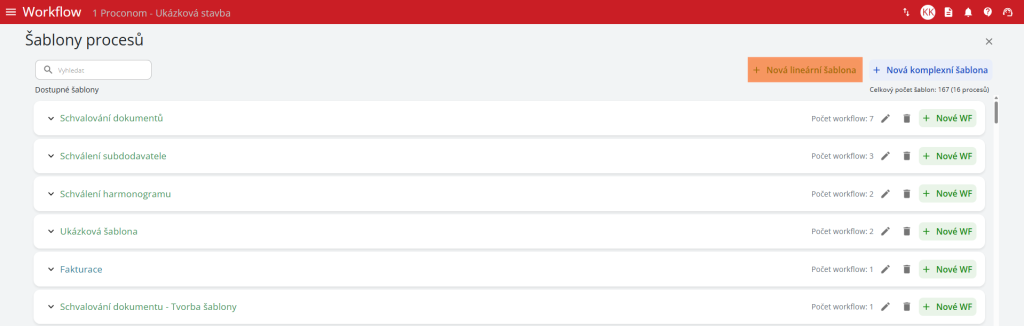
Kliknutí na tlačítko otevře nové okno s názvem „Tvorba šablony“. Je třeba, aby uživatel vyplnil následující informace:
Název šablony a volitelný popis šablony. Uživatel může také určit, zda se bude tato šablona používat se složkami nebo jednotlivými dokumenty v procesu, podle potřeb.
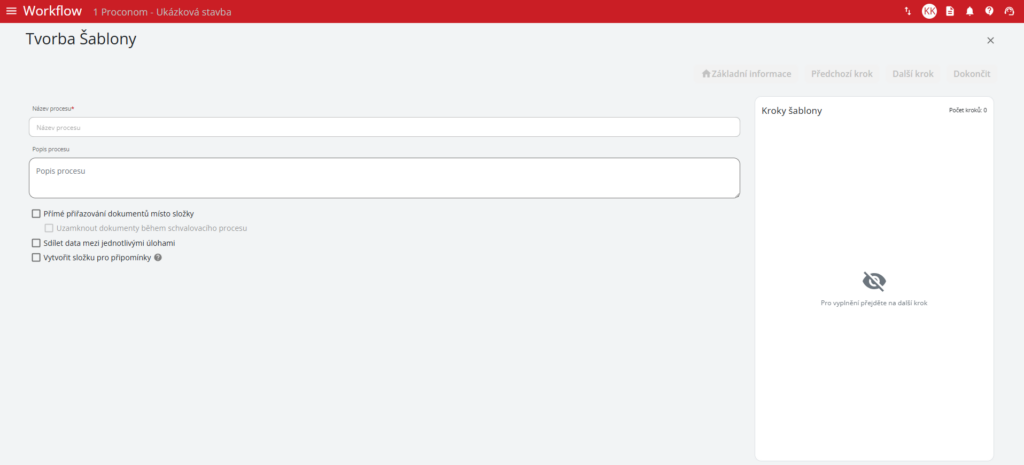
Po vyplnění všech potřebných informací uživatel může pokračovat kliknutím na zelené tlačítko „Další krok“ v pravém horním rohu okna. Poté se bude nacházet ve fázi definování jednotlivých kroků šablony.
Kroky šablony:
Okno pro definování kroků Workflow se obvykle dělí na dvě hlavní části.
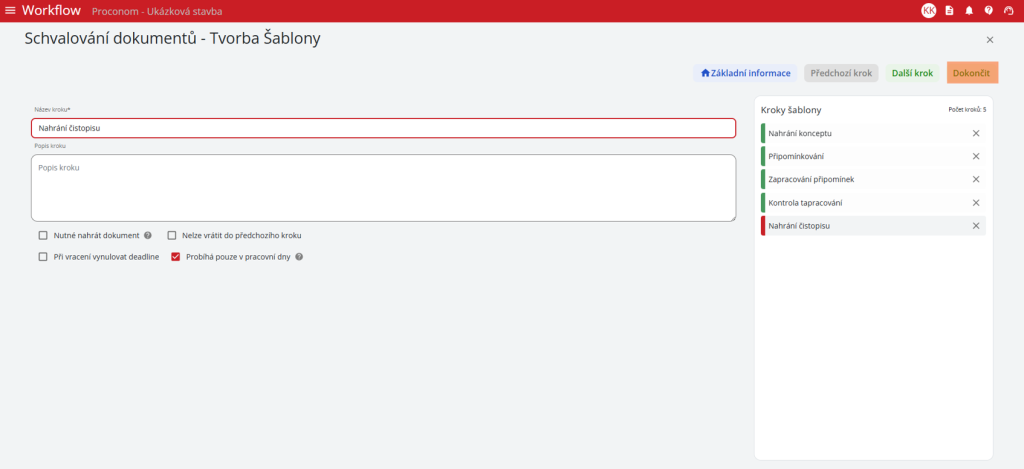
Levá část obsahuje detaily konkrétního kroku, včetně názvu kroku, popisu (volitelné), možnosti schvalování dokumentů, možnosti návratu zpět v procesu a pokročilých nastavení, jako je možnost restartovat deadline při vrácení kroku zpět nebo omezení provádění úkolu na pracovní dny.
Pravá část okna je na začátku prázdná, ale po vyplnění informací pro každý krok budou zobrazeny seznamy kroků, což pomůže uživateli sledovat, kolik kroků již má nastaveno.
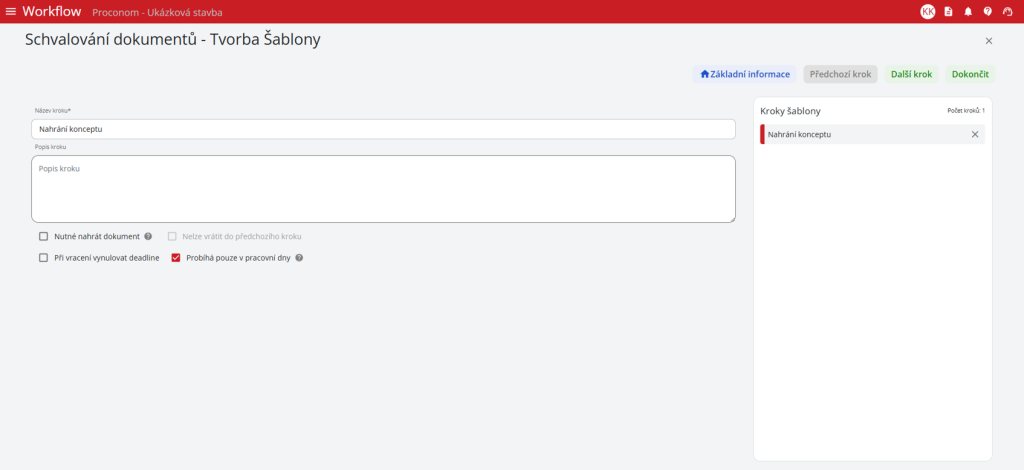
Pro navigaci skrze nastavení kroků může uživatel použít tlačítka v pravém horním rohu obrazovky. Tlačítko „Předchozí krok“ vrátí uživatele na nastavení názvu šablony, zatímco tlačítko „Další krok“ umožní přidat další krok. Pokud má uživatel všechny kroky nastaveny podle svých požadavků, kliknutím na tlačítko „Dokončit šablonu“ tvorbu dokončí.
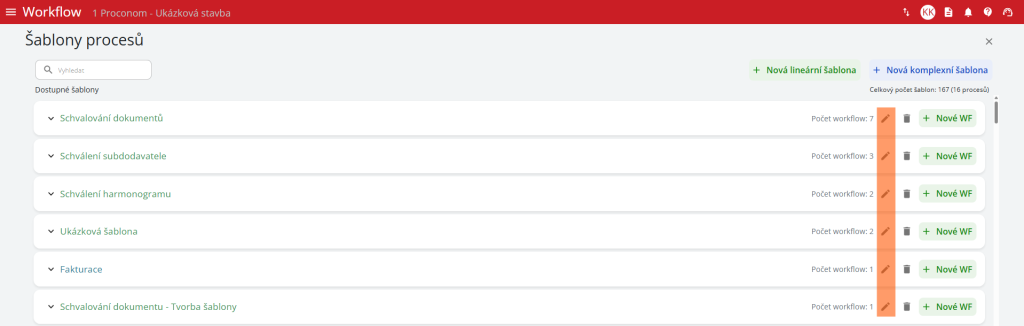
Název lineární šablony bude zelený v okně Šablony Workflow. Název šablony lze dodatečně upravit za pomoci ikony tužky vlevo do popelnice či tlačítka pro přidání.
Založení komplexní šablony
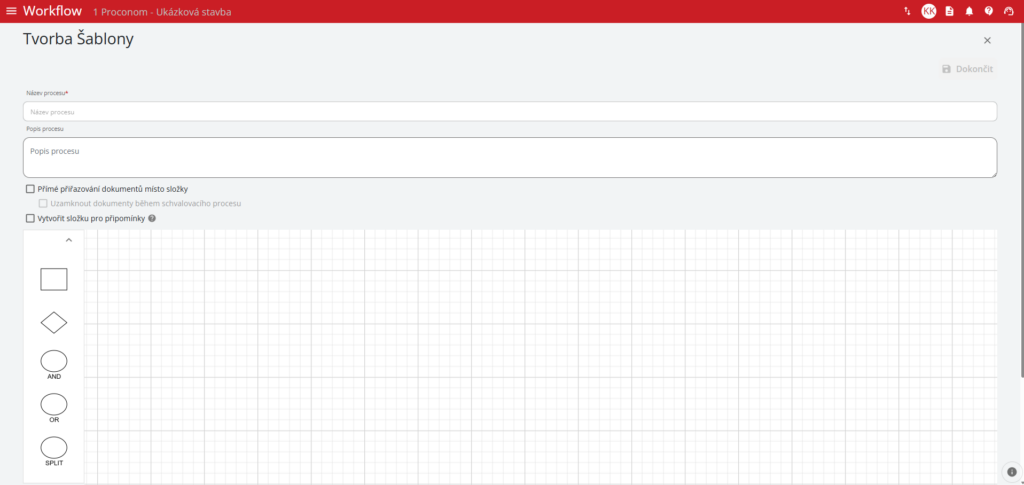
V horní části obrazovky uživatel najde modré tlačítko s textem „Nová komplexní šablona“  . Kliknutím na tlačítko otevře nové okno s názvem „Tvorba šablony“.
Zde uživatel vyplní název šablony a zvolí, zda se bude šablona přiřazovat přímým dokumentům nebo celým složkám.
Uživatel také může vybrat typy uzlů. Existují 4 základní typy uzlů:
Čtverec reprezentuje úkol, kosočtverec představuje podmínku, kruh s nápisem ‚AND‘ označuje rozdělovač cesty ‚A‘, kruh s nápisem ‚OR‘ symbolizuje operátor ‚NEBO‘, a kruh s nápisem ‚SPLIT‘ indikuje uzly, které se mají rozdělit. Tyto typy uzlů lze přidávat přetažením z lišty do pracovní oblasti schématu a nachází se v levé části obrazovky.
Pro tvorbu komplexní šablony ve větší pracovní oblasti klikne uživatel na ikonu „Zvětšit diagram“  v pravém dolním rohu oblasti.
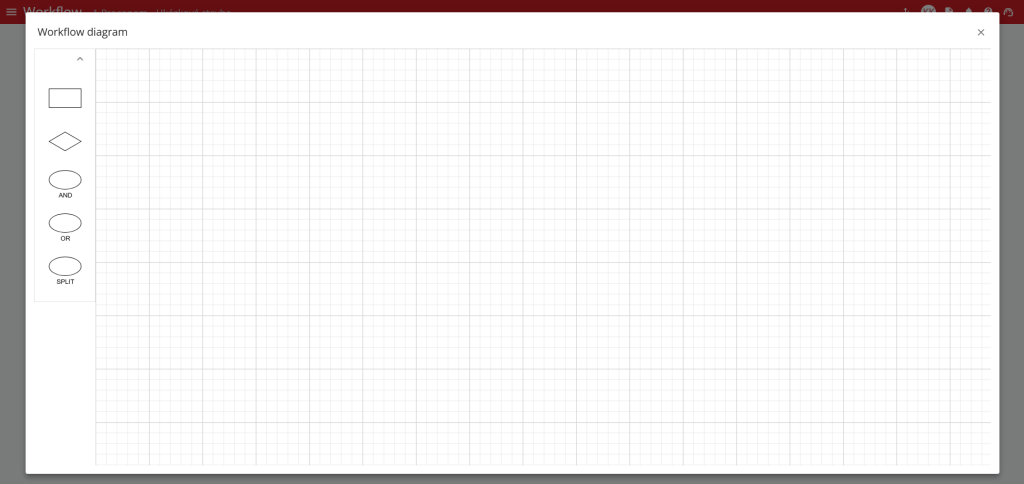
Detaily uzlu lze upravit dvojitým kliknutím na uzel v okně schématu. Pro spojení uzlů lze použít myš. Když uživatel najede myší na typ uzlu, objeví se body, ze kterých může vazba vzniknout. Stisknutím a podržením levého tlačítka myši na tomto bodě a přetažením ho k uzlu nebo bodu, kam má vazba vést. Kurzor myši by měl následovat šipku, která reprezentuje danou vazbu. Po uvolnění tlačítka myši se vazba nastaví. Detaily uzlů lze kopírovat/vložit klávesovou zkratkou Ctrl + C/Ctrl + V nebo označením uzlu levým tlačítkem myši a klávesovou zkratkou Ctrl + D. Po dokončení tvorby stačí, aby uživatel kliknul na tlačítko ‚Dokončit‘ v pravém horním rohu obrazovky.
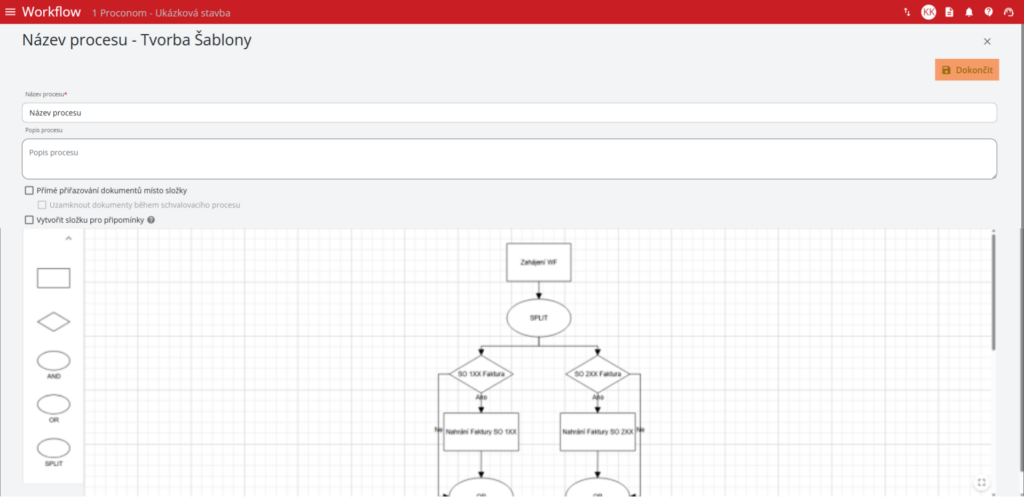
Název komplexní šablony bude modrý v okně Šablony Workflow.

Počet WF v šabloně
Skrze okno Workflow kliknutím na tlačítko Založit proces se zobrazí okno Šablony procesů. U každé šablony vlevo od ikony popelnice je uveden počet procesů, který je založen pod touto konkrétní šablonou.

Mazání šablony
V okně Šablony procesů je třeba najít cílenou šablonu. Nyní je nutno, aby uživatel nalezl v řádku dané šablony ikonu popelnice  . Po kliknutí na ikonu bude třeba akci smazání potvrdit. Šablona lze mazat pouze v případě, kdy pod ní není založené Workflow.
Založení samostatného procesu
Hledání šablony
V horním levém rohu okna uživatel nalezne vyhledávací pole. Uživatel zadá název hledané šablony do tohoto vyhledávacího pole. První výsledek vyhledávání se nyní zobrazí se všemi svými podrobnostmi. Pokud má být hledání zrušeno za cílem vrátit se k běžnému seznamu šablon, uživatel smaže jím napsaný text.
Založení nového lineárního procesu
V okně Šablony procesů je nutno nalézt šablonu, na jejíž základu chce uživatel zakládat konkrétní workflow. Po nalezení šablony uživatel stiskne zcela vpravo v řádku zelené tlačítko “Nové WF“ s ikonou plus  . Nyní se otevře nové okno s konfigurací procesu.
Základní údaje Workflow
Nyní se uživatel nachází v prvním okně aplikace procesu, obsahující základní informace.
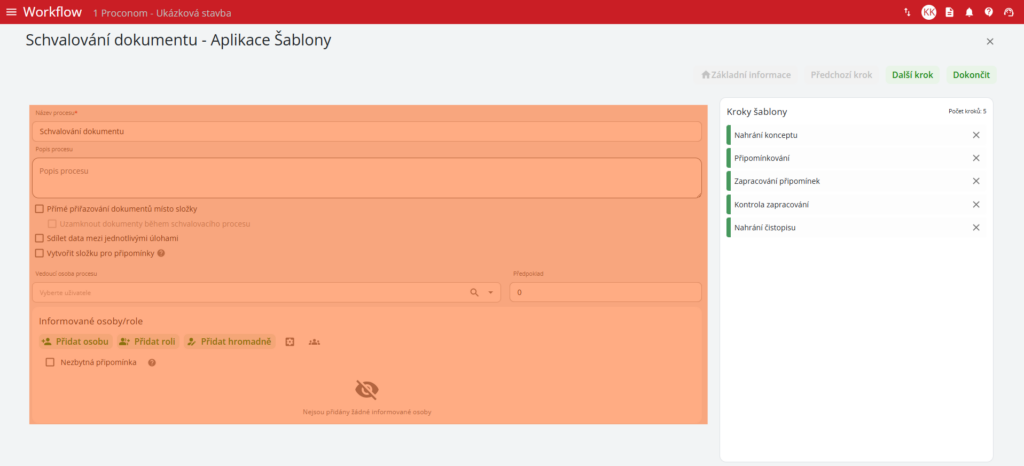
Tato obrazovka se dělí na dvě části. V levé části je sekce pro základní informace a informované osoby/role. Lze zvolit název Workflow, určit vedoucí osobu a zaškrtnout checkboxy funkcí, které budou zapnuté pro celý proces:
- Přímé přiřazování dokumentů místo složky – k procesu se nebude párovat složka z DMS, ale budou se nahrávat samostatné dokumenty.
- Uzamknout dokumenty během schvalovacího procesu – Nahrané dokumenty budou uzamčené a nelze je smazat (Lze vybrat pokud je aktivní nadřazený chackbox).
- Sdílet data mezi jednotlivými úlohami – data z předchozích kroků budou sdílena do dalších.
- Vytvořit složku pro připomínky – při zahájení workflow systém vytvoří složku do DMS pro nahrávání souborů připomínek. Soubory v této složce budou přístupné všem účastníkům workflow.
Také lze stanovit předpokládanou dobu dokončení procesu.
V pravé části jsou jednotlivé kroky procesu. Tento panel bude uživatele provázet celým nastavením procesu. Funkce budou detailněji popsány v další části Detail kroku.
Pod názvem procesu je k dispozici také pole pro popsání celého procesu, aby bylo jasné, k čemu tento proces slouží.
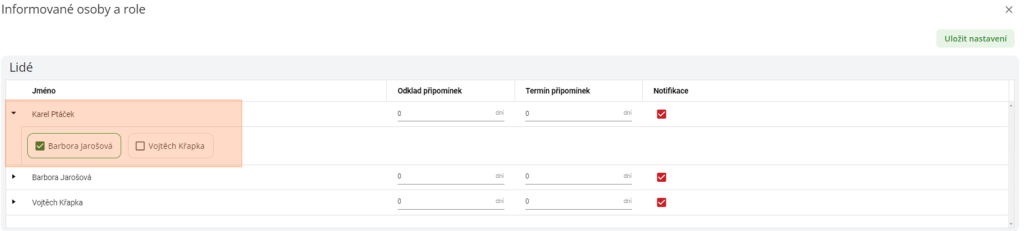
Panel informovaných osob/rolí umožňuje přidávat lidi nebo role, které celý proces mohou nebo musejí připomínkovat. Toto okno je k nalezení i v detailu jednotlivých kroků pro nastavení osob pouze pro jednotlivé kroky. Informované osoby na celý proces budou propsány do jednotlivých kroků, aby se uživatel lépe orientovali v připomínkujících osobách.
V panelu uživatel přidá novou osobu nebo roli pomocí tlačítek v pravé horní části panelu. Uživatel napíše jméno osoby nebo název role do pole. Zaškrtne checkbox před polem, pokud chce, aby tato osoba/role musela podat připomínku před schválením kroku. Levé tlačítko nastavení v pravém horním rohu obsahuje parametry, jako je odklad připomínek (časový rámec pro vyjádření), a také volbu, od koho budou informované osoby dostávat notifikace.
Nyní uživatel má vytvořený seznam osob/rolí, které jsou zapojeny do procesu Workflow. Osoby a role lze mazat ikonou popelnice v poli u daného cíle zcela vpravo .
Příklad: Na procesu jsou tři informované osoby: Karel Ptáček, Barbora Jarošová a Vojtěch Křapka. Karel Ptáček může dostávat notifikace o připomínkách od Barbory Jarošové, ale ne od Vojtěcha Křapky, protože je pro něj nedůležitý.
Po dokončení nastavování základních informací stačí stisknout zelené tlačítko Pokračovat v pravém horním rohu.
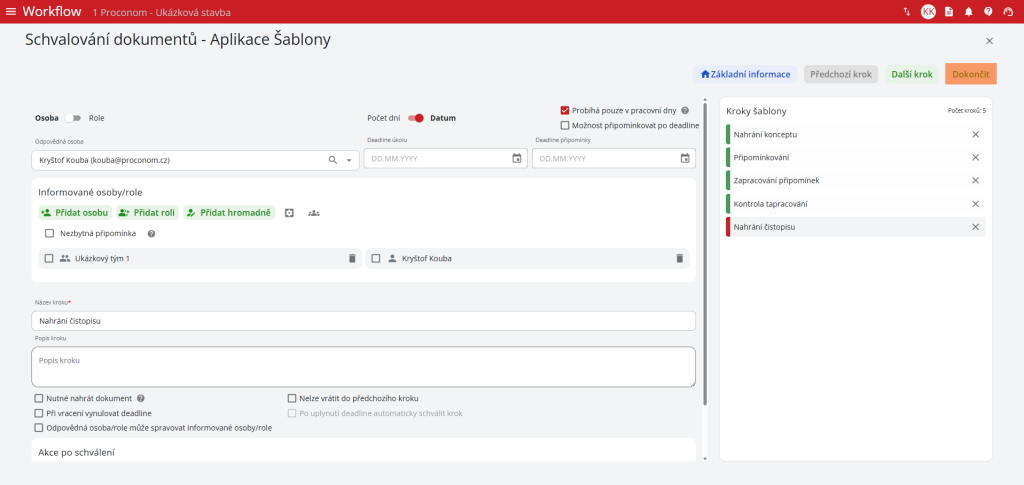
Detail kroku
Pro navigaci v těchto oknech je zapotřebí použít tlačítka v pravém horním rohu obrazovky. Tlačítko Základní informace uživatele dostane do výše popsaného okna. Tlačítka Předchozí krok a Další krok dle názvu posunou uživatele daným směrem v procesu.
- Odpovědnost
Uživatel může nastavit, kdo je odpovědný za daný krok nebo proces, jaký je termín pro jeho dokončení a také termíny pro připomínky informovaným osobám.
Přepínač odpovědnosti: Lze zvolit, zda na kroku bude odpovědná konkrétní osoba nebo role. To umožňuje flexibilitu při přiřazování kroků. 
Pole pro vyplnění odpovědnosti: Zadání jména osoby nebo názvu role, která je odpovědná za tento krok. Lze vyhledat konkrétní osobu nebo roli v systému.
Přepínač termínů: Zde je možnost zvolit, zda termíny budou udávány v počtu dní (počet dnů pro splnění úkolu od data spuštění) nebo přesným datem. 
Pole pro termín úkolu: Zde uživatel zadá termín, do kterého musí být krok dokončen. Datum nebo počet dní (závisí na předchozím nastavení) od spuštění kroku.
Checkbox Probíhá pouze v pracovní dny: Tato volba slouží pro nastavení, zda se termín bude počítat pouze v pracovní dny.
Checkbox Možnost připomínkovat po deadline: Tato volba slouží pro nastavení, zda informovaná osoba může připomínkovat i po termínu.
Pole pro termíny pro připomínky informovaným osobám: Zde lze nastavit termíny, do kterých musí informované osoby vyjádřit své názory nebo připomínky. Je možno stanovit termíny v počtu dní nebo přesná data. Záleží na uživateli.
- Informované osoby
Panel informovaných osob/rolí umožňuje přidávat lidi nebo role, které celý proces mohou nebo musejí připomínkovat.
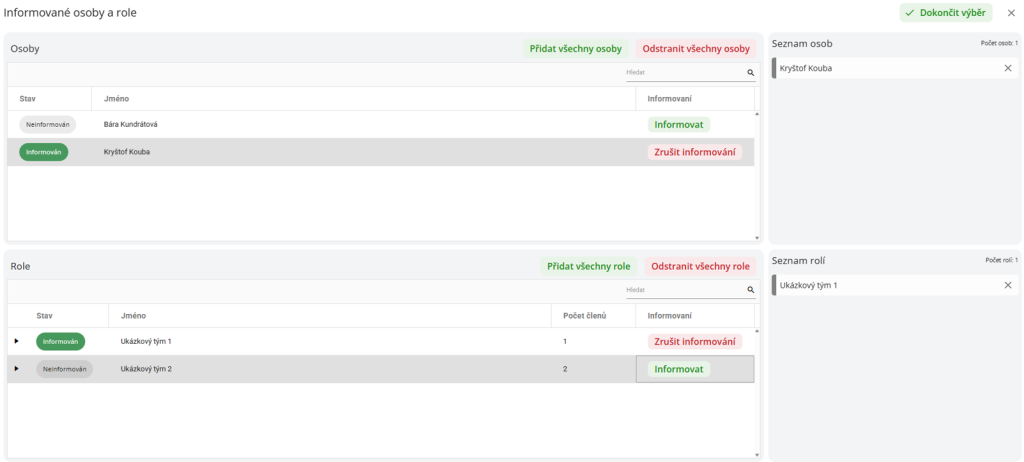
Uživatel může kliknout na možnost „Přidat vše“. V nově zobrazeném okně uživatel může v tabulce nalézt osoby nebo role (osoby nahoře, role dole). Uživatel zvolí informovanou osobu v tabulce zeleným tlačítkem „Informovat“. Uživatele lze z informovaných osob odebrat kliknutím na červené tlačítko „Zrušit informování“, nebo na křížek u jeho jména v pravé části obrazovky v sekci „Seznam osob“. Uživatel dokončí přidávání stisknutím tlačítka „Dokončit výběr“ v pravém horním rohu obrazovky.
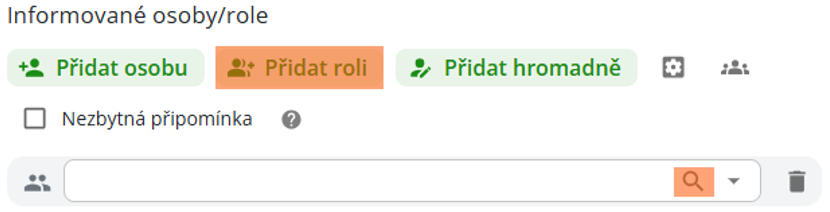
V panelu uživatel přidá novou osobu nebo roli pomocí ikony v pravém horním rohu panelu. Napíše jméno osoby nebo název role do pole. Zaškrtne checkbox před polem, pokud chce, aby tato osoba/role musela podat připomínku před schválením.
Ikona ozubeného kola v pravém horním rohu obsahuje parametry, jako je odklad připomínek (časový rámec pro vyjádření), a také volbu, od koho budou informované osoby dostávat notifikace.
Nyní je vytvořený seznam osob/rolí, které jsou zapojeny do procesu Workflow. Osoby a role lze mazat ikonou popelnice v poli u daného cíle zcela vpravo.

- Tvorba role
Novou roli lze vytvořit za pomoci tlačítka „Přidat roli“ a stisknutím ikony lupy.
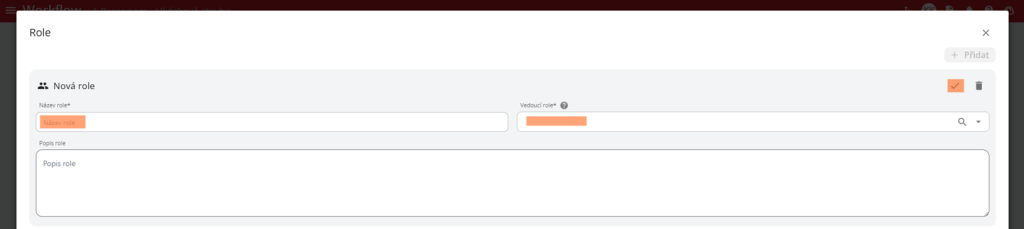
Následně v novém okně uživatel klikne na „+Přidat“, vyplní povinné údaje a uloží ikonou „Fajfky“.
- Kroky procesu
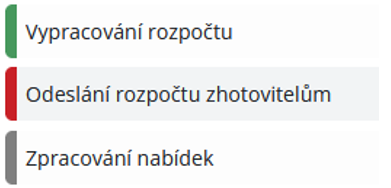
U každého kroku je vidět šedý pruh. To je indikátor vyplnění. Takto na první pohled uživatel zjistí, které kroky již nastavil a které ne. Správně vyplněné kroky jsou signalizovány pruhem zeleným a červená signalizace je spjatá s krokem, který právě nastavujeme.
Detail úkolu
Základní nastavení obsahuje název úkolu, popis úkolu, zadání a možnost přidat povinnost nahrání dokumentu odpovědnou osobou. Dále určuje, zda lze z kroku vrátit proces o krok zpět. Další možností je restartování termínu při návratu kroku zpět. Kromě toho lze nastavit, že se úkol schválí automaticky po uplynutí termínu.
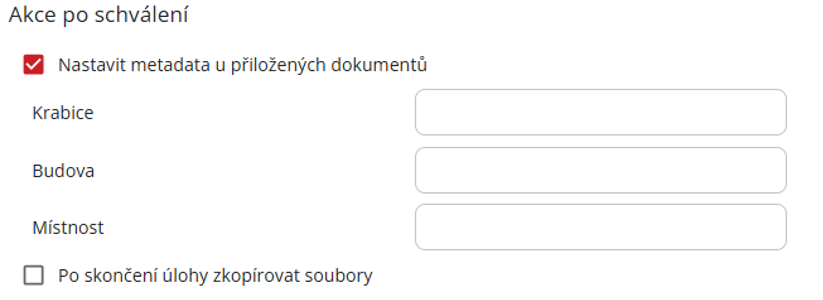
Pokud se na stavbě nachází nastavená metadata dokumentů, tak se tato metadata zobrazí v sekci „Akce po schválení“. Každý krok může mít jinou hodnotu u každé kategorie metadat. Metadata uživatel zobrazí zaškrtnutím checkboxu „Nastavit metadata u přiložených dokumentů“.
- Akce po schválení
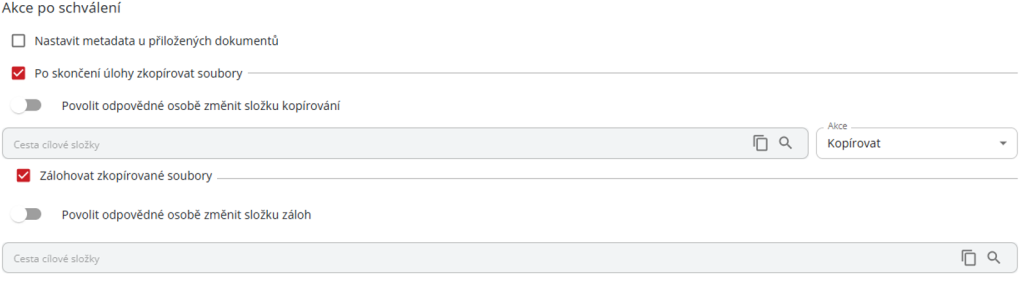
V této sekci uživatel nalezne metadata stavby a akce po schválení kroku.
Metadata
Metadata zde zobrazená jsou metadata modulu „Dokumenty“, které lze nastavit v nastavení staveb. Každý krok může mít jinou hodnotu u každé kategorie metadat. Metadata uživatel zobrazí zaškrtnutím checkboxu „Nastavit metadata u přiložených dokumentů“. Do zobrazených polí uživatel může vypsat hodnoty metadat.
Kopírování souborů z kroku
Uživatel může nastavit, aby se připojené dokumenty zkopírovali do složky, kam se mají zálohovat. Aby se toto stalo, musí uživatel zaškrtnout checkbox „Po skončení úlohy zkopírovat soubory“.

Nyní se uživateli zobrazí možnost zvolit cestu cílové složky, kam se budou soubory kopírovat. To provede kliknutím na ikonu lupy v poli „Cesta cílové složky“. Uživatel nalezne v zobrazeném okně danou složku, a uloží.
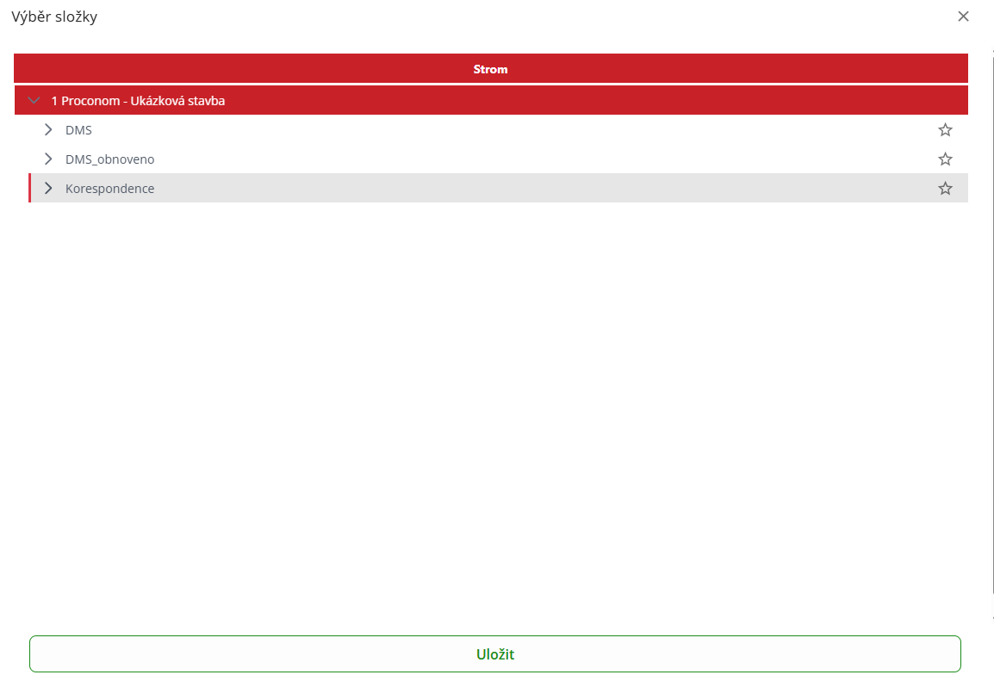
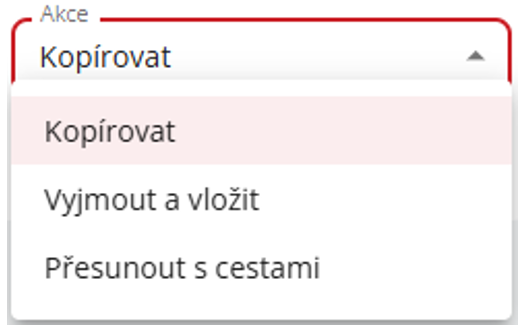
Zvolenou složku může uživatel zobrazit kliknutím na ikonu oka v poli. Nad polem uživatel může povolit či zakázat, aby odpovědná osoba kroku mohla měnit cílovou složku. Vpravo od pole s cestou složky uživatel může v comboboxu vybrat typ akce.
Typ akce je:
- Kopírovat (kopírování dokumentu)
- Vyjmout a vložit (vyjmutí)
- Přesunout s cestami: tato akce je dostupná pouze při tvorbě WF nad dokumentem z modulu DMS. Akce zkopíruje společně s dokumentem cestu k dokumentu
Uživatel nyní může zálohovat kopírované soubory. To provede zakliknutím checkboxu „Zálohovat zkopírované soubory“. Nastavení zálohy je stejné jako u kopírování.
Dokončení tvorby procesu
Uživatel může dokončit proces zeleným tlačítkem „Dokončit“  v pravém horním rohu okna. Pokud tlačítko není zelené, tak uživatel buď nevyplnil název procesu, nebo detail kroku.
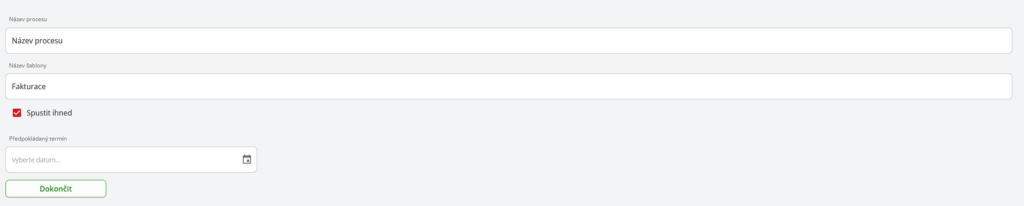
Po kliknutí na tlačítko „Dokončit“ se uživateli zobrazí rekapitulace procesu. Uživatel zde může zvolit, zda se má proces spustit ihned, či ne. Lze zde také nastavit i předpokládaný termín dokončení.
Pokud uživatel potřebuje přenastavit proces, tak k tomu slouží tlačítko „Základní informace“  v pravém horním rohu obrazovky.
Další možností je kliknout na určitý krok šablony v pravém seznamu nebo stisknutí tlačítka „Předchozí krok“.
Zrušení celého procesu zakládání lze provést kliknutím na ikonu křížku v pravém horním rohu. Toto zruší veškerou provedenou práci a smaže se.
Dokončení uživatel provede stisknutím tlačítka „Dokončit“ v pravém horním rohu obrazovky, nebo v levém dolním rohu obrazovky.
Nově založený proces se zobrazí po kliknutí na ikonu šipky u názvu šablony v detailu okna „Šablony procesů“. U každého procesu se nachází unikátní ID procesu, které pomáhá různé procesy identifikovat.

Založení nového komplexního procesu
Základní údaje Workflow
V okně Šablony procesů je zapotřebí nalezení šablony, na jejíž základu se má založit konkrétní workflow. Po nalezení šablony s modrým textem uživatel stiskne zcela vpravo v řádku zelené tlačítko “Nové WF“ s ikonou plus  . Nyní se otevře nové okno s konfigurací procesu.
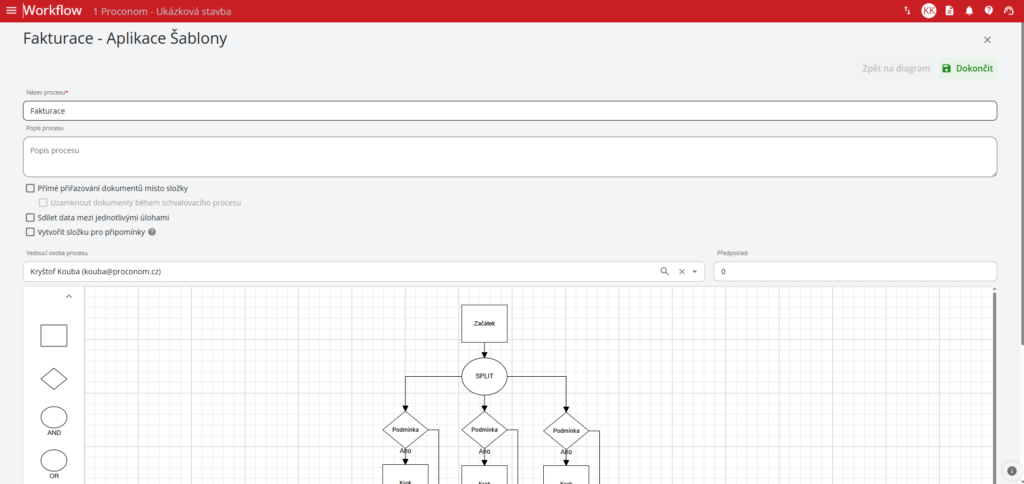
Uživatel musí vyplnit název procesu v prvním poli. Poté může popsat proces, zvolit, zda se k procesu budou přidávat dokumenty, nebo složky z DMS. Uživatel zde vidí, že existují 4 základní typy uzlů:
Čtverec reprezentuje úkol, kosočtverec představuje podmínku, kruh s nápisem ‚AND‘ označuje rozdělovač cesty ‚A‘, kruh s nápisem ‚OR‘ symbolizuje operátor ‚NEBO‘, a kruh s nápisem ‚SPLIT‘ indikuje uzly, které se mají rozdělit.
Vyplnění vedoucí osoby procesu
Další důležitým krokem je zvolení vedoucí osoby procesu. Pole se nachází nad grafem procesu. Uživatel může začít psát jméno vedoucí osoby a našeptávač mu nabídne uživatele s největší shodou vůči textu uživatele a jeho email. Uživatel z našeptávače může zvolit osobu kliknutím levého tlačítka myši.

Další metodou zadání je skrze ikonu šipky  . Kliknutím na tuto ikonu se otevře celý našeptávač, kde uživatel vybere jednu osobu, která má vést proces.
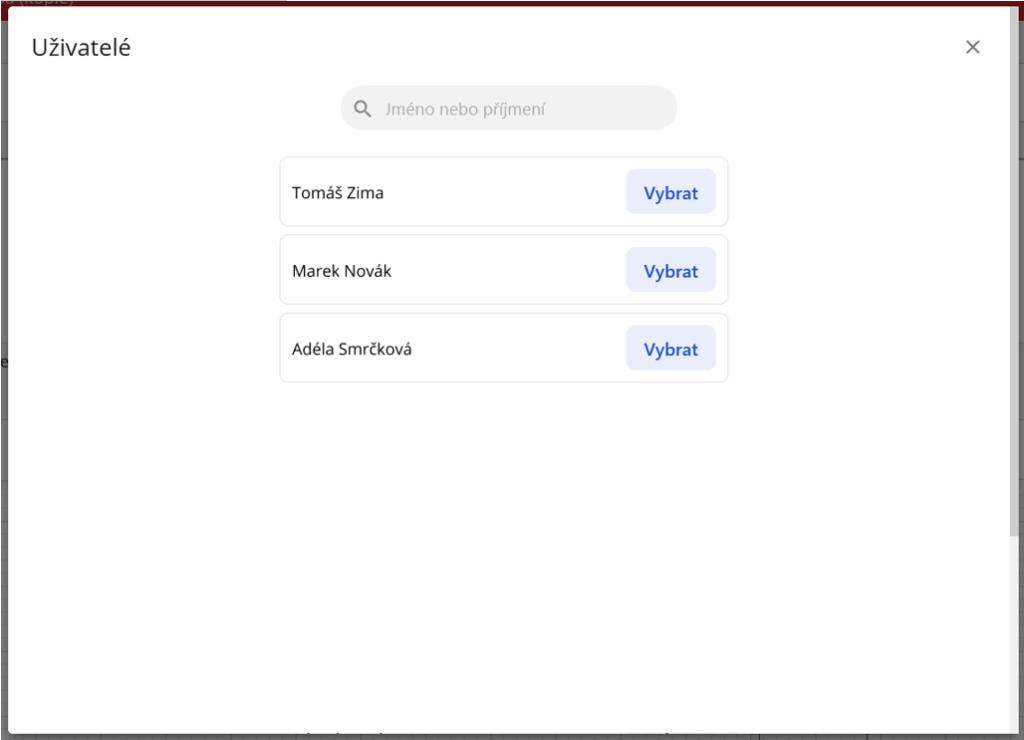
Poslední metoda je kliknutí na ikonu lupy. Takto se uživatel dostane do dialogového okna číselníku všech uživatelů. Zde najde a vybere vedoucí osobu modrým tlačítkem „Vybrat“  .
.
Detail kroku
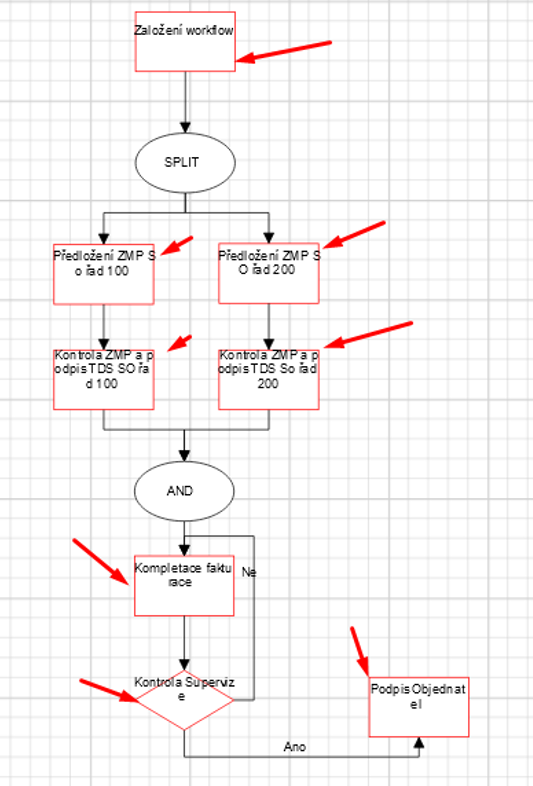
Pro otevření detailu kroku musí uživatel kliknout na krok v diagramu pod údaji o procesu. Otevření detailu je pouze možné na krocích procesu (čtverec) a podmínkách procesu (kosočtverec).
Nyní uživatel před sebou vidí dialogové okno detailu kroku. Dále bude popsána každá část tohoto okna.
- Odpovědnost
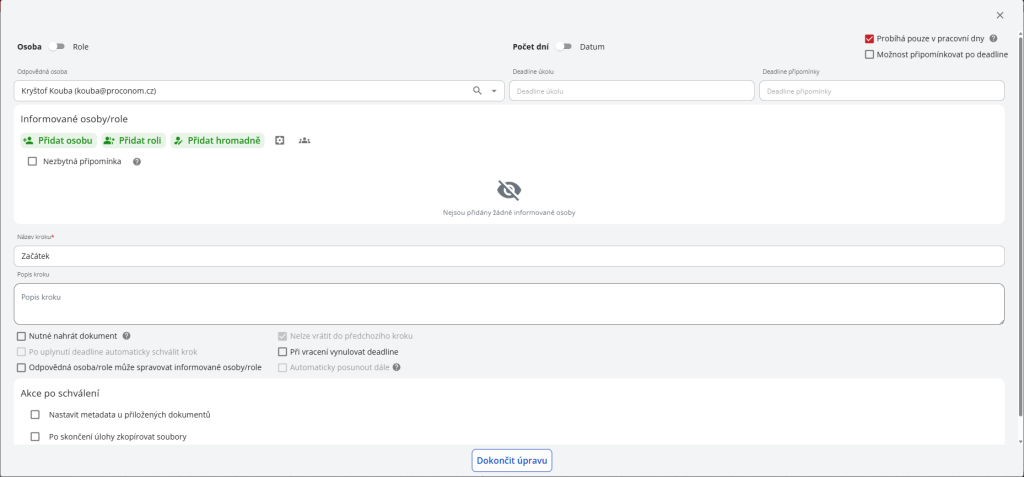
Uživatel může nastavit, kdo je odpovědný za daný krok nebo proces, jaký je termín pro jeho dokončení a také termíny pro připomínky informovaným osobám. Tato část je v levé horní části obrazovky.
Přepínač odpovědnosti: Lze zvolit, zda na kroku bude odpovědná konkrétní osoba nebo role. To umožňuje flexibilitu při přiřazování kroků.
Pole pro vyplnění odpovědnosti: Zadání jména osoby nebo názvu role, která je odpovědná za tento krok. Lze vyhledat konkrétní osobu nebo roli v systému.
Přepínač termínů: Zde je možnost zvolit, zda termíny budou udávány v počtu dní (počet dnů pro splnění úkolu od data spuštění) nebo přesným datem.
Pole pro termín úkolu: Zde uživatel zadá termín, do kterého musí být krok dokončen. Datum nebo počet dní (závisí na předchozím nastavení) od spuštění kroku.
Pole pro termíny pro připomínky informovaným osobám: Zde lze nastavit termíny, do kterých musí informované osoby vyjádřit své názory nebo připomínky. Je možno stanovit termíny v počtu dní nebo přesná data. Záleží na přechozím nastavení termínů.
Checkbox Probíhá pouze v pracovní dny: Tato volba slouží pro nastavení, zda se termín bude počítat pouze v pracovní dny.
Checkbox Možnost připomínkovat po deadline: Tato volba slouží pro nastavení, zda informovaná osoba může připomínkovat i po termínu.
- Informované osoby
Panel informovaných osob/rolí umožňuje přidávat lidi nebo role, které na tomto kroku mohou nebo musejí připomínkovat.
V panelu uživatel přidá novou osobu nebo roli pomocí tlačítek v pravém horním rohu panelu  .
.
Napíše jméno osoby nebo název role do pole. Zaškrtne checkbox před polem, pokud chce, aby tato osoba/role musela podat připomínku před schválením. Ikona ozubeného kola  nastavení v pravém horním rohu obsahuje parametry, jako je odklad připomínek (časový rámec pro vyjádření), a také volbu, od koho budou informované osoby dostávat notifikace.
Nyní je vytvořený seznam osob/rolí, které jsou zapojeny do procesu Workflow. Osoby a role lze mazat ikonou popelnice v poli u daného cíle zcela vpravo.

Nyní uživatel musí vyplnit všechny kroky v diagramu pro možnost dokončení tvorby procesu. Nevyplněné kroky jsou ohraničeny červeně v diagramu a vyplněné ne.
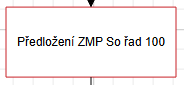
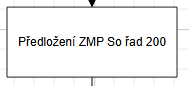
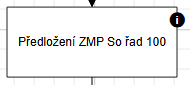
Kroky s černou ikonou indikují, že se v kroku nachází odpovědná osoba.
- Informace o kroku procesu
Informace o kroku samotném se nachází ve spodní části dialogového okna. Uživatel zde nalezne název kroku, jeho popis a nastavení.
Základní nastavení obsahuje název úkolu a popis úkolu. V pokročilém nastavení jsou dostupné tyto možnosti:
- Nutné nahrát dokument – Podmínka je splněna při nahrání nového dokumentu nebo nové verze stávajícího dokumentu ve třech úrovních podsložek
- Nelze vrátit do předchozího kroku – Aktuální krok nelze vrátit zpět
- Při vracení vynulovat deadline – Pokud bude proces vrácen do aktuálního kroku, deadline nebude pokračovat, ale spustí se od začátku
- Po uplynutí deadline automaticky schválit krok – Jakmile uplyne deadline, krok se automaticky schválí
- Odpovědná osoba/role může spravovat informované osoby/role – pole s Informovanými osobami/rolemi je dostupné pro editaci odpovědné osobě/roli
- Automaticky posunout dále – Systém automaticky posune krok po jeho aktivaci bez zásahu uživatele. Nastavení Deadline nemá na schválení vliv. Odešle notifikaci s popisem kroku odpovědné a informovaným osobám
Pokud se na stavbě nachází nastavená metadata dokumentů, tak se tato metadata zobrazí v sekci „Akce po schválení“ po zaškrtnutí checkboxu „Nastavit metadata u přiložených dokumentů“. Každý krok může mít jinou hodnotu u každé kategorie metadat.

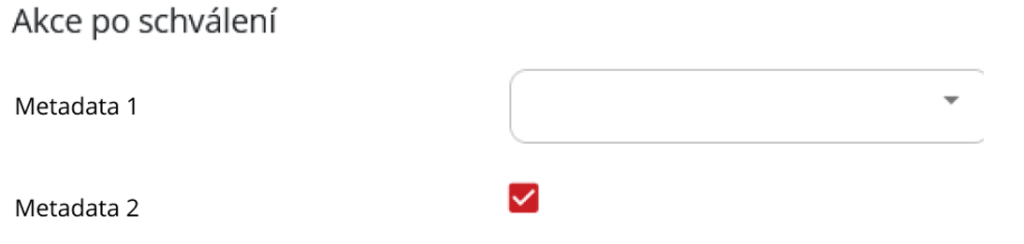
V neposlední řadě uživatel může zálohovat přiložené soubory po schválení a určit cestu složky DMS kam se záloha nakopíruje, vloží, nebo nasdílí jako odkaz. Lze nastavit oprávnění odpovědné osobě ke změně cesty. Cesta se zadává nebo mění ikonou lupy v poli “Cesta cílové složky“. Tyto soubory lze zkopírovat podruhé díky možnosti “Zálohovat zkopírované soubory“. Nastavení je zcela totožné jako
u předešlé zálohy.

Uživatel dokončí úpravu kroku modrým tlačítkem „Dokončit úpravu“  ve spodní části obrazovky.
Proces úprav lze zrušit ikonou křížku  v pravém horním rohu. Uživatel musí pamatovat, že pokud úpravy zruší, tak všechny změny ztratí.
Nyní uživatel musí vyplnit všechny kroky v diagramu pro možnost dokončení tvorby procesu. Vyplněné kroky mají černé ohraničení a nevyplněné červené.
Dokončení tvorby procesu
Uživatel může dokončit proces zeleným tlačítkem „Dokončit“ v pravém horním rohu okna s diagramem. Pokud tlačítko není zelené, tak uživatel buď nevyplnil název procesu, nebo detail kroku.

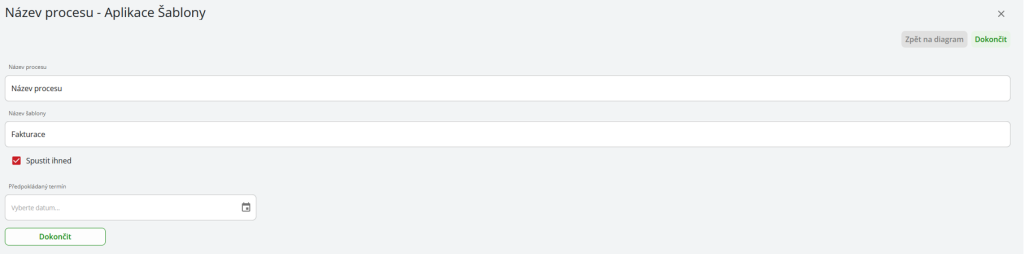
Po kliknutí na tlačítko „Dokončit“ se uživateli zobrazí rekapitulace procesu. Může zde zvolit, zda se má proces spustit ihned, či ne. Lze zde nastavit i předpokládaný termín dokončení.
Pokud uživatel potřebuje přenastavit proces, tak k tomu slouží tlačítko „Zpět na diagram“ v pravém horním rohu obrazovky. Toto tlačítko ho přesměruje na obrazovku s diagramem.
Zrušení celého procesu zakládání lze provést kliknutím na ikonu křížku v pravém horním rohu. Toto zruší veškerou provedenou práci a smaže se.
Dokončení uživatel provede stisknutím tlačítka „Dokončit“ v pravém horním rohu obrazovky, nebo v levém dolním rohu obrazovky.
Nově založený proces se zobrazí po kliknutí na ikonu šipky u názvu šablony v detailu okna „Šablony procesů“. U každého procesu se nachází unikátní ID procesu, které pomáhá různé procesy identifikovat.

Založení skrze již založené Workflow
Následující akce má uživatel dostupné pouze v případě, že má patřičné oprávnění: Kopírování procesů, Úpravy procesů a Správa šablon
Aktivace/deaktivace šablony
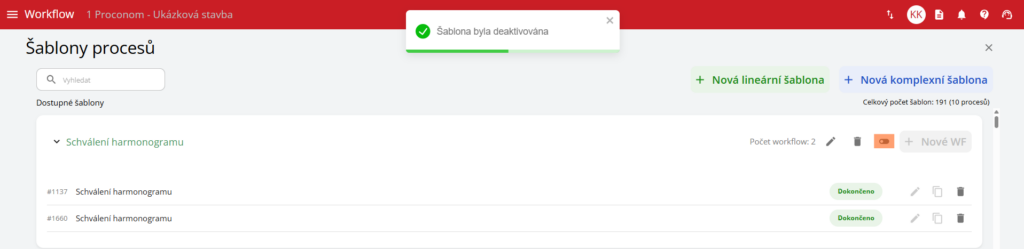
Posuvníkem u šablony může uživatel aktivovat/deaktivovat šablonu. Pokud je šablona deaktivovaná, ostatní uživatelé nemohou ze šablony: vytvořit nový proces nebo aplikovat úpravou/kopií. Deaktivované šablony se uživateli přesunou na konec seznamu dostupných šablon.
Aplikovat s úpravou
V okně Šablony procesů uživatel musí najít šablonu, pod kterou je workflow založeno. Po nalezení šablony rozklikne řádek šablony šipkou vlevo od názvu  . Nyní je vidět seznam workflow pod danou šablonou. Po nalezení workflow k aplikování zmáčkne ikonu tužky
  v pravé části řádku. Nyní vidí detail workflow. Uživatel upraví proces dle potřeby a na konci nastavování stiskne zelené tlačítko „Dokončit“ v pravé horní části obrazovky.
Aplikovat beze změn – kopií
V okně Šablony procesů uživatel najde šablonu, pod kterou je workflow založeno. Po nalezení šablony rozklikne řádek šablony šipkou vlevo od názvu. Nyní vidí před sebou seznam workflow pod danou šablonou.
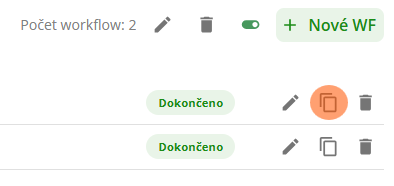
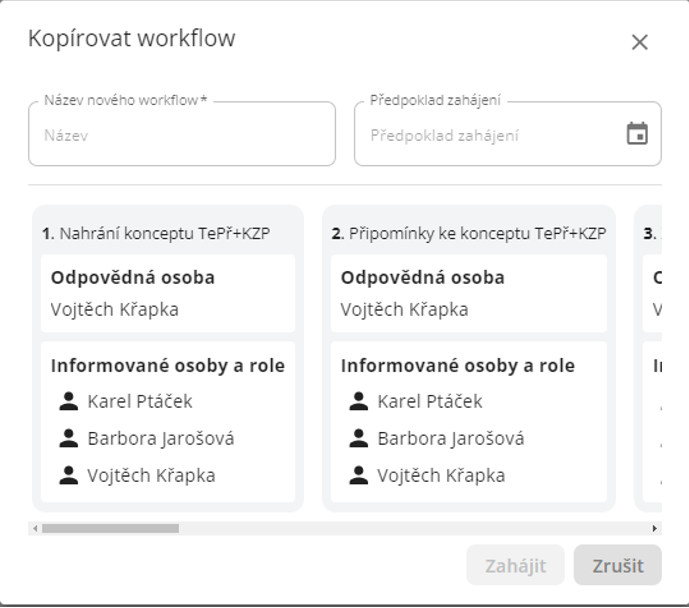
U cílového workflow nalezne ikonu pro kopírování  a stiskne ji. Nyní má před sebou okno, kde vidí informace o celém procesu. Musí upravit Název nového workflow a může zadat i předpoklad zahájení. Po vyplnění stiskne zelené tlačítko zahájit v dolní části obrazovky.
Smazání Workflow
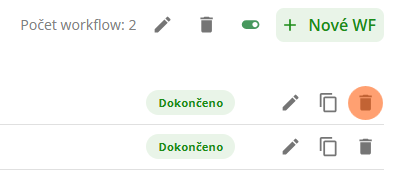
V okně Šablony workflow uživatel najde šablonu, pod kterou je workflow založeno. Po nalezení šablony rozklikne řádek šablony šipkou vlevo od názvu. Nyní vidí před sebou seznam Workflow pod danou šablonou. Po nalezení workflow ke smazání stačí zmáčknout ikonu popelnice zcela vpravo v řádku daného Workflow.
Změna deadline připomínek kroku, jednotlivých osob a úkolu samotného
Změna deadline kroku a připomínek
Uživatel může změnit deadline (termín) připomínek kroku nebo termín připomínek jednotlivým uživatelům. Daný uživatel musí být vedoucí osoba, nebo mít administrátorem přiřazené právo „Správce deadlinů WF“.
Uživatel musí otevřít detail kroku (okno workflow – karta Manažer nebo Reporty).
Uživatel v detailu kroku může změnit termín dokončení úkolu a připomínek v části „Detail kroku“, která se nachází v pravém horním rohu obrazovky. Zde uživatel může kliknutím na ikonu kalendáře změnit datum termínů. Termín úkolu musí být delší než termín připomínek.

Změna deadline připomínek pro jednotlivé informované osoby
Pro změnu termínu jednotlivých osob musí uživatel nalézt sekci „Informované osoby/týmy“. Vpravo od nadpisu se nachází ikona ozubeného kola . Pro nastavení je zapotřebí, aby na ni uživatel kliknul.
V nově zobrazeném okně uživatel může u každé informované osoby nastavit odklad nebo termín připomínek. Veškerá data se zapisují formou počtu dnů.
Odklad je počet dní od začátku kroku, kdy informované osoby nemohou připomínkovat. Datum lze zadat ve sloupci „Odklad připomínek“. Datum konce odkladu se nachází ve sloupci „Datum od kdy připomínky“.
Termín připomínky pro danou osobu uživatel upraví ve sloupci „deadline připomínky“. Zde uživatel zadá počet dní do kdy má informovaná osoba čas. Konečné datum se zobrazí ve sloupci „Datum do kdy připomínky“.

Uživatel změny uloží tlačítkem „Uložit nastavení“  vpravo nahoře nad tabulkou.