Klíčové funkce (Docházky)
V této kapitole budou popsány klíčové funkce docházky.
Změna projektu
Projekt, na kterém uživatel pracuje, lze změnit dvěma cestami.
Tlačítko:
Uživatel pro změnu projektu musí kliknout na tlačítko s ikonou zeměkoule na žlutém pozadí.
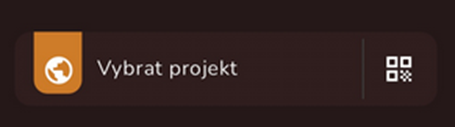
Na nové obrazovce se uživateli zobrazí dvě karty s projekty. Karta „Poslední projekty“ uživateli zobrazí poslední užívané projekty. Karta „Výběr projektu“ obsahuje všechny projekty prostředí. Mezi kartami lze přepínat klikáním na jejich název v horní části obrazovky.
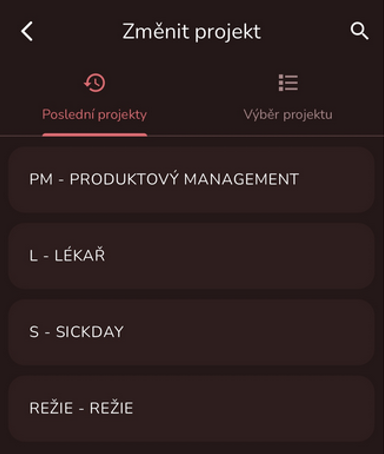
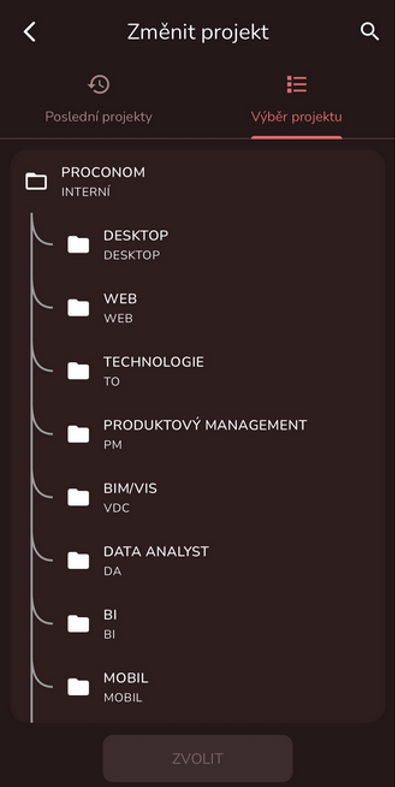
Na kartě „Výběr projektu“ uživatel vidí stromové zobrazení prostředí. Zde je zapotřebí aby klikáním na složkovou úroveň postupně našel projekt, na kterém má pracovat. Uživatel může hledat projekt skrze kliknutí na ikonu lupy v pravém horním rohu. Po zadání hledaného výrazu se na kartě posledních projektů zobrazí projekty s největší shodou. Na kartě „Výběr projektu“ se rozbalí ve stromovém zobrazením úroveň, která obsahuje položku s největší shodou. Po nalezení projektu a jeho zvolení se projekt podbarví červenou barvou a uživatel může potvrdit výběr tlačítkem „Zvolit“ ve spodní části obrazovky.
Nyní se práce na projektu zahájila.
QR
V tlačítku „Změnit projekt“ se nachází i ikona QR  . Po kliknutí na tuto ikonu se uživateli zapne fotoaparát (pokud má aplikace povolení fotoaparát použít). Naskenováním korektního QR uživatel takto může snadno zahájit práci na projektu.
Změna náplně práce
Pro změnu náplně práce uživatel musí kliknout na druhé tlačítko „Náplň práce“.
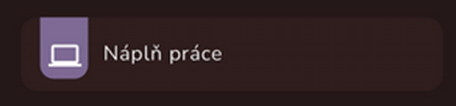
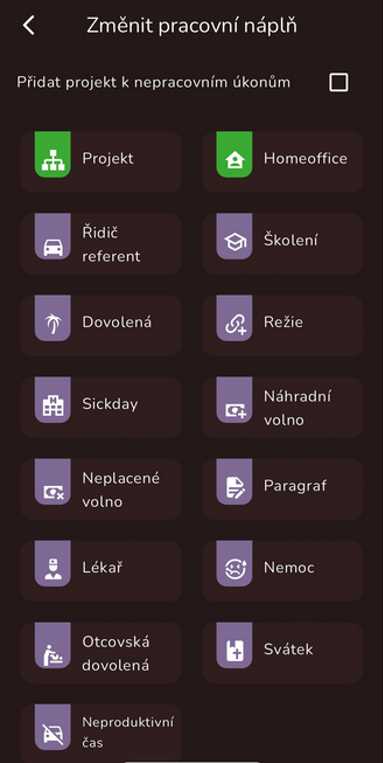
Na nové obrazovce uživatel může vybrat z následujících náplní:
- Projekt
- Homeoffice
- Řidič referent
- Školení
- Dovolená
- Režie
- Sickday
- Náhradní volno
- Neplacené volno
- Paragraf
- Lékař
- Nemoc
- Otcovská dovolená
- Svátek
- Neproduktivní čas
Při výběru možnosti Projekt a Homeoffice následně uživatel musí vybrat projekt. Toto bylo popsáno výše.
Checkbox „Přidat projekt k nepracovním úkolům“ slouží k dodefinování vybrané náplně jako nepracovní úkon mimo povinnosti uživatele.
Pokračování/ukončení práce na úkolu
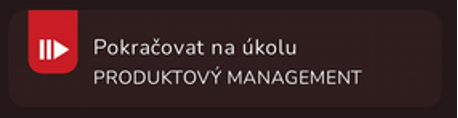
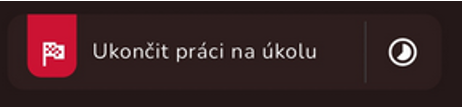
Pokračovat v práci či ji ukončit lze v moment, kdy uživatel má již zvolený projekt a náplň práce. Slouží k tomu třetí červené tlačítko s ikonou šipek nebo vlajky.
Název tlačítka se mění v návaznosti na akci, kterou provede po stisknutí. To, že práce na daném projektu je zaznamenávána, uživatel vidí díky časomíře v druhé polovině obrazovky.
Přidání poznámky k záznamu
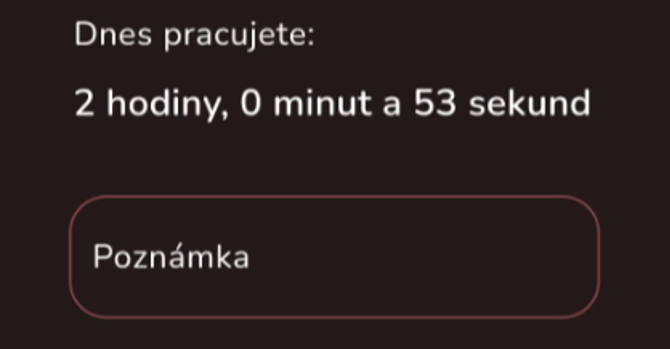
Uživatel po zapnutí/pokračování práce na projektu může pod uběhlým časem zadat poznámku k dané činnosti. Po vyplnění poznámky se poznámka uloží tím, že uživatel ukončí práci na daném projektu.