
Pokročilé funkce (Docházky)
V této kapitole budou popsány pokročilé funkce modulu.
Zpětné doplnění docházky
Čtvrté tlačítko v pořadí se vztahuje ke zpětnému vyplnění docházky. Po kliknutí na tlačítko se uživateli zobrazí nová obrazovka.
Zde uživatel může zvolit, zda bude datum a čas fixně nastaveno, nebo bude mít atributy „od-do“. To provede uživatel přepínačích v horní části obrazovky.
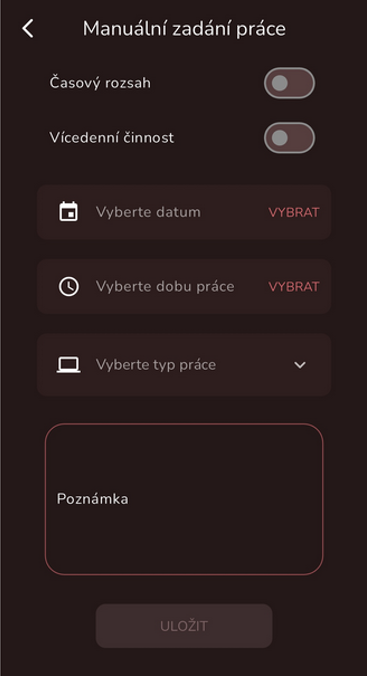
Tyto přepínače následně mění pole pod nimi. Pokud uživatel chce zadávat vícedenní činnost, tak může zvolit, zda se činnost vykonává pouze v pracovní dny či ne.
V poli s datumem a časem uživatel může změnit hodnoty tlačítkem „Vybrat“. Pokud se v poli již nachází vyplněný údaj, tak tlačítko má text „Změnit“.
Pokud uživatel chce vyplnit vícedenní činnost, tak uživatel může v dialogovém okně datumu zvolit rozsah kliknutím na první datum začátku a druhým na konečné datum. Ruční zadání lze provézt kliknutím na ikonu tužky v pravém horním rohu. Tlačítko „Uložit“ se také nachází v pravém horním rohu. Zrušení zadávání uživatel provede kliknutím na ikonu křížku v levém horním rohu.
Po nastavení datumů a času uživatel musí vybrat typ práce v comboboxu. Dle výběru se může objevit druhý combobox na připojení projektu, do kterého se má zapsat docházka.
Zcela vespod obrazovky se nachází textové pole, kam může uživatel zapsat poznámku k doplněné docházce. Po vyplnění údajů uživatel může uložit docházku tlačítkem „Uložit“ ve spodní části obrazovky. Zrušení procesu uživatel provede kliknutím na ikonu šipky v levém horním rohu.
Statistika
Pod časomírou docházky se nachází tlačítko „Statistika“. Po kliknutí na tlačítko se otevře obrazovka se statistikou samotnou.
Karta Obecné
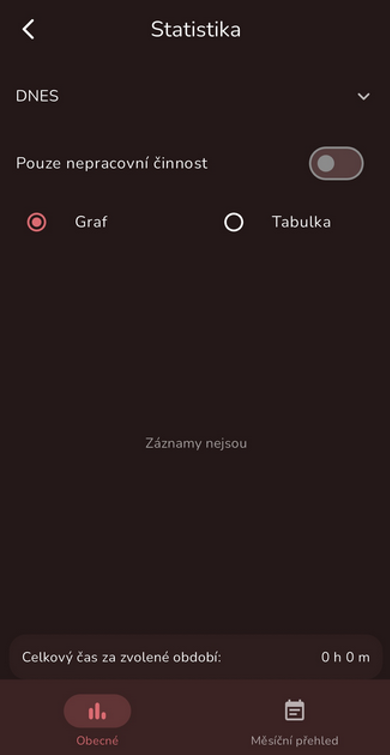
V této kartě se nachází obecné informace ze statistiky. Mezi kartami lze přepínat klikání na jejich název ve spodní liště obrazovky.
Volba období
Uživatel zvolí období horním comboboxem. Kliknutím do něj se nabídne tento seznam období.:
- Dnes
- Včera
- Tento týden
- Minulý týden
- Tento měsíc
- Minulý měsíc
- Tento rok
Po výběru se data opět načtou pro korektní zobrazení statistik.
Typ náhledu
Jsou dva typy náhledu. Graf a Tabulka. Mezi těmito náhledy lze přepínat pod comboboxem období.

Karta Měsíční přehled
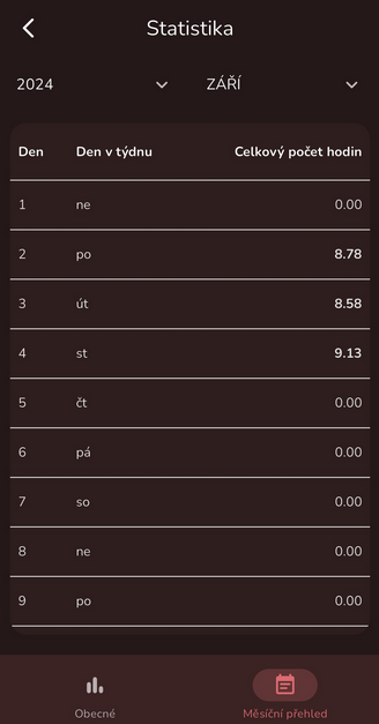
V této kartě se nachází měsíční rekapitulace. Mezi kartami lze přepínat kliknutím na jejich název ve spodní liště obrazovky.
Volba období
Uživatel může zvolit na jaký měsíc se chce dívat. To provede výběrem roku a měsíce ve dvou horních comboboxech.

Nastavení docházky
Vespod obrazovky se nachází šedé tlačítko „Nastavení“. Po kliknutí na něj se uživateli zobrazí na nové obrazovce možnosti nastavení upozornění na docházku.
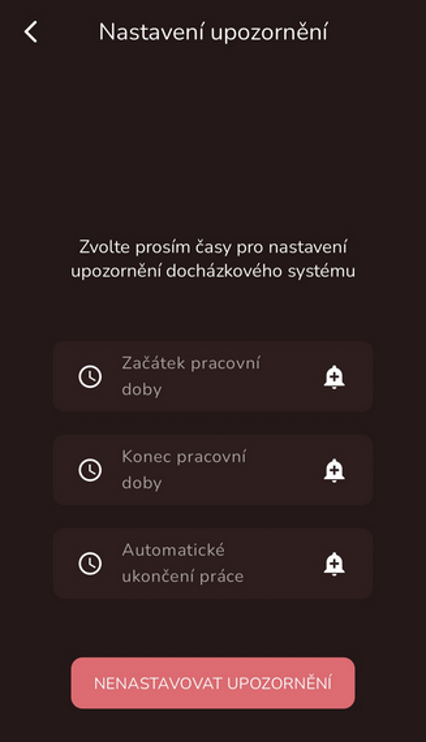
Uživatel může nastavit čas upozornění na začátek/konec pracovní doby a kdy má aplikace automaticky ukončovat práci.
Úpravu uživatel provede kliknutím na ikonu zvonku s plusem. V nově zobrazeném okně uživatel nastaví čas a potvrdí stisknutím tlačítka „OK“ v pravé dolní části okna. Zrušení lze provést stiskem tlačítka „Zrušit“.
Vynulovat upozornění lze červeným tlačítkem „Nenastavovat upozornění“ pod seznamem notifikací.
Správa žádostí
V modulu Docházkový systém může uživatel zaslat žádost o schválení nepracovních činnosti jinému uživateli.
Otevření seznamu žádostí
Uživatel otevře okno žádostí kliknutím na ikonu obálky  v pravém horním rohu obrazovky docházkového modulu. Pokud se v rámci žádostí provedla změna za absence uživatele, tak u obálky bude červená tečka jako notifikace.
Založení žádosti
Uživatel může založit žádost kliknutím na červené tlačítko s ikonou plus v pravém dolním rohu.
Na nové obrazovce uživatel vyplní datum, čas a formu, jak se tyto údaje budou zadávat (od-do, fixní den/čas).
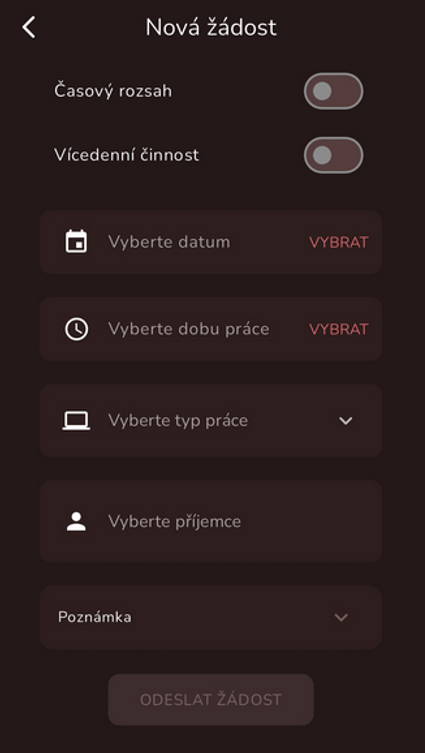
Příjemce uživatel nastaví v poli s ikonou osoby. Kliknutím do pole se uživateli zobrazí našeptávač, kde může příjemce najít a vybrat. Také může začít psát a našeptávač nabídne uživatele s největší shodou vůči vepsanému textu. Osobu smaže kliknutím na ikonu křížku v poli.
Nyní uživatel musí vyplnit typ práce a příjemce dané žádosti.
Tvorbu lze dokončit stisknutím tlačítka „Odeslat žádost“ ve spodní části obrazovky.
Karta Doručené žádosti
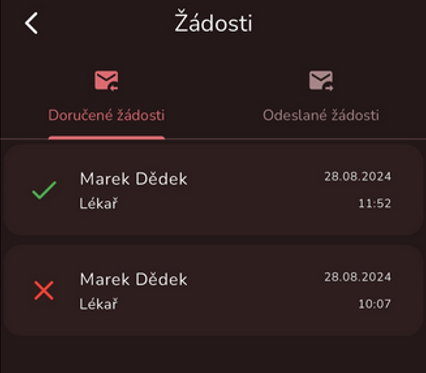
Na této kartě uživatel nalezne seznam žádostí, které mu přišly od jiných uživatelů.
Vyřízení žádosti
Na této kartě uživatel nalezne jemu zaslané žádosti. Jejich stav pozná uživatel dle ikony u žádosti. Žádosti s fajfkou jsou schválené a nelze je dále schvalovat. Žádosti s vykřičníkem jsou nevyřízené žádosti. Žádosti s křížkem jsou zamítnuté.
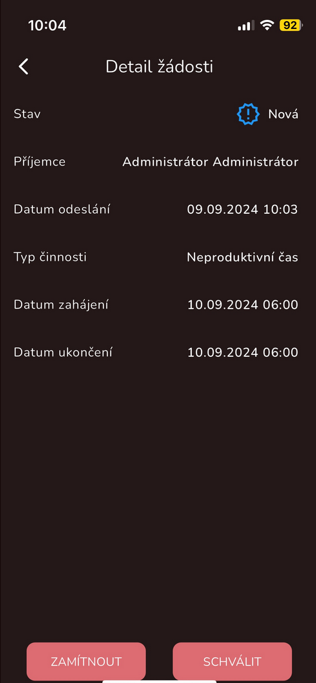
Kliknutím na žádost uživatel otevře detail žádosti. Pokud je žádost nevyřízená, uživatel může žádost schválit nebo zamítnout tlačítky ve spodní části obrazovky.
Karta Odeslané žádosti
Na této kartě uživatel nalezne jím odeslané žádosti. Jejich stav pozná uživatel dle ikony u žádosti.
Žádosti s fajfkou jsou schválené  a nelze je dále upravovat. Žádosti s vykřičníkem
  jsou odeslané a jdou upravovat. Žádosti s křížkem
  jsou zamítnuté.
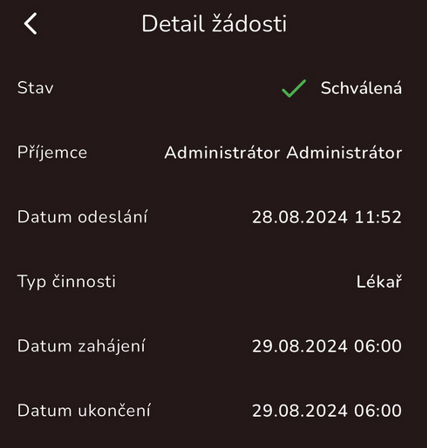
Detail žádosti
Uživatel může zobrazit detail každé žádosti kliknutím na ni v řádku. Detail obsahuje tyto informace:
- Stav
- Příjemce
- Datum odeslání
- Typ činnosti
- Datum zahájení činnosti
- Datum ukončení činnosti
- Délka pracovní doby
- Probíhá v pracovní dny – ANO/NE
Úprava žádosti
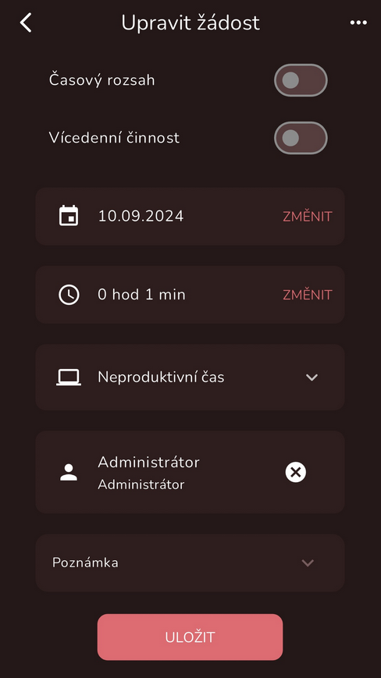
Uživatel může upravit neschválenou/nezrušenou žádost. Kliknutím na žádost otevře detail žádosti.
Na nové obrazovce uživatel může upravit žádost stejně jako bylo popsáno v kapitole Zpětné doplnění docházky.
Největší změnou je nutnost vybrat příjemce žádosti. To uživatel provede v poli s ikonou osoby. Kliknutím do pole se uživateli zobrazí našeptávač, kde může příjemce najít a vybrat. Také může začít psát a našeptávač nabídne uživatele s největší shodou vůči vepsanému textu.
Po vyplnění žádosti ji uživatel uloží stisknutím tlačítka „Uložit“ ve spodní části obrazovky. Celý proces ukončí kliknutím na ikonu šipky v levém horním rohu obrazovky.
Zrušení žádosti
Uživatel může nevyřízenou žádost zrušit tak, že otevře detail žádosti. V nové obrazovce klikne na ikonu tří teček  v pravém horním rohu a zvolí možnost „Zrušit žádost“.