
Klíčové funkce (DMS)
Nahrání dokumentů (tlačítko, přetažení do programu)
První možnost pro uživatele je kliknout na tlačítko „Nahrát“ v horní liště obrazovky
a otevřít průzkumník systému, kde je nutné vybrat požadované soubory k nahrání.
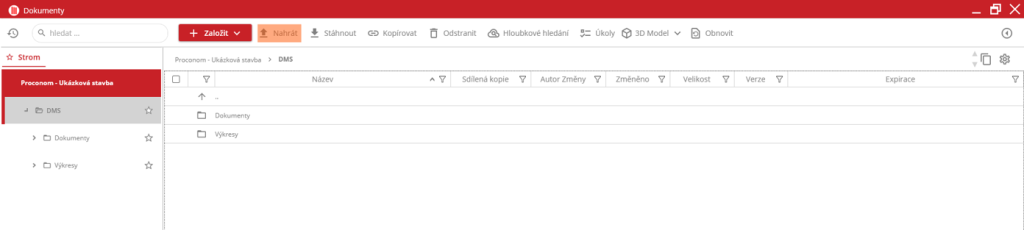
Druhou možností je přetažení souboru přímo z průzkumníku systému na obrazovku softwaru do tabulky dokumentů. Stačí vybrat soubory a přetáhnout je na požadované místo.
Závislé otevření dokumentu (pro úpravy v rámci PROIIICONOM):
Závislé otevření souboru se užívá ve chvíli, kdy uživatel chce po provedení úprav mít možnost soubor uložit jako novou verzi dokumentu v programu. Pro závislé otevření dokumentu a následné uložení souboru slouží tento postup: Dvojklikem levým tlačítkem myši na vybraný dokument uživatel otevře externí editor, který je přiřazený k danému typu souboru. Alternativa je kliknutí na ikonu oka v tabulce verzí v pravé dolní části obrazovky. V tomto editoru může provádět úpravy na dokumentu. Po dokončení úprav stisknutím klávesové zkratky Ctrl + S uživatel provede uložení souboru. Alternativně lze v horní liště editoru, po kliknutí na ikonu křížku, vybrat možnost „Uložit“. V programu se vlevo u názvu souboru zobrazí ikona s plusem, která označuje provedené změny v dokumentu. Kliknutím na ikonu se uloží verze dokumentu s provedenými změnami.
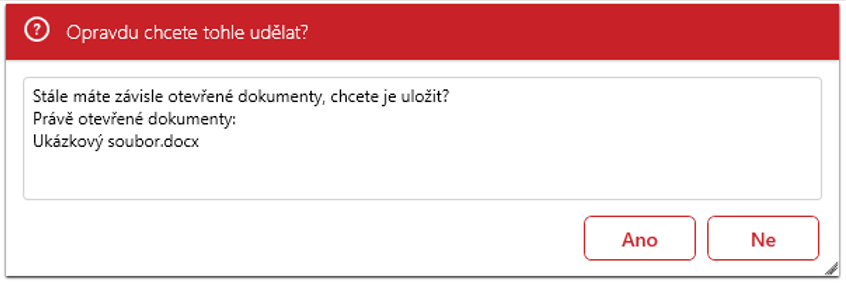
Pokud uživatel bude chtít zavřít okno modulu DMS, zatímco má závisle otevřen dokument, tak se uživateli zobrazí dialogové okno s dotazem. Zda chce soubor před zavřením uložit.

Nezávislé otevření dokumentu (pro úpravy na vašem zařízení):
Nezávislé otevření dokumentu se hodí pro případ, kdy je potřeba upravený soubor uložit do zařízení uživatele. Na zařízení lze provést potřebné úpravy a poté kompletně a uceleně upravený dokument nahrát jako novou verzi dokumentu do DMS.
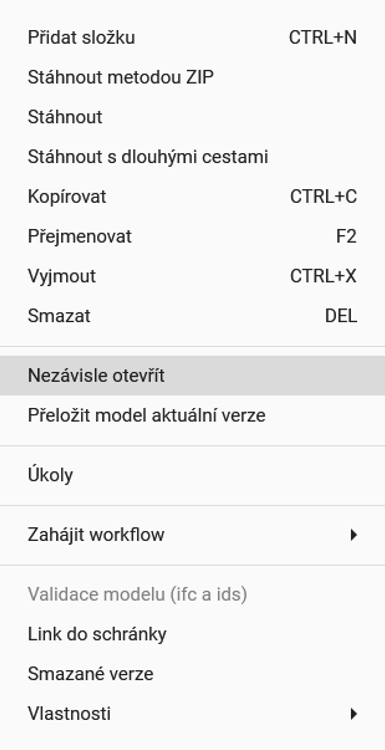
Pro nezávislé otevření dokumentu je zapotřebí zvolit možnost “Nezávisle otevřít“ v kontextovém menu na souboru.
Nyní se otevře externí editor.
V editoru lze provádět úpravy na dokumentu. Po dokončení úprav klávesovou zkratku Ctrl + S uživatel uloží soubor do zařízení.
Alternativně lze v horní liště editoru, po kliknutí na ikonu křížku, vybrat možnost „Uložit“. Pokud dokument nebude uložen do zařízení, všechny změny budou ztraceny. Pro dodání změn do DMS je nutné dokument opět nahrát ze zařízení do modulu Dokumenty v programu PROIIICONOM.
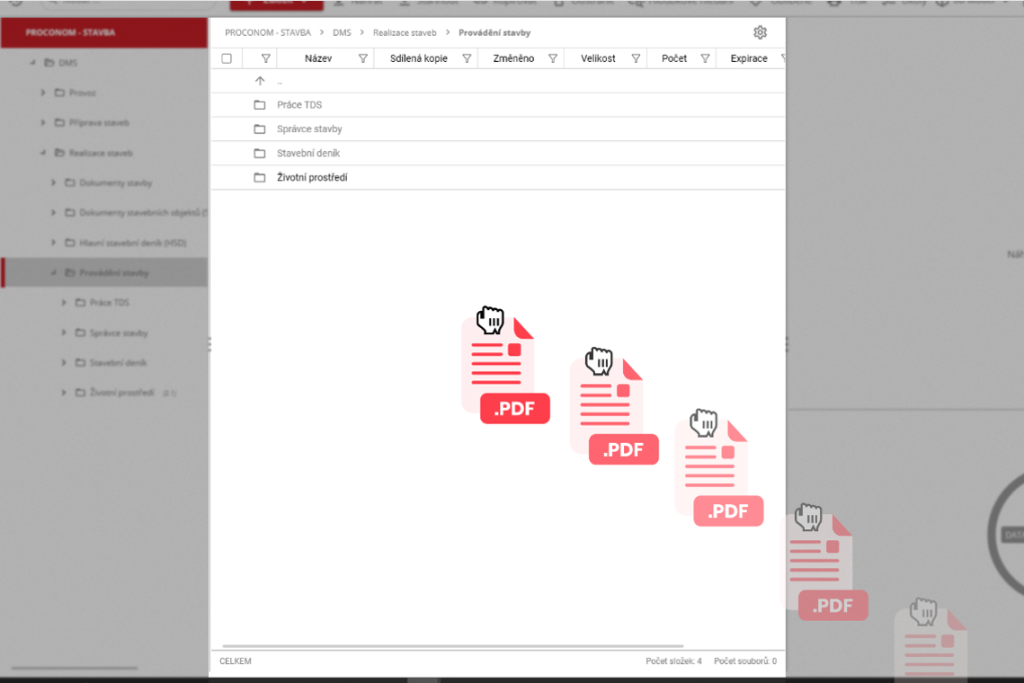
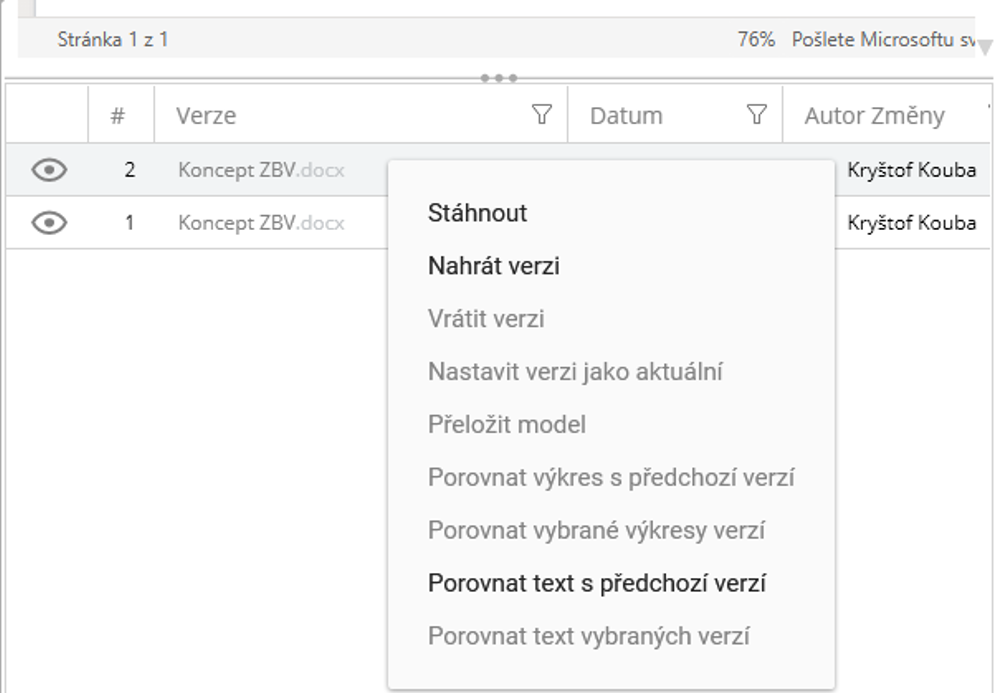
Pro přidání verze dokumentu stačí zvolit daný dokument, v okně verzí vyvolat kontextové menu a vybrat možnost “Přidat verzi dokumentu“. Také lze využít možnost nahrání přetažením souboru.
Přejmenování dokumentu/složky
Pro přejmenování souboru či složky v softwaru existují dvě metody. První možnost je otevření kontextového menu kliknutím pravým tlačítkem myši na prvek pro přejmenování a vybrání možnosti “Přejmenovat“.
Druhou možností je označení prvku pro přejmenování a stisknutí klávesy F2 na klávesnici. V obou případech se označí textové pole názvu. Nyní stačí napsat nový název. Akci uživatel potvrdí stiskem klávesy Enter nebo kliknutím mimo pole.
Vyjmutí dokumentu/složky
Pro vyjmutí složky nebo souboru v softwaru existují dvě metody.
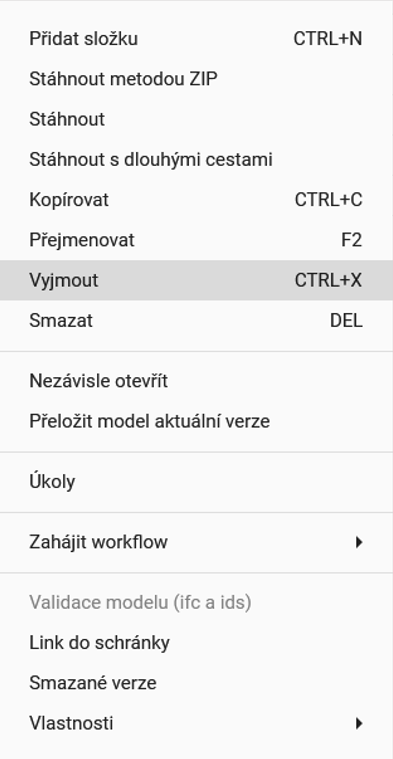
První možností je využití kontextového menu a volby možnosti „Vyjmout“ po označení složky/souboru pravým tlačítkem myši.
Druhou možností je zkratka Ctrl + X po označení složky/souboru.
V obou případech je vybraný prvek vyjmut a zkopírován do schránky, připravený
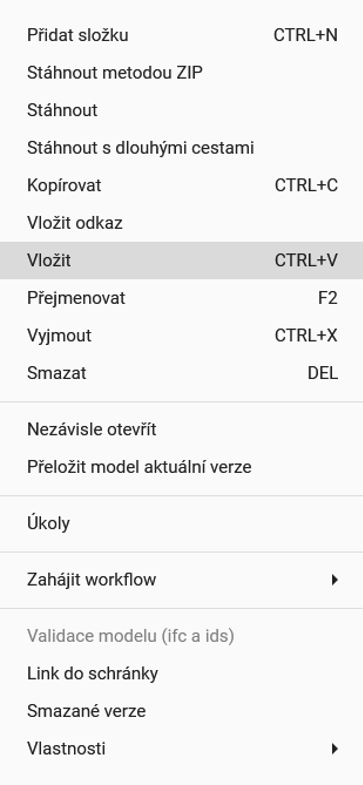
k vložení na jiné místo. Pro vložení uživatel může využít kontextové menu a možnost “Vložit“ nebo zkratku Ctrl + V. Vyjmout lze více souborů a složek najednou.
Kopírování souborů / složek
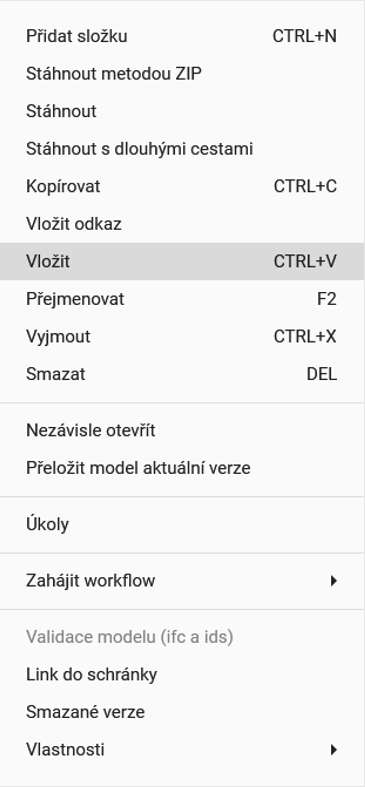
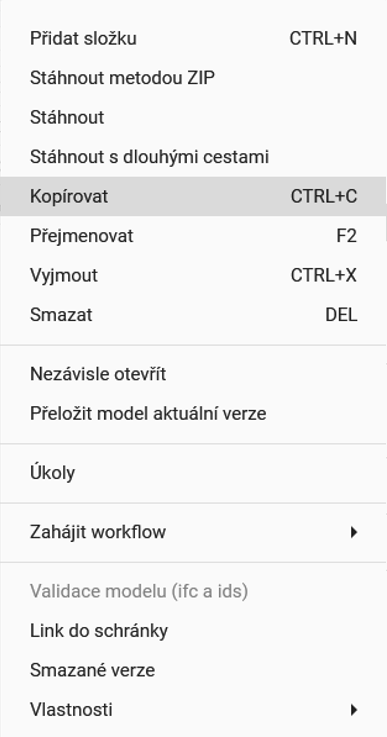
Ke kopírování slouží kontextové menu, tlačítko „Kopírovat“ v horní liště nad tabulkou dokumentů nebo klávesová zkratka Ctrl + C při označení souboru/složky v tabulce dokumentů nebo stromové struktuře. Pro vložení lze opět použít kontextové menu a možnost “Vložit“ nebo zkratku Ctrl + V. Další možnost je „Vložit odkaz“, pokud uživatel chce dva stejné dokumenty/složky mít v různých složkách na sebe vzájemně navázaných. Tím se vytvoří sdílená kopie a u těchto dokumentů se objeví ikona mráčku. Kopírovat lze více souborů a složek najednou
Stáhnutí ZIP
Pro stáhnutí souborů ve formátu ZIP existují dvě cesty.
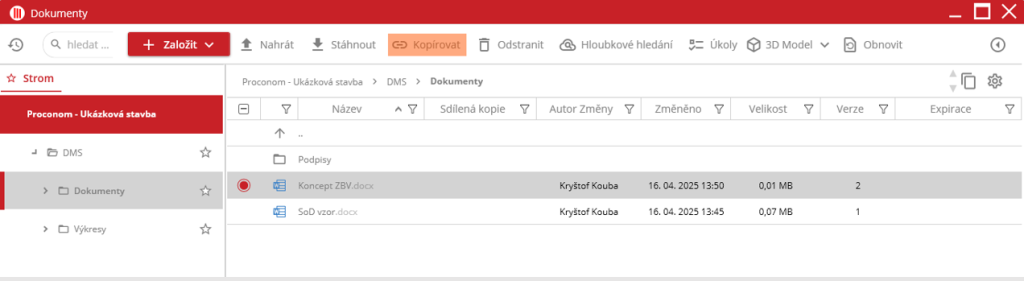
První možností je označení souboru nebo složky v tabulce souborů/stromovém zobrazení a vyvolání kontextového menu pravým tlačítkem myši, kde uživatel vybere možnost „Stáhnout“.
Druhou možností je označení více složek a souborů buď hromadně při podržené klávese Shift nebo Ctrl, nebo jednotlivě v hlavní tabulce a stisknutí tlačítka „Stáhnout“ v horní liště.
Odstranění dokumentů / složek
Pro odstranění dokumentů a složek existuje více způsobů.:
Použít kontextové menu, které se zobrazí po pravém kliknutí myší na dokument nebo složku v tabulce nebo ve stromovém zobrazení.
Další možností je použití tlačítka „Odstranit“ v horní liště nad tabulkou dokumentů. Poslední možnost je klávesa Delete.
Pokud je zapotřebí odstranit více položek najednou, stačí označit soubory při držení klávesy Ctrl nebo Shift a zvolit metodu smazání popsané výše.
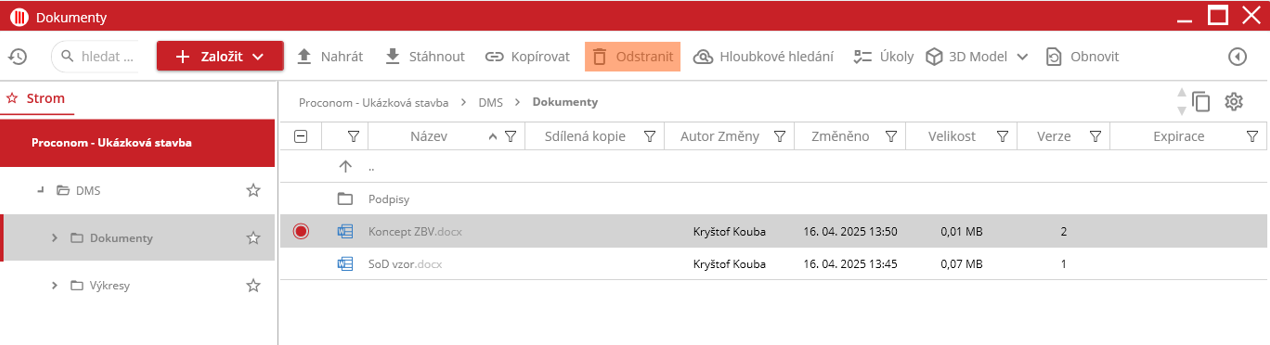
Po zahájení akce mazání uživatel musí potvrdit akci v dialogovém okně. Pokud je cíl mazání propojen s běžícím workflow, tak bude uživatel upozorněn a dotázán a způsobu pokračování.

Skenování dokumentů (přes mobil)
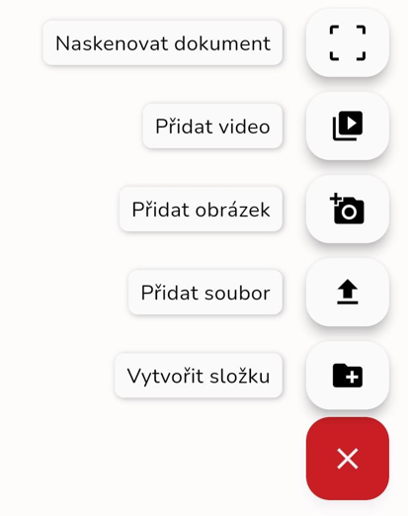
Uživatel může nahrát soubor kliknutím na červené tlačítko s ikonou čar  v pravém dolním rohu obrazovky. V nově zobrazené nabídce uživatel zvolí „Naskenovat dokument“.
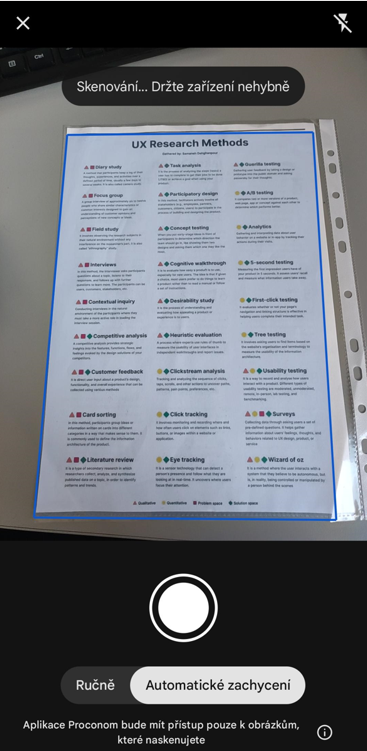
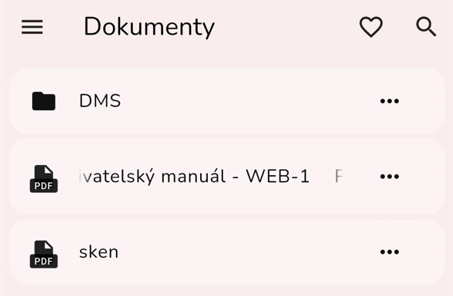
Po výběru možnosti a povolení přístupu aplikace k fotoaparátu se uživateli zobrazí fotoaparát s modře vyznačenou oblastí. Tato oblast se přizpůsobí papíru, který chce uživatel naskenovat. V moment ideálního nastavení a osvětlení stačí, aby uživatel dokument vyfotil a poté potvrdil naskenovanou oblast. Dokument se uloží pod názvem „sken“. Doporučujeme soubor přejmenovat.
Nahrávání souborů lze přerušit ikonou křížku  .
.