
Klíčové funkce (ESD)
Založení deníku na objektu, jeho zobrazení a zrušení převzetí
Ve widgetu v pravé části obrazovky uživatel klikne na první ikonu  . Tím otevře funkce správy stavebního deníku pro konkrétní objekt.
V levé části obrazovky se zobrazí panel s dvěma kartami. Na kartě „Objekty deníku“ nalezne seznam objektů, na kterých byl deník založen.
Na kartě „Všechny objekty“, jak název naznačuje, jsou k dispozici všechny objekty, které mohou mít deník. Pro založení deníku na konkrétním objektu na kartě „Všechny objekty“ uživatel klikne na daný objekt pravým tlačítkem myši.
V kontextovém menu, které se zobrazí, vybere možnost „Převzít objekt“. Tím založí deník na daném objektu.
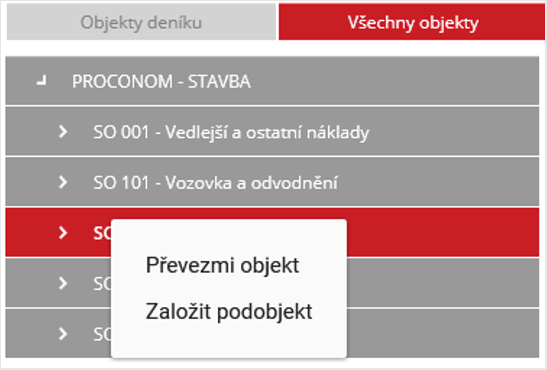
Pro zobrazení deníku na konkrétním objektu se vraťte zpět na kartu „Objekty deníku“ a klikněte na požadovaný objekt levým tlačítkem myši. Otevřete tak stavební deník pro tento objekt.
Každému deníku se u dne se záznamem objeví číslo daného záznamu. To uživatel nalezne vlevo od tlačítka pro uzamknutí deníku.
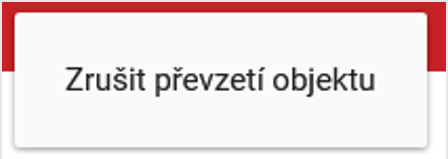
Deník objektu lze zrušit převzetí kliknutím na deník objektu pravým tlačítkem myši. Zde uživatel vybere možnost „Zrušit převzetí deníku“.

Změna data deníku
V horní liště, zcela vpravo, uživatel nalezne aktuální datum, které si právě prohlíží
v deníku.
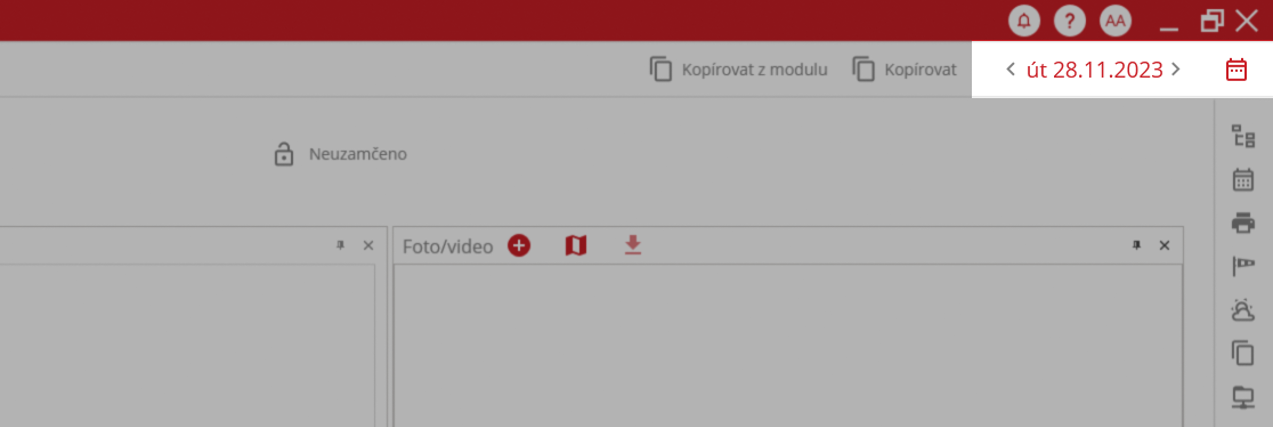
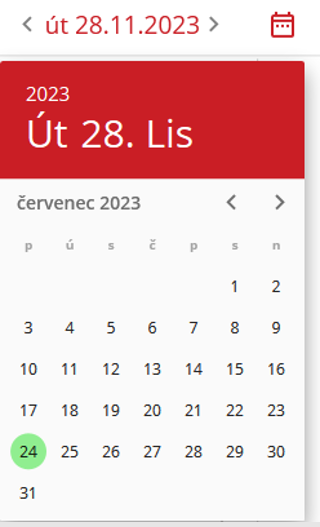
Mezi ikonami šipek, které se nacházejí vedle tohoto data, se dá pohybovat o den dopředu či dozadu, aby byla zobrazena data z předchozích nebo následujících dnů. Vpravo od data se nachází ikona kalendáře. Kliknutím na tuto ikonu se otevře kalendář.
V kalendáři lze zvolit libovolné datum, které se má otevřít. Datumy,
na kterých se nachází jakýkoliv záznam v deníku, budou zeleně zvýrazněny, což usnadní identifikaci důležitých dat v historii.
Zápis a úpravy prováděných prací
V hlavní části obrazovky se nachází okno „Zápis prováděných prací“. V původním rozložení bude toto okno v prvním řádku na druhé pozici.
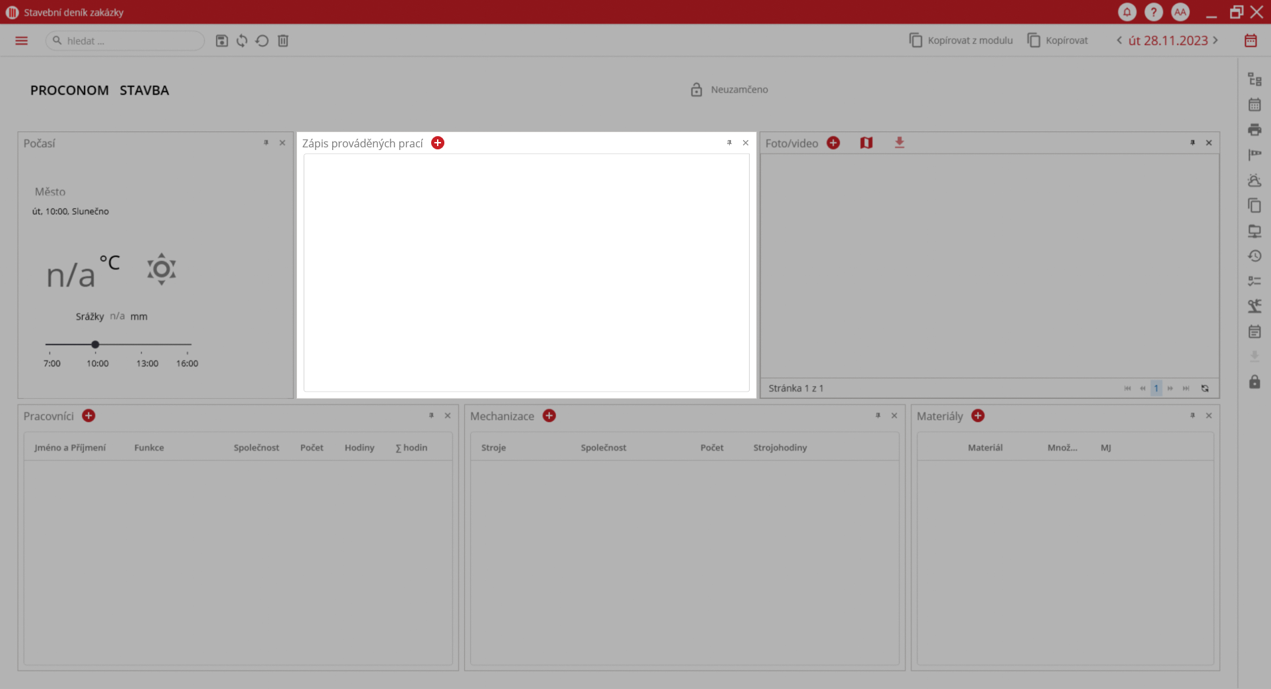
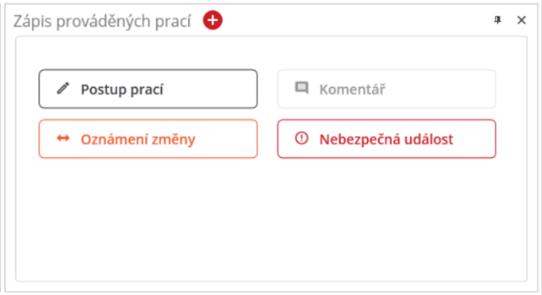
Vedle nadpisu sekce se nachází červená ikona plus, která slouží pro přidání nového zápisu  . Po kliknutí na tuto ikonu se v těle sekce zobrazí čtyři kategorie zápisu: „Postup prací“, „Komentář“, „Oznámení změny“ a „Nebezpečná událost“.
U zápisu „Nebezpečná událost“ je nutné vybrat typ události.
Uživatel vybere kategorii zápisu a vyplní údaje v těle kategorie. pole pro zápis obsahuje „Nadpis“, „Autor“ a „Datum založení“. Pod nadpisem lze popsat detailněji daný zápis.
Po dokončení zápisu stačí deník uložit kliknutím na ikonu diskety, jak je popsáno v sekci základní ovládací prvky. Pokud se uživatel rozhodne zápis nedokončit a zrušit jeho zakládání, může zmáčknout ikonu křížku v pravém horním rohu daného zápisu.
Po uložení autor může zápis upravovat. Pokud autorem uživatel není, tak se provedené změny zaznamenají do auditní stopy práce na zápisu. Po najetí kurzorem na zápis se v pravém dolním rohu zápisu zobrazí tři ikony:
- Ikona obrázku
 slouží pro připojení multimédia z tohoto dne
 - Ikona šipek
 slouží pro zobrazení zápisu v novém okně pro lepší čitelnost textu
 - Pravá ikona s hodinami a šipkou
 otevírá okno, kde se zobrazí provedené změny na zápisu pro zachování auditní stopy
 slouží pro připojení multimédia z tohoto dne
 slouží pro zobrazení zápisu v novém okně pro lepší čitelnost textu
 otevírá okno, kde se zobrazí provedené změny na zápisu pro zachování auditní stopy
Přidání a mazání pracovníků
V sekci „Pracovníci“ umístěné v druhém řádku na prvním místě lze přidávat
a mazat informace o pracovnících. Kliknutím na ikonu plus vedle nadpisu sekce uživatel přidá nový záznam s údaji o pracovníkovi. V záznamu lze zadat jméno, příjmení, funkci a společnost, pro kterou pracovník pracuje, a také uvést, kolik hodin strávil na stavbě.
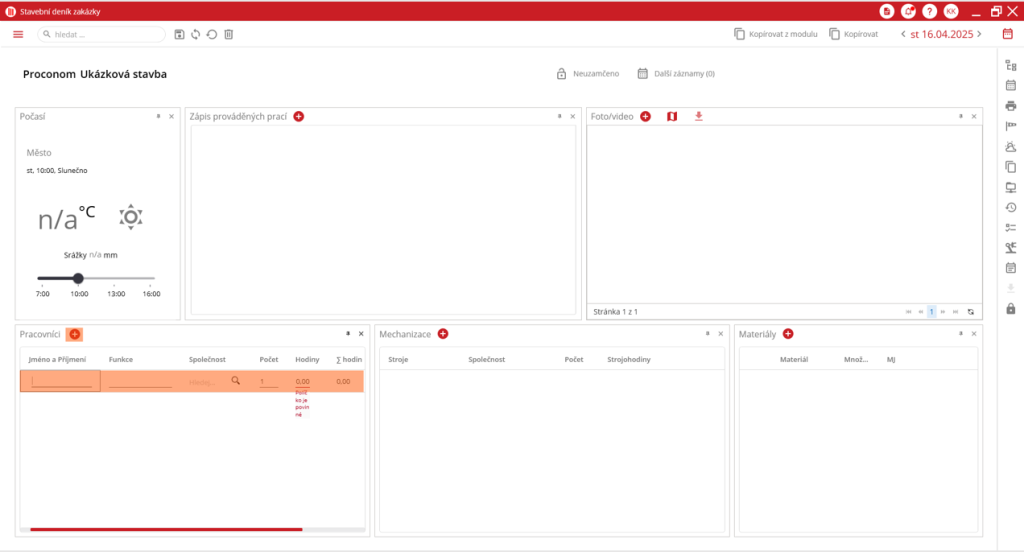
Po vyplnění všech relevantních informací stačí uložit deník, aby se změny projevily. Má-li být pracovník odstraněn, stačí kliknout na ikonu popelnice, která se nachází vpravo od jeho záznamu. V případě, že se ikona popelnice nezobrazuje, to značí, že daný pracovník nebyl ještě uložen v systému.
Pokud má uživatel v nastavení stavby nastavené párování docházky s ConVision od Administrátora, zpřístupní se nové tlačítko „Importovat z ConVision“ kliknutím na tlačítko provede uživatel import.

Přidání a mazání mechanizace
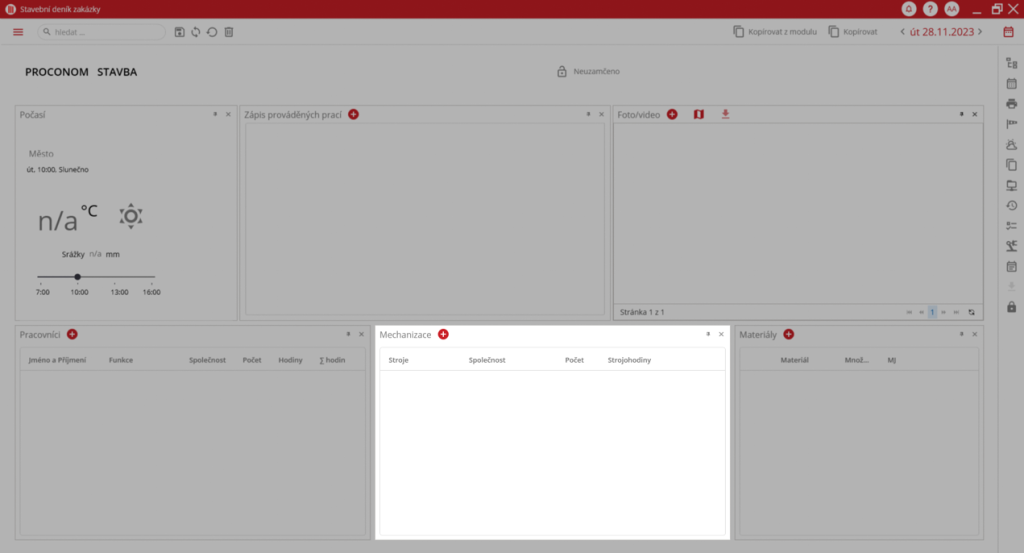
V sekci „Mechanizace“, umístěné vlevo od sekce „Pracovníci“, je umožněno snadno spravovat informace o strojích a technické mechanizaci.
Pro přidání nového záznamu stačí kliknout na ikonu plus vedle nadpisu sekce. Zde je zapotřebí vyplnit název stroje, informace o společnosti, která stroj vlastní, počet dostupných strojů a celkový počet strojohodin, které byly na stroji odpracovány.
Po vyplnění potřebných údajů stačí uložit deník, aby se provedené změny projevily.
Pokud mý být stroj odstraněn z evidencí, stačí jednoduše kliknout na ikonu popelnice, která se nachází vedle záznamu o daném stroji. V případě, že ikona popelnice není viditelná, znamená to, že záznam o stroji ještě nebyl uložen v systému.
Přidání a mazání materiálů, nahrání dokumentu k materiálu
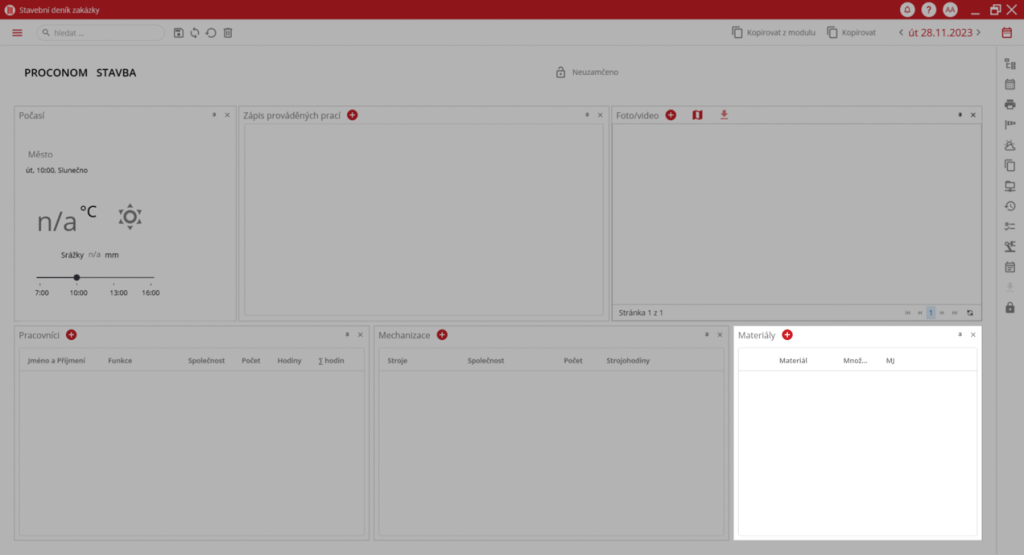
V sekci “Materiály“ nacházející se vpravo dole obrazovky. Pro přidání nového záznamu uživatel klikne na ikonu plus vedle nadpisu sekce. Zde vyplní název materiálu, množství a měrnou jednotku.
Po uložení záznamu skrze disketu v horní liště obrazovky je možné k uloženému materiálu přiložit dokumentaci. Stačí kliknout na ikonu dokumentu vlevo od názvu materiálu.
V novém okně “Dokumenty prvku“ lze nahrát soubory, které mají být napárovat k záznamu.
Pro mazání materiálu, stačí kliknout na ikonu popelnice, která se nachází vpravo
u záznamu. V případě, že ikona popelnice není viditelná, znamená to, že záznam
o stroji ještě nebyl uložen v systému.
Vkládání dat a kopírování dat do dalších dnů
Vkládání dat
Pro vložení dat z programu je nutné najít tlačítko “Kopírovat z modulu“ v liště v horní části obrazovky.
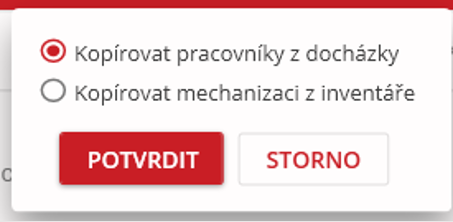
Po kliknutí na tlačítko se zobrazí nabídka s daty, které lze vložit.
Je možné vložit pracovníky z docházkové aplikace nebo mechanizaci z inventáře stavby.
Po zvolení dat stačí kliknout na tlačítko potvrdit a vybraná data se vyplní na daný denní záznam.
Kopírování do dalších dnů
Pro kopírování dat do dalších dnů je nutné najít tlačítko “Kopírovat“ v liště v horní části obrazovky. Také je možné funkci spustit při stisknutím ikony pro kopírování v pravém widgetu.
Po stisknutí tlačítka se otevře nové okno “Kopírování stavebního deníku“
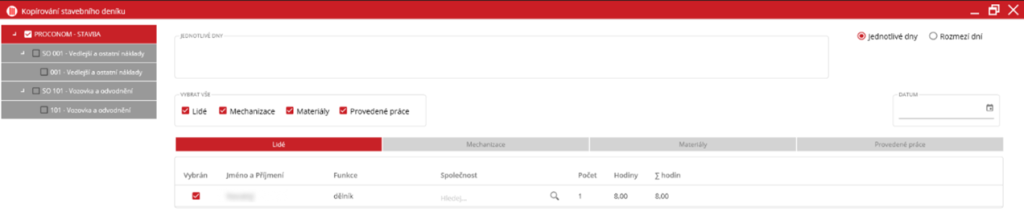
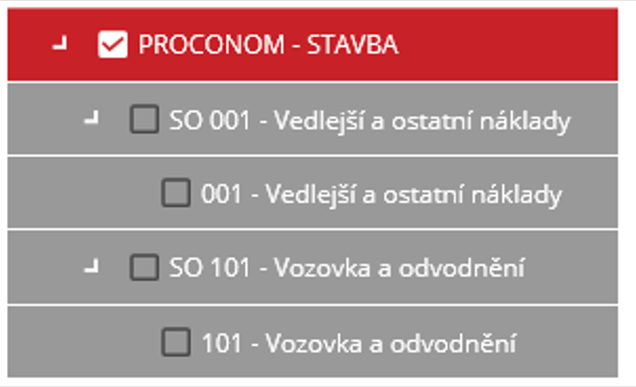
V levé části okna je vidět struktura stavby, kde se pomocí checkboxů zvolí kam mají být záznamy stavebního deníku zkopírovány.
V pravým horním rohu jsou dvě možnosti určení, do jakých dní se záznamy zkopírují. Buď pomocí kalendáře lze vybrat jednotlivé dny nebo rozmezí dnů.


Dále musíme vybrat záznamy, které budou kopírovány. V tabulce se nacházejí záznamy založené ve stavebním deníku daného dne. Pomocí karet lze mezi jednotlivými tabulkami proklikávat.

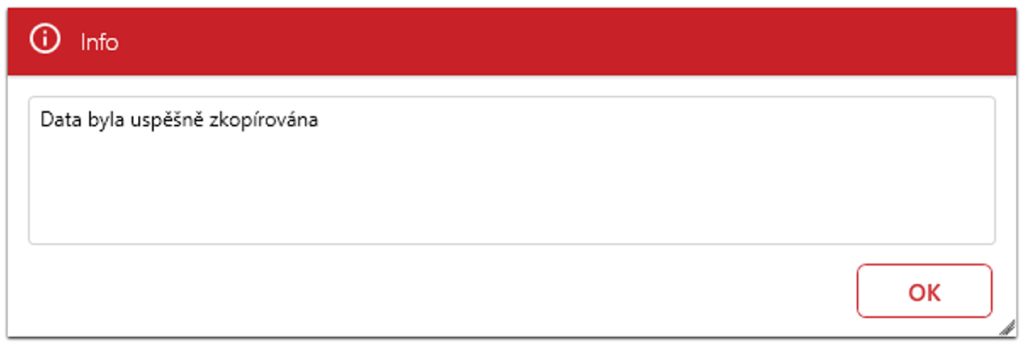
Kopírované záznamy je nutno zvolit checkboxem a výběr následně potvrdit tlačítkem “Uložit”. Vyskočí potvrzující hláška.
Zamknutí deníku
Stavební deník lze uzamknout kliknutím na tlačítko “Neuzamčeno“ v horní části obrazovky vpravo od nadpisu stavby a deníku.
Po kliknutí na tlačítko je nutné uzamčení potvrdit. Pokud nejde uzamknout denní záznam, tak na tuto možnost uživatel nemá oprávnění.
Další záznamy deníku
Zadání a úpravy počasí
Existují 3 metody zanesení počasí do systému
Ruční zadání:
Pro vložení teploty stačí kliknout na text teploty nebo n/a a začít psát požadovanou teplotu. K zadání aktuálního počasí stačí kliknout na ikonu vedle teploty. V menu následně vybrat aktuální počasí. Pod teplotou je možné zapsat i srážky v milimetrech. Za účelem přepnutí na záznamy v různých hodinách, je možné využít posuvník
v dolní části sekce, který umožňuje přepínat mezi časy (7:00, 10:00, 13:00, 16:00).
Doporučujeme ihned po dokončení úprav uložit změny.
Automatické plnění (přesné umístění stavby):
Pro využití této funkce musí mít uživatel nastavenou polohu stavby za pomocí Mapy. Postup nastavení polohy naleznete zde.
V pravém widgetu uživatel nalezne ikonu . Vpravo uživatel vidí jeden checkbox
a dvě tlačítka. Pokud checkbox zaškrtne, tak se každý den stáhnou informace
o počasí ze dne předchozího. Nyní stačí volbu uložit. Panel opět uživatel otevírá a kliká na tlačítko Stáhnout teď pro aktualizaci počasí.
Nyní se jednou za den stáhnou informace o počasí přímo ke zvolenému
bodu a naimportují se do stavebního deníku.
Úprava automatického plnění počasí
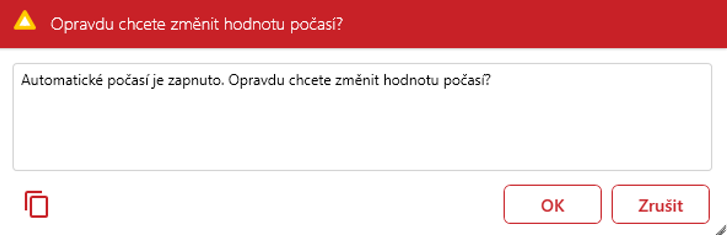
Pokud je automatické stahování počasí aktivní a uživatel manuálně upraví záznam, vyvolá dialogové okno s upozorněním o přepsání automatického počasí.
Automatické plnění (meteostanice):
Pokud uživatel vlastní meteostanici, může ji napárovat do programu pro přesné zanášení počasí na projektu.
Přidání a úpravy multimédií
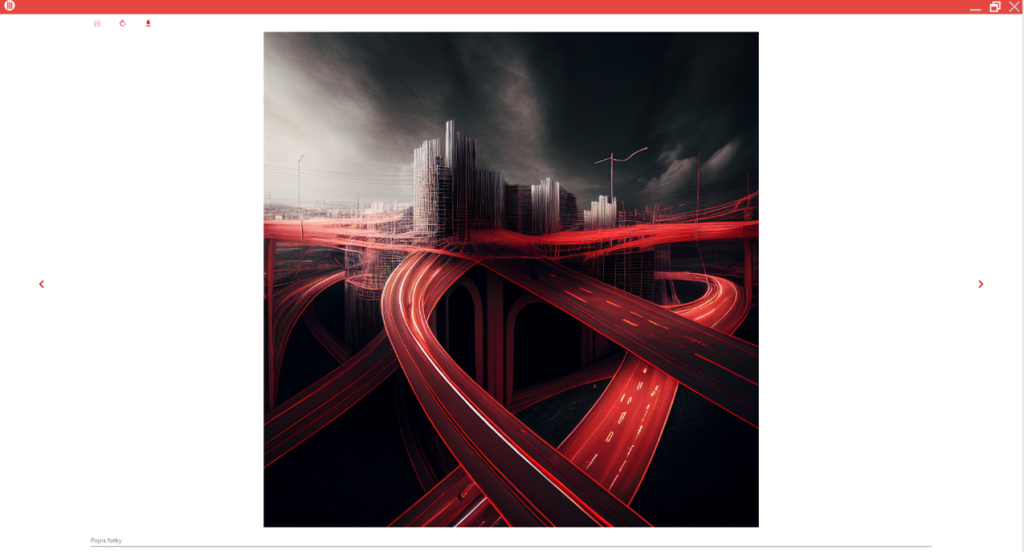
Pro přidání multimédií stačí v sekci “Foto/video“ kliknout na červenou ikonu plus. V prohlížeči souborů systému stačí nalézt soubory k nahrání a potvrdit výběr.
Potvrdit výběr také lze dvojklikem na soubor. Pod náhledem souboru lze přidat připojený popis. Změny v popisu se uloží kliknutím na ikonu diskety vlevo nahoře. Vlevo nahoře jsou také ikony šipky, která umožní otáčet daným multimédiem v samotném náhledu.
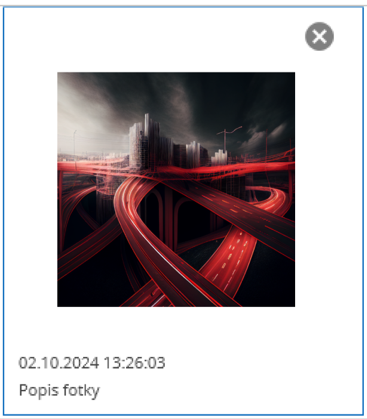
Na obrazovce deníku se zobrazí náhled na multimédium, jeho popis, datum a čas nahrání.
Založení oznámení o změně
Oznámení o změně je možné založit na deníku stavebního objektu nejnižší
úrovně v sekci “Zápis o prováděných prací“.
Vedle nadpisu sekce uživatel ikonou plus vyvolá nabídku typů zápisů. Zvolí oranžové pole “Oznámení změny“.
V novém okně nyní stačí vyplnit informace o změně a poté Uložit vyplněné informace.
ZBV bude viditelné v modulu Změny.
Přidání dalšího záznamu
Pro přidání dalšího záznamu uživatel musí najít v pravém widgetu ikonu kalendáře , která je druhá v pořadí. Je třeba na ni kliknout.
V těle widgetu jsou nyní viditelná tři pole: Název, Jméno osoby a Funkce.
Do pole Název patří název dalšího záznamu. pole Jméno osoby je pro jméno autora dalšího záznamu. pole Funkce je pro vyplnění funkce autora záznamu.
Po vyplnění všech polí uživatel kliká na červenou ikonku vpravo od polí s informacemi o zápisu.
Nyní před sebou vidí nové pole. V černé části se nachází vyplněné informace. Do bílé části je nyní možné rozepsat detailněji tento záznam.
Po dokončení úprav je zapotřebí změny uložit změny v horní liště obrazovky skrze kliknutí na ikonu diskety.