Klíčové funkce (Prostavěnosti)
Následující funkce jsou základním kamenem práce s modulem.
Založení zjišťovacího protokolu
Zjišťovací protokol nelze založit, pokud se ve SO nachází podobjekt. V tento moment je možné založit ZP na podobjektu nejnižší úrovně.
Zjišťovací protokoly lze založit dvěma cestami.
První možnost je skrze ikonu plus v liště nacházející se v horní části obrazovky.
Je nutné mít zvolený stavební objekt ve stromové struktuře. Po kliknutí na ikonu se objeví nabídka pro možnost založení ZP.
Po kliknutí na toto tlačítko se zobrazí nová obrazovka pro vyplnění údajů ZP.
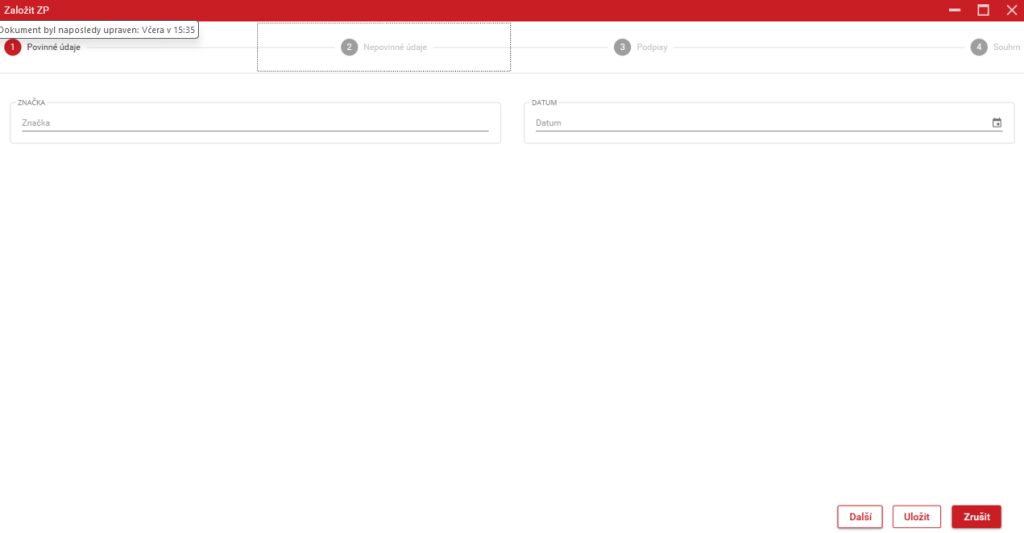
1. krok – Povinné údaje
Na této stránce je nutné vyplnění všech polí. Název značky protokolu a datum daného protokolu. Pokud se na zakázce nachází sdružení, tak je zde i povinná informace, zda je protokol za celé sdružení, nebo jen za jednoho z účastníků sdružení.
2. krok – Nepovinné údaje
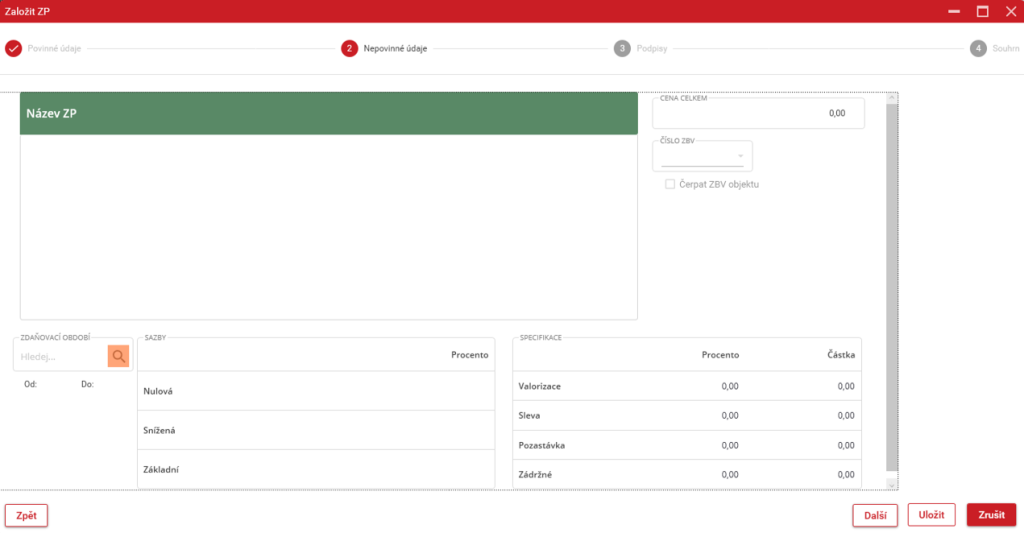
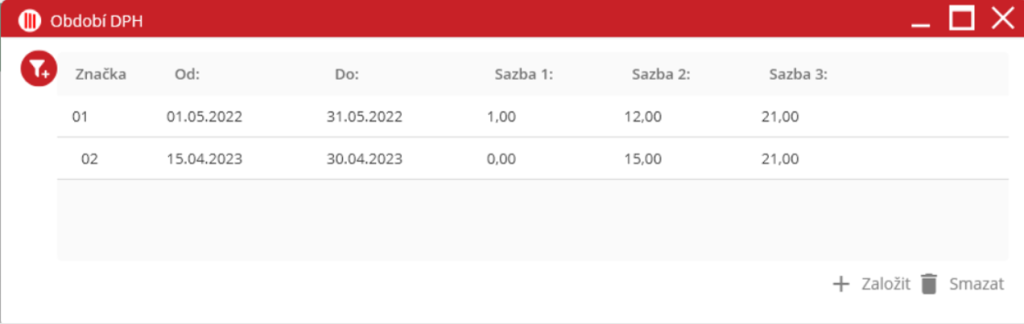
Tato stránka obsahuje nepovinné informace protokolu, které lze vyplnit. Vlevo nahoře se nachází pole pro název protokolu a pod ním pole pro popis protokolu. Pod těmito údaji lze nastavit Zdaňovací období. Pro zapsání do tohoto posle stačí zapsat přímo do pole název období. Pokud se hledaný název nezobrazí v našeptávači, tak je potřeba číselník otevřít kliknutím na ikonu lupy a dané období zvolit dvojklikem v tomto okně. Pokud se na objektu nenachází žádné ZBV, tak nebude možné zvolit, zda lze čerpat protokol přímo z dané změny.
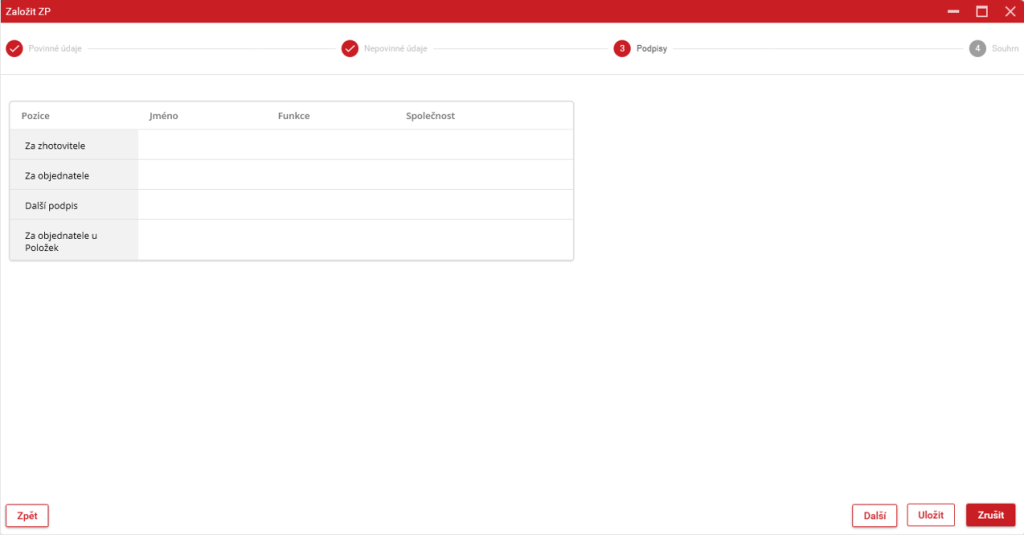
3.krok – Podpisy
Na kartě je zobrazena tabulka s podpisy, které se budou týkat modulu Změny a ZBV. Do sloupců a řádku lze volně psát.
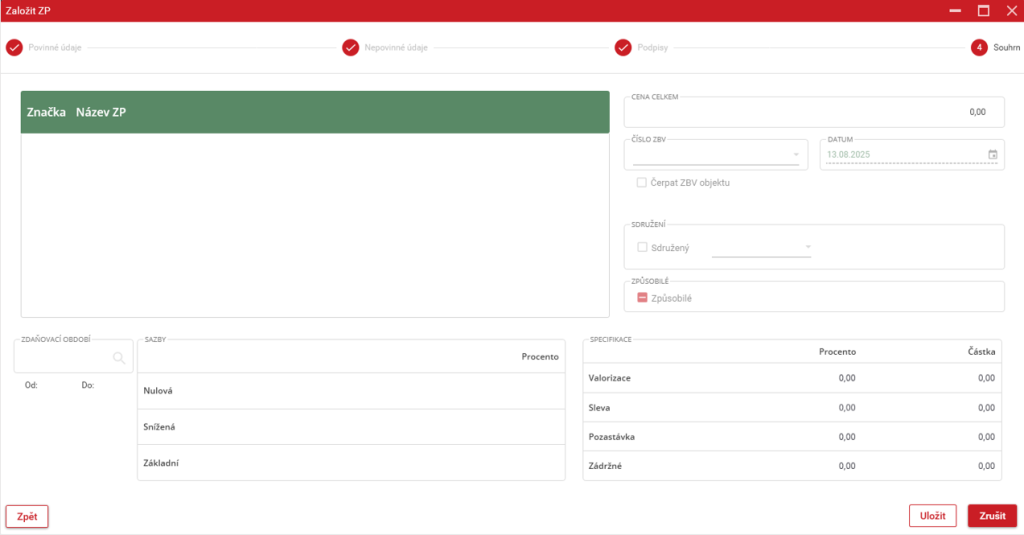
4. krok – Souhrn
Na této stránce je zobrazen souhrn již vyplněných informací. Po kontrole stačí zmáčknout tlačítko “Dokončit“ v pravém dolním rohu pro založení ZP.
Druhá možnost je kliknout pravým tlačítkem ve stromovém zobrazení na objekt, do které se má ZP založit. Objeví se kontextové menu s možností “Založit ZP“.
Po kliknutí na tuto možnost je nutné projít již popsaným procesem výše.
Založení ZP uzamčených záznamů
Postup pro založení ZP uzamčených záznamů je totožný jako je popsán výše s jedním rozdílem v 1. kroku „Povinné údaje“. V tomto kroku uživatel zaškrtne checkbox „Pouze uzamčené záznamy“.
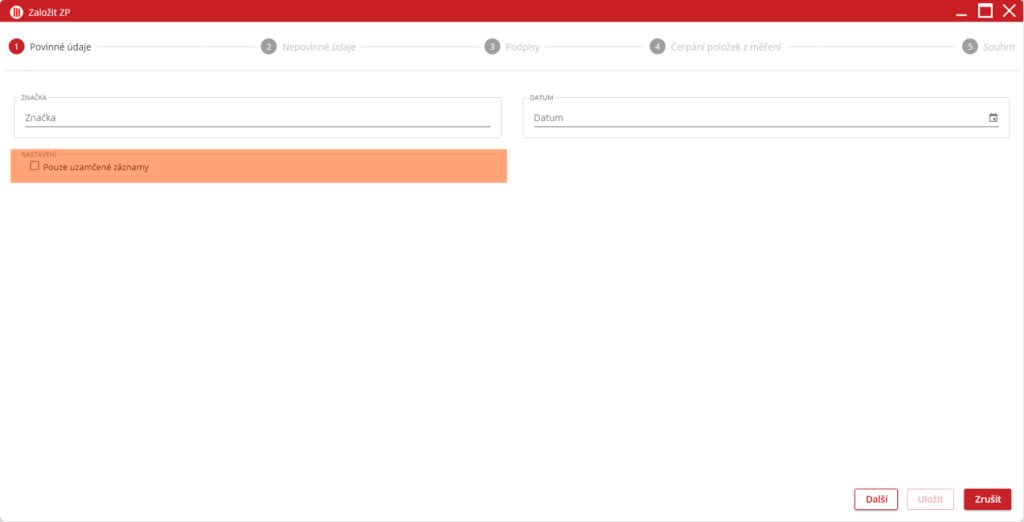
Tato volba zajistí, že v kroku 4. „Čerpání položek z měření“ se zobrazí pouze položky, které jsou uzamčené.
Generování ZP z měření
Generování zjišťovacího protokolu z měření slouží ke tvorbě protokolu z již zadaných dat v programu.
V pravém widgetu uživatel najde tuto ikonu  a klikne na ni. V nově zobrazeném okně se nachází dvě pole pro zapsání období, ze kterého se budou generovat data pro protokol. Vlevo se nachází pole pro začátek a vpravo konec období. Datum nastaví uživatel ručním vyplněním nebo kliknutím na ikonu kalendáře. Po nastavení období stačí kliknout na tlačítko “Generovat protokol“.
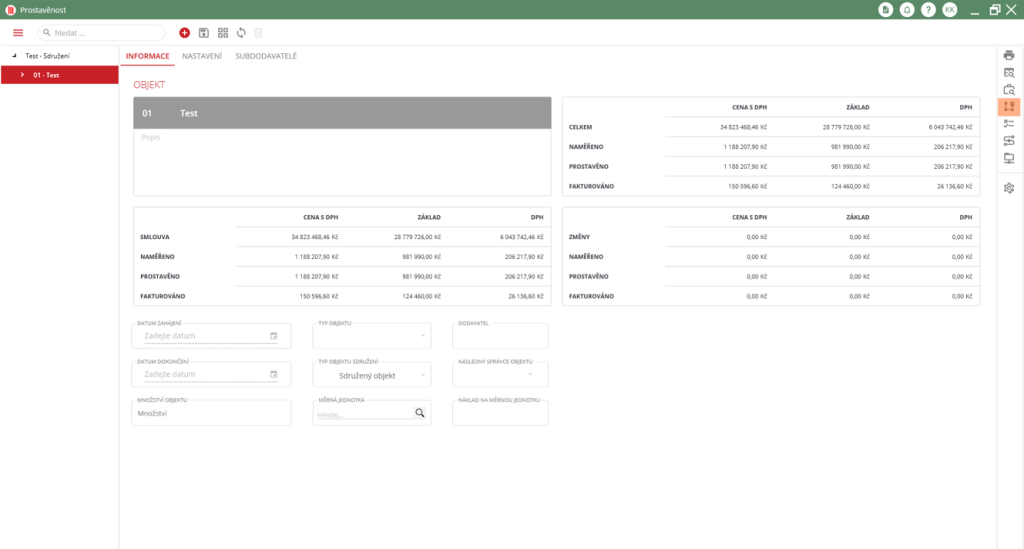
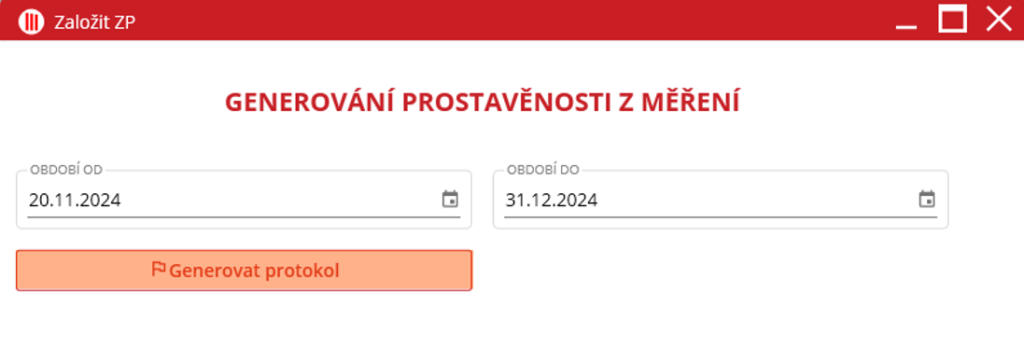
Nyní se zobrazí okno pro vyplnění údajů nového protokolu.
Popis, jak projít tímto procesem je popsán dále.
1. krok – Povinné údaje
Na této stránce je nutné vyplnění všech polí. Název značky protokolu a datum daného protokolu. Checkbox „Zahrnout pouze uzamčené záznamy“ popsán výše“
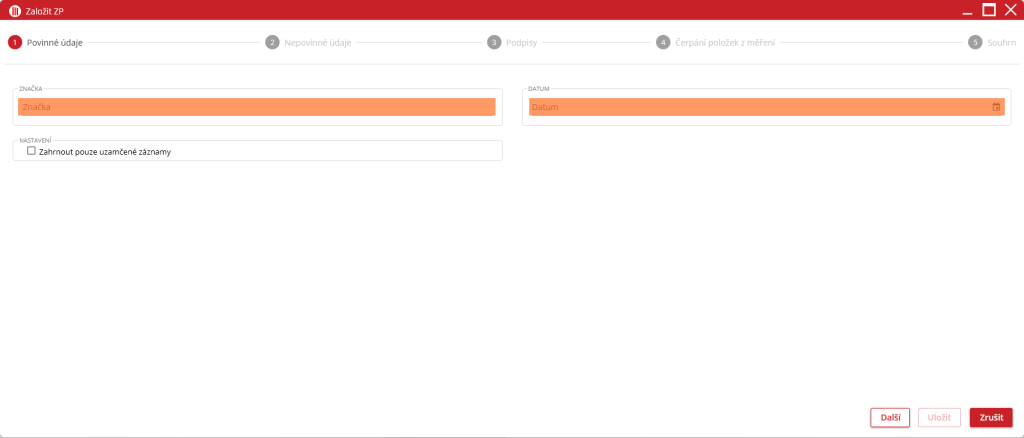
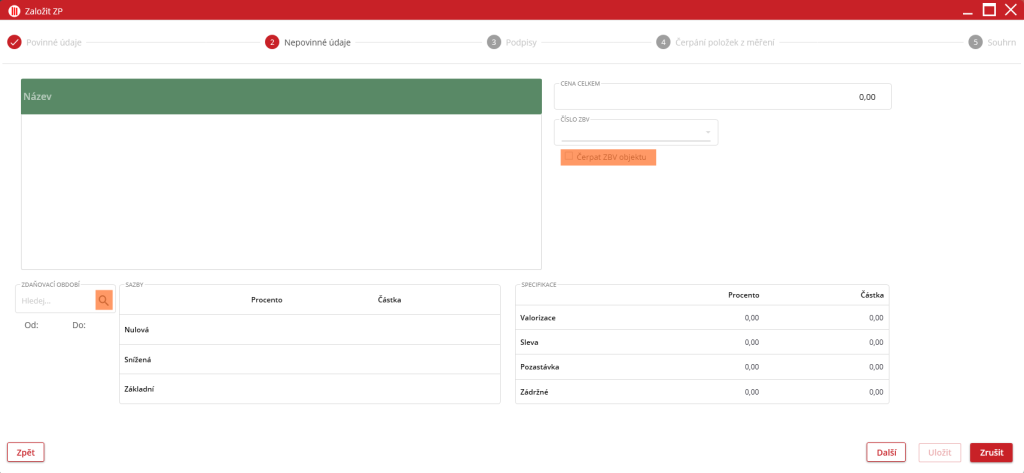
2.krok – Nepovinné údaje
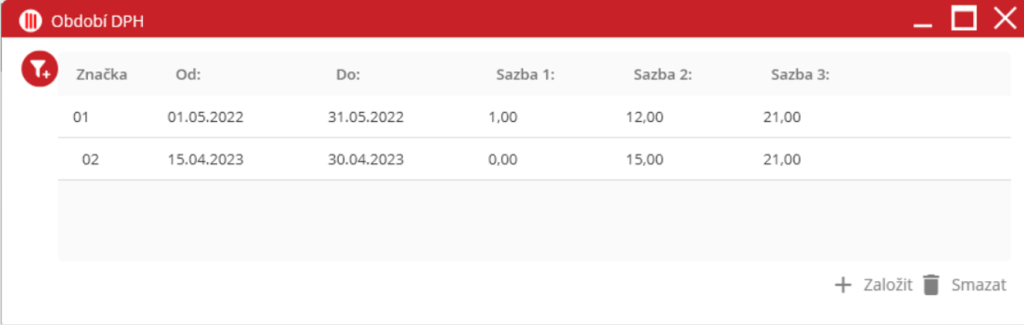
Tato stránka obsahuje nepovinné informace protokolu, které lze vyplnit. Vlevo nahoře se nachází pole pro název protokolu a pod ním pole pro popis protokolu. Pod těmito údaji lze nastavit Zdaňovací období. Pro zapsání do tohoto posle stačí zapsat přímo do pole název období. Pokud se hledaný název nezobrazí v našeptávači, tak je potřeba číselník otevřít kliknutím na ikonu lupy  a dané období zvolit dvojklikem v tomto okně. Pokud se na objektu nenachází žádné ZBV, tak nebude možné zvolit, zda lze čerpat protokol přímo z dané změny.
Detail karty „Zdaňovací období“ po rozkliknutí ikony lupy :
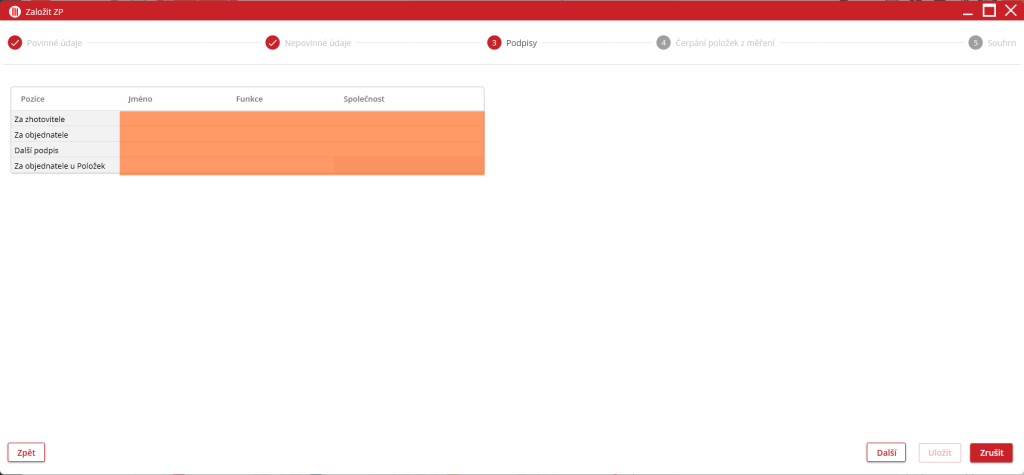
3.krok – Podpisy
Na kartě je zobrazena tabulka s podpisy. Do sloupců a řádku lze volně psát.
4.krok – Čerpání položek z měření
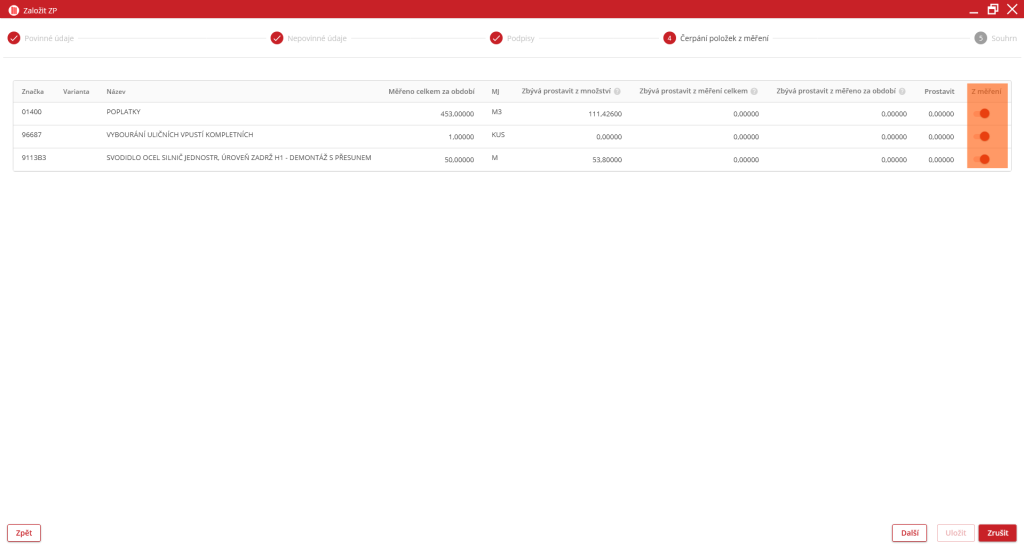
Na této stránce je zobrazen seznam zaměřených položek. Kliknutím na přepínač  ve sloupci „Z měření“ uživatel vybere, které položky budou propsány v ZP.
Pokud je přepínač červený značí, že položka bude propsána.
Pokud je přepínač bílí  značí, že položka nebude propsána.
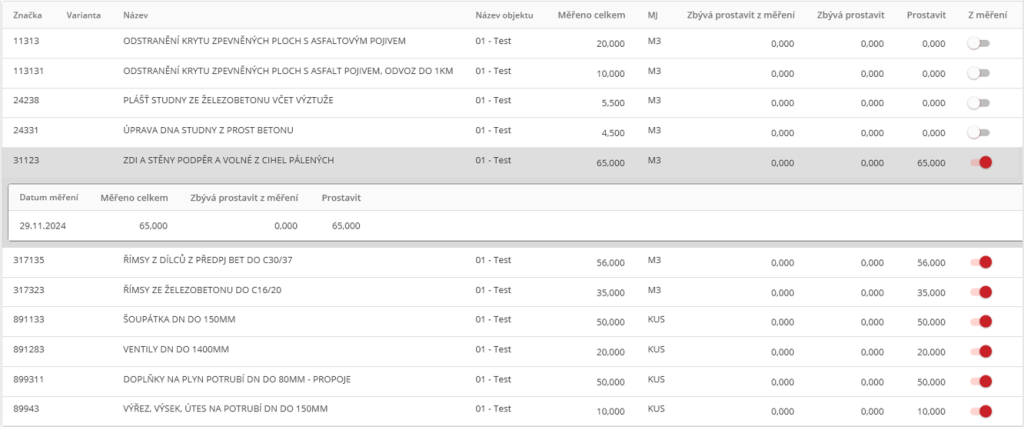
Přepnutím položky na propsání se vyvolá okno s informacemi o položce.
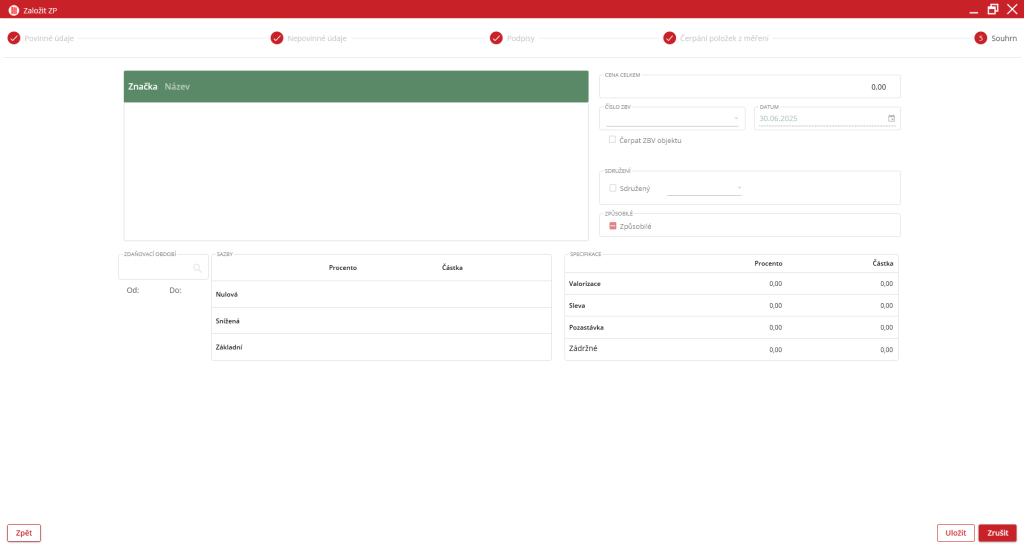
5.krok – Souhrn
Na této stránce je zobrazen souhrn již vyplněných informací. Po kontrole stačí zmáčknout tlačítko “Uložit“ v pravém dolním rohu pro založení ZP.
Prostavění položky – hromadné čerpání
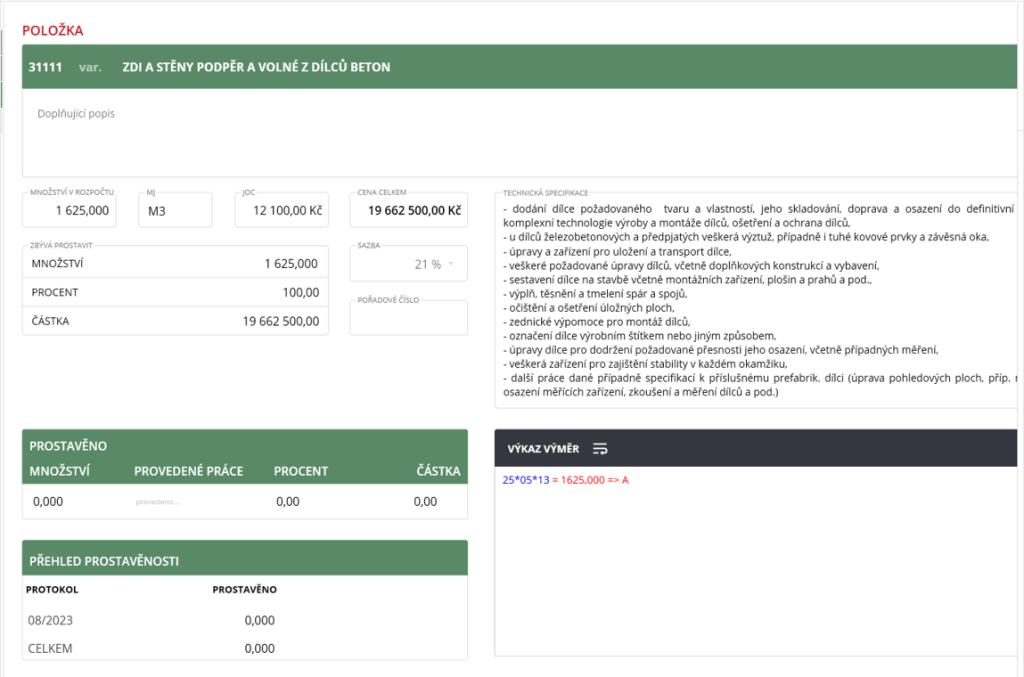
Hromadné čerpání znamená, že původní rozpočet a změnové množství se prostaví jedním zjišťovacím protokolem. V tomto případě je stavba nastavená tak, že jiný způsob prostavění nelze provádět.
Po zvolení položky ve stromovém zobrazení se v hlavní části obrazovky zobrazí detail položky. Ve spodní části se nachází dva zelený panely pro prostavění položky. V horním panelu lze prostavět množství zápisem do sloupců “Množství“ a “Procent“.
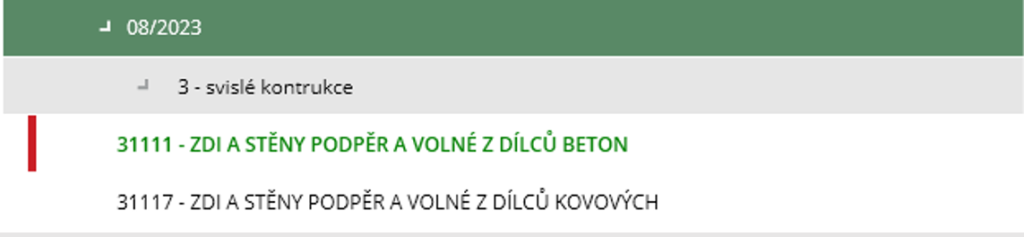
Ve spodním panelu je viditelná informace o prostavěnosti této položky napříč každým protokolem na stavbě. Po uložení změn ikonou diskety se prostavěná položka zvýrazní zeleným textem ve stromovém zobrazení.
Prostavění položky – rozdělené čerpání
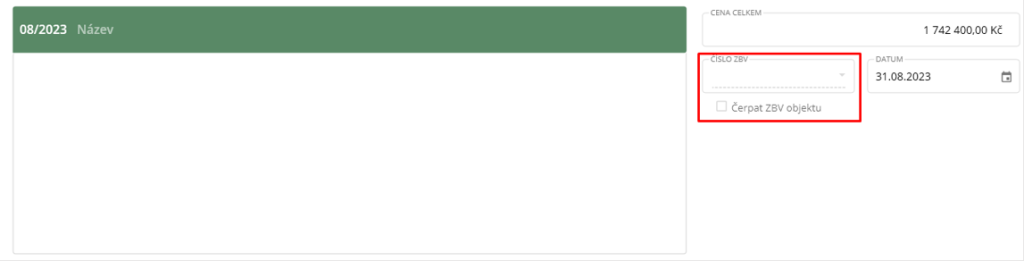
Rozdělené čerpání znamená, že původní rozpočet a změnové množství se prostaví dvěma zjišťovacími protokoly. V tomto případě je nutné, aby takto byla stavba nastavená správcem prostředí. V detailu protokolu je nutno najít checkbox “Čerpat ZBV objektu“. Po zaškrtnuti v poli nad tímto checkboxem zvolit číslo ZBV, které bude protokol čerpat.
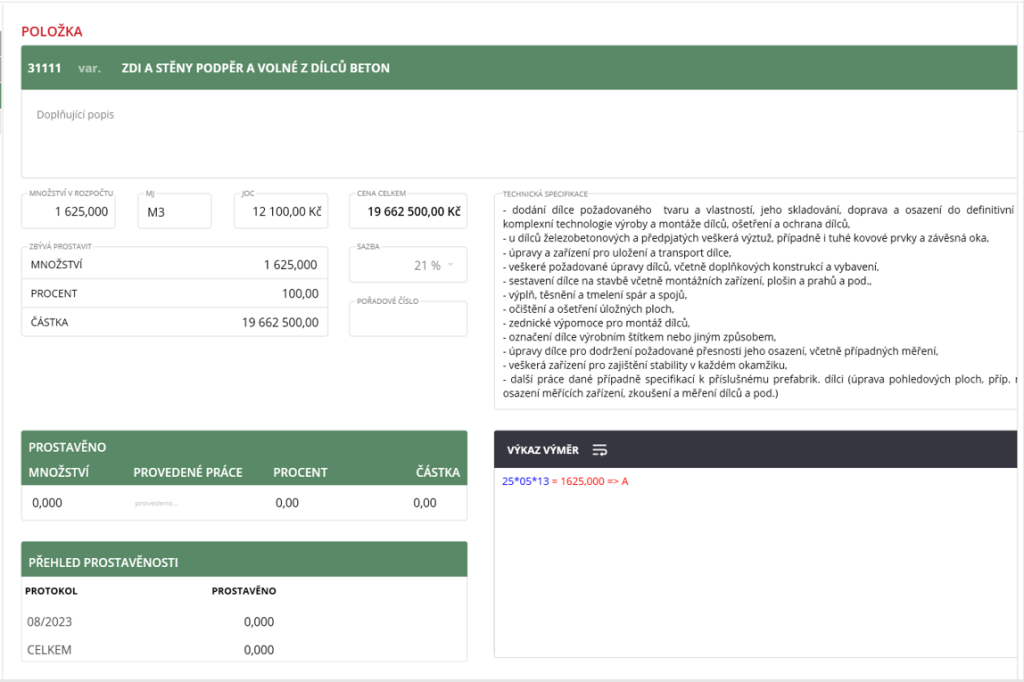
Po zvolení položky ve stromovém zobrazení se v hlavní části obrazovky zobrazí detail položky. Ve spodní části se nachází dva zelený panely pro prostavění položky. V horním panelu lze prostavět množství zápisem do sloupců “Množství“ a “Procent“.
Ve spodním panelu je viditelná informace o prostavěnosti této položky napříč každým protokolem na stavbě.
Po uložení změn ikonou diskety se prostavěná položka zvýrazní zeleným textem ve stromovém zobrazení.
Export zjišťovacího protokolu
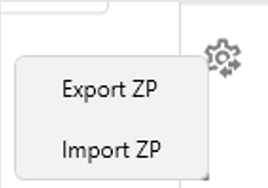
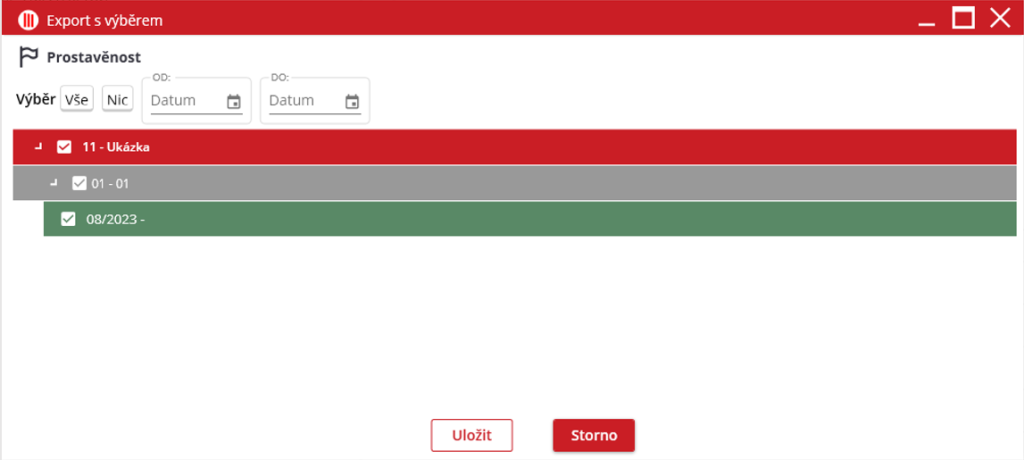
Ve stromovém zobrazení uživatel zvolí ZP, který chce exportovat. V pravém widgetu najde ikonu ozubeného kolečka a klikne na ni. Nyní vidí v kontextovém menu možnosti exportu a importu. Zde je nutní vybrat možnost “Export ZP“ v nově zobrazeném okně. Uživatel musí zaškrtnout protokoly pro export. Zobrazení protokolů lze upravit i v polích “Od-Do“ ikonou kalendáře. Export provede tlačítkem “Uložit“.
Import zjišťovacího protokolu
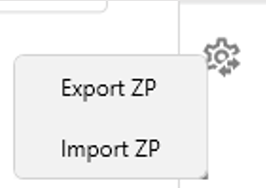
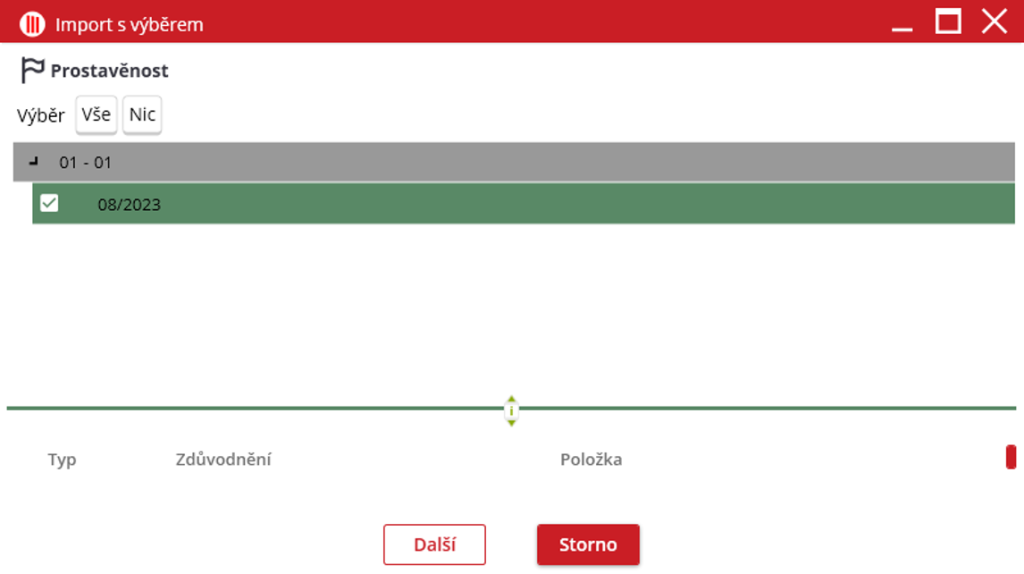
Uživatel zvolí ve stromovém zobrazení úroveň, kam chce ZP importovat. V pravém widgetu najde ikonu ozubeného kolečka a klikne na ni. Nyní vidí v kontextovém menu možnosti exportu a importu. Zvolí možnost “Import ZP“. Nyní se otevře průzkumník souborů zařízení, kde je nutné nalézt soubor pro import a potvrdit volbu. Po výběru souboru se zobrazí okno “Import s výběrem“. Zde uživatel zvolí všechny ZP, které chce importovat checkboxem u jejich názvu. Jednodušší výběr zajistí tlačítka pro výběr Všeho nebo zrušit veškerý výběr “Vše“ a “Nic“.
Tisk ZP
Uživatel zvolí ve stromovém zobrazení protokol, který chce tisknout. V pravém widgetu se nachází ikona tiskárny pro tisk. Po kliknutí uživatel vidí ve widgetu nastavení tisku.
Kliknutím na ikonu šipky vedle názvu dokumentu se zobrazí detailnější nastavení tisknutého dokumentu. Tisknutí dokumentu umožňuje tlačítko “Tisknout“ vpravo od názvu dokumentu.
Na úrovni stavby nebo objektu lze tisknout další typy dokumentů.
Protokol:
Stavební objekt:
Stavba: