
Klíčové strany Workflow
Osoba
Osoba je jeden uživatel, který je odpovědný/informovaný/vede daný proces.
Role
Role je skupina osob. Pokud je role přiřazena do Workflow, tak s danou úlohou může pracovat jakákoliv osoba z dané role.
Odpovědná osoba / role
Odpovědná osoba/role je strana, která má za úkol vyřídit krok v celém procesu.
Vyřízení kroku
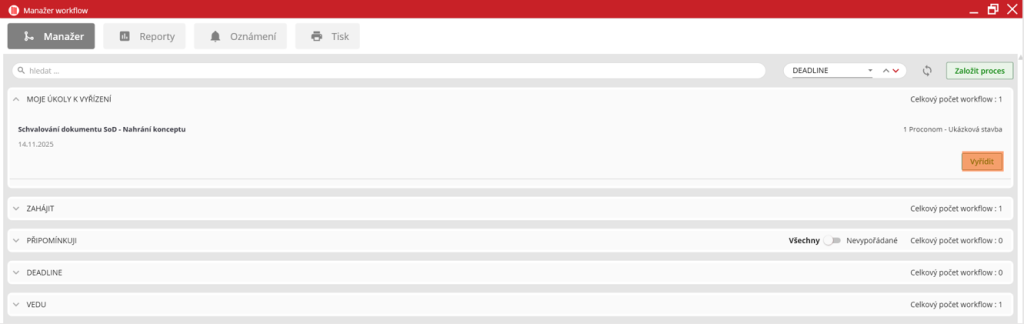
Pro vyřízení kroku v okně Manažer staveb v kategorii „Moje úkoly k vyřízení“ stačí, aby uživatel našel požadovaný úkol a kliknul na tlačítko „Vyřídit“ v pravém dolním rohu oblasti s cílovým úkolem.
Posun úkolu
V levém horním rohu obrazovky se nachází pole pro vyjádření. Do pole uživatel může uvést vyjádření, které se týká provedení úkolu. Toto vyjádření bude viditelné pro následující a předcházející kroky v rámci procesu.

Po napsání vyjádření se v pravé horní části obrazovky zobrazí bílý panel s dvěma tlačítky: „Vrátit zpět“ a „Posunout dále“. Posunutím úkolu postoupí krok do další fáze procesu, zatímco vrácením zpět ho můžete vrátit na předchozí krok.
Pokud uživatel vyjádření nechce napsat, tak je možné kliknout na ikonu šipky vedle tlačítka „Posunout dále“ a stisknout možnost „Posunout dále bez vyjádření“.

Dokumenty navázané ke kroku

Přidat, upravit a smazat dokumenty v rámci konkrétního kroku procesu se provádí v panelu Dokumenty, který se nachází v pravém dolním rohu obrazovky.
- Přidání a úprava
Pro úpravy z DMS v panelu Dokumenty je zapotřebí, aby uživatel našel ikonu tužky  v pravém horním rohu a klikl na ni.
Po kliknutí na tuto ikonu se otevře nové okno, kde bude moct přidat nové dokumenty nebo upravit existující dokumenty přiřazené ke kroku. Zde uživatel může zvolit složku, jejíž obsah má být propojen s krokem. Pokud má proces nastaveno přímé přiřazování dokumentů, tak se u jednotlivých dokumentů nachází ikona plus  . Kliknutím na ikonu se dokument propojí.
V tomto okně může provést různé úpravy, včetně přidávání nových dokumentů nebo upravování složek v Document Management System (DMS), které jsou přiřazeny
k tomuto konkrétnímu kroku.
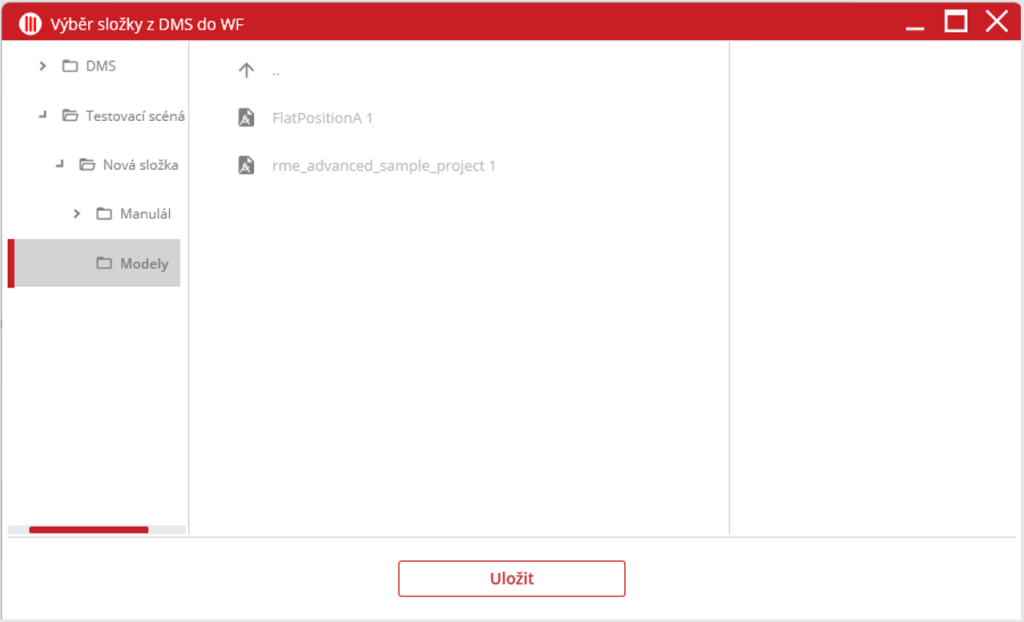
Jakmile uživatel dokončí požadované změny, může je potvrdit tlačítkem na spodní části obrazovky.
Ikonou plus uživatel nahraje dokumenty přímo ze zařízení. 
- Smazání
Smazání napojených dokumentů lze provést ikonou koše nalevo od ikony tužky. 
- Posunutí dokumentu
Napárované dokumenty lze posunout schválením či vrácením. Znamená to, že nahrané dokumenty budou také napárovány a k dispozici další odpovědné osobě nebo roli.
Zda se dokumenty posunou lze zvolit checkboxem v panelu Dokumenty vedle ikon v horní části panelu.
Přidání poznámek
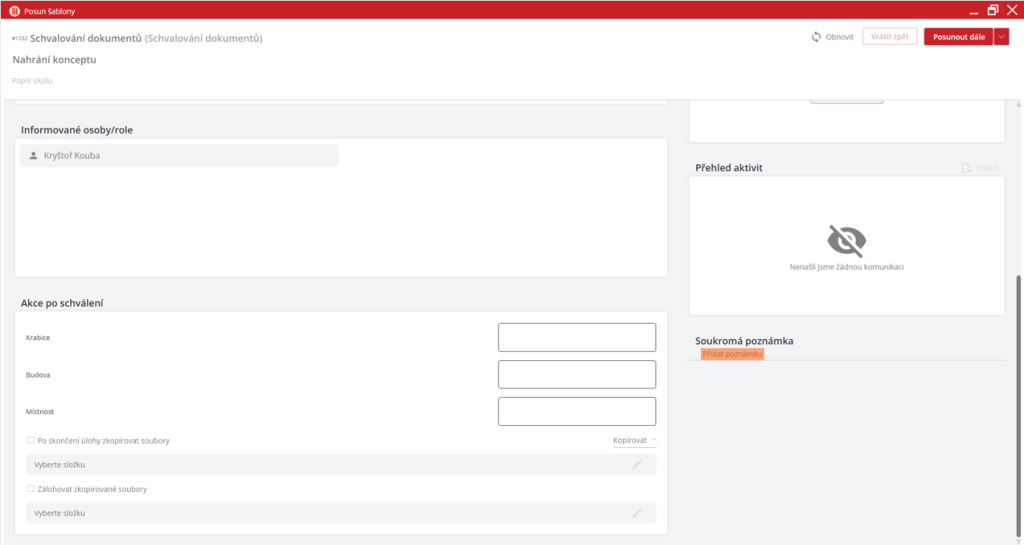
Přidání poznámek k úkolu lze tlačítkem “Přidat poznámku“, které se nachází ve spodní části procesu.
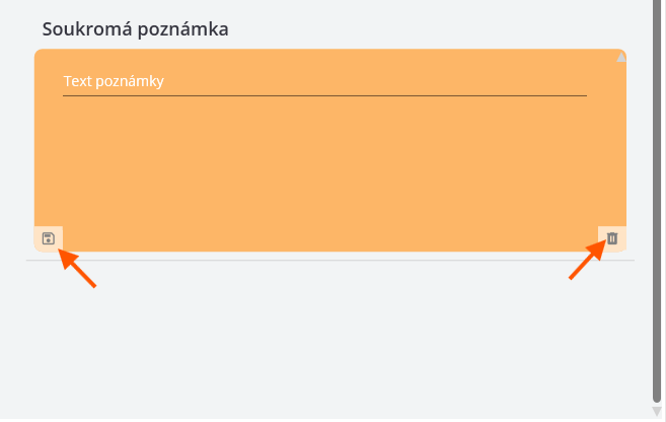
Po zvolení volby pro přidání poznámky se objeví žluté pole poznámky. Zde uživatel může napsat libovolný text, který uloží v levém dolním rohu ikonou diskety
u poznámky. Stejné platí pro smazání, akorát stačí zmáčknout ikonu koše v pravém dolním rohu.
Připomínky k úkolu od informovaných osob
Druhý panel v levé části obrazovky obsahuje Připomínky od informovaných osob. Zde jsou k nalezení všechny připomínky, které byly podány informovanými osobami.
Každá připomínka zahrnuje název, podrobný popis, datum založení a možnost otevření diskuse. Pokud je třeba zobrazit více informací o připomínce a případně diskutovat ohledně ní s autorem, uživatel klikne na tlačítko „Detail“. V detailu připomínky je také možné vést interní konverzaci v souvislosti s danou připomínkou.
K diskusním zprávám lze připojit soubory ze zařízení pomocí ikony sponky  , která se nachází v levém dolním panelu.
Druhý panel v pravé části obsahuje seznam informovaných osob. Uživatel vidí, kdo
z těchto osob již podal připomínku a kdo ne. Ikona vedle jména indikuje, zda se jedná o konkrétní osobu  nebo roli
  .
.
U osob a rolí, které mají povinnost podat připomínku, se vpravo vedle jména zobrazuje rudé kolečko s ikonou chatovací bubliny a vykřičníkem  . U osob a rolí, které připomínku již podaly, se bublina zbarví do zelené barvy a před jejich jménem se objeví zelená ikona fajfky, což indikuje, že již připomínku podali.

Připomínky lze exportovat tlačítkem “Export“ vlevo od tlačítka pro přidání připomínky.
V náhledu dokumentu uživatel může dokument uložit do DMS tímto tlačítkem  .
.
Nyní stačí v novém okně vybrat složku dvojklikem jako v modulu DMS a vpravo soubor pojmenovat. Proces uživatel dokončí stisknutím tlačítka „Uložit“ ve spodní části obrazovky.
Přehled aktivit mezi kroky
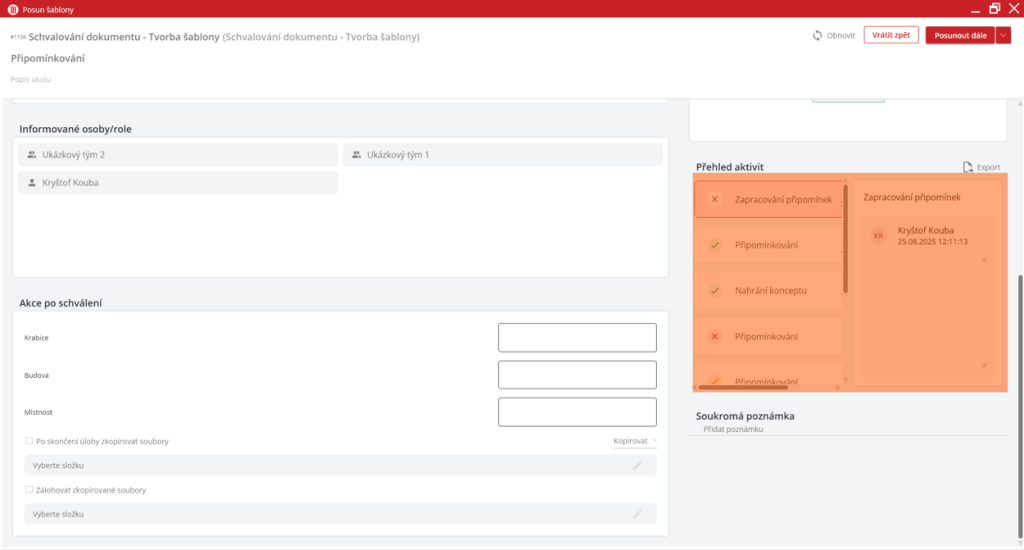
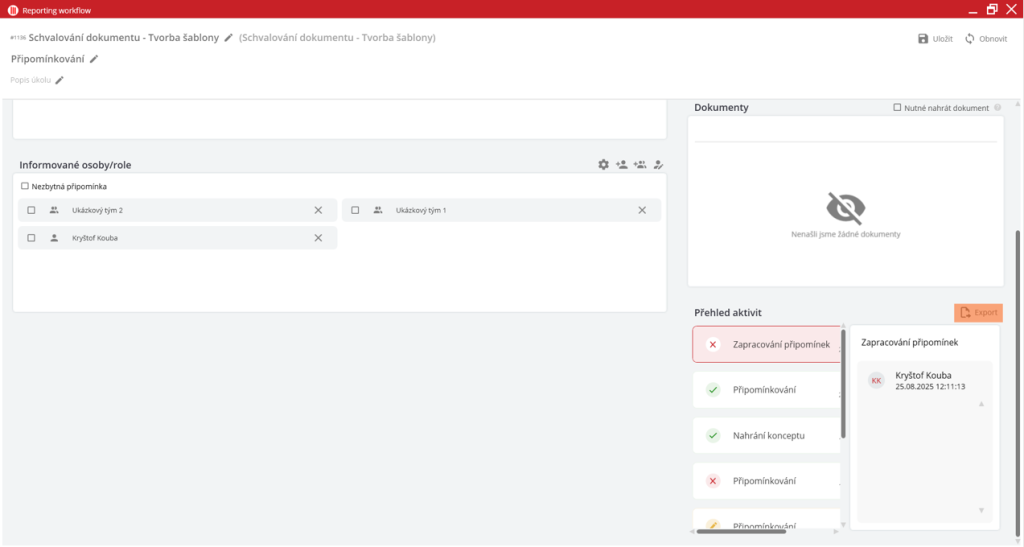
V pravé části se nachází seznam schválení a vrácení, která souvisejí s tímto krokem. Název akce ukazuje, na který krok se daná akce vztahuje, a také její typ. Schválení kroku je označeno zelenou fajfkou, zatímco vrácení kroku má červený křížek. Také je uveden autor dané akce a čas, kdy byla provedena. Změny termínů připomínek/kroku nebo odpovědnosti se vyznačuje žlutou ikonou tužky.
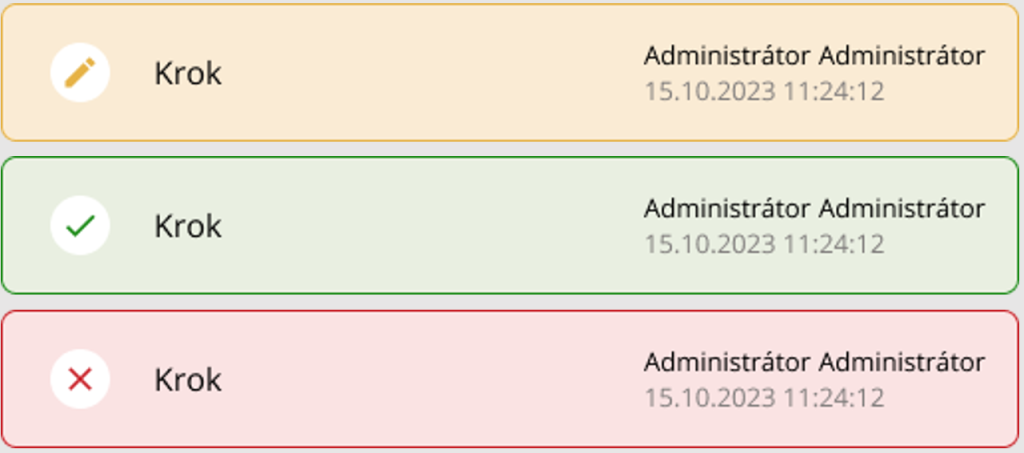
V pravé části komunikace naleznete vyjádření související s touto akcí. Zde se nachází důvody, proč byl krok buď navrácen nebo schválen.
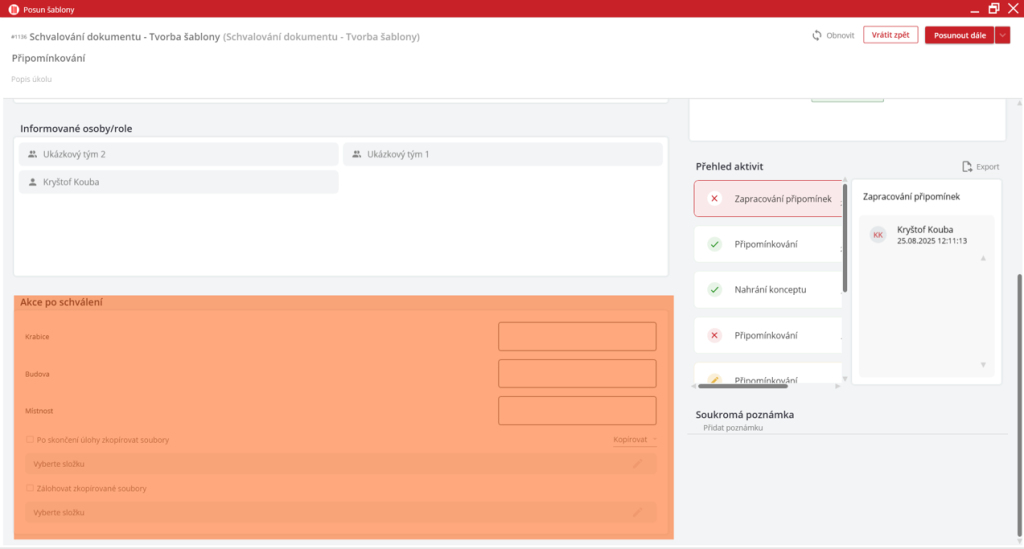
Metadata
Uživatel v panelu „Akce po schválení“ může upravit metadata daného kroku. Pokud metadatům byla přiřazena hodnota při zakládání workflow, tak budou vyplněna i pro odpovědnou osobu.
Vedoucí osoba
Zrušení Procesu
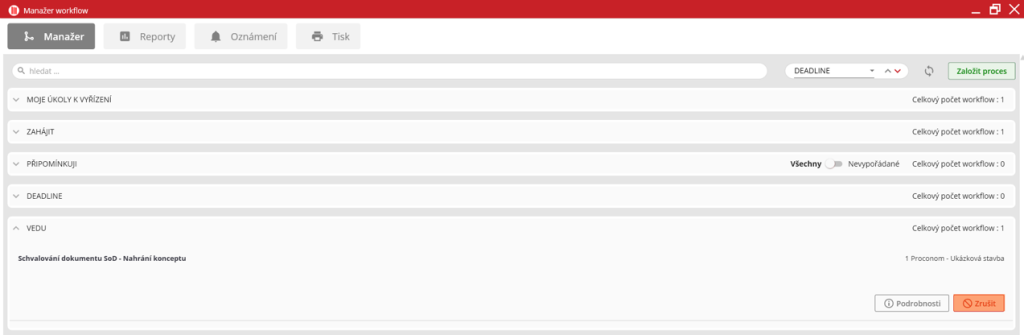
V manažeru Workflow uživatel musí najít kategorii “Vedu“. Po nalezení cílového procesu je pro zrušení nutné, aby uživatel kliknul na červené tlačítko “Zrušit“ v pravé části daného Workflow.
Přejmenování procesu a úkolu
Vedoucí osoba může přejmenovat proces a úkol. Toto uživatel provede po otevření detailu aktivního kroku. To uživatel provede kliknutím na tlačítko „Podrobnosti“
u daného procesu.

V novém okně uživatel najde nezahájeny nebo aktuální krok. Po kliknutí na krok se otevře okno „Detail kroku“.
V horní části obrazovky uživatel může skrze ikonu tužky upravit název procesu, název úkolu a popis úkolu.
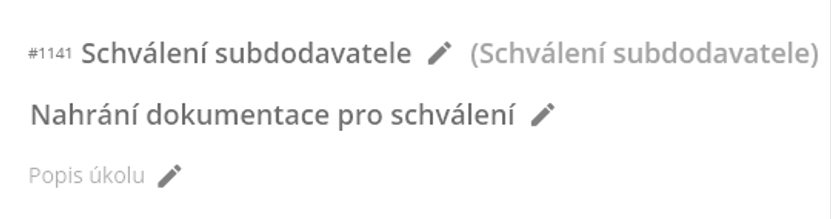
Po úpravě uživatel uloží změny stisknutím tlačítka „Uložit“ s ikonou diskety v pravé horní části obrazovky. Zavření pole uživatel provede kliknutím na ikonu přeškrtlé tužky.

Odeslání notifikace procesu po termínu
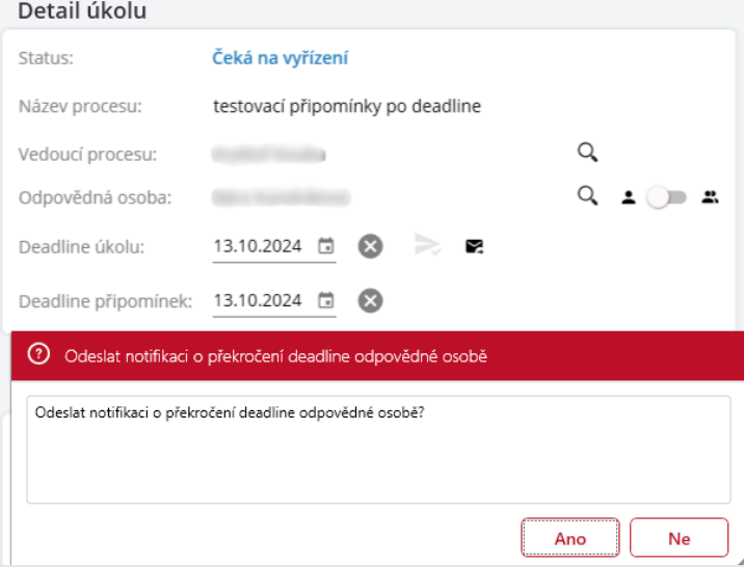
Vedoucí osoba může odeslat emailovou notifikace odpovědné osobě v den termínu, nebo po něm.
Uživatel je schopen email odeslat z detailu kroku. V detailu kroku uživatel musí najít sekci „Detail úkolu“ v pravé části obrazovky. V řádku „Deadline úkolu“ se nachází ikona obálky  . Po kliknutí na ni se uživateli zobrazí dialogové okno. V něm stačí potvrdit odeslání. Pokud ikona obálky není viditelná, tak uživatel nezobrazil detail kroku jako vedoucí osoba, nebo je termín kroku stále daleko.
Úprava podrobností Workflow
Zobrazení stavu kroku
V okně Manažer Workflow je nutné vybrat kategorii „Vedu“. Nalézt cílové Workflow, na které se chce uživatel podívat, a kliknout na tlačítko „Podrobnosti“ v pravé části řádku tohoto Workflow.
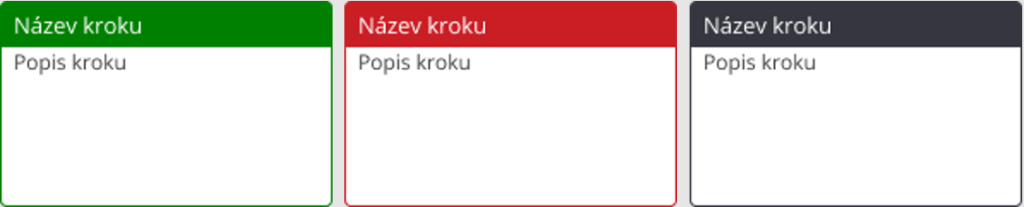
Otevře se nové okno se seznamem kroků tohoto procesu. Každý krok má určitou barvu, která indikuje jeho stav. Zelený krok je schválený, černý krok je aktuálně
v průběhu a odpovědná osoba na něm pracuje. Červený krok byl vrácen do předchozího stavu.
V horní části okna lze vidět název kroku a v dolní části popis kroku. Pokud je zapotřebí získat více informací o konkrétním kroku, stačí na něj kliknout a otevře se jeho detailní okno.
Změna názvu a popisu kroku
V okně Detail kroku je nutné najít horním panelu název a popis kroku. Uživatel kliknutím do jednoho z těchto podtržených polí může začít přepisovat tyto data. Uživatel změny uloží stisknutím tlačítka „Uložit“ vpravo od názvu s popisem.
Export komunikace na kroku
Pro export je nutné otevřít detail konkrétního kroku, ve kterém se má provést export komunikace.
Nahoře v pravém rohu, nad bílou částí okna s detailem kroku, se nachází tlačítko „Export“. Po kliknutí na toto tlačítko se vygeneruje soubor obsahující veškerou komunikaci spojenou s tímto krokem.
Tento soubor lze následně uložit do vašeho zařízení nebo do systému pro správu dokumentů (DMS).
Zobrazení jednotlivých připomínek (nelze diskutovat)
Vedoucí osoba má možnost prohlížet jednotlivé připomínky ke konkrétnímu kroku, avšak nemůže přímo komunikovat v rámci diskuse k připomínce.
Uživatel musí najít panel „Připomínky od informovaných osob“ v detailu kroku.
Zde nalézt konkrétní připomínku, kterou chce prohlédnout, a kliknout na šedé tlačítko „Detail“ v pravé části připomínky.
Nyní bude moct prohlížet detaily připomínky, včetně názvu, popisu, data vytvoření
a přiložených souborů.
Připomínky lze exportovat tlačítkem “Export“ vlevo od tlačítka pro přidání připomínky.
V náhledu dokumentu uživatel může dokument uložit do DMS tímto tlačítkem  .
.
Nyní stačí v novém okně vybrat složku dvojklikem jako v modulu DMS a vpravo soubor pojmenovat. Proces uživatel dokončí stisknutím tlačítka „Uložit“ ve spodní části obrazovky.
Úprava termínu kroku a připomínek
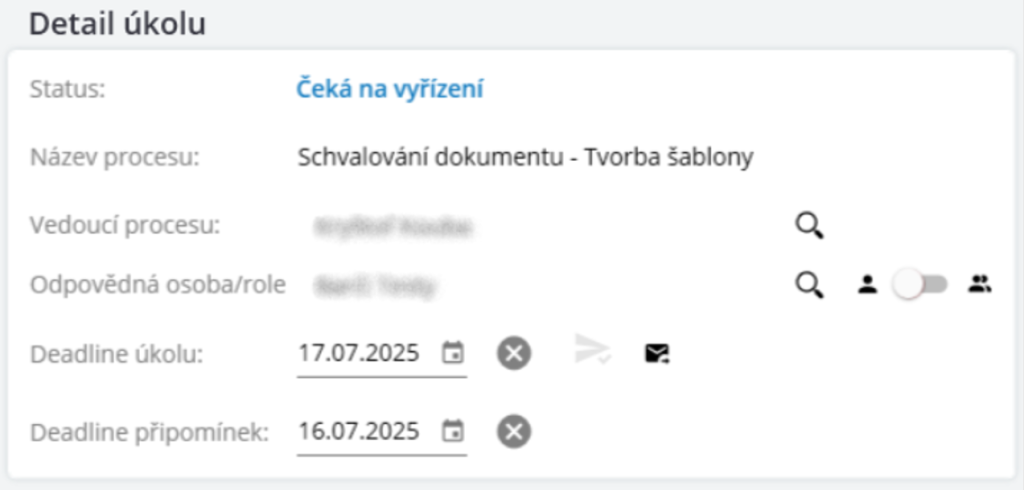
V okně Detail kroku v pravé části se nachází panel Detail úkolu. Téměř na konci seznamu pole pro deadline (termín) úkolu a připomínky. Nové datum se zadá skrze ikonu kalendáře  vedle pole. Celé datum se smaže ikonou křížku
  vpravo od ikony kalendáře.
checkbox “Schválit“ uživatel zaškrtne, pokud má být po uplynutí termínu úkol automaticky schválen.
Notifikace odpovědné osoby u kroku po termínu
V okně Detail kroku v pravé části se nachází panel Detail úkolu. Téměř na konci seznamu pole pro deadline (termín) úkolu. Pokud je daný krok po termínu, tak vedoucí osoba může kliknout na ikonu obálky s šipkou pro odeslání notifikace odpovědné straně.
Změna odpovědné osoby / role
V okně Detail kroku je nutné najít v pravé části panel Detail úkolu. Na čtvrtém řádku se nachází pole Odpovědná osoba. Odpovědnou osobu lze měnit ikonou lupy  vpravo od jména. Dále vpravo od lupy se nachází přepínač. Ikona jedné osoby vyznačuje, že je u kroku přiřazena osoba . Druhá ikona indikuje, že je přiřazena role. Přepínačem lze nastavit, jaká z těchto stran bude přiřazen k úkolu.
Správa informované osoby / role
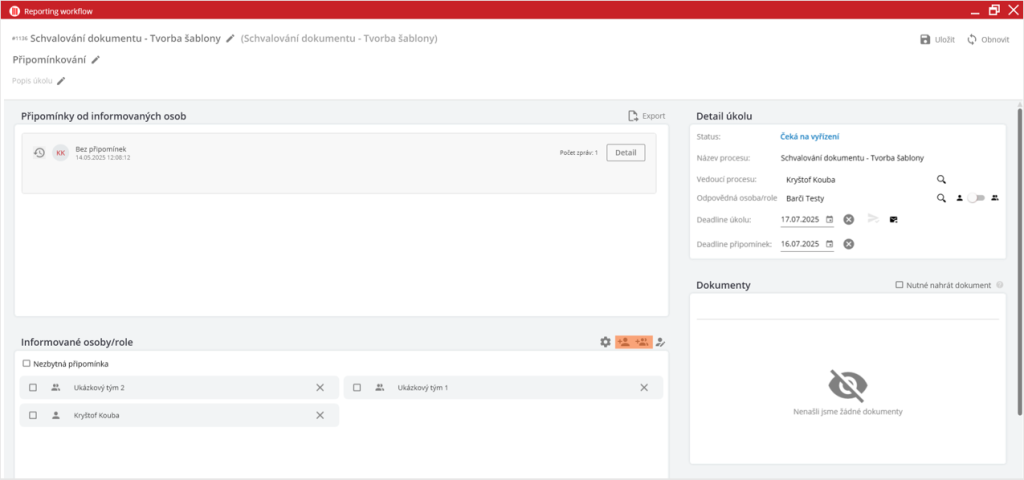
Veškeré následující akce lze provádět v panelu Seznam informovaných osob v levé části obrazovky detailu kroku.
- Přidání
Přidání informované osoby nebo role lze provést vpravo od nadpisu tomu určenými tlačítky “Přidat osobu“ a “Přidat roli“. Po stisknutí jednoho z tlačítek se zobrazí nové šedé pole v seznamu informovaných stran. Po kliknutí na lupu v poli a nalezení dané osoby/role, kterou je třeba přidat. Uživatel může také psát do pole namísto textu “Hledej…“. Našeptávač vám bude radit, které výsledky se shodují s vaším textem.
- Změna
Osobu a roli uživatel změnit pouhou úpravou u cílové strany ikonou lupy a přiřazením nového jména/názvu.
- Smazání
Informovaná strana se smaže ikonou křížku  v cílovém poli pro smazání.
- Nastavení
Nastavení se otevře vlevo od tlačítek pro přidání informovaných stran. Nastavení obsahuje parametry, jako je odklad připomínek (časový rámec pro vyjádření), a také uživatel může zvolit, od koho budou informované osoby dostávat notifikace.
Po dokončení nastavování základních informací stiskněte zelené tlačítko Pokračovat v pravém horním rohu.
Kopírování cesty k přiřazené složce v DMS
Kopírovat cestu k přiřazené složce lze v panelu “Dokumenty“ v pravé spodní části obrazovky. Zde vlevo nahoře v panelu uživatel vidí danou cestu a vlevo od ní ikonu pro kopírování. Po kliknutí na ikonu  se daná cesta zkopíruje
do schránky v zařízení. Cesta bude ve schránce uložena do doby,
kdy uživatel nebude kopírovat něco jiného, nebo nevypnete zařízení.
Zobrazení dalších detailů kroku
- Zobrazení jednotlivých dokumentů v kroku
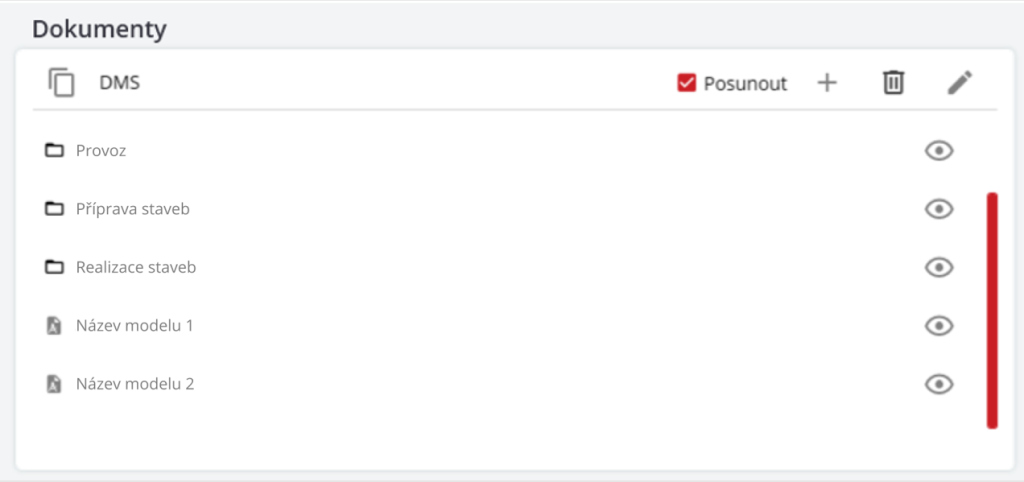
U každého přímo přiřazeného dokumentu nebo přiřazené složky v panelu “Dokumenty“ lze každou položky prohlédnout díky ikoně oka. 
Informovaná osoba / role
Tato část popisuje práci s programem pro informovanou osobu, která může připomínkovat kroky v procesech.
Přidání a správa připomínek
Přidání připomínky
V okně Manažer Workflow v kategorii “Připomínkuji“ je zapotřebí nalézt proces pro připomínkování. Přepínačem uživatel vybere zobrazení mezi všemi kroky a kroky, které doposud nepřipomínkoval. Kliknutím na zelené tlačítko “Připomínkovat“ v pravé části procesu se otevře nové okno.

V okně se nachází detail kroku k připomínkování. První panel vlevo je pro uživatelovi připomínky. Uvidí zde jak své, tak i připomínky od ostatních informovaných stran. Připomínku uživatel přidá kliknutím na tlačítko “Připomínka“ s ikonou plus vpravo nahoře nad bílým panelem.
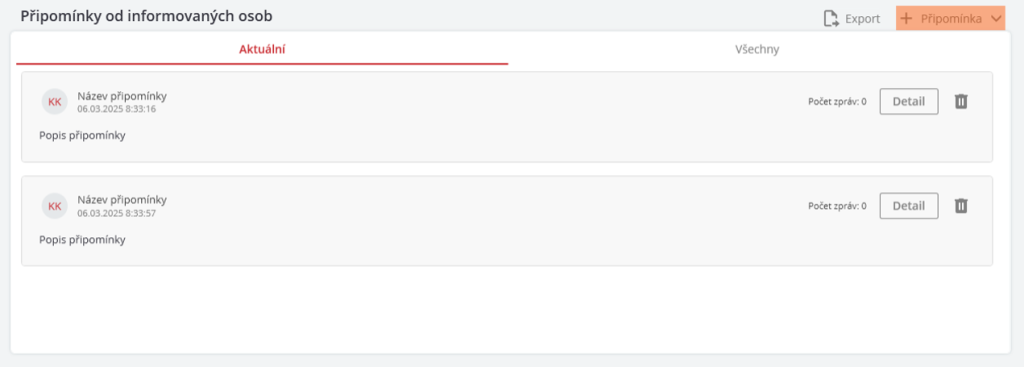
V novém okně vyplní název, popis připomínky a potvrdí založení tlačítkem pro založení ve spodní části obrazovky. V tomto okně může uživatel také zvolit uživatele/role, kterým se odešle notifikace o vytvoření připomínky.
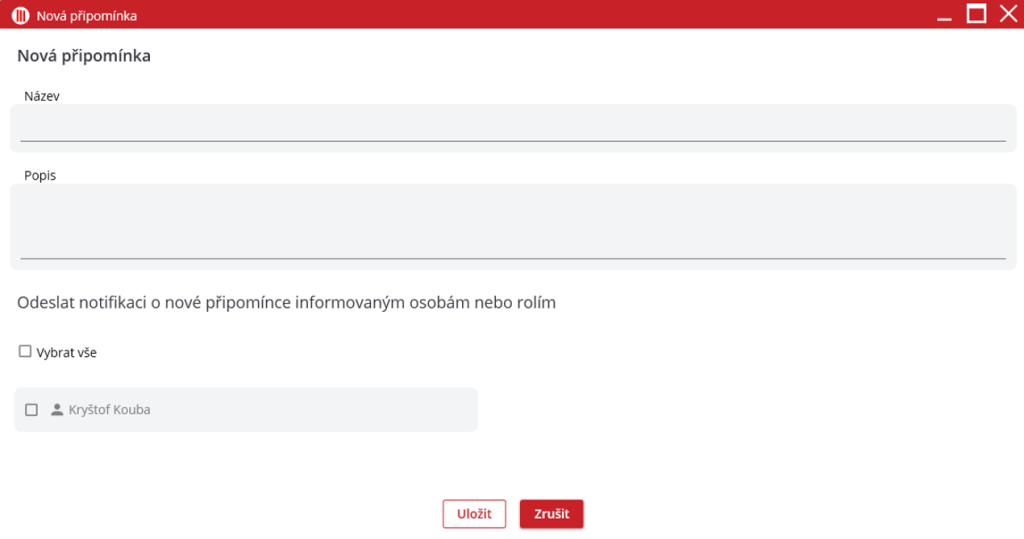
Nová připomínka se zobrazí v seznamu připomínek.
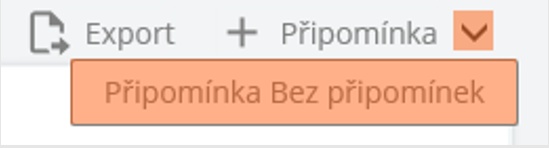
V případě, že uživatel nemá připomínku k danému kroku, klikne na combobox vedle tlačítka „Nová připomínka“ a zvolí možnost Připomínka „Bez připomínek“

Smazání připomínky
Připomínku lze smazat ikonou popelnice  v již zmíněném panelu pro připomínky.
Zobrazení detailu připomínky
Uživatel může otevřít diskusi, kde lze komunikovat s odpovědnou osobou. Tlačítko pro otevření se nachází vlevo od ikony popelnice u dané připomínky.
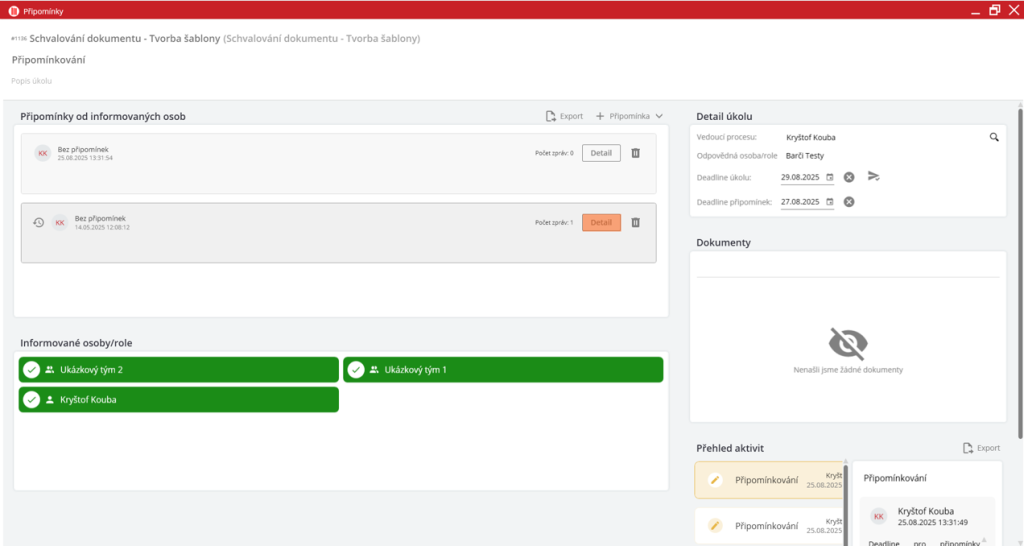
Diskuse v připomínce
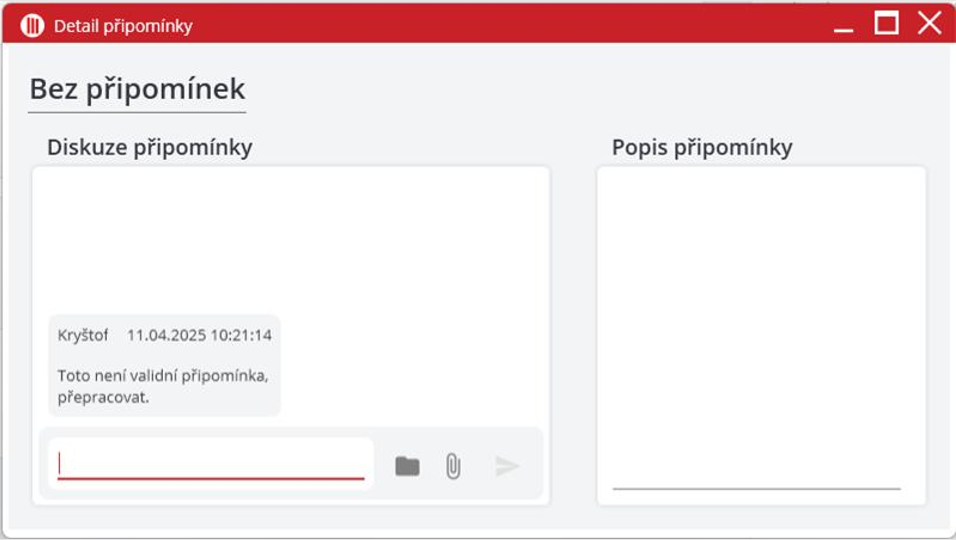
V diskusi lze komunikovat s odpovědnou osobu díky chatovací konverzaci v levé části obrazovky.
Přiložení přílohy do diskuse
přílohu do diskuse přiloží ikonou sponky vlevo od ikony odeslání zprávy v diskusi. Poté se otevře prohlížeč souborů zařízení. Po přiložení stačí zprávu odeslat.
Přiložení dokumentu do diskuse
Dokument do diskuse přiloží ikonou Složky  vlevo od ikony odeslání zprávy v diskusi. Poté se otevře okno souborů DMS. Přidání dokumentu uživatel provede za pomoci ikony plus
  a uložením.
Nahrání screenshotu/výstřižku
Screenshot/výstřižek uživatel pořídí klávesovou zkratkou Windows+Shift+S nebo klávesovým tlačítkem „Print Screen“. Do diskuse dále uživatel nahraje klávesovou zkratkou Ctrl+V.
Úprava názvu připomínky
Název připomínky lze upravit ikonou tužky vlevo nahoře vedle názvu připomínky.
Po přepsání textu úpravu je nutné akci potvrdit nebo zrušit ikonou fajfky/křížku, které se objeví na místě ikony tužky.
Úprava popisu připomínky
Popis připomínky lze upravit ikonou tužky vpravo nahoře vedle názvu pole “Popis připomínky“. Po přepsání textu úpravu je nutné akci potvrdit nebo zrušit ikonou fajfky / křížku, které se objeví na místě ikony tužky.
Export připomínek
Připomínky lze exportovat tlačítkem “Export“ vlevo od tlačítka pro přidání připomínky.
V náhledu dokumentu uživatel může dokument uložit do DMS tímto tlačítkem .
Nyní stačí v novém okně vybrat složku dvojklikem jako v modulu DMS a vpravo soubor pojmenovat. Proces uživatel dokončí stisknutím tlačítka „Uložit“ ve spodní části obrazovky.
Zobrazení detailu kroku
Detail úkolu
Tento panel se nachází v pravé části obrazovky nahoře. Nachází se tam tyto informace:
- Odpovědná osoba
- Vedoucího procesu
- Termín připomínek
- Termín úkolu
Dokumenty
Tento panel se nachází pod panelem Detail úkolu. V panelu lze provádět tyto akce:
- Zobrazeni a nahlížení do přiložených dokumentů
- Zkopírování cesty dokumentů přiložených ke kroku
Zobrazení seznamu informovaných osob
Panel Seznam informovaných osob se nachází pod panelem Dokumenty. V panelu jsou k nalezení všechny informované osoby kroku.
Pokud informovaná osoba již připomínkovala je barevně odlišena.
Pokud má daná informovaná osoba nastavené povinné připomínky, bude u ní ikona chatovací červené bubliny.

Deadline
V této kategorii je přehled datumů ke splnění kroku a mé připomínky
Administrátor
Nyní budou popsány možnosti Administrátora v rámci procesu.
Změna vedoucí osoby workflow
Skrze okno „Reporty“ a zvolení workflow si administrátor dvojklikem myši na bublinu kroku otevře detail kroku.
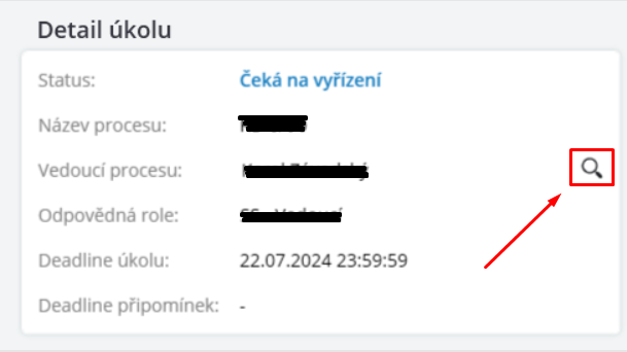
V tomto detailu v pravé horní části se nachází panel „Detail úkolu“. U jména vedoucího procesu se nachází ikona lupy. Po kliknutí na ikonu lupy administrátor může vybrat a dvojklikem potvrdit novou vedoucí osobu procesu.
Export připomínek
Připomínky lze exportovat tlačítkem “Export“ vlevo od tlačítka pro přidání připomínky.
V náhledu dokumentu uživatel může dokument uložit do DMS tímto tlačítkem.
Nyní stačí v novém okně vybrat složku dvojklikem jako v modulu DMS a vpravo soubor pojmenovat. Proces uživatel dokončí stisknutím tlačítka „Uložit“ ve spodní části obrazovky.