Navigace a vyhledávání
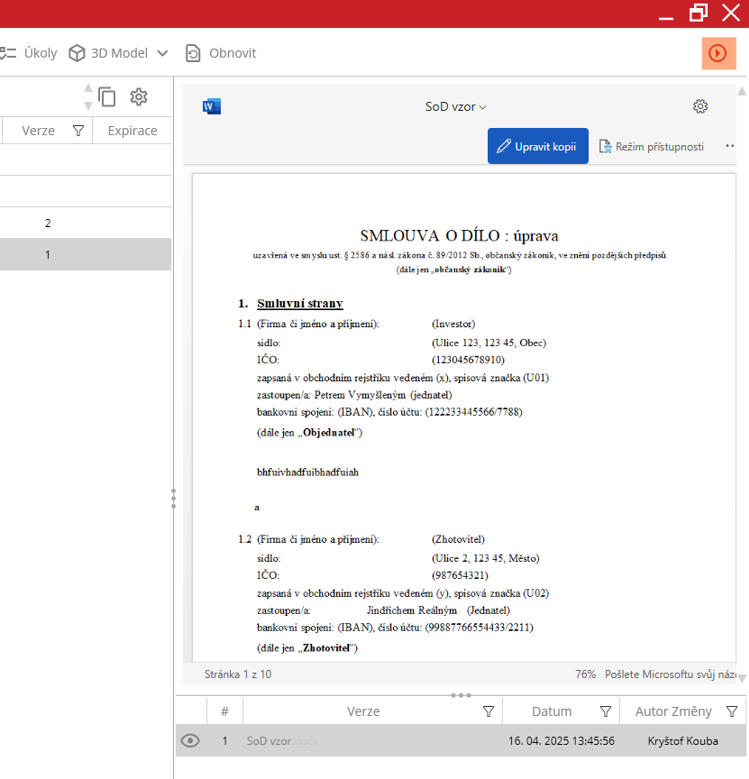
Zobrazení / skrytí okna s náhledem dokumentu a verzí
Funkce umožňuje uživatelům rychle zobrazit a skrýt rychlý náhled dokumentu
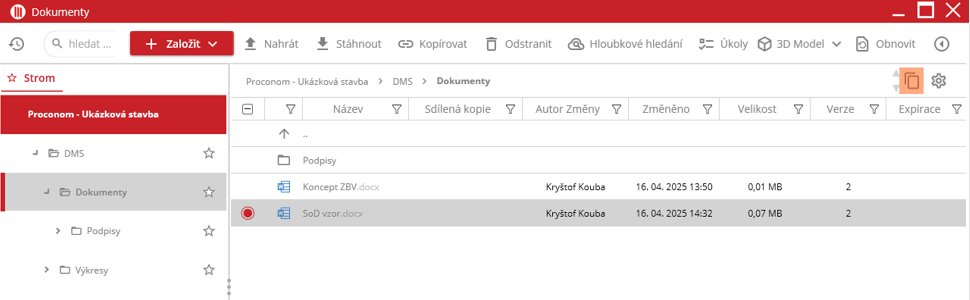
a seznam verzí pomocí kliknutí na ikonu šipky v kroužku  , která se nachází v liště horní části obrazovky. Tímto způsobem lze snadno nahlížet na dokument a spravovat historii verzí dokumentu podle svých potřeb.
V náhledu lze kopírovat zvolený text do schránky zařízení uživatele. Uživatel označí text přetažením kursorem za držení levého tlačítka myši. Poté stiskněte zkratku Ctrl+C.
Stromová struktura
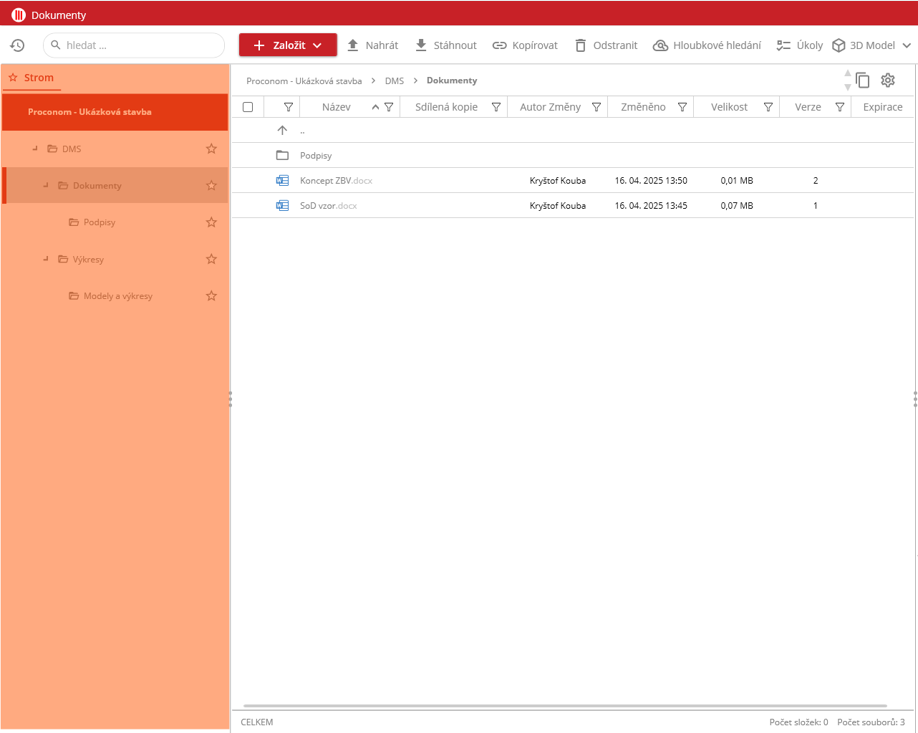
Funkce „Stromová struktura“ v levé části obrazovky umožňuje procházení a pohledu na složky ve formě seznamu. Funkce poskytuje ucelený pohled pro efektivní navigaci a vyhledávání složek.
Stromová struktura
Vyhledávací pole s ikonou lupy v horní liště obrazovky umožňuje snadno vyhledávat specifické složky nebo dokumenty v rámci DMS. Vyhledávání uživatel provede zadáním hledaného výrazu do pole a stisknutí klávesy Enter. Po dokončení hledání infikované točící se čarou
se v poli objeví možnost posouvání mezi výsledky pomocí šipek pak umožňuje rychlé procházení nalezených výsledků a usnadňuje jejich nalezení.
Navigace v cestě otevřených složek
Uživatel může přepínat mezi složkami ve stromovém zobrazení, Hlavní částí obrazovky (tabulky) nebo v cestě napříč složkami zobrazené nad tabulkou.
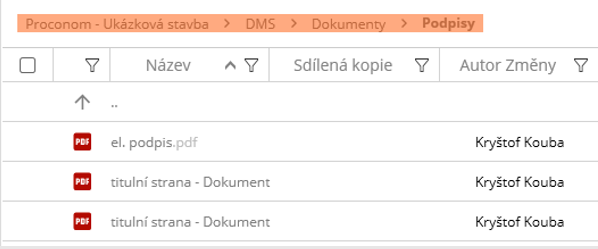
Uživatel může kliknout na název v dané cestě pro zobrazení dané složky, nebo použít boční tlačítka myši. Tato tlačítka budou fungovat do doby, dokud uživatel nezavře okno modulu Dokumenty.

Ikonou dvou papírů v pravém horním rohu uživatel zkopíruje cestu do složky.
Hloubkové hledání (OCR)
Hloubkové vyhledávání slouží k vyhledávání uvnitř dokumentů (konkrétní text).
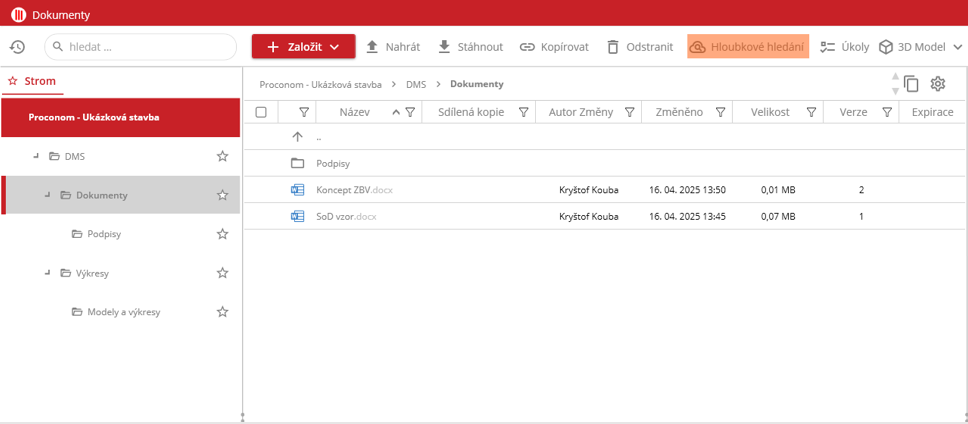
V liště v horní části obrazovky uživatel musí najít tlačítko označené jako „Hloubkové vyhledávání“ a kliknout na něj. Otevře se nové okno s vyhledávacím rozhraním.
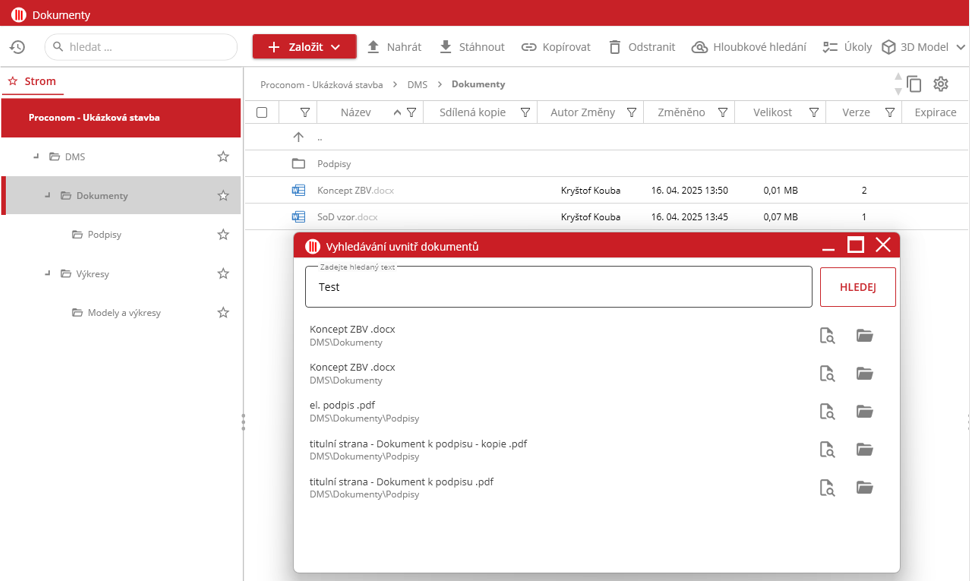
V tomto novém okně se nachází pole, kam lze zadat vyhledávaný výraz.
Po zadání vyhledávacího výrazu a stisknutí tlačítka „Hledej“ software provede vyhledávání v rámci dokumentů na základě zadaného výrazu. Výsledky vyhledávání se uživateli zobrazí v seznamu pod vyhledávacím polem.
Pokud uživatel chce otevřít dokument v jeho umístění v rámci stromové struktury, je zapotřebí kliknout na ikonu složky v seznamu výsledků. Pro zobrazení samotného dokumentu lze stisknout ikonu lupy na dokumentu v seznamu výsledků. Hloubkové vyhledávání lze zvolit i v kontextovém menu na složce.
Nastavení sloupců v tabulce dokumentů
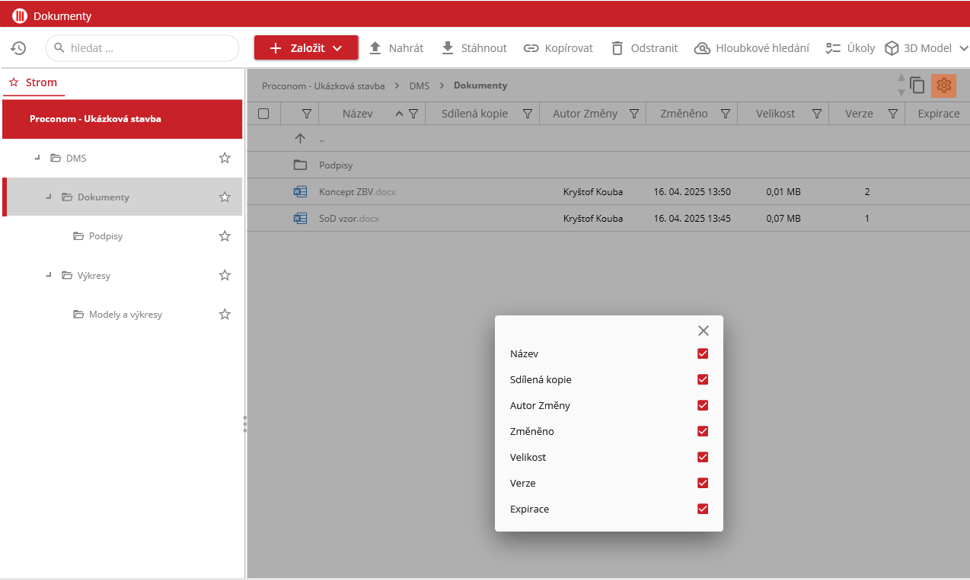
Zobrazení tabulky lze upravit dle preferencí uživatele. Na střední části obrazovky se nachází tabulka obsahující data. V hlavičce tabulky na pravé straně je umístěna ikona ozubeného kolečka  . Po kliknutí uživatelem na ikonu se zobrazí dialogové okno, ve kterém lze vybrat, které sloupce mají být zobrazeny. Po výběru stačí jednoduše zavřít dialogové okno a tabulka se aktualizuje s vybranými sloupci.
Resetování nastavení sloupců se provede kliknutím na již zmíněnou ikonu pravým tlačítkem myši.
Filtrování / řazení souborů a verzí
Funkce umožňuje efektivně pracovat s obsahem tabulky dokumentů a verzí.
Pro využití funkce uživatel může postupovat následovně:
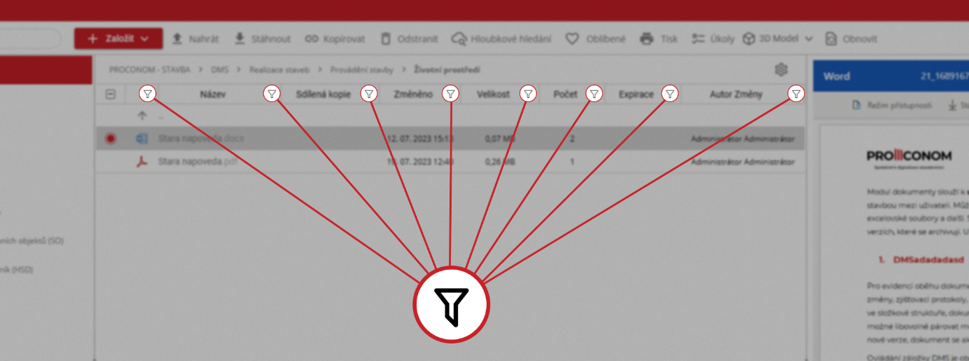
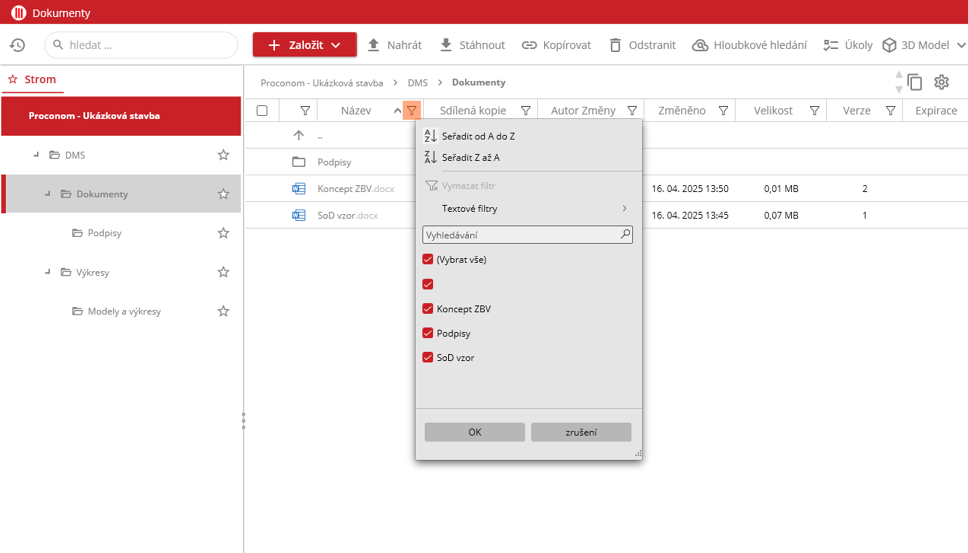
V tabulce dokumentů i verzí se nachází ikona trychtýře u názvu sloupců. Po kliknutí na tuto ikonu lze provádět filtrování obsahu dané tabulky pomocí dat zvoleného sloupce. Otevře se dialogové okno pro filtrování, kde lze zadat kritéria filtru, například vybrat hodnoty nebo rozmezí dat.
V hlavní dokumentové tabulce je možné změnit řazení sloupců. Stačí přetáhnout sloupec doleva nebo doprava, čímž se změní jejich pořadí v tabulce. Vlevo v hlavní tabulce se nachází checkbox, které umožňuje označit nebo odznačit veškerý obsah otevřené složky.