Tvorba rozpočtu pomocí BIMeateru (Rozpočet)
Tato funkce lze použít na platformě Complex 2D/3D. Pokud model uživatel otevírá z Dokumentů prvku stavebního objektu prostřednictvím párování, bude BIMeater umožňovat kompletní spektrum funkcí. Například tvorbu rozpočtu a harmonogramu.
Touto ikonou uživatel otevře okno elementů, kde jsou zobrazeny záložky Elementy, Položky a Činnosti, prostřednictvím kterých má uživatel možnost model napárovat na rozpočet a harmonogram.
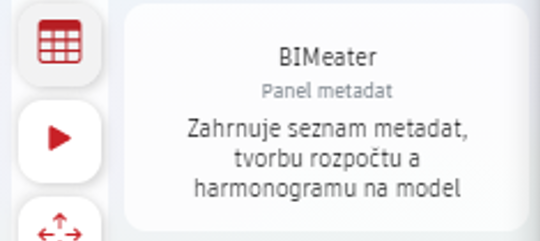
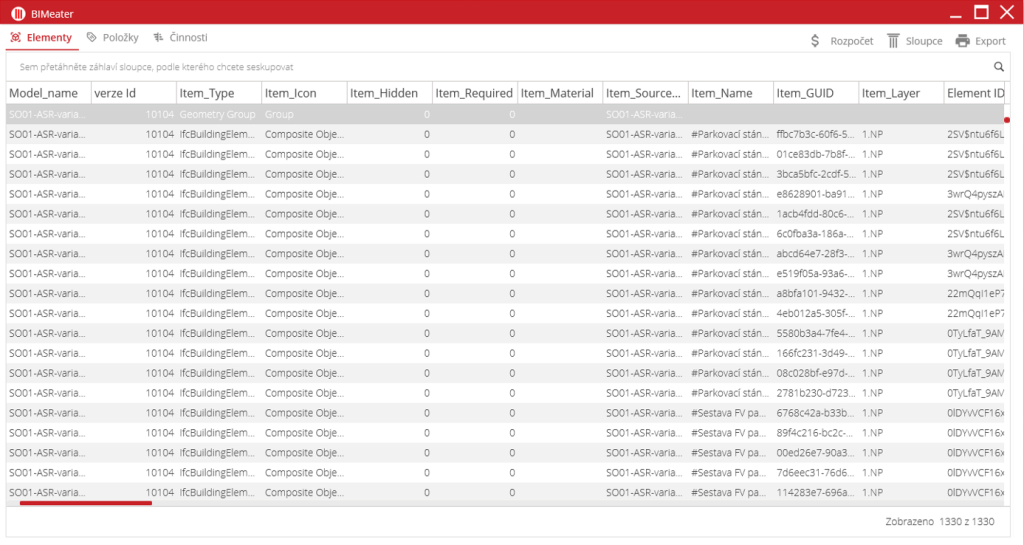
Aby bylo možné vytváření rozpočtu, uživatel musí nejprve přidat párovač a následně vytvořit skupiny a převodníky.
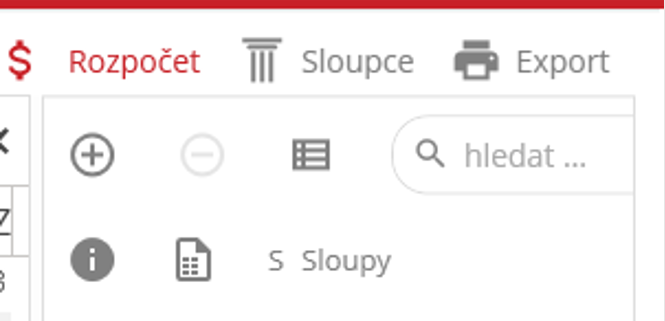
Párovač lze přidat pomocí tlačítka Rozpočet a ikony  . Otevře se okno Vybrat párovač kde uživatele šipka navádí na výběr datového standardu.
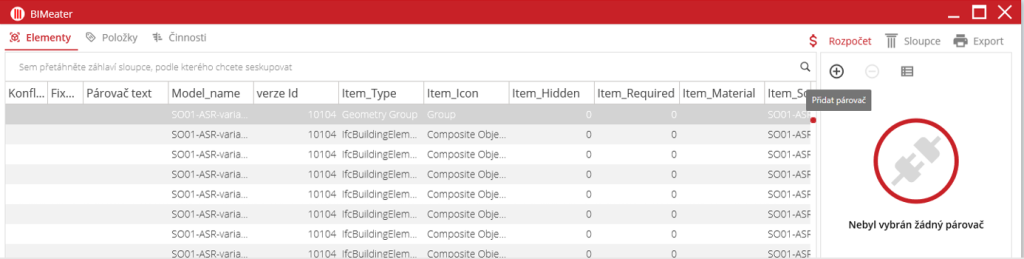
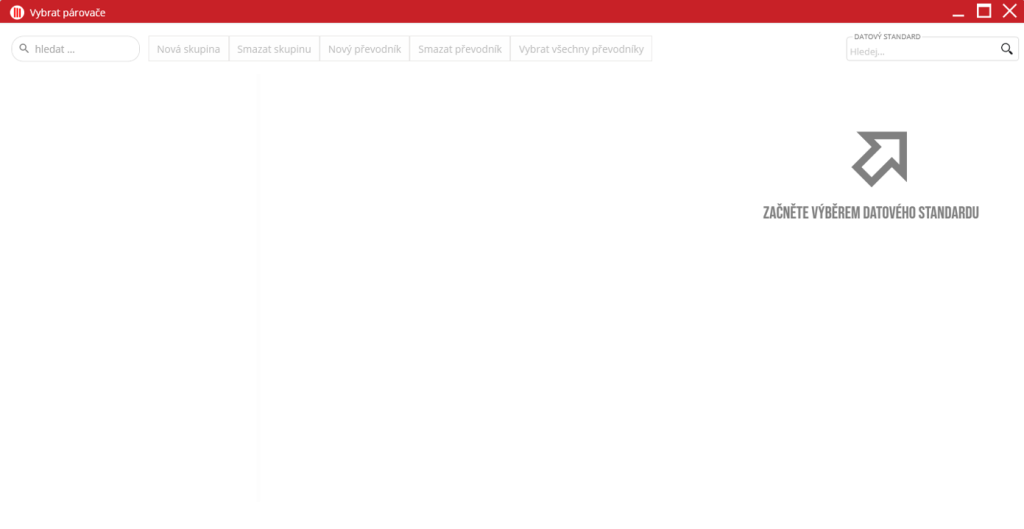
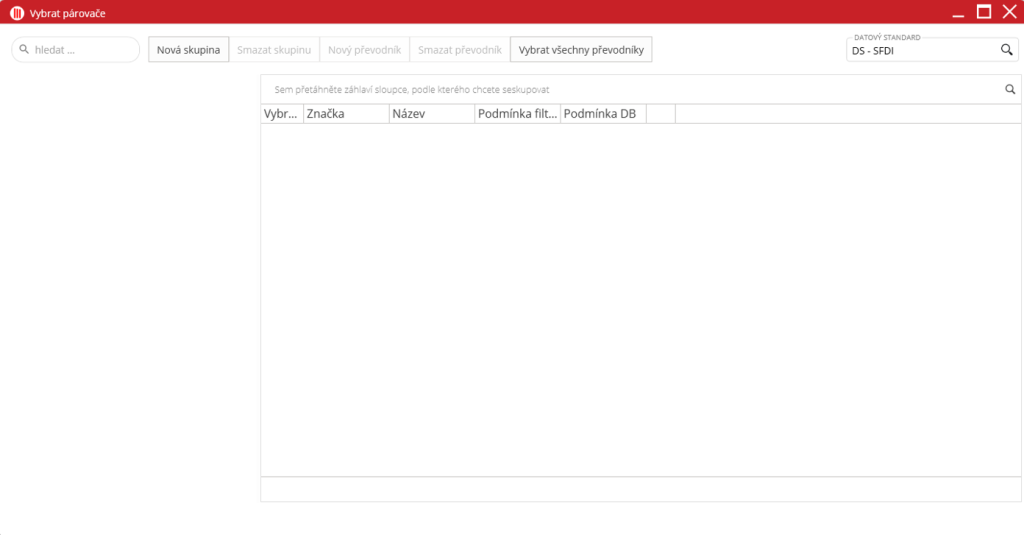
Nyní uživatel vybere datový standard a následně může vytvářet skupiny a převodníky. Kliknutím na tlačítko Nová skupina se otevře formulář pro založení nové skupiny.
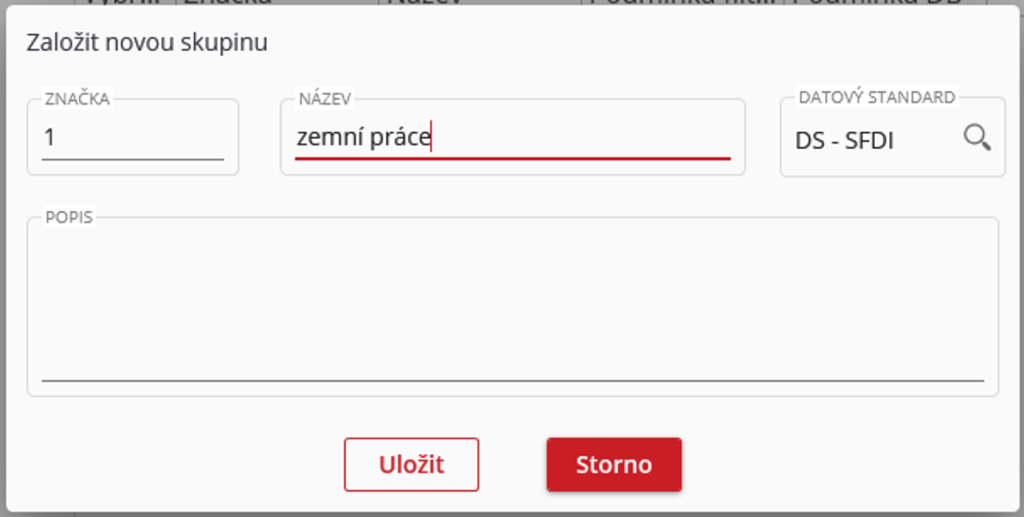
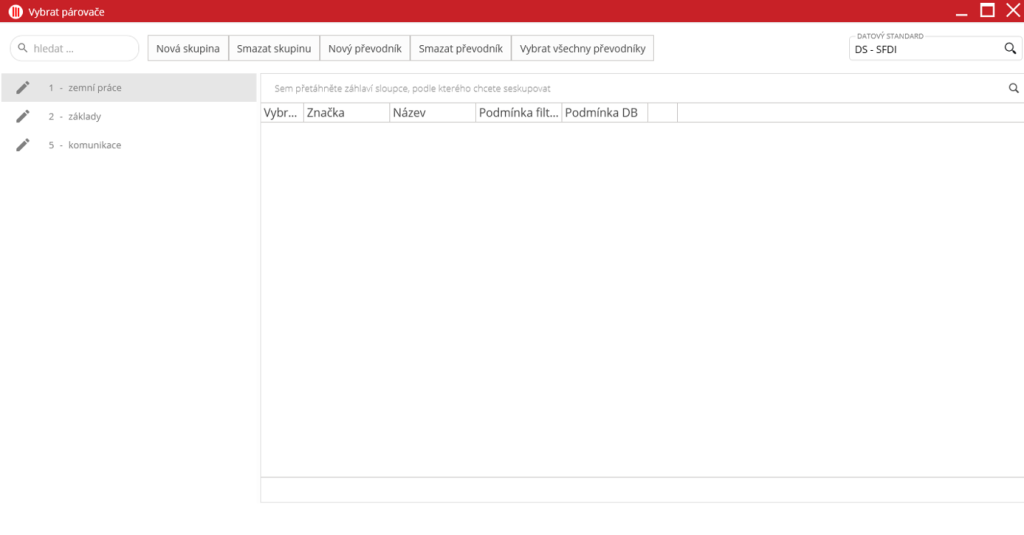
Po vyplnění vstupních polí skupinu nyní uživatel uloží. Stejným způsobem uživatel založí všechny skupiny, které potřebuje. Pokud má skupiny připraveny, uživatel může pokračovat ve tvorbě převodníků.
Kliknutím na skupinu se uživateli aktivuje tlačítko Nový převodník.
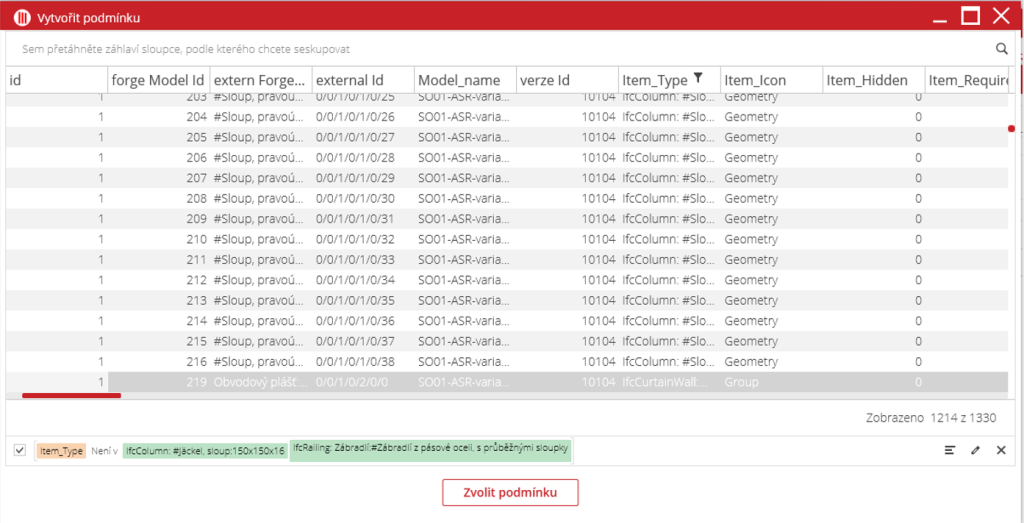
Po kliknutí na tlačítko Nový převodník se otevře okno Založit nový převodník, kde uživatel vyplní pole značka a název. Pomocí ikony  vytvoří podmínku vyfiltrováním potřebných elementů.
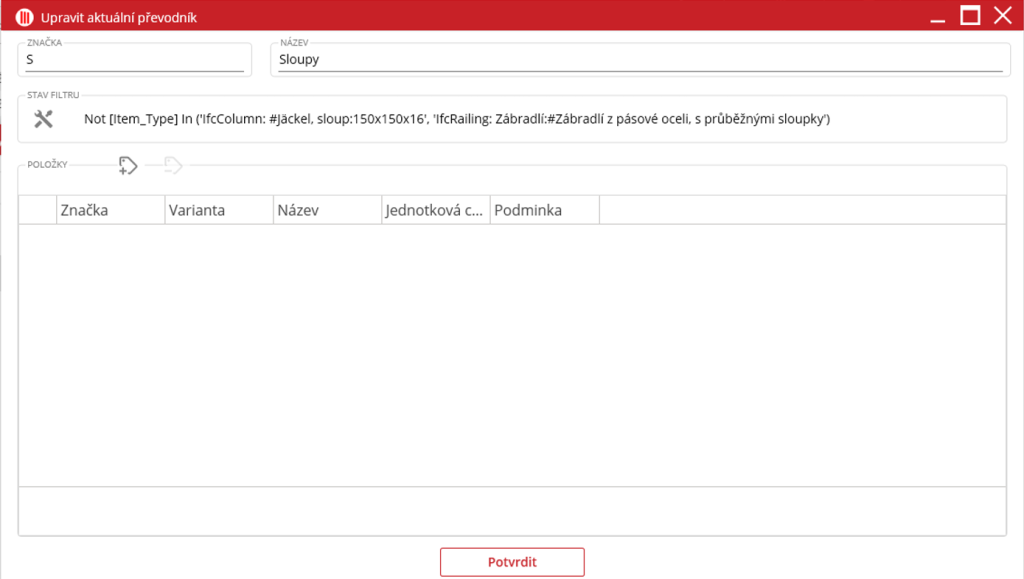
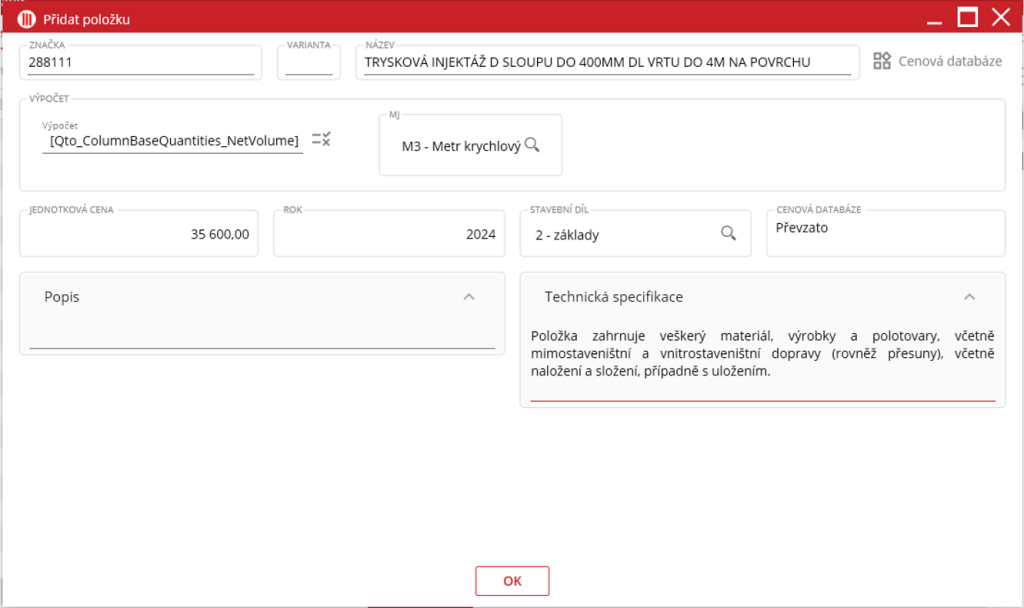
Pomocí této ikony  si uživatel otevře a vyplní okno pro přidání položky.
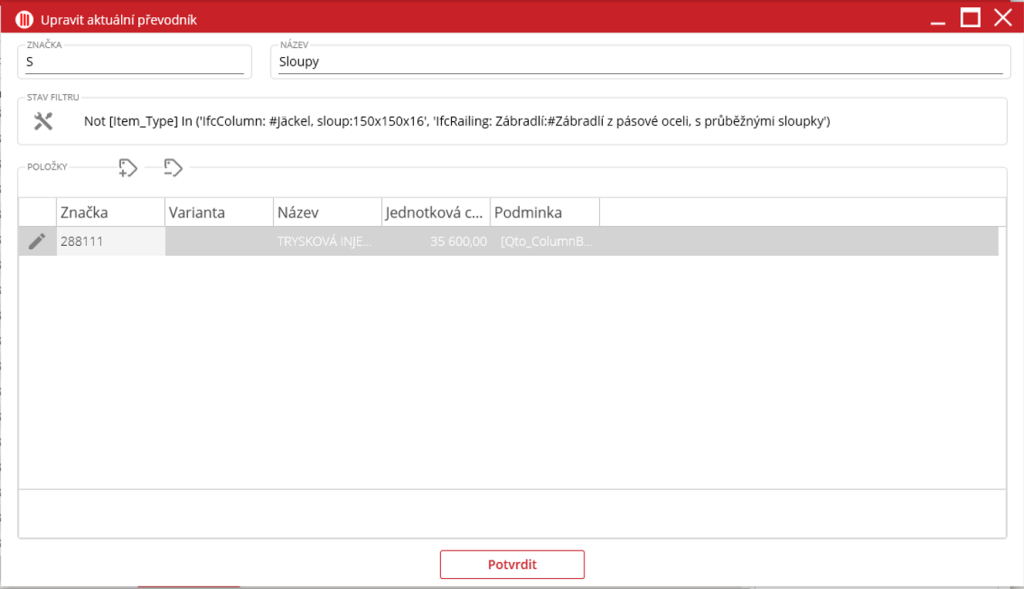
Pokud uživatel má vše vyplněné, může převodník uložit tlačítkem Potvrdit. Tímto způsobem založí všechny potřebné převodníky ve všech skupinách.
Ve chvíli, kdy má ve všech skupinách založené potřebné převodníky, pomocí checkboxu uživatel zaškrtne všechny, které bude chtít napárovat na rozpočet.
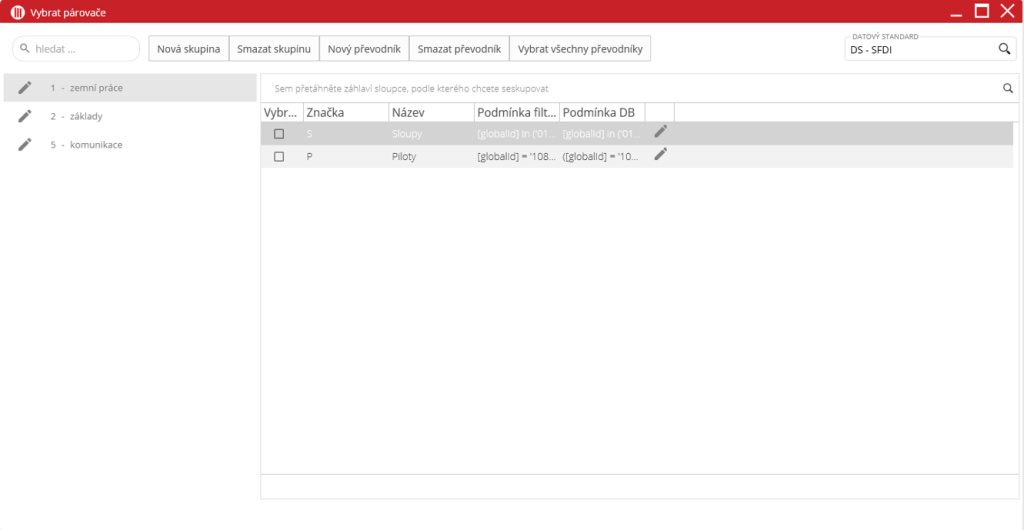
Po zavření tohoto okna uživatel vidí vybraný párovač v pravé části. Tabulka obsahuje pouze elementy daného párovače.
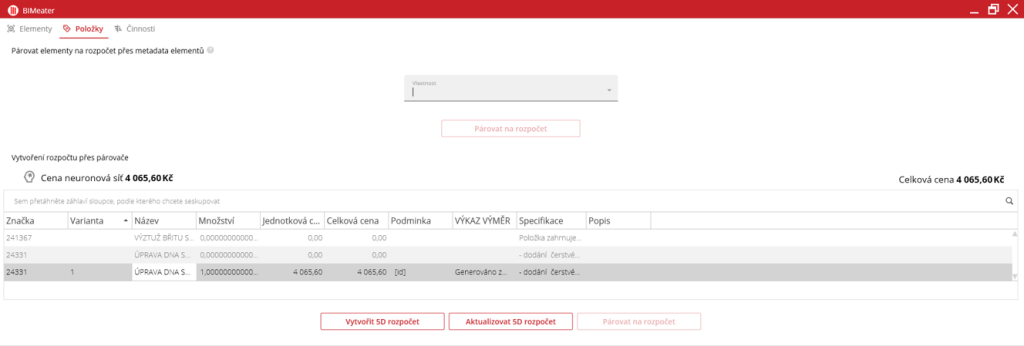
Kliknutím na záložku Položky se uživatel dostane k tabulce všech položek, které tlačítkem „Vytvořit 5D rozpočet“ do rozpočtu založí.
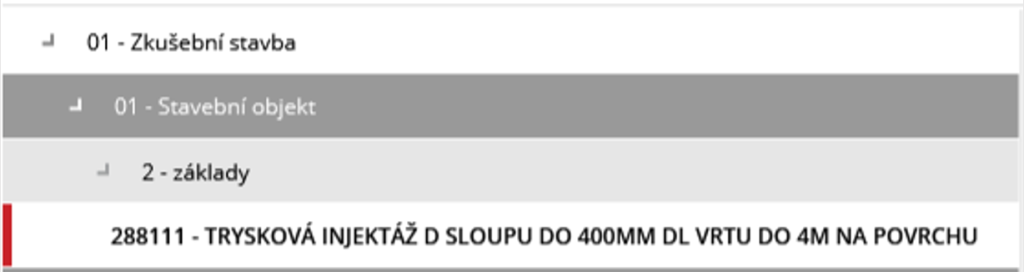
Když se následně uživatel podívá do rozpočtu, vidí, že se položka založila pod daný stavební objekt. Pokud na položku klikne model se v okně přiblíží a označí se elementy na které je položka napárovaná.
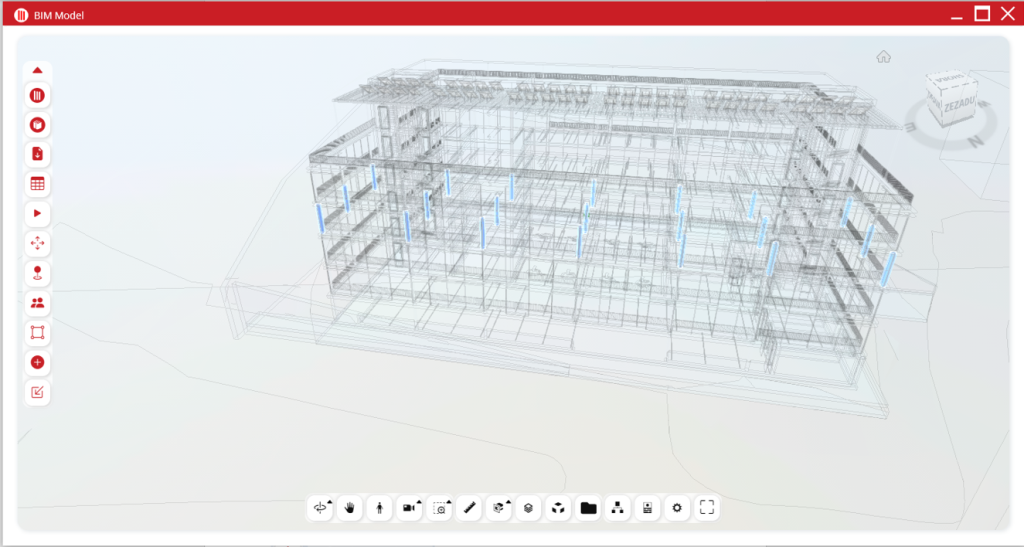
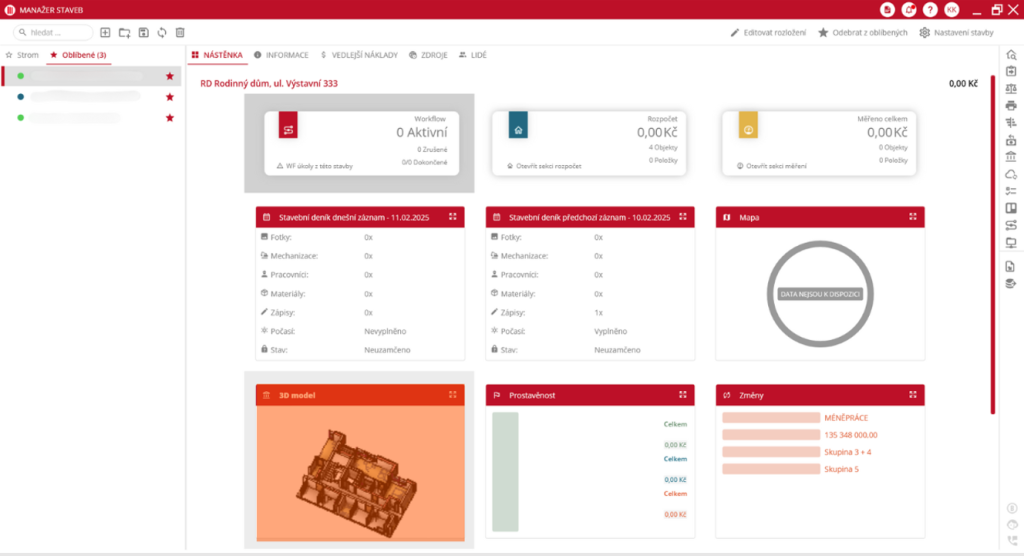
Napárovaný model na rozpočet lze dále otevírat před dlaždici „3D Model“.