Zobrazení a manipulace s dokumenty
V této části se věnujeme manipulaci s dokumenty pro korektní užívání programu.
Základní
Založení složky/Wordu/Excelu
Pro založení složky, Word/Excel dokumentu, uživatel může postupovat následovně:
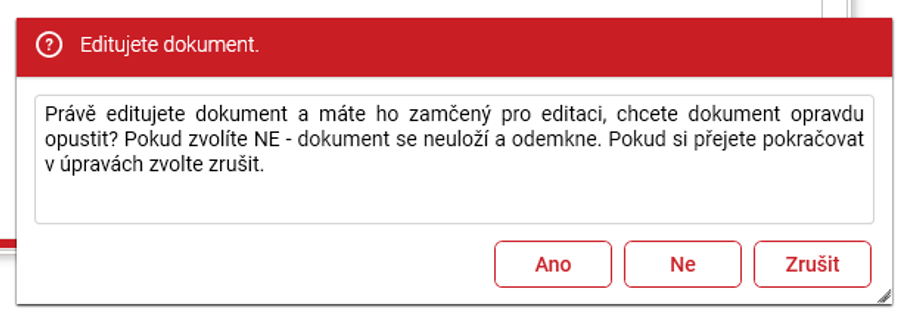
V horní liště kliknout na červené tlačítko „Založit“ a z nabídky vybrat požadovaný typ souboru nebo složku. Pokud je zvolena možnost založení dokumentu, v novém okně je zapotřebí vyplnit název souboru a potvrdit jej tlačítkem „Založit“. Po otevření editoru souboru a po zanesení informací do dokumentu je zapotřebí zmáčknout křížek v liště prohlížeče. Nyní má uživatel před sebou 3 možnosti:
- Pro uložení možnost Ano.
- Pro pokračování v úpravách možnost Zrušit.
- Pro smazání souboru možnost Ne
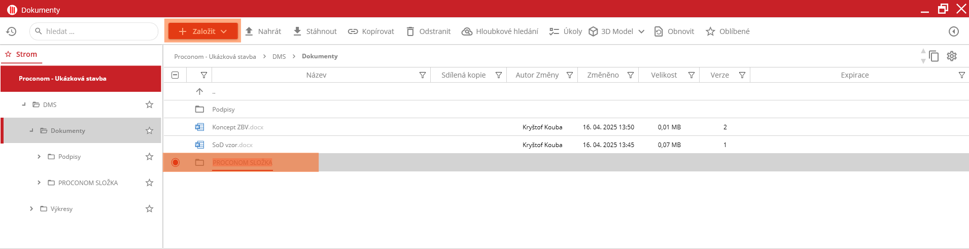
Pokud uživatel zvolil založení složky, v tabulce dokumentů se objeví nová složka
s předdefinovaným názvem „PROCONOM SLOŽKA“. Název je označen. Pro nový název stačí začít psát. Změna se potvrdí stisknutím klávesy Enter nebo kliknutím kamkoliv levým tlačítkem myši.
Zobrazení náhledu a editace verze dokumentu
Uživatelův první krok je otevření panelu Náhled a verze dokumentů a v jeho spodní části vyhledání seznam verzí s datem vytvoření a autorem. Po nalezení hledané verze a kliknutím levým tlačítkem myši na její název se zobrazí nad tabulkou náhled do dané verze.
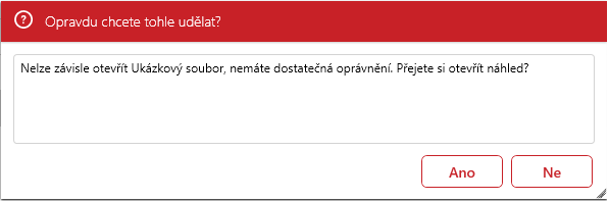
Pro editaci slouží ikona oka před názvem verze. Po kliknutí na ikonu se zobrazí obsah dokumentu v dané verzi, což umožní prohlížet a pracovat s různými verzemi dokumentu. Tyto úpravy jdou pouze provádět v nejaktuálnější verzi. Pokud uživatel nemá právo na otevření dokumentu, tak se mu zobrazí toto dialogové okno, kde může vybrat, zda chce otevřít náhled.
Vrácení se do starší verze dokumentu
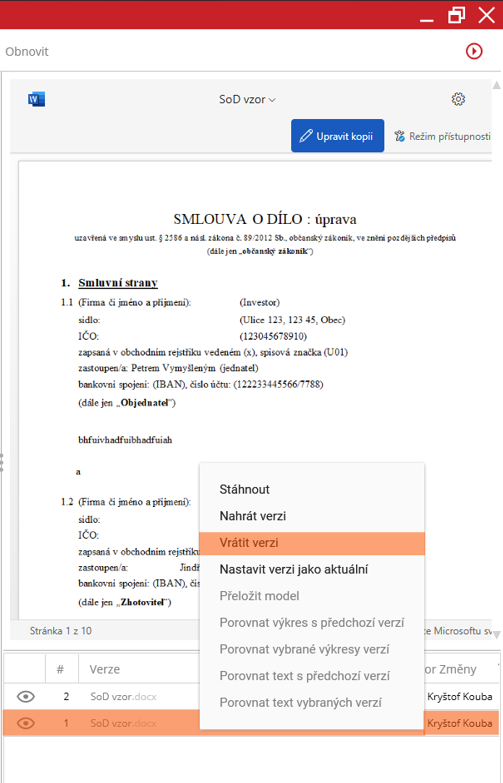
V tabulce verzí je zapotřebí, aby uživatel vyhledal požadovanou historickou verzi dokumentu. Kliknutím pravým tlačítkem myši na vybranou verzi se uživateli otevře kontextové menu. V menu se nachází možnost „Vrátit verzi“. Kliknutím na možnost se dokument vrátí do příslušné historické verze.
Má-li se zobrazit seznam vrácených verzí, je nutné otevřít kontextové menu souboru v tabulce souborů a vybrat možnost „Smazané verze“. V novém okně je zobrazen seznam smazaných verzí, které je možné stáhnout do zařízení.
Nastavení verze jako aktuální
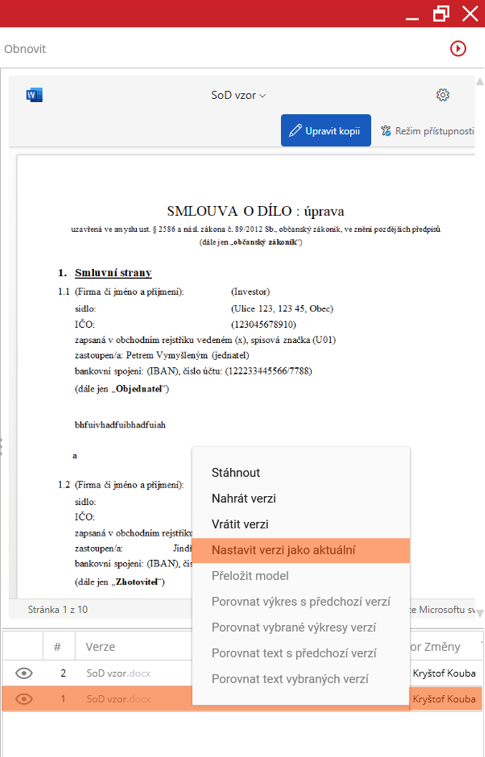
V tabulce verzí je zapotřebí, aby uživatel vyhledal požadovanou historickou verzi dokumentu. Kliknutím pravým tlačítkem myši na vybranou verzi se uživateli otevře kontextové menu. V menu se nachází možnost „Nastavit verzi jako aktuální“. Kliknutím na možnost se dokument nahraje jako nová verze bez smazání verzí, které se původně nacházeli před ní.
Stažení dokumentu
Pro stažení dokumentu v softwaru jsou k dispozici dvě možnosti:
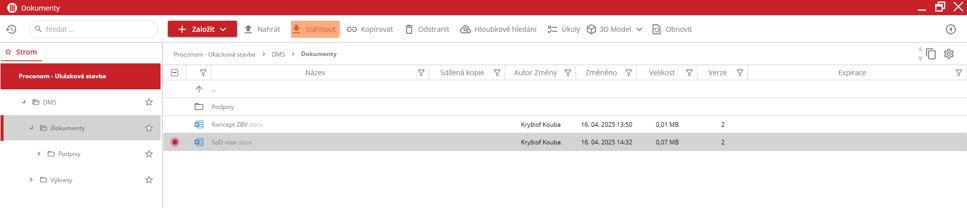
První možností je označení souboru a kliknutí v horní liště na tlačítko „Stáhnout“.
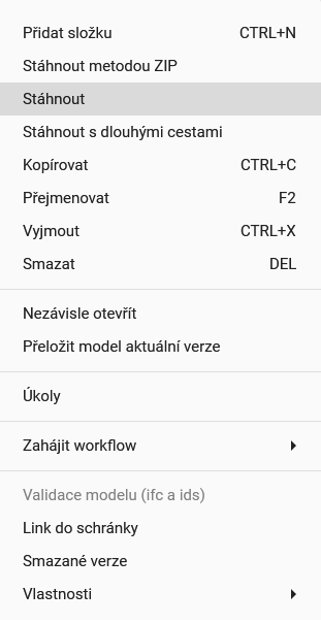
Druhou možností je otevřít kontextového menu pravým tlačítkem myši na souboru a vybrání možnosti „Stáhnout“.
V obou případech se spustí proces stahování a soubor bude uložen v zařízení ve vybraném umístění. Skrze kontextové menu lze stáhnout i daná verze dokumentu.
Nastavení oblíbené složky
Uživatel nastaví složky jako oblíbené kliknutím na ikonu hvězdy v řádku složky ve stromovém zobrazení. Oblíbená složka má ikonu hvězdy  s výplní, neoblíbená je pouze ikona s ohraničením
  .
.
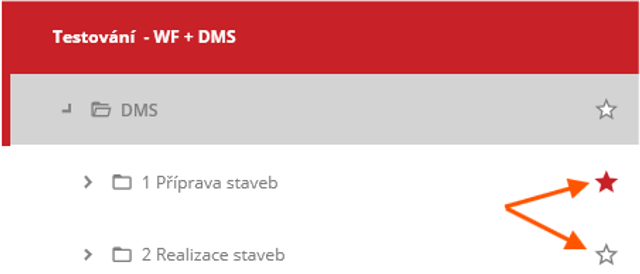
Zobrazení oblíbených složek
Všechny oblíbené složky uživatel zobrazí na kartě „Oblíbené“ ve stromovém zobrazení. V závorce u názvu karty se nachází číslo, které indikuje počet oblíbených složek. Pokud uživatel kartu nevidí, tak nemá žádné složky označené jako oblíbené.
Kliknutím na kartu Oblíbené se stromové zobrazení nastaví na seznam oblíbených složek. Uživatel se může vrátit do původního seznamu kliknutím na kartu „Strom“.

Poznámka dokumentu
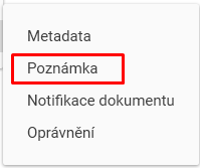
Funkce se nachází v kontextovém menu na souboru vyvolaném pravým kliknutím myši na soubor. Hledaná funkce je pod možností „Vlastnosti“ označena jako „Poznámka“.
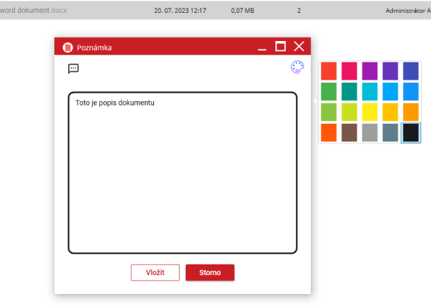
V nově otevřeném okně uživatel může zapsat doplňující popis dokumentu a vybrat barvu popisu kliknutím na ikonu palety v pravém horním rohu. Pro potvrzení úprav je zapotřebí stisknout tlačítko „Uložit“ umístěné ve spodní části obrazovky. Pokud mají být změny zrušeny, uživatel použije tlačítko „Storno“ nebo křížek v liště okna. Samotný popis a barva po uložení lze zobrazit ve stejném okně, ve kterém lze upravit.
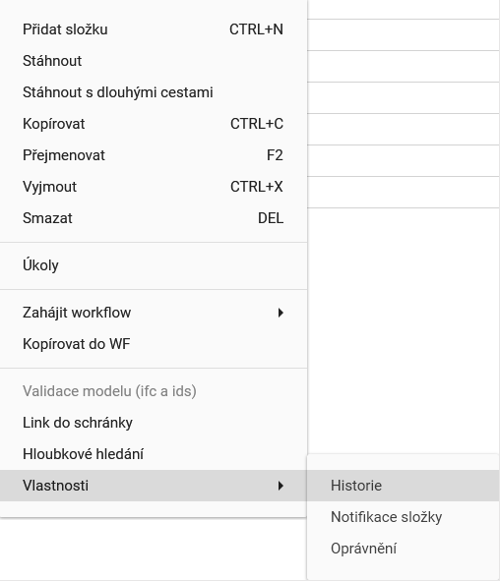
Vlastnosti a historie složky
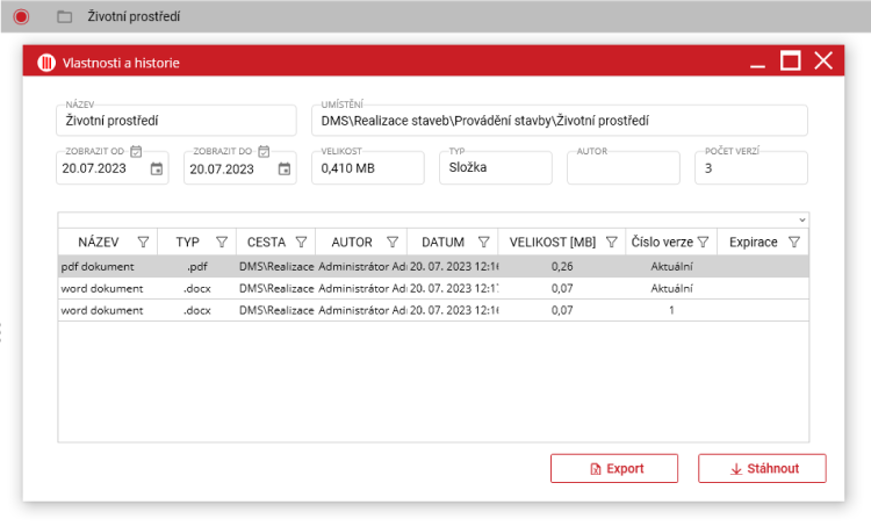
Funkci uživatel spustí kliknutím pravým tlačítkem myši na složku v tabulce dokumentů nebo ve stromovém zobrazení. Zobrazí se kontextové menu a v něm možnost „Vlastnosti a historie“. Tuto možnost je zapotřebí zvolit levým tlačítkem myši.
Otevře se nové okno se dvěma částmi. V horní části okna jsou zobrazeny informace o složce, jako je název, datum vytvoření, velikost a počet souborů. V dolní části okna je zobrazen obsah složky, který lze procházet.
Tabulku obsahu složky uživatel může filtrovat podle sloupců pro snadné vyhledávání. Uživatel je schopen obsah složky také stáhnout do zařízení jako zip souborů nebo exportovat do souboru .xlsx (Excel) ve formátu tabulky pro další zpracování.
Pokročilé
Zobrazení + správa metadat
Složka:
Metadata uživatel spravuje následovně. Uživatel vybere složku, ke které chce přidat nebo upravit metadata. V kontextovém menu zvolí možnost “Metadata“.
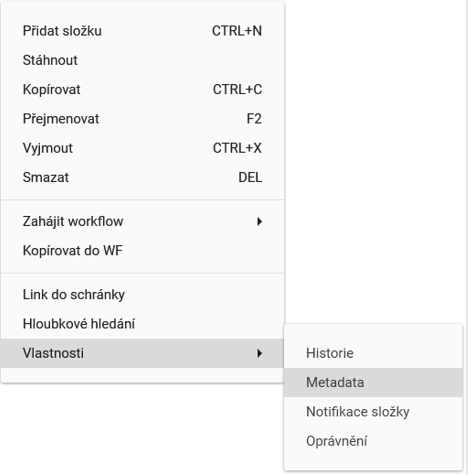
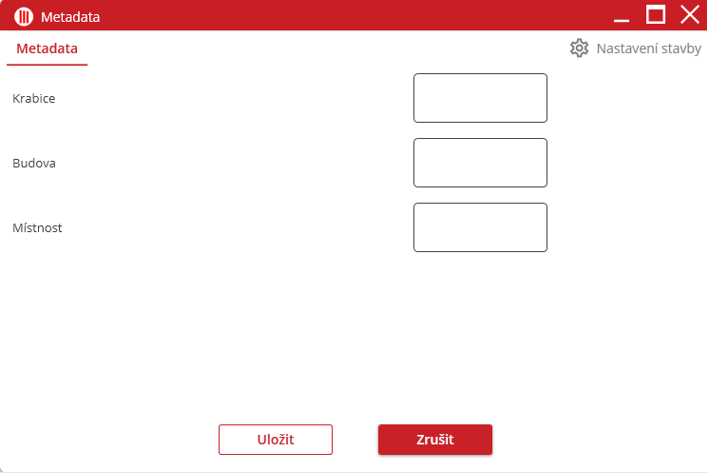
Nastavení metadat se provádí v nastavení stavby, do kterého se uživatel dostane kliknutím na tlačítko „Nastavení stavby“ v pravém horním rohu.
Soubor:
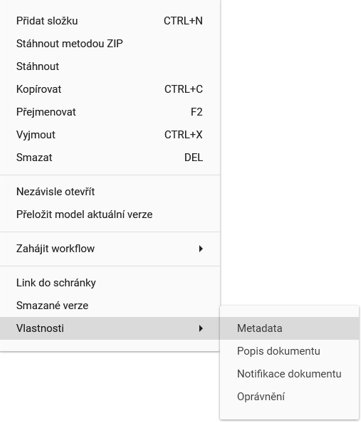
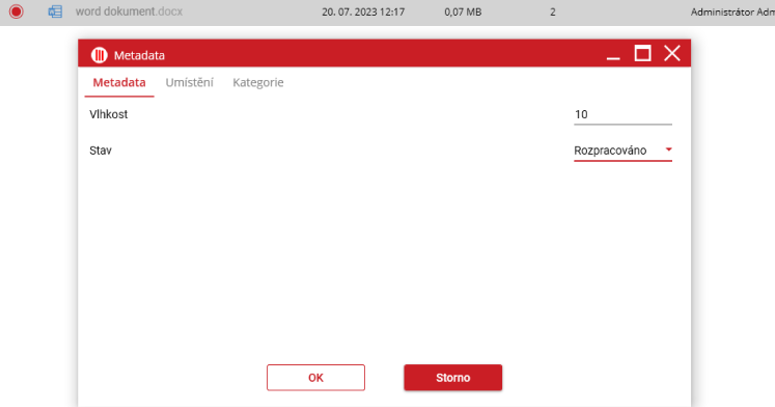
Uživatel otevře kontextové menu na jednom či více souborech a vybere možnost „Metadata“.
Zde se zobrazí tři karty metadat: Metadata, Umístění a Kategorie. Karty Umístění
a Kategorie mají stejnou funkcionalitu jako
u metadat na složce.
Na kartě Umístění může zadat informace
o umístění souboru v reálném světě, zatímco na kartě Kategorie vybere příslušnou fázi stavby
a případně přidružený objekt stavby.
Na kartě Metadata se zobrazují metadata nastavená v nastavení stavby. Uživatel může vyplnit hodnoty nebo zaškrtnout checkboxy u vybraných metadat a přidat je tím do sloupců tabulky dokumentů DMS pro budoucí filtrování. Pokud žádná metadata nejsou zobrazena, tak je potřeba nastavit metadata v nastavení stavby
a k nim typ hodnoty (text, číslo, checkbox). Nastavení metadat se provádí v nastavení stavby, do kterého se uživatel dostane kliknutím na tlačítko „Nastavení stavby“ v pravém horním rohu.

Porovnání dvou verzí (Office, PDF)
V programu lze porovnávat dva soubory ve stejném formátu (text, výkresy).
Porovnání textu:
Uživatel otevře kontextové menu na verzi v tabulce verzí a zvolí možnost „Porovnat text s předchozí verzí“ nebo „Porovnat text vybraných verzí“ při výběru různých verzí. Otevře se nové okno s porovnáním verzí, kde jsou zobrazeny rozdíly mezi verzemi.
Každou verzi lze stáhnout pomocí ikony šipky nad náhledem dokumentu.
Legenda změn se zobrazí po najetí kurzorem na ikonu písmene „i“ .
Legenda:
- Modře orámovaný text = text se změnou
- Zeleně orámovaný text = přidaný text
- Červeně orámovaný text = odebraný text
- Červeně/zeleně označený text = část textu, která se liší
Porovnání výkresu:
Porovnání výkresů uživatel může provést u PDF souborů. Tyto soubory musí být přeložené. To uživatel provede v kontextovém menu vyvolaném v tabulce verzí – možnost „Přeložit model“. V tabulce verzí uživatel vyvolá kontextové menu pravým kliknutím myši na verzi souboru a zvolí možnost „Porovnat výkres s předchozí verzí“ nebo „Porovnat vybrané výkresy verzí“ při výběru různých verzí.
Otevře se nové okno s prohlížečkou v režimu porovnání verzí.
Nástroje porovnávání:
Uživatel může změnit režim pohledu na porovnávané soubory. Ve spodní liště uživatel nalezne tuto ikonu  a klikne na ni. V následující zobrazené nabídce uživatel může zvolit, zda se soubory mají zobrazovat nad sebou, nebo vedle sebe.
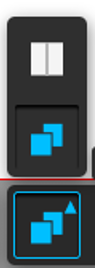
Pokud jsou dokumenty zobrazené nad sebou  , tak každý dokument získá vlastní barevné označení. S Dokumenty lze pohybovat po zvolení ikony ruky
  ve spodní liště.
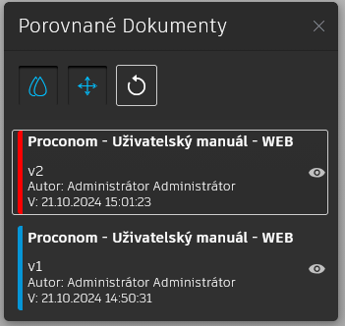
Pokud uživatel využije pohled „vedle sebe“  , tak se soubory vedle sebe zobrazí a uživatel může přetažením střední modré čáry porovnávat dané výkresy.