Administrátorský manuál PROIIICONOM pro Webové rozhraní
Vítejte v administrátorském manuálu našeho produktu zaměřeného na CDE a BIM ve stavebnictví! Jsme rádi, že jste se rozhodli využít náš inovativní produkt pro správu a optimalizaci vašich stavebních projektů. CDE (Common Data Environment) a BIM (Building Information Management) jsou technologie, které posouvají hranice stavebnictví a nabízejí nové možnosti pro zefektivnění a koordinaci prací. Tento administrátorský manuál byl vytvořen s cílem pomoci Vám pochopit a využívat všechny klíčové funkce pro správu našeho produktu. Bez ohledu na vaše předchozí zkušenosti, tento manuál vám poskytne potřebné informace a pokyny pro úspěšné a efektivní používání našeho produktu. Přečtěte si další kapitoly, abyste získali plný přehled o administrátorské správě.
Administrátorské okno
V této kapitole je popsána hlavní obrazovka, ze které je administrátor schopen užívat administrátorské funkce.
Otevření
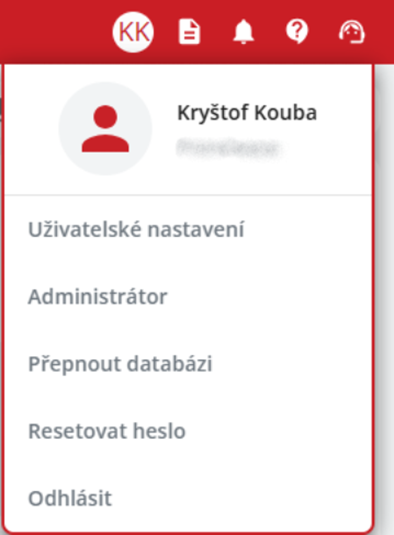
Administrátor může otevřít administrátorské okno skrze uživatelské menu. Menu se otevře po kliknutí na ikonu v horní liště programu s iniciály uživatele  . Zde Administrátor zvolí možnost „Administrátor“.
Rozdělení okna
V následující kapitole je popsáno okno Administrátora a jeho rozdělení.
Karty
Přehled uživatelů
Tato karta slouží pro zobrazení tabulky s uživateli.
V této kartě Administrátor nalezne tabulku uživatelů, které se budou nacházet v číselníku při přiřazování odpovědnosti v procesech a dalších podobných akcích.
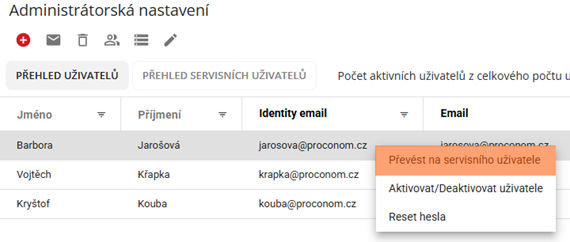
Uživatel lze převést z tabulky servisních uživatelů. Administrátor tak provede skrze kontextové menu vyvolaném pravým tlačítkem myši na řádku uživatele, který má být převeden. Poté administrátor zvolí možnost „Převést na normálního uživatele“.
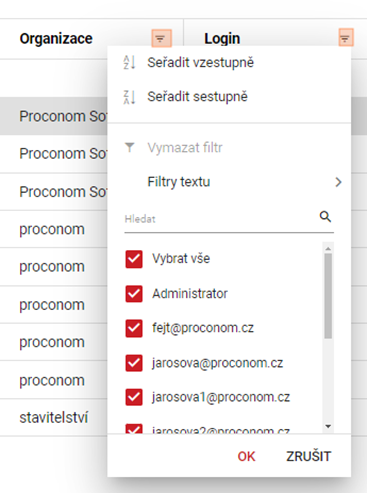
V tabulce lze filtrovat ikonami filtru vpravo od názvu sloupce. Filtrování se provádí kliknutím levým tlačítkem myši na ikonu. Přetažením sloupců lze tabulku upravovat.
Pro resetování původního zobrazení tabulky slouží ikona šipky  v levém horním rohu vašeho prohlížeče.
V tabulce se nachází dva sloupce pro email. Identity email je adresa, skrze kterou se uživatel přihlašuje. Sloupec Email zobrazuje adresu, na kterou budou chodit notifikace z programu.

Přehled servisních uživatelů
Tato karta slouží k zobrazení a správě servisních uživatelů v tabulce.
Servisní uživatel je zcela neviditelný pro běžného uživatele. Není nabízen v číselnících a je zahrnut v tabulce pro přehled osob, které mohou spravovat prostředí, ale nijak dále se nepodílet na chodu prostředí.
Servisní uživatel lze převést z tabulky normálních uživatelů. Administrátor tak provede skrze kontextové menu vyvolaném pravým tlačítkem myši na řádku uživatele, který má být převeden. Poté administrátor zvolí možnost „Převést na servisního uživatele“.
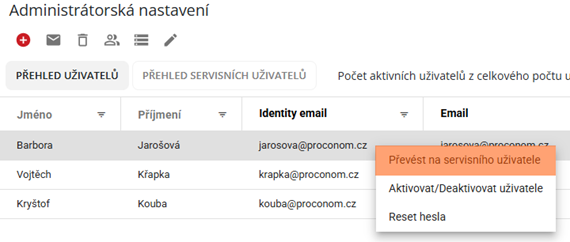
Lišta nástrojů
V této liště, která se nachází v horní části obrazovky se nachází nástroje jak pro klíčová nastavení, tak i ta rozšířená.

Klíčové funkce
Následující klíčové funkce jsou základním stavebním kamenem práv Administrátora.
Založení uživatele
Založení uživatele administrátor provede kliknutím na červené tlačítko v liště záložek s ikonou panáčka s plusem.

Po stisknutí tlačítka se zobrazí dialogové okno, kde je zapotřebí vyplnit email zakládaného uživatele.
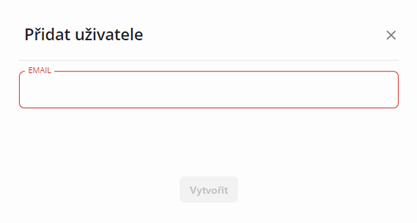
Po vyplnění emailu nastanou následující situace:
- Uživatel je již v databázi jiné databázi
Při této možnosti se uživatel zařadí do celkové tabulky uživatelů. V tento moment můžete uživatele pohodlně nastavit.
- Uživatel není založen v jiné databázi
V novém dialogovém okně uživatel vyplní jméno, příjmení a název organizace. Může nastavit i přihlašovací uživatelské jméno, které se však vyplní automaticky na email dané osoby. Zakládání se potvrdí zmáčknutím tlačítka „Vytvořit“ ve spodní části okna. Zrušení zakládání lze provést zmáčknutím tlačítka křížku.
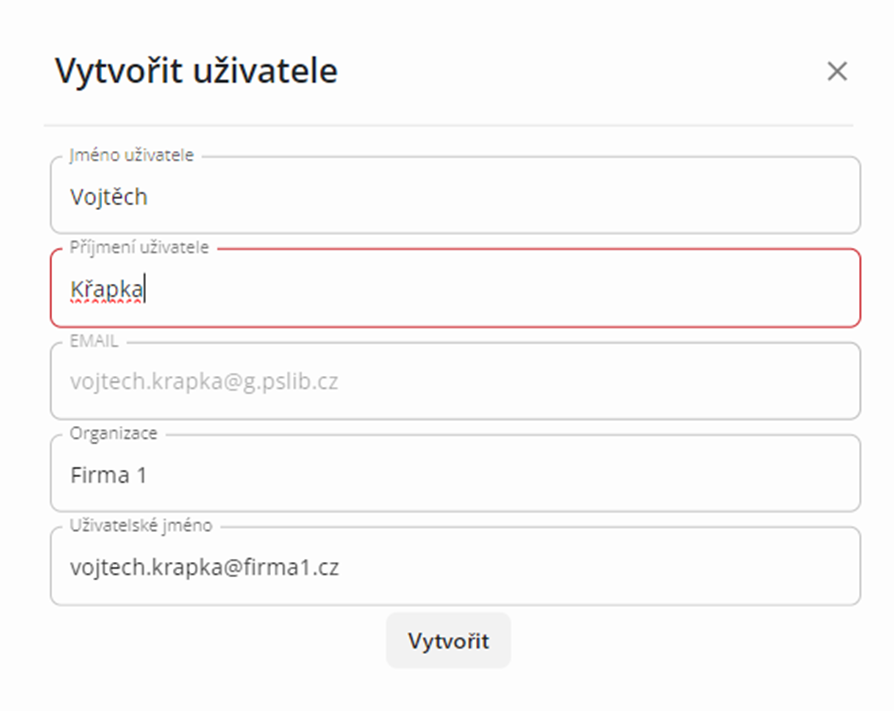
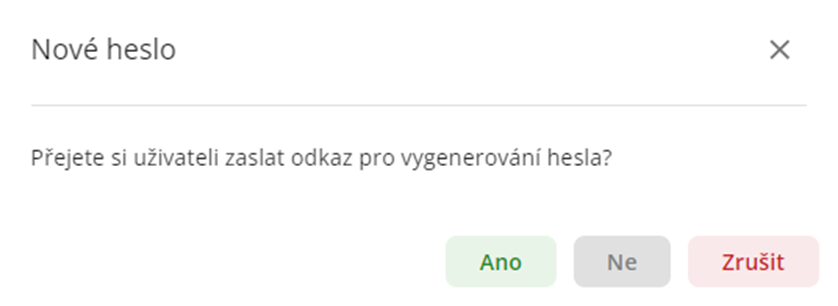
Po potvrzení se objeví poslední dialogové okno. V něm administrátor může zvolit, zda se uživateli zašle na email odkaz pro vygenerování hesla či ne. V případě potvrzením klávesy „Zrušit“ se uživatel přidá do databáze, bez jakýchkoli notifikací.
Úprava práv uživatele
V této kapitole bude popsán způsob úpravy práv uživatele.
Otevření detailu práv uživatele
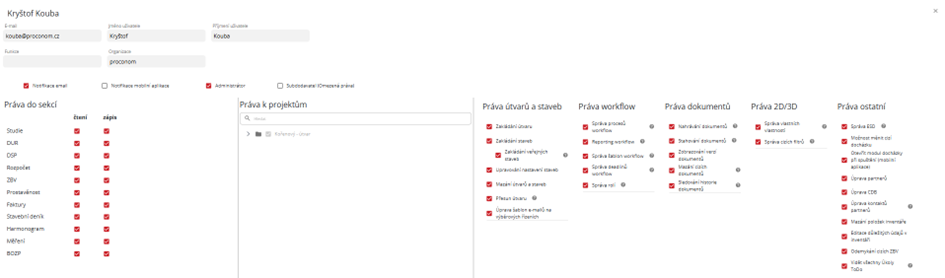
Detail uživatele může administrátor otevřít dvojklikem levým tlačítkem myši na řádek v tabulce s daným uživatelem.
Základní informace
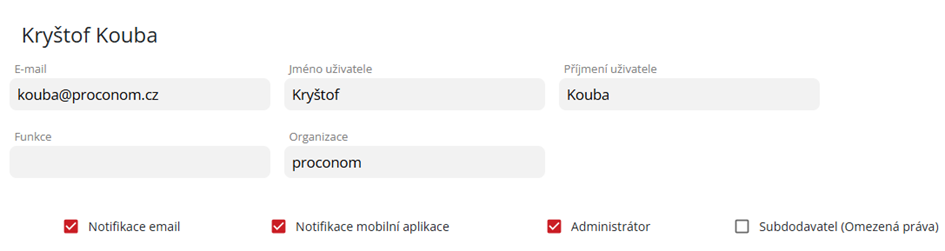
V základním nastavení uživatele může administrátor přepisovat tyto údaje:
- Jméno
- Příjmení
- Telefon
- Funkce – role v daném prostředí (TDS, BIM koordinátor, atd.)
- Organizace – pod jakou organizaci/firmu tato daná osoba patří
Dále je zde pole s checkboxy na Workflow notifikace. Na zaškrtnutou platformu budou chodit notifikace týkající se daného uživatele.
Nachází se zde možnost určení, zda je uživatel administrátor, nebo subdodavatelem. Subdodavatel má omezená práva. Může pracovat pouze v modulu měření a není mu umožněno vidět ceny položek a stavby. Administrátor má umožněno nahlížet do modulu, o kterém je tento manuál.
Práva do sekcí
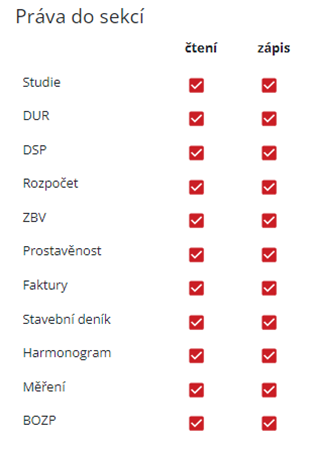
Práva do sekcí, které se nacházejí v levé části obrazovky, upravují, jaké moduly upravovaný uživatel vidí (čtení) a se kterými může pracovat (zápis). Zaškrtnuté pole znamená, že je daný sloupec povolen. Odškrtnuté znamená, že je sloupec nepovolen.
Práva k projektům
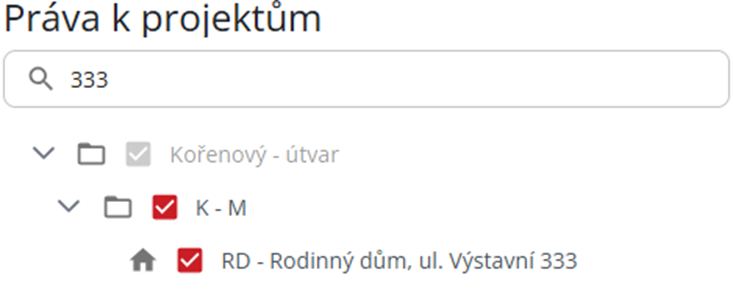
V této části může administrátor nastavit, jaké útvary a stavby uživatel uvidí. Zaškrtnuté checkboxy s fajfkou znamenají, že je útvar a stavba pro uživatele viditelná. Rozbalení úrovně (zobrazení obsahu pod útvarem) lze provést kliknutím na ikonu šipky u checkboxu nebo dvojklikem levým tlačítkem myši na danou úroveň.
Útvar má před názvem ikonu složky a stavby ikonu domu.
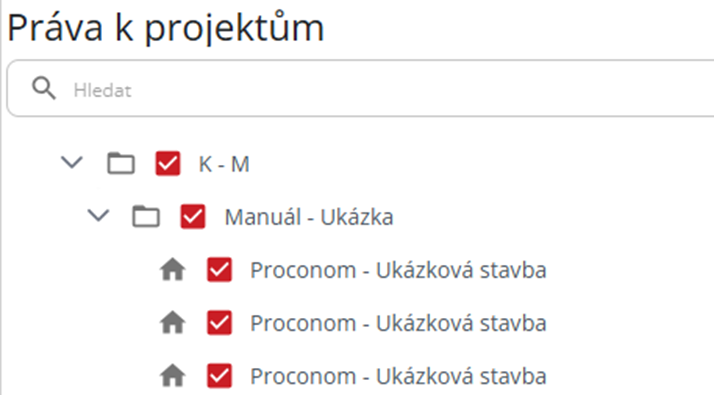
Pro rychlejší nalezení stavby stačí do vyhledávacího pole napsat název stavby a stisknout klávesu Enter. Poté se zobrazí výsledky, obsahující hledaný výraz.
Práva útvarů a staveb
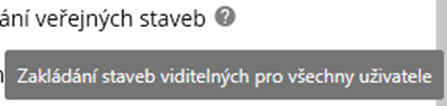
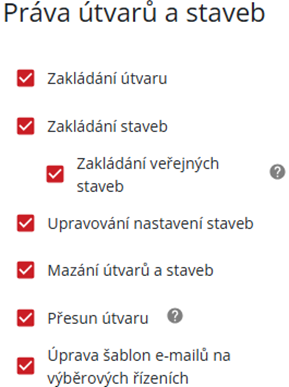
V této části jsou popsány nastavení týkající se útvarů a staveb. U složitějších práv jsou za názvem ikony s otazníkem. Po najetí kurzorem na otazník a počkání se zobrazí nápověda, co daná možnost znamená.
Zakládání útvaru
Právo na zakládání útvarů.
Zakládání staveb
Právo na zakládání staveb.
Zakládání veřejných staveb
Právo na zakládání staveb viditelných pro všechny uživatele.
Upravování nastavení staveb
Právo na možnost upravovat nastavení staveb.
Mazání útvarů a staveb
Právo na mazání útvarů a staveb.
Přesun útvaru
Právo na přesouvání útvarů ve stromové struktuře.
Úprava šablon e-mailů na výběrových řízeních
V modulu pro výběrová řízení se povolí možnost upravovat šablony e-mailů odesílaných z akcí provedených ve výběrovém řízení.
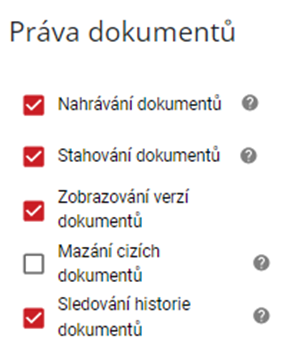
Práva dokumentů
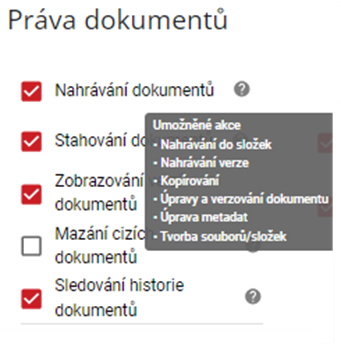
V této části jsou popsány nastavení týkající se dokumentů. U složitějších práv jsou za názvem ikony s otazníkem. Po najetí kurzorem na otazník a počkání se zobrazí nápověda, co daná možnost znamená.
Nahrávání dokumentů
Umožněné akce:
- Nahrávání do složek
- Nahrávání verzí dokumentů
- Kopírování
- Úpravy a verzování dokumentu
- Úprava metadat
- Tvorba souborů/složek
Stahování dokumentů
Umožněné akce:
- Nezávislé otevření dokumentu
- Stahování
- Tvorba odkazu ke stažení dokumentu
Zobrazování verzí dokumentů
Právo na možnost zobrazení historických verzí dokumentů.
Mazání cizích dokumentů
Umožněné akce na dokumenty, které uživatel nezaložil.:
- Odstranění souborů a složek
- Vyjmutí souborů a složek
- Vrácení verzí dokumentu
Sledování historie dokumentů
Právo na zobrazení historie akcí napříč celým DMS.
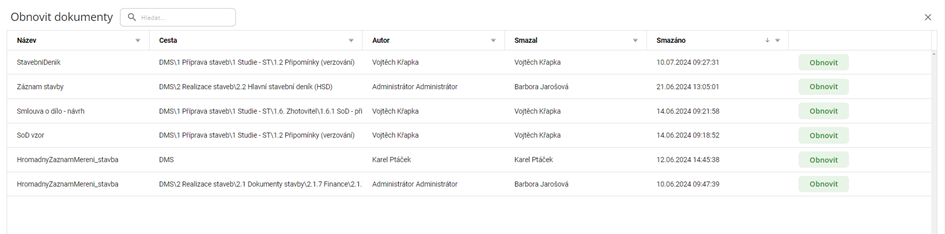
Obnova smazaných prvků
V horní liště úplně vpravo uživatel musí kliknout na tlačítko „Obnovit“. V novém okně se zobrazí tabulka s možností filtrování. V tabulce je nutné vyhledat smazaný soubor, který má být uživatelem obnoven. Po nalezení souboru uživatel musí kliknout na tlačítko „Obnovit“ v řádku daného souboru a provede se obnova smazaného souboru.

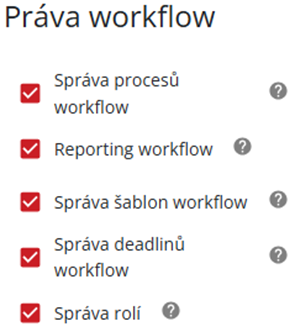
Práva workflow
V této části jsou popsány nastavení týkající se workflow procesů. U složitějších práv jsou za názvem ikony s otazníkem. Po najetí kurzorem na otazník a počkání se zobrazí nápověda, co daná možnost znamená.
Správa procesů workflow
Právo na přidávání, kopírování, mazání procesů.
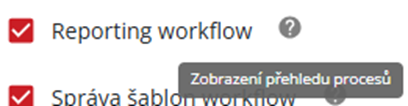
Reporting workflow
Právo na zobrazení okna pro přehled procesů.
Správa šablon workflow
Právo na přidávání a mazání šablon.
Správce deadlinů workflow
Právo na úpravu termínů v rámci procesu.
Správa rolí
Právo na vytváření rolí, mazání rolí, změna vedoucího, přidávání a odebírání členů.
Oprávnění ovlivňuje Workflow a ToDo.
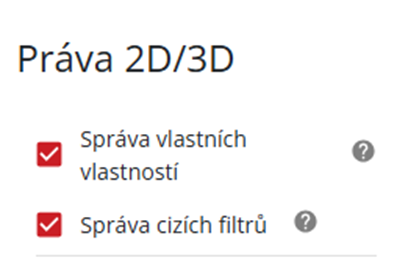
Práva 2D/3D
V této části jsou popsány nastavení týkající se prohlížečky modelů. U složitějších práv jsou za názvem ikony s otazníkem. Po najetí kurzorem na otazník a počkání se zobrazí nápověda, co daná možnost znamená.
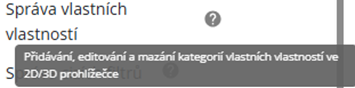
Správa vlastních vlastností
Právo na přidávání, editování a mazání kategorií vlastních vlastností ve 2D/3D prohlížečce.
Správa cizích filtrů
Právo na editování a mazání sad filtrů ostatních uživatelů ve 2D/3D prohlížečce.
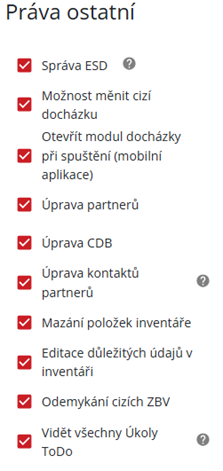
Práva ostatní
V této části budou rozepsána práva, která nezapadají do ostatních částí. U složitějších práv jsou za názvem ikony s otazníkem. Po najetí kurzorem na otazník a počkání se zobrazí nápověda, co daná možnost znamená.
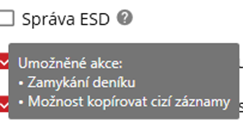
Správa ESD
Právo na zamykání stav. deníku a možnost kopírování cizích záznamů.
Možnost měnit cizí docházku
Právo na změnu docházky u jiného uživatele.
Otevřít modul docházky při spuštění (mobilní aplikace)
Právo na otevření docházky při spuštění mobilní aplikace.
Úprava partnerů
Právo na správu číselníku partnerů a provádění úprav (přidání, odebrání, úprava).
Úprava CDB
Právo na možnost úprav a importu cenových databází v prostředí.
Úprava kontaktů partnerů
Právo na úpravy a přidávání kontaktních osob u partnera.
Mazání položek inventáře
Právo na mazání položek inventáře.
Editace důležitých údajů v inventáři
Právo na úpravu těchto parametrů položky inventáře.:
- Značka
- Název
- ID
- QR
- Výrobní číslo
- Majitel
Úprava vlastních vlastností 3D
Právo na správu a úpravu kategorií a vlastností napojených na stavbu (Tvorba a kopírování)
Odemykání cizích ZBV
Právo na odemykání cizích ZBV v modulu Měření pro další změny.
Vidět všechny Úkoly ToDo
Právo na viditelnost všech úkolů kromě vlastních
Administrátor musí provedené změny uložit tlačítkem „Uložit“ ve spodní části obrazovky. Pro zrušení změn se nachází vedle tlačítka „Uložit“ tlačítko „Zrušit“.
Resetování hesla uživatele
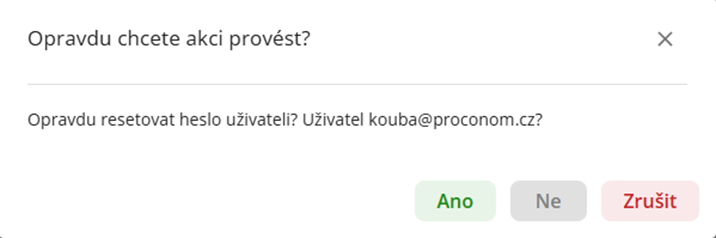
Pro resetování hesla uživatele musí uživatel v přehledu uživatelů vyvolat kontextové menu na požadovaném uživateli a kliknout na „Reset hesla“.

Po kliknutí se zobrazí dialogové okno, kde administrátor musí potvrdit, zda se heslo má vyresetovat a zaslat uživateli odkaz na tvorbu hesla nového.
Deaktivace uživatele
Deaktivace uživatele je akce, která uživateli odstraní možnost přihlásit se do daného prostředí.
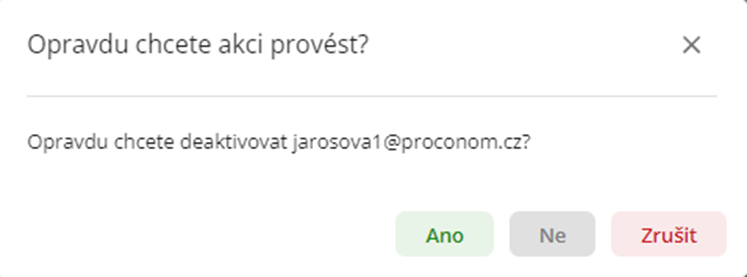
Deaktivovat uživatele lze kliknutím pravým tlačítkem myši na uživatele a zvolit možnost pro deaktivaci uživatele. Proconom se Vás v dialogovém okně zeptá, zda chcete tento krok opravdu udělat. Po potvrzení uživatel z databáze nezmizí, pouze se mu vypne checkbox u jeho jména. V tento moment se uživatel do dané databáze nepřihlásí.
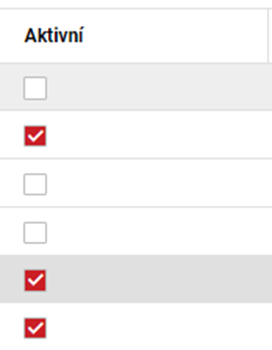
Druhá cesta je označení řádku jedním kliknutím myši na daného uživatele.

Poté administrátor klikne v horní liště na ikonu popelnice  , která zahájí proces deaktivace. Objeví se dialogové okno, kde administrátor dokončí deaktivaci.
Práva dokumentů
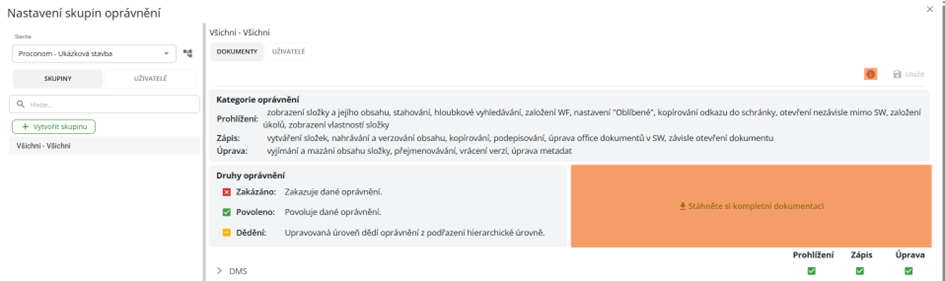
Práva dokumentů se otevřou v horní liště s nástroji skrze tlačítko „ “.
“.
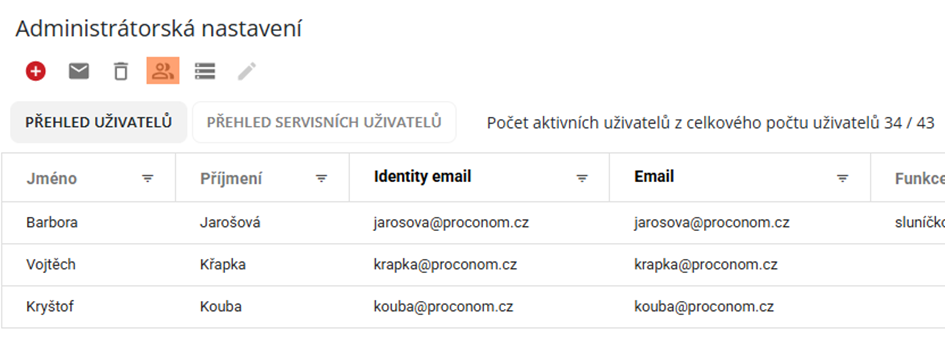
V nově otevřeném okně může administrátor zobrazit dokumentaci tohoto modulu po kliknutí na ikonu s písmenem i v pravé části obrazovky a poté kliknutím na zelené tlačítko pro stažení dokumentace/manuálu.
Administrátor v dokumentaci najde způsoby nastavení práv pro práci s kořenovými složkami/složkami/soubory.
Pokročilé funkce
V této kapitole budou popsány pokročilé funkce pro administrátora.
Docházka
Tato funkce je dostupná pouze pro desktopovou aplikaci.
Odeslání emailu označeným uživatelům
Administrátor může označit jednoho uživatele a poté mu odeslat email. Označení v tabulce administrátor provede klikáním levým tlačítkem myši.
Po vybrání stačí v horní liště kliknout na ikonu obálky  .
.
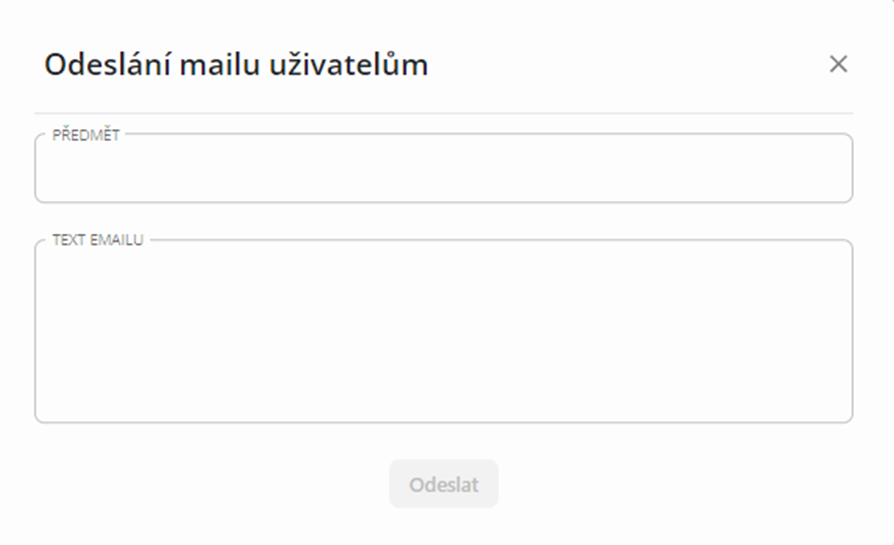
Po kliknutí na ikonu se zobrazí okno, kde administrátor vyplní předmět a text emailu. Po dokončení vyplňování administrátor emaily odešle kliknutím na tlačítko „Odeslat“ ve spodní části obrazovky.