Fáze Realizace
Ve fázi Realizace se uživateli zpřístupní moduly Měření, Rozpočet a Faktury, díky těmto modulům bude moct uživatel vygenerovat tištěnou verzi zjišťovacího protokolu nebo fakturu, ve kterém budou rozepsány podíly společností.
Měření
Postup měření položek zůstává pro uživatele stejný jako v běžném případě a řídí se standardním postupem popsaným v „této kapitole“.
Prostavěnost
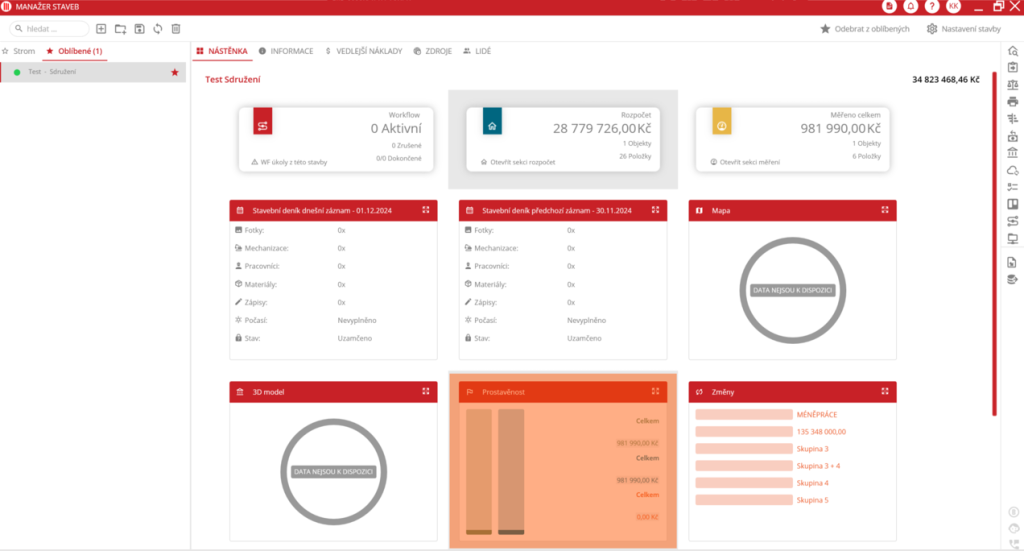
Pro otevření modulu „Prostavěnost“ uživatel musí přejít do nástěnky v okně Manažer staveb v levé části obrazovky a vybrat konkrétní stavbu.
Modul je možné otevřít několika způsoby.
Manažer stavby – detail stavby
Předmětem hledání je dlaždice Prostavěnost ve spodní části nástěnky uprostřed. Kliknutím na ikonu šipek vpravo od nadpisu panelu se otevře modul pro zvolenou stavbu, popřípadě dvojklikem na dlaždici „Prostavěnost“.
Detail stavby – Menu sekcí
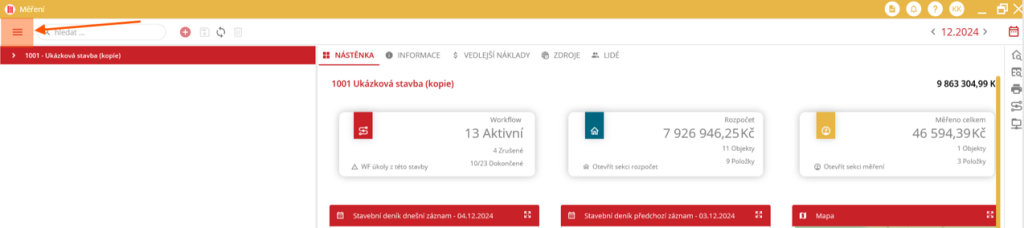
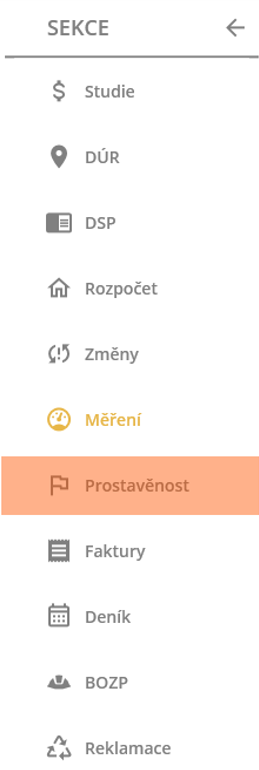
Pokud se uživatel nachází v jiném modulu např. v Měření, lze využít této funkce pro rychlí a efektivní pohyb mezi moduly.
V okně detailu stavby v levém horním rohu uživatel musí kliknout na ikonu menu  . Po kliknutí se z levé části obrazovky vysune menu sekcí, kde se nachází tlačítko “Prostavěnost“. Pro otevření modulu je zapotřebí, aby na něj uživatel kliknul levým tlačítkem myši.
Generování ZP z měření
Generování zjišťovacího protokolu z měření slouží ke tvorbě protokolu z již zadaných dat v programu.
V pravém widgetu uživatel najde tuto ikonu  a klikne na ni. V nově zobrazeném okně se nachází dvě pole pro zapsání období, ze kterého se budou generovat data pro protokol. Vlevo se nachází pole pro začátek a vpravo konec období. Datum nastaví uživatel ručním vyplněním nebo kliknutím na ikonu kalendáře. Po nastavení období stačí kliknout na tlačítko “Generovat protokol“.
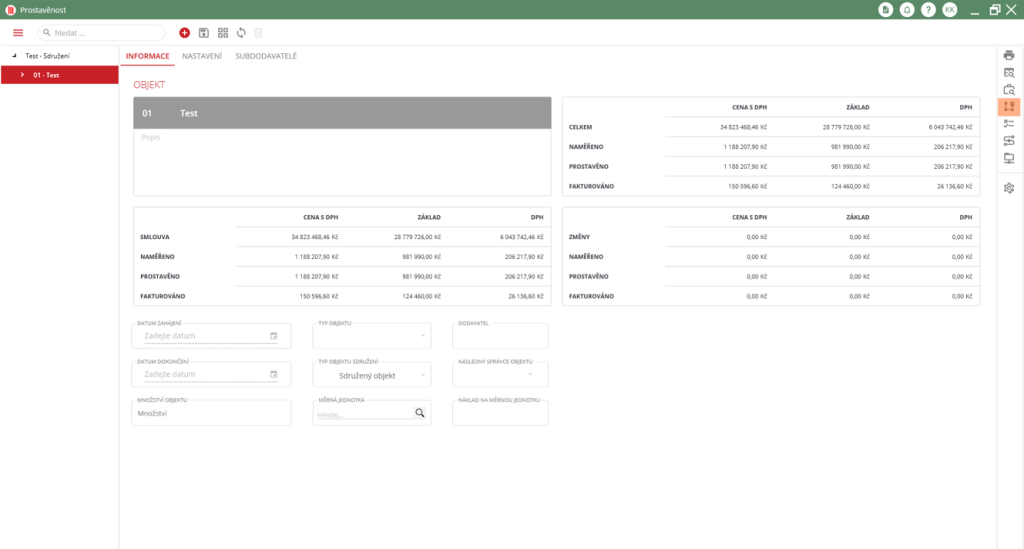
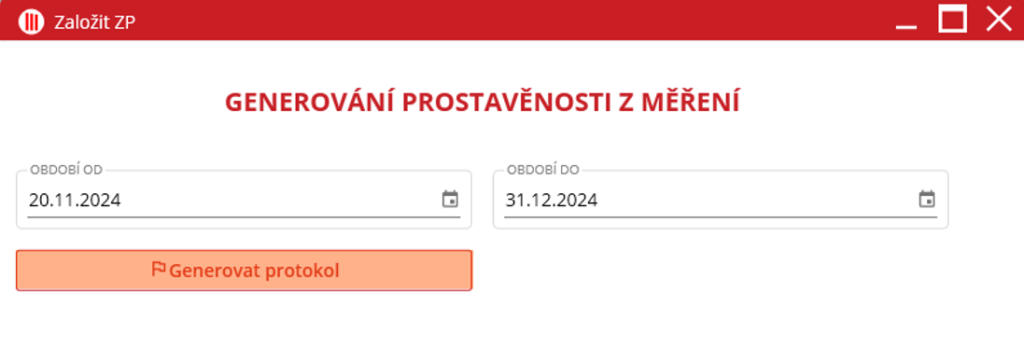
Nyní se zobrazí okno pro vyplnění údajů nového protokolu.
Popis, jak projít tímto procesem je popsán dále.
1. krok – Povinné údaje
Na této stránce je nutné vyplnění všech polí. Název značky protokolu, datum daného protokolu a za pomoci checkboxu „Sdružený“ volba, zda je protokol za celé sdružení, nebo pomoci comboboxu vybrat jednoho z účastníků sdružení.
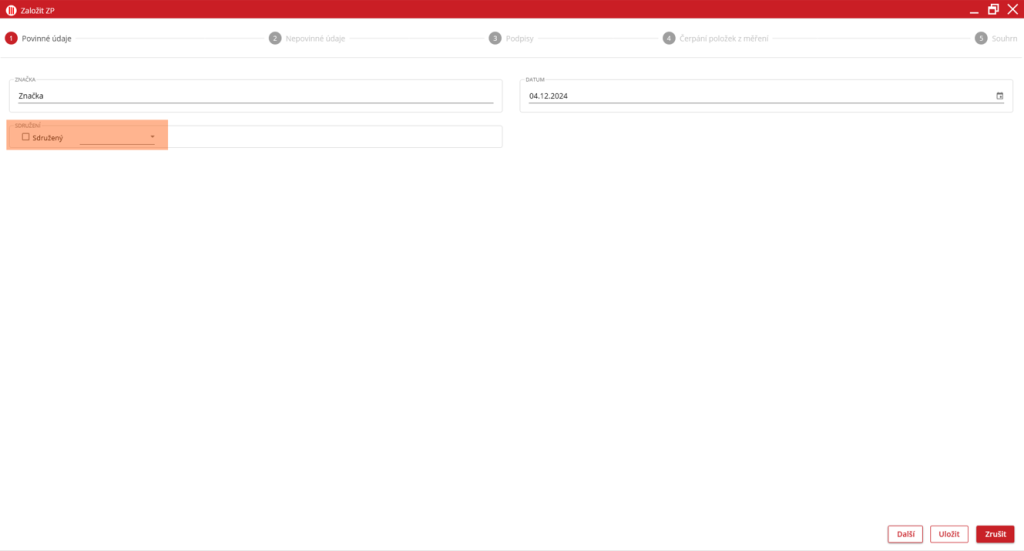
2.krok – Nepovinné údaje
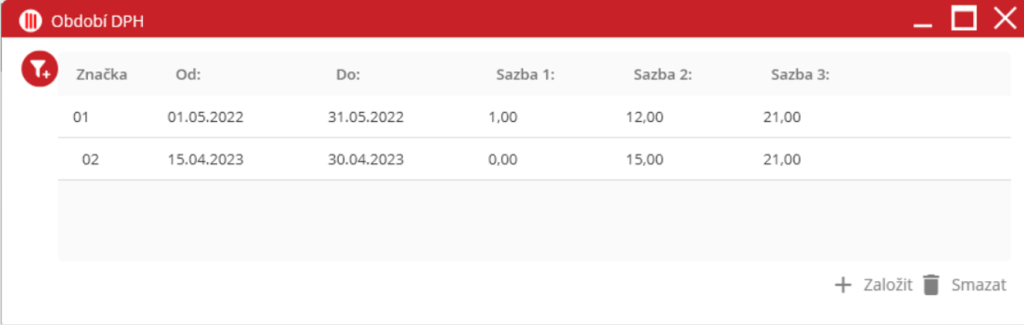
Tato stránka obsahuje nepovinné informace protokolu, které lze vyplnit. Vlevo nahoře se nachází pole pro název protokolu a pod ním pole pro popis protokolu. Pod těmito údaji lze nastavit Zdaňovací období. Pro zapsání do tohoto posle stačí zapsat přímo do pole název období. Pokud se hledaný název nezobrazí v našeptávači, tak je potřeba číselník otevřít kliknutím na ikonu lupy  a dané období zvolit dvojklikem v tomto okně. Pokud se na objektu nenachází žádné ZBV, tak nebude možné zvolit, zda lze čerpat protokol přímo z dané změny.
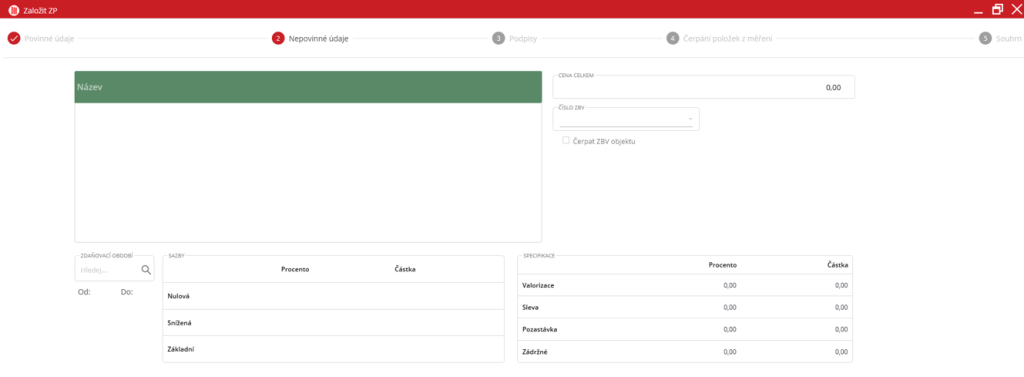
Detail karty „Zdaňovací období“ po rozkliknutí ikony lupy :
3.krok – Podpisy
Na kartě je zobrazena tabulka s podpisy. Do sloupců a řádku lze volně psát.

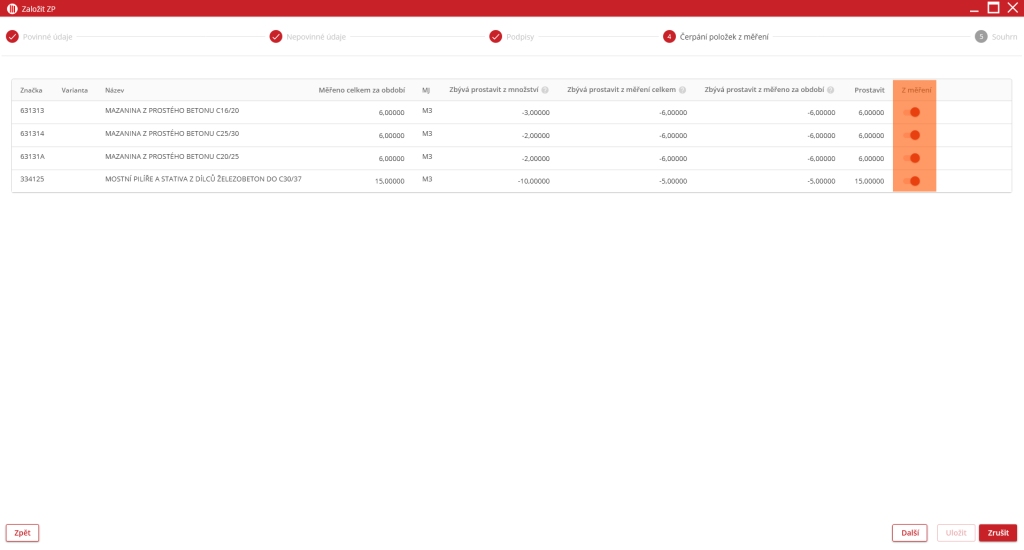
4.krok – Čerpání položek z měření
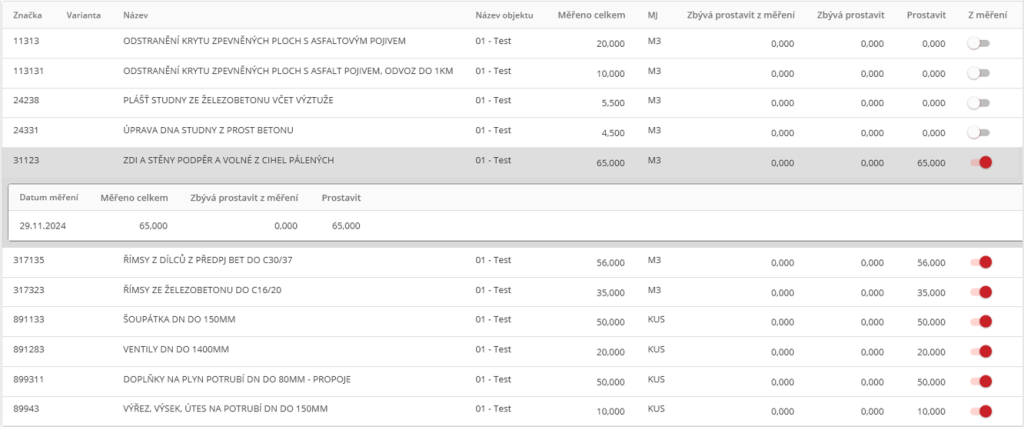
Na této stránce je zobrazen seznam zaměřených položek. Kliknutím na přepínač  ve sloupci „Z měření“ uživatel vybere, které položky budou propsány v ZP.
Pokud je přepínač červený značí, že položka bude propsána.
Pokud je přepínač bílí  značí, že položka nebude propsána.
Přepnutím položky na propsání se vyvolá okno s informacemi o položce.
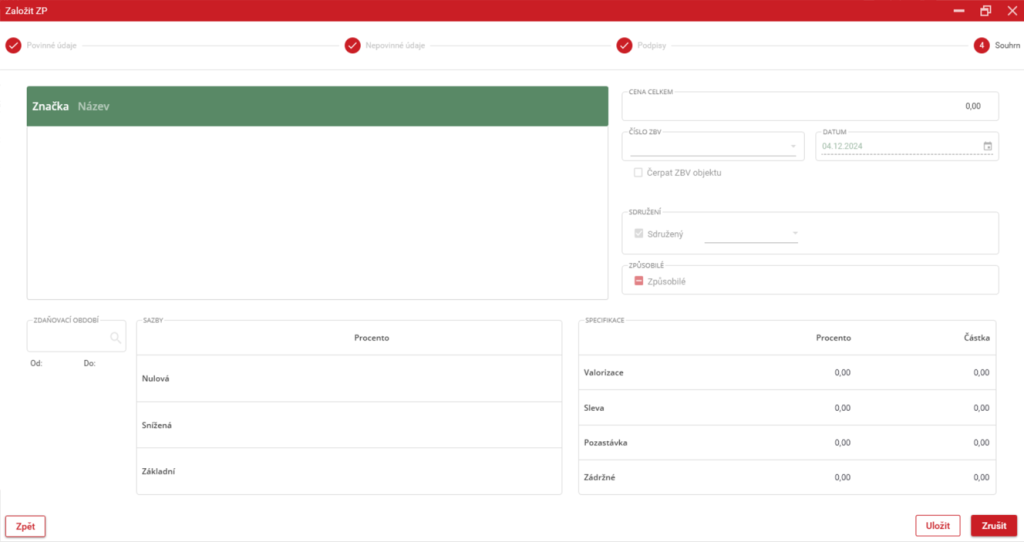
5.krok – Souhrn
Na této stránce je zobrazen souhrn již vyplněných informací. Po kontrole stačí zmáčknout tlačítko “Uložit“ v pravém dolním rohu pro založení ZP.
Založení zjišťovacího protokolu
Zjišťovací protokoly uživatel založí dvěma způsoby a v obou případech je nutné vybrat požadovaný stavební objekt ve stromové struktuře.
První možnost je skrze ikonu plus  v liště nacházející se v horní části obrazovky.
Po kliknutí na ikonu se objeví nabídka pro možnost založení ZP.
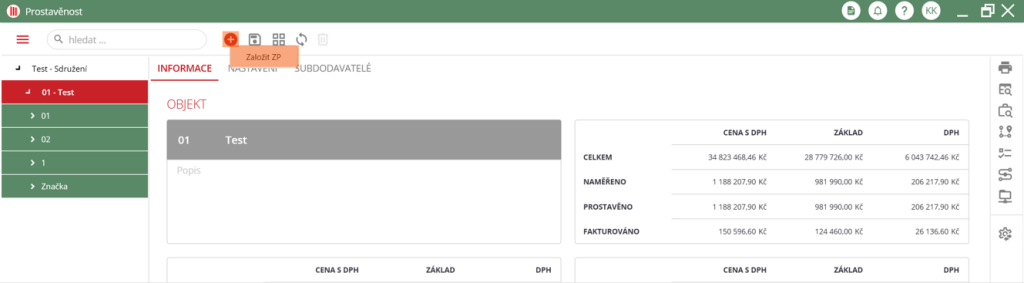
Druhá možnost je kliknout pravým tlačítkem ve stromovém zobrazení na objekt, do které se má ZP založit. Objeví se kontextové menu s možností “Založit ZP“.
Výběrem jedné z těchto možností se zobrazí nová obrazovka, kde uživatel vyplní potřebné údaje pro vytvoření protokolu. Popis, jak projít tímto procesem je popsán dále.
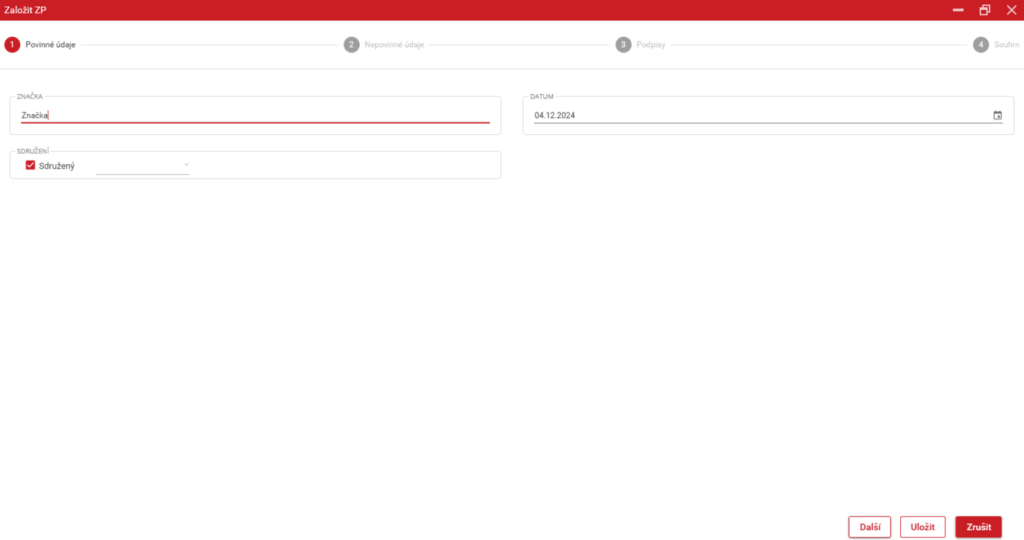
1. krok – Povinné údaje
Na této stránce je nutné vyplnění všech polí. Název značky protokolu, datum daného protokolu a za pomoci comboboxu „Sdružený“ volba, zda je protokol za celé sdružení, nebo jen za jednoho z účastníků sdružení.
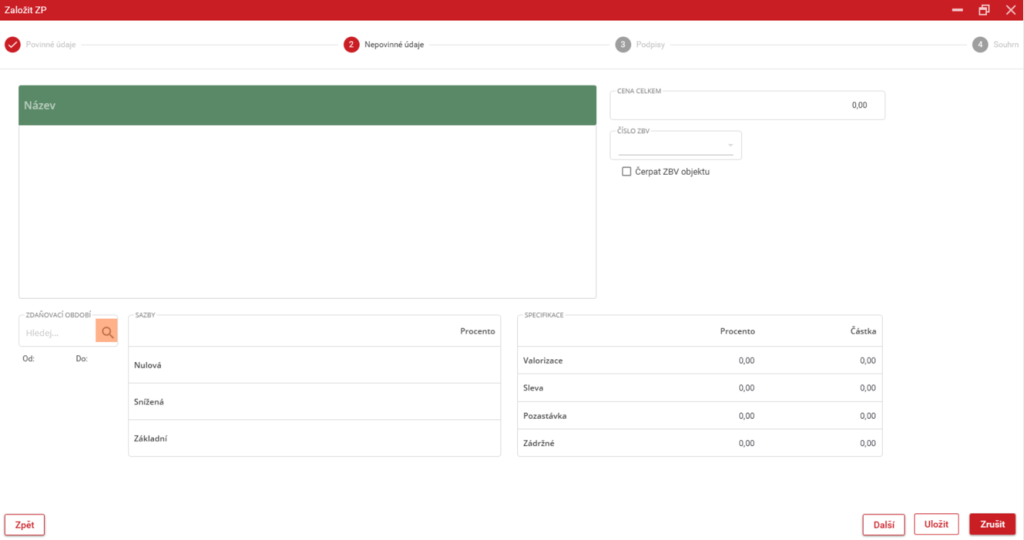
2.krok – Nepovinné údaje
Tato stránka obsahuje nepovinné informace protokolu, které lze vyplnit. Vlevo nahoře se nachází pole pro název protokolu a pod ním pole pro popis protokolu. Pod těmito údaji lze nastavit Zdaňovací období. Pro zapsání do tohoto posle stačí zapsat přímo do pole název období. Pokud se hledaný název nezobrazí v našeptávači, tak je potřeba číselník otevřít kliknutím na ikonu lupy a dané období zvolit dvojklikem v tomto okně. Pokud se na objektu nenachází žádné ZBV, tak nebude možné zvolit, zda lze čerpat protokol přímo z dané změny.
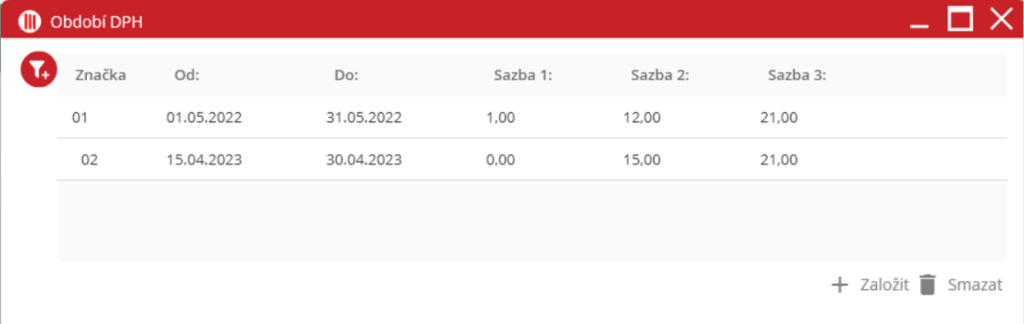
Detail karty „Zdaňovací období“ po rozkliknutí ikony lupy :
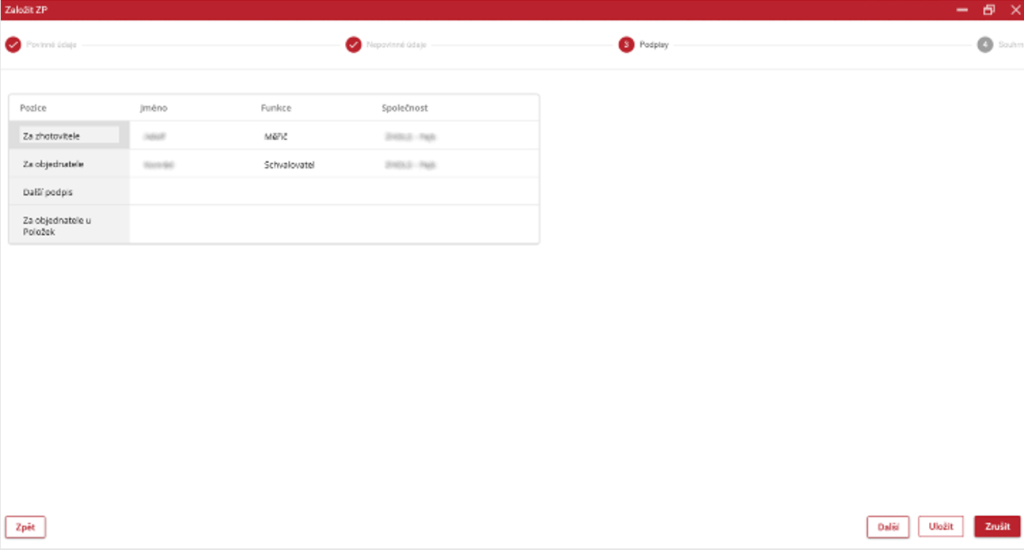
3.krok – Podpisy
Na kartě je zobrazena tabulka s podpisy. Do sloupců a řádku lze volně psát.
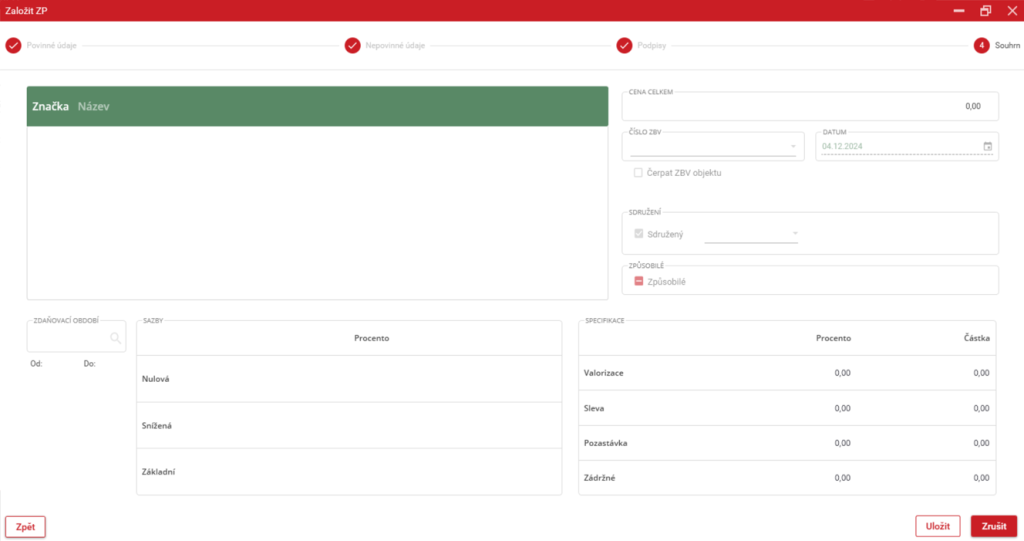
4.krok – Souhrn
Na této stránce je zobrazen souhrn již vyplněných informací. Po kontrole stačí zmáčknout tlačítko “Uložit“ v pravém dolním rohu pro založení ZP.
Export zjišťovacího protokolu
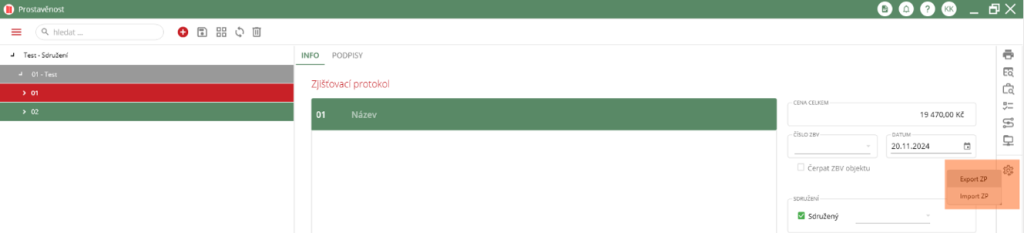
Pro export Zjišťovacího protokolu je nutné, aby uživatel vybral požadovaný „Zjišťovací protokol“ ve stromovém zobrazení. Po výběru příslušného ZP uživatel přejde do pravého widgetu, kde klikne na ikonu ozubeného kolečka  . Tímto krokem se zobrazí tabulka, která nabízí různé možnosti exportu a importu. Pro zahájení exportu je třeba zvolit možnost „Export ZP“.
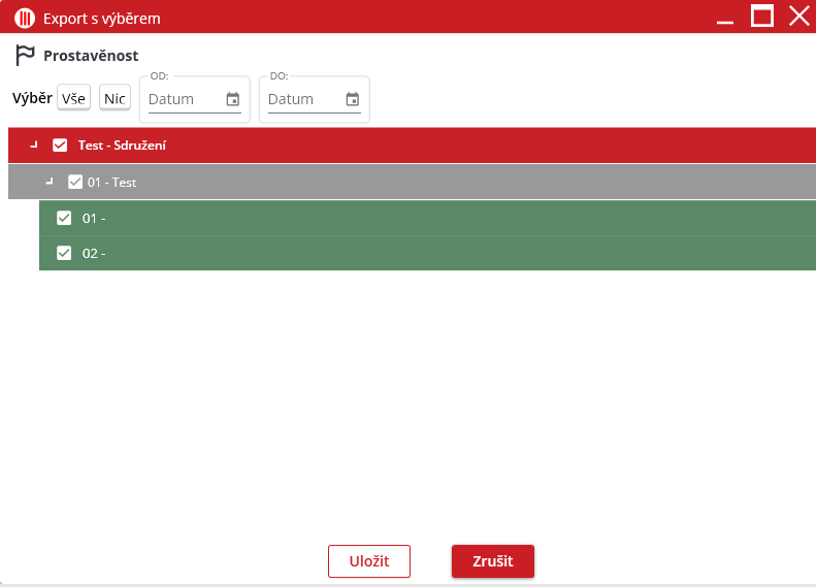
V nově otevřeném okně se zobrazí seznam dostupných protokolů. Uživatel označí protokoly, které chce exportovat, zaškrtnutím příslušných polí. Pokud je třeba zobrazit pouze protokoly z konkrétního časového období, lze seznam filtrovat pomocí polí „Od–Do“. Pro zadání datumu slouží ikona kalendáře, která umožňuje snadný výběr časového rozmezí.
Jakmile jsou všechny požadované protokoly vybrány, uživatel export dokončí kliknutím na tlačítko „Uložit“. Tímto způsobem se vybrané protokoly uloží v požadovaném formátu na zvolené místo.
Tisk zjišťovacího protokolu
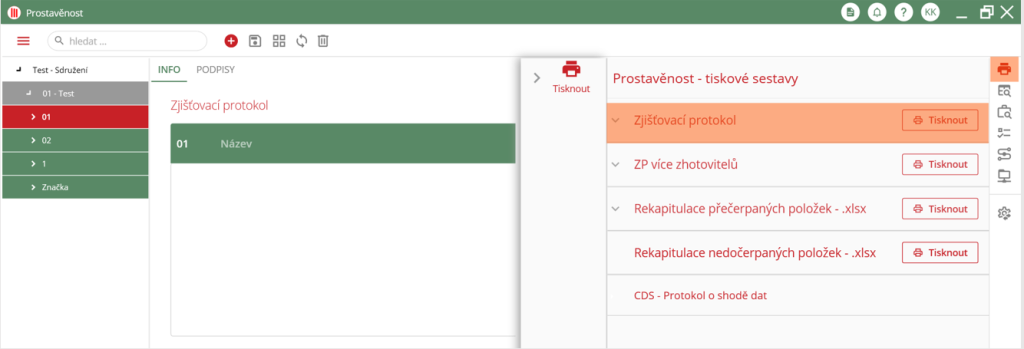
Pro tisk Zjišťovacího protokolu je nutné, aby uživatel vybral požadovaný „Zjišťovací protokol“ ve stromovém zobrazení. Po výběru příslušného ZP uživatel musí přejít do pravého widgetu, kde klikne na ikonu tiskárny  . Po kliknutí se zobrazí nastavení tisku.
Kliknutím na ikonu šipky vedle názvu dokumentu se otevře detailní nastavení tisknutého dokumentu. Samotné tisknutí proběhne po stisknutí tlačítka „Tisknout“, které je umístěno vpravo od názvu dokumentu.
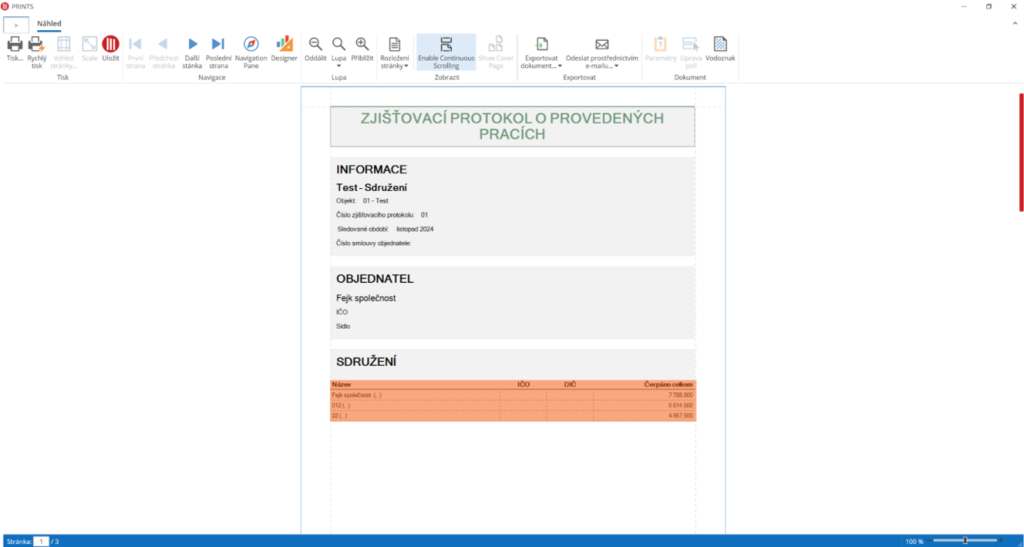
Uživateli se zobrazí náhled tisku, kde ve spodní části náhledu vidí rozepsané, kolik, který dodavatel čerpá za zvolené období.
Faktury
Otevření modulu
Manažer staveb – nástěnka
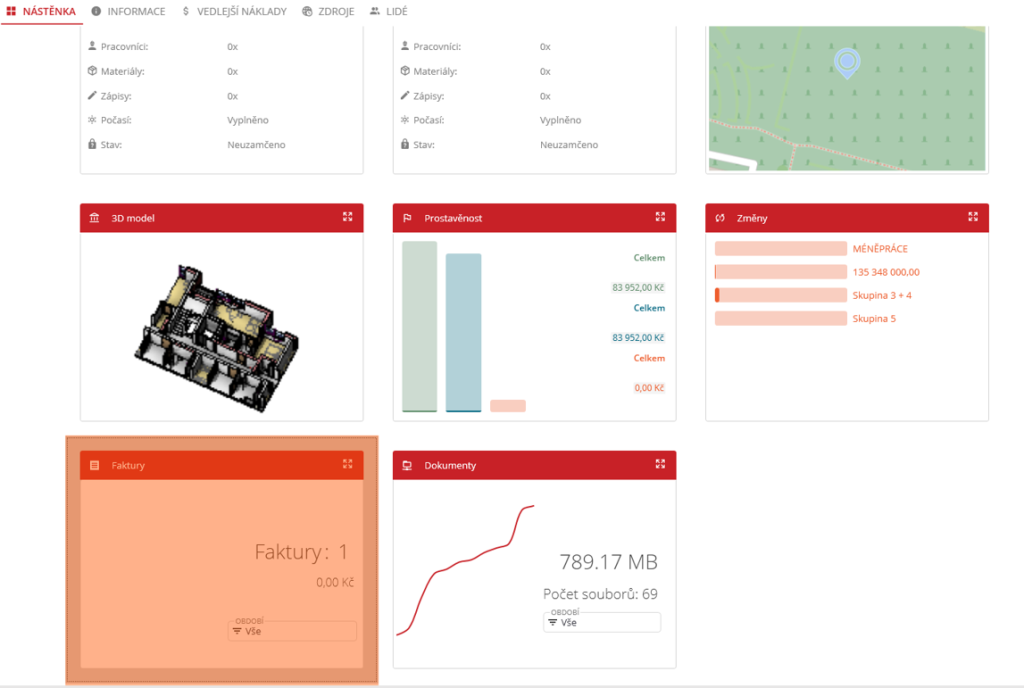
Ve stromovém zobrazení uživatel zvolí jedním kliknutím stavbu. Nyní se ve střední části obrazovky objeví Nástěnka stavby. Předmětem hledání je dlaždice Faktury ve spodní části nástěnky vlevo. Kliknutím na ikonu šipek vpravo od nadpisu panelu se otevře modul pro zvolenou stavbu, popřípadě dvojklikem na dlaždici „Faktury“.
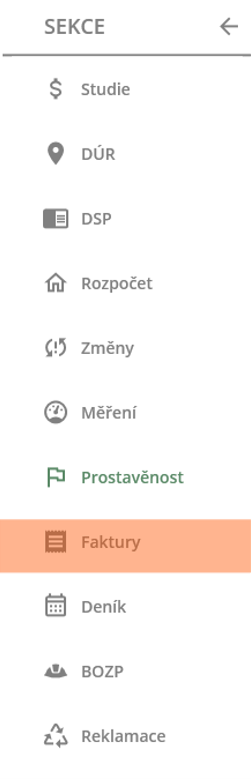
Detail stavby – Menu sekcí
Pokud se uživatel nachází v jiném modulu např. v Prostavěnost, lze využít této funkce pro rychlí a efektivní pohyb mezi moduly.
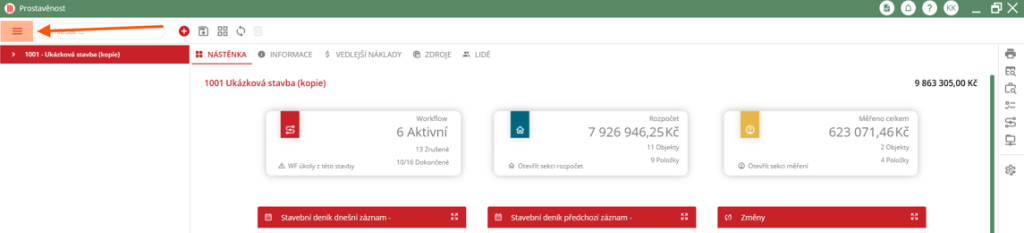
V okně detailu stavby v levém horním rohu uživatel musí kliknout na ikonu menu . Po kliknutí se z levé části obrazovky vysune menu sekcí, kde se nachází tlačítko “Faktury“. Pro otevření modulu je zapotřebí, aby na něj uživatel kliknul levým tlačítkem myši.
Založení faktury
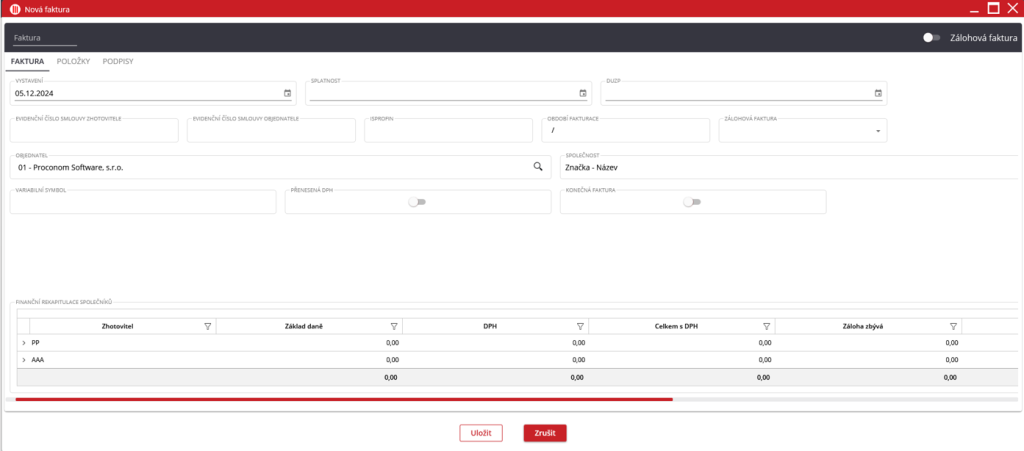
V horní liště obrazovky se nachází červená ikona se symbolem plus . Po kliknutí na ikonu se otevře nové okno, které slouží k vyplnění údajů nové faktury.

V černé hlavičce panelu vlevo se vyplňuje název faktury a vpravo lze zvolit, zda je faktura zálohová, či ne.
Na kartě Faktura jsou k vyplnění informace ohledně faktury, ceny, splatnosti atd.
Karta Položky bude dále rozepsána v kapitole o generování faktury.
Karta Podpisy slouží k vyplnění podpisů v tiskové sestavě faktury.
Po provedení potřebných úprav se změny dají uložit tlačítkem „Uložit“ ve spodní části okna.
Generování faktur ze zjišťovacích protokolů
Tento postup umožňuje snadné a přesné vytvoření faktur na základě relevantních dat z projektu.
V pravém widgetu je dostupná ikona určená pro generování faktur na základě dat ze zjišťovacích protokolů uložených v programu. Kliknutím na tuto ikonu se otevře obsah widgetu pro generování faktur.

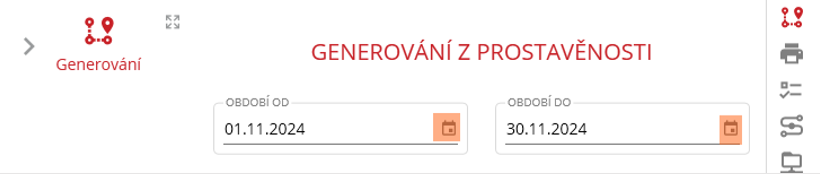
V této sekci je nejprve nutné nastavit časové období, ve kterém byly protokoly založeny. Nastavení uživatel provede pomocí ikon kalendáře  , které umožňuje snadné zadání počátečního a koncového data. Po zvolení období se zobrazí stromová struktura obsahující všechny zjišťovací protokoly vytvořené v tomto časovém rozmezí.
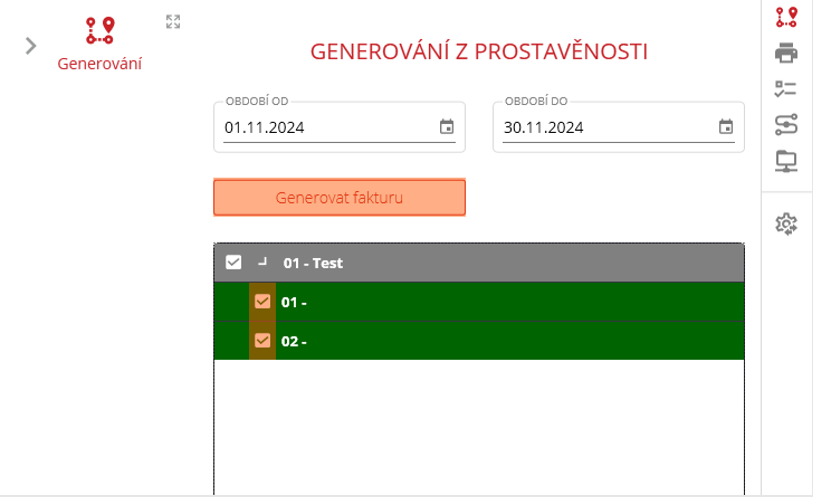
Uživatel poté pomocí checkboxů vybere protokoly, které mají být použity jako zdroj dat pro generování faktury. Jakmile je výběr dokončen, proces generování uživatel spustí stisknutím tlačítka „Generovat fakturu“.
Nově vytvořená faktura se automaticky zobrazí v hlavní tabulce v modulu Faktury. Po otevření detailu faktury na kartě „Položky“ se uživateli zobrazí všechny SO z vybraných protokolů, které byly zahrnuty do faktury.

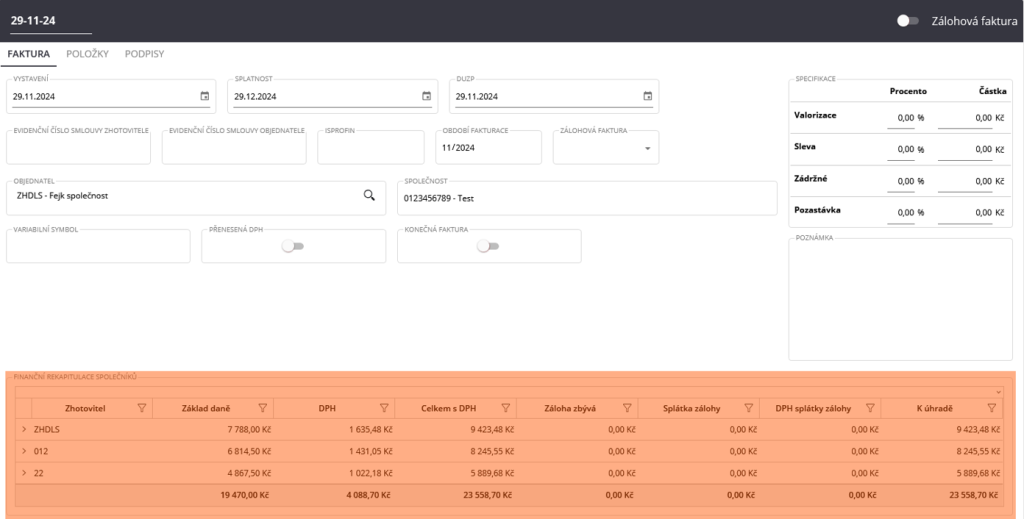
Detail sdružené faktury
Ve vygenerované faktuře jsou uvedeny všechny prostavěné položky převzaté ze zjišťovacích protokolů. Sdružená faktura, oproti standardní faktuře, obsahuje finanční rekapitulaci společníků, která uživateli zobrazuje finální částky vyfakturované za jednotlivé účastníky sdružení.