
Hlavní okno procesů
Hlavní okno se dělí na následující karty: Manažer, Reporty, Oznámení, Tisk. V následující části rozepíšeme každou z nich.
Manažer
V “Manažeru Workflow“ se odehrává nejkritičtější část práce s procesy. Uživatel zde nalezne kroky, za které je odpovědný, má je připomínkovat nebo je vede.
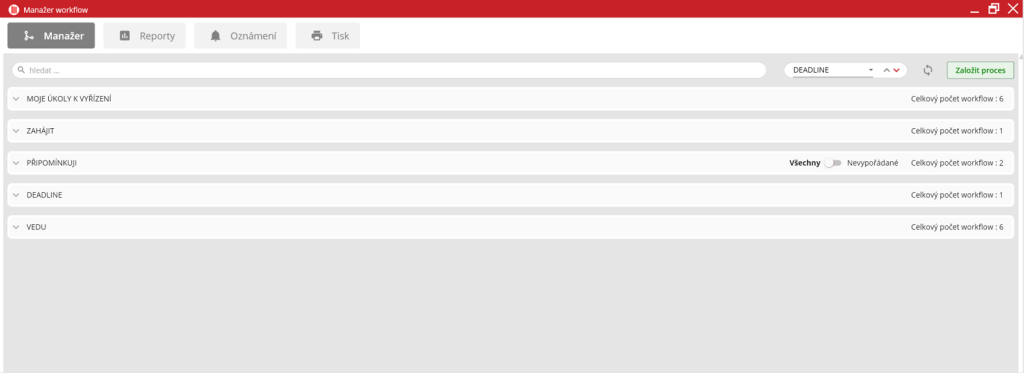
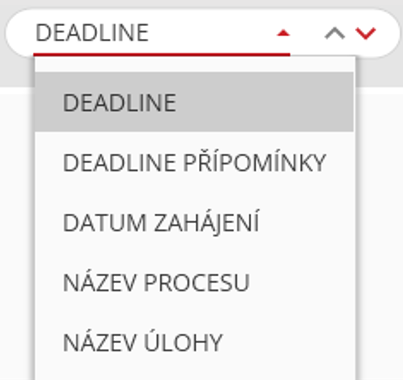
V levém horním rohu se nachází vyhledávací pole, které umožňuje hledat konkrétní procesy napříč kategoriemi. Napravo od vyhledávání se nachází možnost řazení. Řazení lze provádět podle několika kritérií, včetně termínu plnění, termínu připomínek, data zahájení, názvu šablony, názvu úkolu a názvu stavby. Uživatel má možnost řadit vzestupně nebo sestupně pomocí ikon šipek v poli.
V pravém horním rohu se nachází ikona šipek  , která slouží k obnovení pohledu na celé okno. Napravo od ikony je zelené tlačítko “Založit nové Workflow“, které umožňuje uživatelům vytvářet nové pracovní postupy.
Pod těmito prvky se nachází kategorie a třídění pracovních postupů. Každá kategorie lze rozbalit ikonou šipky vlevo od jejího názvu pro zobrazení více Workflow najednou. Vpravo uživatel nalezne počet Workflow, který se nachází v kategorii. Existuje několik typů kategorií:
- Moje úkoly k vyřízení – Zobrazuje úkoly, kde je uživatel uveden jako odpovědná osoba.
- Zahájit – Zobrazuje procesy, které uživatel vytvořil, ale ještě je nezahájil. Zde lze pracovní postupy spustit.
- Připomínkuji – Zobrazuje úkoly, kde uživatel figuruje jako informovaná osoba.
- Deadline – Zobrazuje úkoly, kde je uživatel odpovědný a termín jejich splnění již uplynul.
- Vedu – Kategorie pro všechny procesy, které uživatel vede. Zde je možné tyto procesy upravovat nebo zrušit po jejich zvolení. Více informací naleznete v této kapitole Vedoucí osoba.
Reporty
Okno je viditelné pro uživatele, kteří mají udělené právo „Reporting WF“ (nahlížení)
od administrátora. Okno slouží primárně pro sledování průběhu procesů a filtrování náhledů na ně.
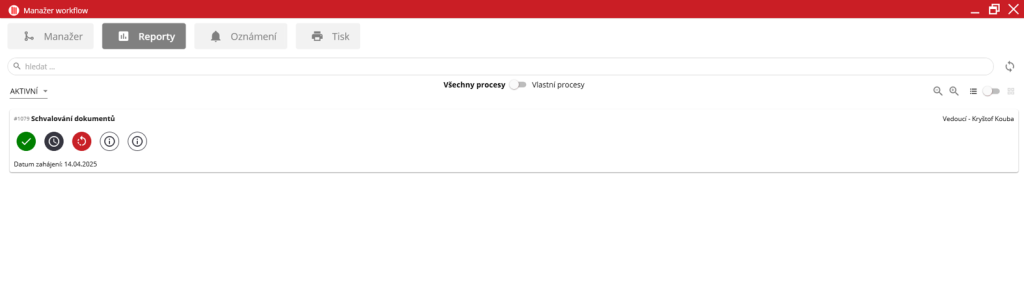
Okno Reporty nabízí uživatelům nástroje pro efektivní sledování a filtrování procesů.
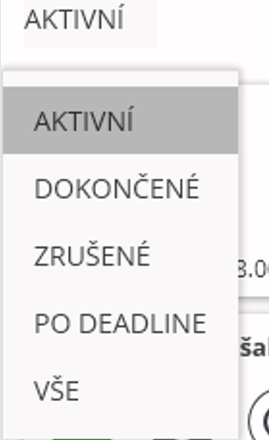
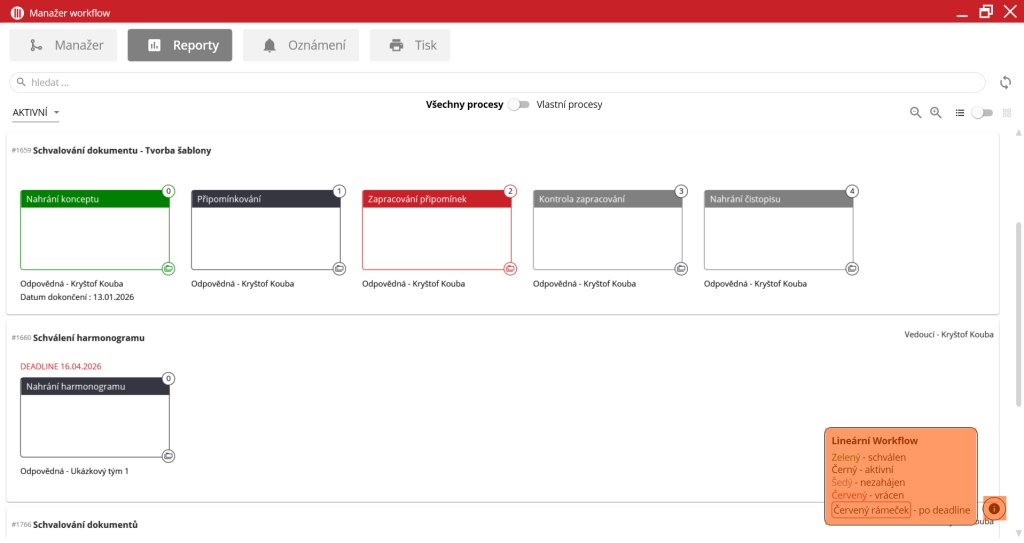
V horní části obrazovky se nachází vyhledávací pole, následované ikonou pro obnovení pohledu . Pod tímto polem lze filtrovat procesy pomocí kombinovaného výběru. Uživatelé si mohou vybrat, zda chtějí zobrazit aktivní, dokončené, zrušené, po termínu nebo všechny procesy. U každého workflow se navíc zobrazí datum dokončení/zrušení dle vybraného filtru.
Na střední úrovni obrazovky je přepínač mezi “Všemi procesy“ a “Vlastními procesy“, kde uživatel figuruje jako vedoucí procesu.
U každého procesu se nachází infografika stavu. Detail infografiky lze nastavit v pravé horní části obrazovky ikonami lupy se symboly plus a mínus . Infografika má tři úrovně detailu.
Nejnižší úroveň:
 |
Krok je schválen |
 |
Krok je nyní aktivní |
 |
Krok byl vrácen do předchozího kroku |
 |
Krok nebyl zahájen |
Střední úroveň:
 |
Krok je schválen odpovědnou osobou s iniciály “AN“ |
 |
Krok je nyní aktivní na odpovědné osobě s iniciály “AN“ |
 |
Krok byl vrácen do předchozího kroku |
 |
Krok nebyl zahájen |
Největší úroveň:
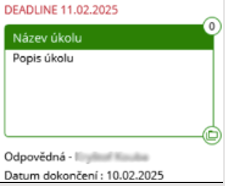 |
Krok je schválen odpovědnou osobou, pod náhledem se nachází datum dokončení úkolu |
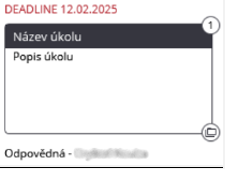 |
Krok je nyní aktivní na odpovědné osobě |
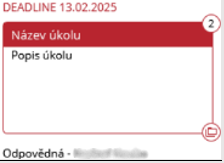 |
Krok byl vrácen do předchozího kroku |
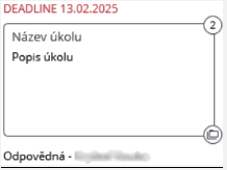 |
Krok nebyl zahájen |
Legendu s popisem zbarvení nalezne uživatel v pravém dolním rohu, které si zobrazí kliknutím na ikonu  .
.
Tabulkové zobrazení
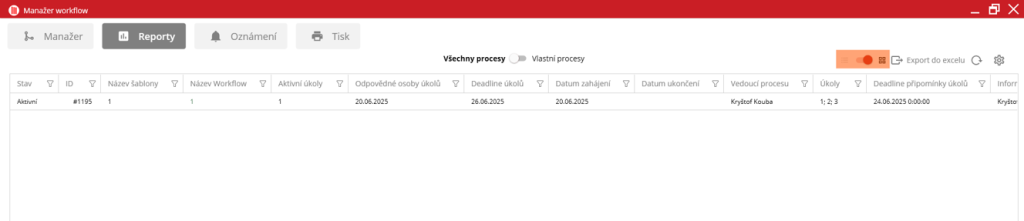
V pravé horní části se nachází přepínač mezi „Zobrazení v listu“ a „Tabulkové zobrazení“, kde uživatel díky tabulkovému zobrazení vidí větší množství WF a může řadit jejich zobrazení pomocí ikony filtrování sloupců  /
/  vpravo od názvu sloupce.
Oznámení
V této záložce uživatel nalezne veškerá oznámení pro něj určená z nahlížené stavby. Díky tomuto oknu uživateli již nic neunikne.
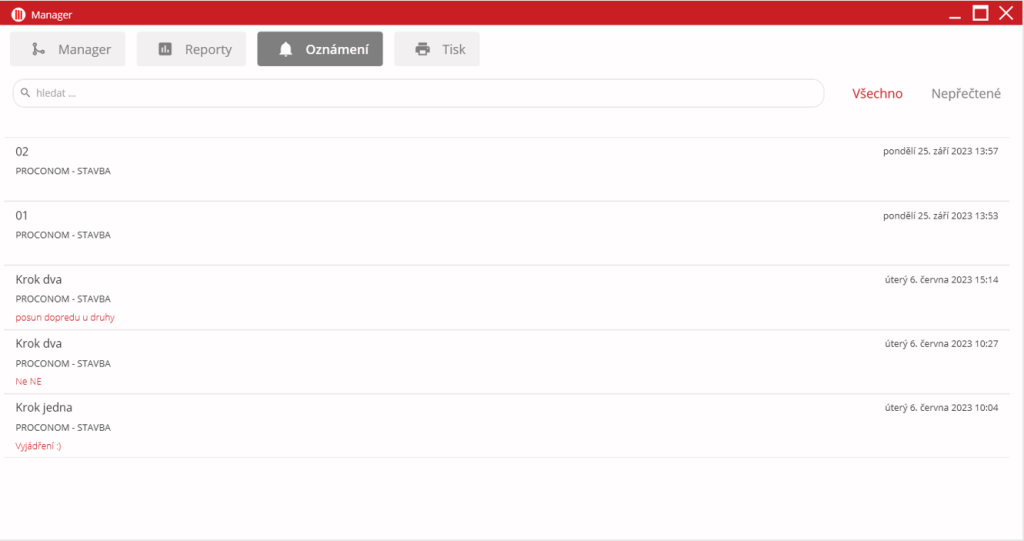
Karta “Oznámení“ nabízí uživatelům přehled všech oznámení. V horní části obrazovky se nachází pole pro vyhledávání. Napravo od tohoto vyhledávacího pole je přepínač mezi všemi a nepřečtenými notifikacemi.
Každé oznámení obsahuje informace jako název kroku, název stavby, datum
a předmět oznámení.
Tisk
Občas uživatel potřebuje shrnout informace o procesech na papír. V záložce „Tisk“ vybere uživatel za pomoci comboboxu šablonu procesů a checkboxem zvolí požadované procesy pro tisk a klikne na Pokračovat.
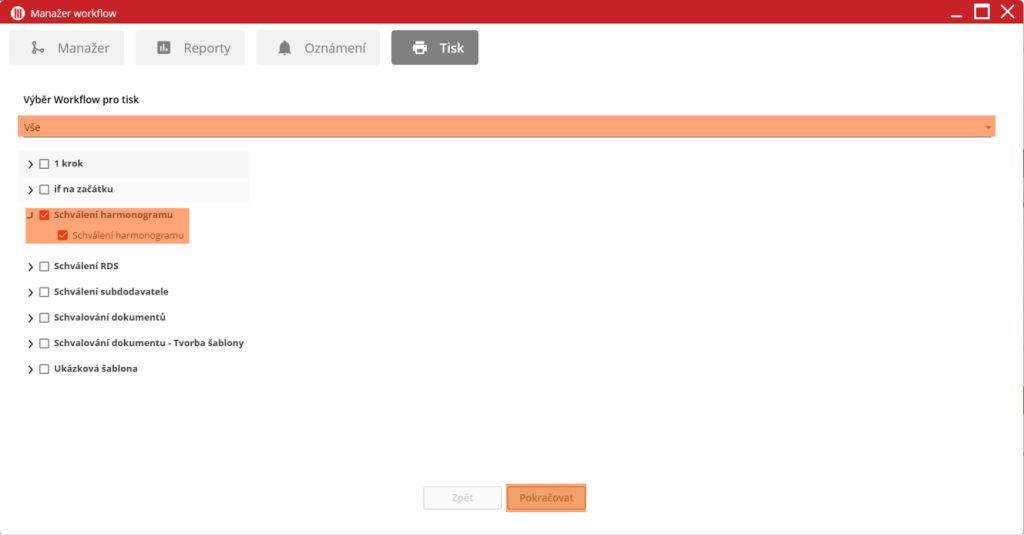
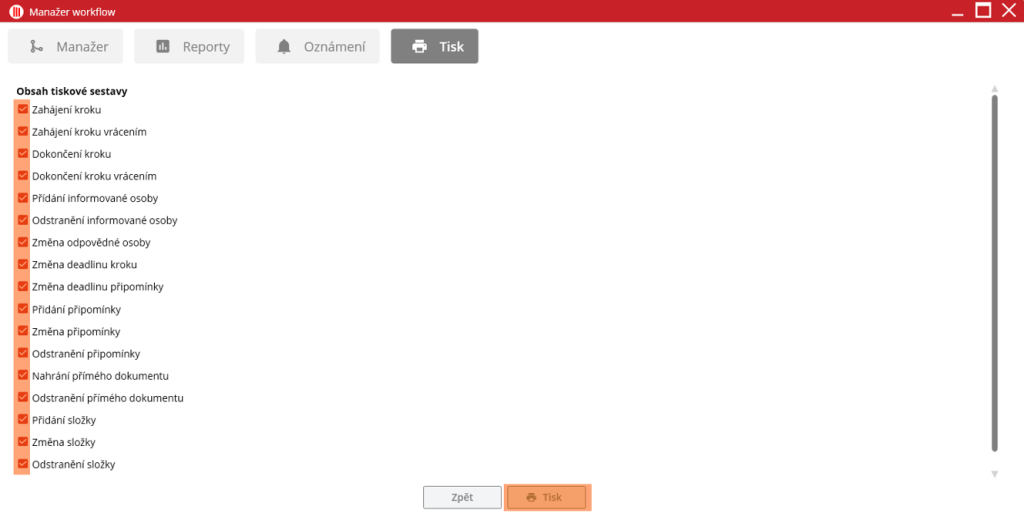
Dále uživatel zvolí za pomoci checkboxu obsah, který se bude do tiskové sestavy propisovat a dokončí výběr tlačítkem „Tisk“.
V náhledu dokumentu uživatel může dokument uložit do DMS tímto tlačítkem. 
Nyní stačí v novém okně vybrat složku dvojklikem jako v modulu DMS a vpravo soubor pojmenovat. Proces uživatel dokončí stisknutím tlačítka „Uložit“ ve spodní části obrazovky.
