
Klíčové funkce (Plánu průběhu staveb)
V této podkapitole budou popsány klíčové funkce plánu průběhu staveb.
Založení činnosti
Uživatel může založit činnost pod stavbu následující cestou. Uživatel zvolí stavbu/činnost, pod kterou chce novou činnost založit. Nyní uživatel klikne na ikonu plus  v horní lište obrazovky. V tabulce v levé části obrazovky se zobrazí nový označený řádek činnosti. Uživatel může kliknutím do pole s názvem činnost přejmenovat.
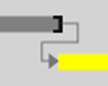
Pokud uživatel založí více činností do stejné úrovně, tak se činnosti v grafu propojí šipkou symbolizující návaznost.
Úprava činnosti
Délka činnosti
Délka činnosti lze upravit vždy na nejnižší úrovni. Pokud činnost má založené podčinnosti, tak délku lze upravovat pouze v podčinnostech. Nadřazená úroveň tyto změny podědí.
Uživatel může upravit délku činnosti třemi způsoby. První způsob je dvojklik do pole ve sloupci „Datum zahájení“ nebo „Datum dokončení“. Uživatel se v poli zobrazí ikona kalendáře. Uživatel může datum přepsat, nebo kliknout na ikonu a v dialogovém okně zvolit nový datum.

Druhý způsob je úprava počtu dnů ve sloupci „Doba trvání“. Dvojklikem do pole uživatel může začít editovat buňku a zapsat délku činnosti ve dnech. Datum začátku zůstane stejný. Další data jako činnosti na vyšší úrovni se změně přizpůsobí.
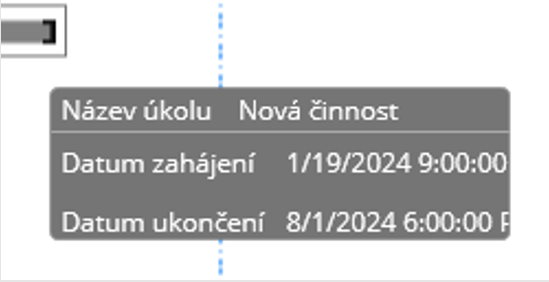
Třetí způsob je změna délky činnosti v grafu. Uživatel nalezne danou činnost a najede kursorem na černý okraj činnosti. Kursor se změní na šipku s tečkou. Stisknutím a držením levého tlačítka nyní uživatel může posouvat délku činnosti doleva či doprava. Při posunu se uživateli u kursoru zobrazí detailní informace o nastavovaném období. Tato akce lze provést na činnosti nejnižší úrovně.
Cena činnosti
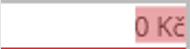
Uživatel může upravit cenu činnosti úpravou částky ve sloupci Náklady. Stačí, aby uživatel dvakrát kliknut do buňky s cenou. Obsah pole dostane červený podklad a uživatel může začít psát hodnotu Nákladů dané činnosti.
Takto uživatel může upravovat činnost, která pod sebou nemá založenou podčinnost. Jinými slovy úprava lze provádět na nejnižší úrovni činnosti.

Smazání činnosti
Pro smazání činnosti uživatel musí činnost nejprve označit v tabulce levým kliknutím myši. Nyní může uživatel stisknout ikonu popelnice  v horním levém rohu obrazovky. V nově zobrazeném dialogovém okně musí uživatel potvrdit akci mazání.
Označení/odznačení činnosti za nestavební náklad
Pro označení činnosti za nestavební náklad uživatel musí činnost nejprve označit v tabulce levým kliknutím myši. Zda je činnost vedena jako nestavební náklad uživatel pozná dle hodnoty sloupce „Nestavební náklady“. Pokud je checkbox zaškrtnutý, tak je činnost nestavební náklad.

Pro označení či odznačení uživatel nyní musí kliknout na ikonu přeškrtnuté kostky  v levém horním rohu obrazovky.