
Klíčové funkce platforem (Výběrového řízení)
V této kapitole jsou popsány klíčové úkony k užívání modulu.
Desktopová aplikace
Šablony emailů
Pokud má uživatel právo na editaci šablon emailů, tak se v horní části okna Výběrová řízení vyskytuje ikona  .
.
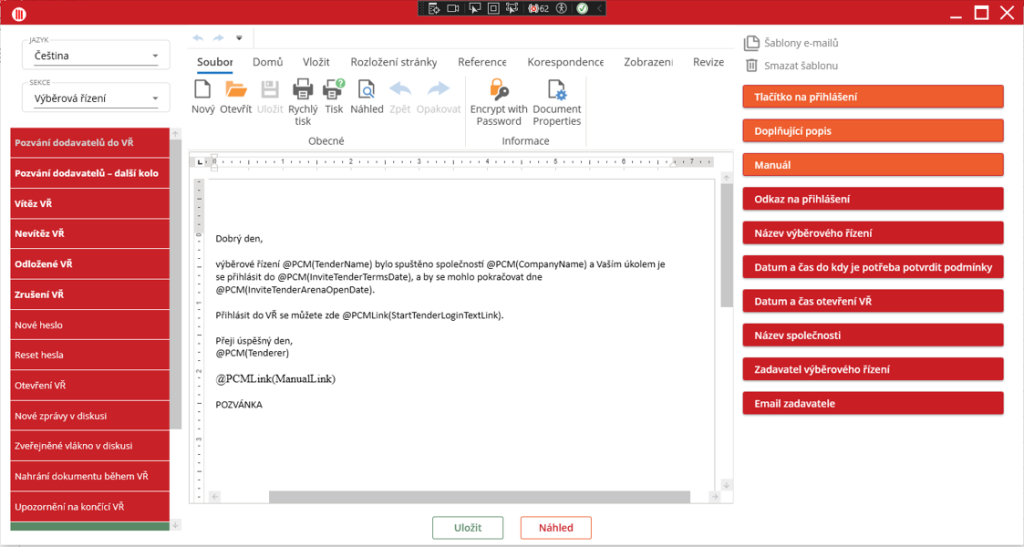
Po kliknutí na ikonu se otevře okno, kde se v horní části nastavuje jazyk šablon. Dále pak v levé části lze vidět seznam situací, které během průběhu výběrového řízení mohou nastat.
Po kliknutí na danou situaci se v pravé části objeví tlačítko šablony emailů, které ukazuje defaultní vzhled emailu. Tlačítkem Přidat se defaultní šablona použije pro konkrétní zvolenou situaci.
Šablonu emailu je možné sestavit ručně pomocí textové části veprostřed a připravených proměnných v pravé části. Pro zobrazení náhledu emailu slouží stejnojmenné tlačítko dole.
Zakládání výběrového řízení
Pro založení nového výběrového řízení slouží tlačítko  v horní části okna Výběrová řízení.
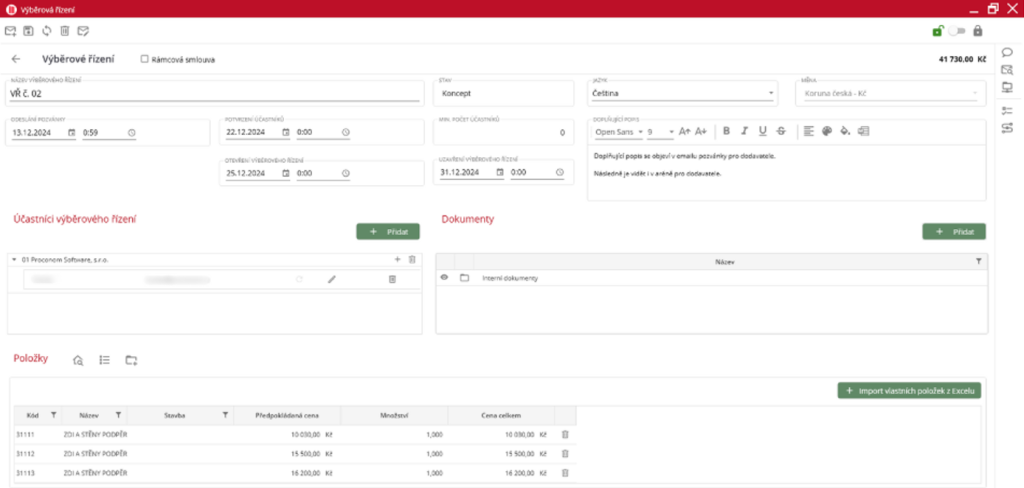
Otevře se detail nového výběrového řízení, který je rozdělen na 3 základní části.
První část obsahuje vstupní pole, pomocí kterých lze určit základní informace výběrového řízení. Jako například název, jazyk, měnu, minimální počet účastníků nebo datum a čas poslání pozvánky, potvrzení účasti a otevření/ukončení výběrového řízení.
Druhá část slouží pro přidání účastníků výběrového řízení. Pomocí tlačítka “Přidat” se objeví pole s lupou a možností otevřít číselník partnerů, kde lze zvolit účastníka výběrového řízení. Partner musí obsahovat alespoň jeden, nebo více kontaktů, pomocí kterého bude účastník informován.
Třetí část výběrového řízení je tabulka položek, kterých se dané výběrové řízení týká. Jsou čtyři možnosti, jak přiřadit položky k výběrovému řízení, a to buď přetažením z cenové databáze, převzetím položek z projektu, založení vlastních položek nebo importem vlastních položek z excelu.
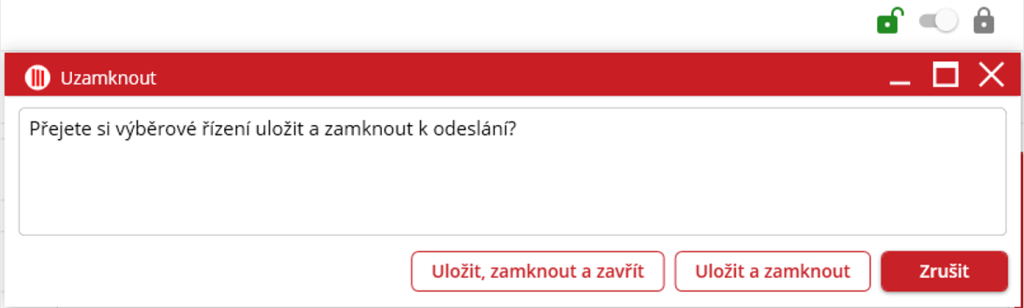
Po vyplnění potřebných údajů je nutné pro úspěšné založení a zahájení výběrové řízení uzamknout. Zámeček se nachází v pravém horním rohu okna. Pokud uživatel pouze řízení uloží, tak se z něho stane koncept.
Před zamčením řízení apelujeme na dočtení celé kapitoly pro pochopení hlubších návazností na tuto akci (workflow, úkoly)
Změna po uzamčení
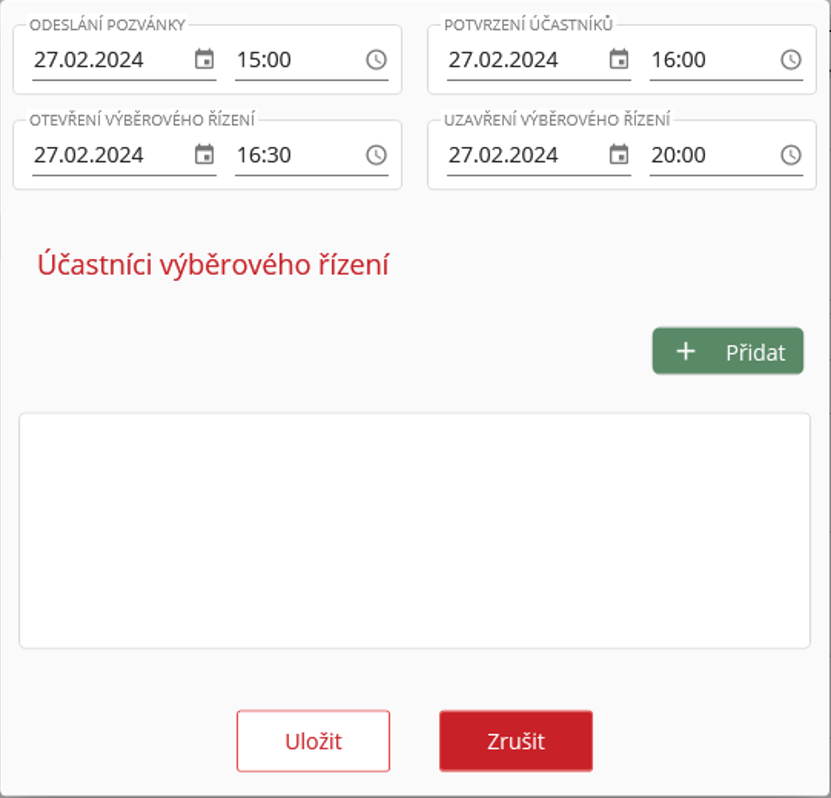
Ikona  vedle zámečku v pravém horním rohu výběrového řízení slouží pro úpravu termínů nebo pro přidání účastníků výběrového řízení.
Úprava účastníků řízení
Opětovné zaslání pozvánky
Správce řízení může opětovně zaslat pozvánku do výběrového řízení uchazeči. Uživatel je toto schopen provést kliknutím na ikonu šipky  v řádku daného uchazeče.
Úprava kontaktu:
Správce řízení může upravit kontakt uchazeče kliknutím na ikonu tužky  u daného kontaktu.
Zpětné přidání účastníka do přidání:
Správce může přidat zpětně účastníka do řízení kliknutím na ikonu budíku s plusem  u kontaktu účastníku. Toto lze provést do doby ukončení řízení.
Procesy nad výběrovým řízením
Procesy lze zakládat nad konkrétním řízením kliknutím na tuto ikonu  v pravém widgetu. Jediný, kdo může proces založit, je zadavatel řízení.
Veškeré napárované dokumenty na řízení se s procesem automaticky propojí. Proces lze založit v jakékoliv fázi výběrového řízení.
Jedna z limitací je, že řízení nelze zamknout, zatímco je aktivní workflow. Další je ta, že nelze změnit stav řízení, zatímco je proces aktivní. Poslední limitace je ta, že nelze v procesech přiřadit role workflow.
Zakládání procesu je popsán zde.: založení samostatného procesu
Úkoly nad výběrovým řízením
Nad řízením lze založit úkoly skrze tuto ikonu  . Založení úkolu je popsáno v této kapitole. založení úkolu
Dokumenty
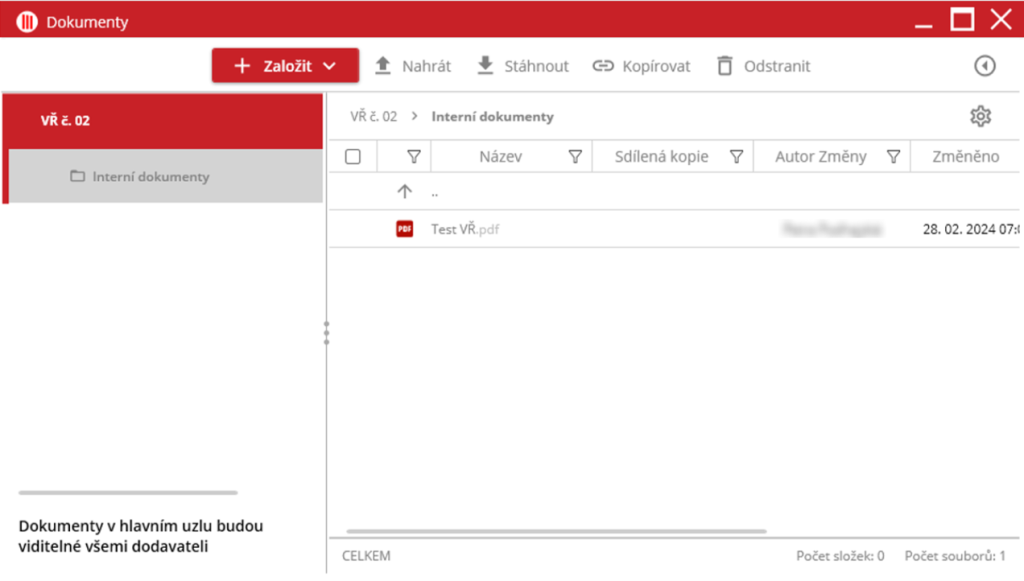
Dokumenty je možné otevřít buď přes widget stejně jako diskusi nebo přes blok dokumentů přímo v detailu výběrového řízení.
Otevře se okno, kde je složka Interní dokumenty. Pokud zadavatel vloží dokumenty do této složky, budou dokumenty viditelné pouze pro něj. Pokud zadavatel vloží dokumenty mimo tuto složku, budou dokumenty viditelné i pro ostatní účastníky výběrového řízení.
Ve složce „Interní dokumenty“ se vytvoří složka „Dokumenty z diskuse“, pokud do diskuse účastník nahraje soubor. Uvnitř složky každý účastník má vlastní složku. To zajistí anonymní sdílení dokumentu se zadavatelem a uchazečem. Ve složce s Interními dokumenty se také vytvoří složka „Dokumenty od dodavatelů“, kde se budou nacházet přílohy přidané uchazečem. Každý uchazeč má svoji vlastní složku pro lepší přehlednost.
Diskuse
Oblasti diskuse a dokumentů jsou přístupné až ve chvíli, kdy je výběrové řízení uloženo. Součásti diskuse jsou všichni pozvaní účastníci do doby, dokud není řízení zahájeno/otevřeno. V ten moment se diskuse omezí pouze na zúčastněné účastníky.
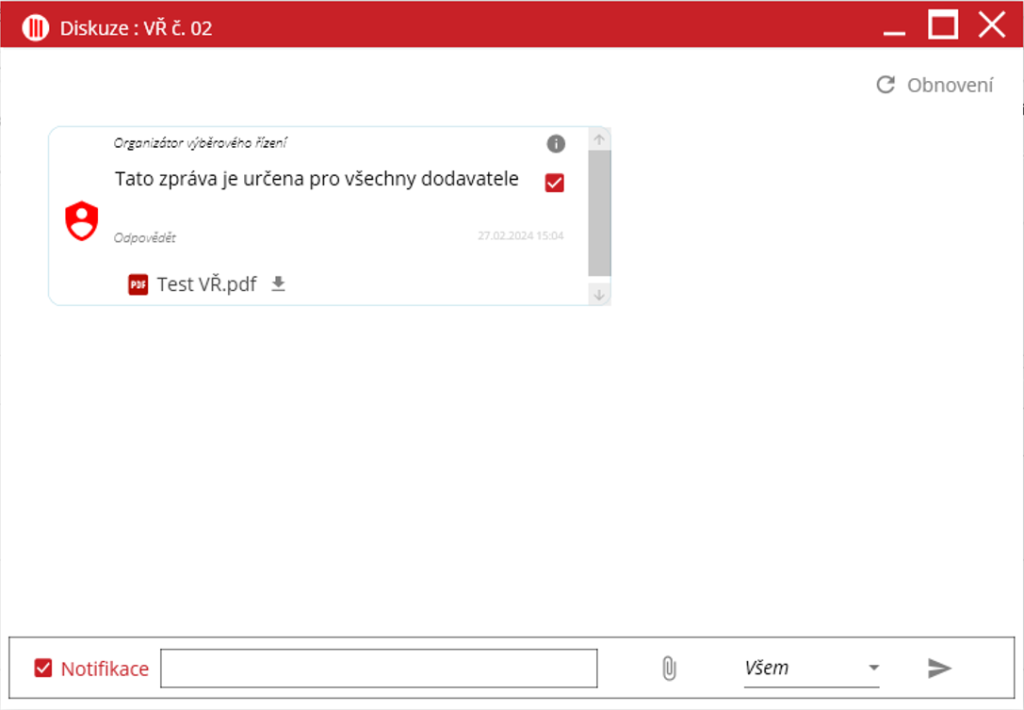
Okno diskuse se uživateli otevře po kliknutí na ikonu  ve widgetu a slouží pro komunikaci mezi zadavatelem a účastníky. Pomocí checkboxu „notifikace“ vlevo dole je možné vypnout/zapnout emailové upozornění. Při odesílání zprávy je možné nastavit, komu se zpráva zobrazí. Ke zprávě je možné přiložit i dokument.
U jednotlivé zprávy v přehledu diskuse obsahuje informace o tom, zda si příspěvek dodavatelé již zobrazili. Je viditelné, který konkrétní dodavatel zprávu zobrazil. Dále je viditelná možnost zobrazit/skrýt příspěvek dodavatelům, odpovědět nebo stáhnout přiložený dokument.
Vyhodnocování výběrového řízení
Do stavu “Vyhodnocování” se výběrové řízení dostane po uplynutí termínu “Uzavření výběrového řízení”. V tuto chvíli dodavatelé již poslali své nabídky a zadavatel nyní musí určit vítěze výběrového řízení.
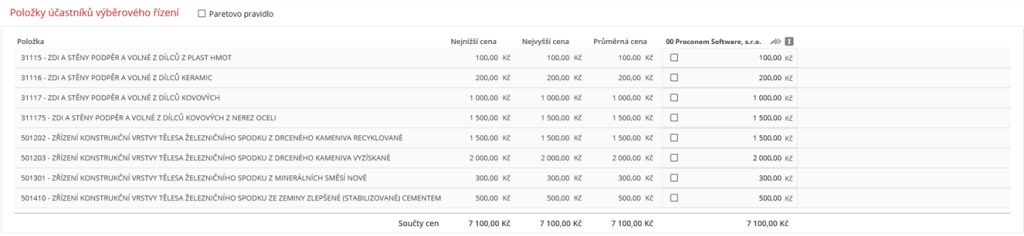
Ve výběrovém řízení je tabulka “Položky účastníků výběrového řízení”, kde je seznam všech položek z výběrového řízení s poslanými cenami od dodavatelů. Zadavatel v této tabulce určí vítěze jednotlivých položek pomocí checkboxů, které se u nich nachází.
- Částečné vyhodnocení
Pokud zadavatel určí vítěze pouze u některých položek, výběrové řízení se po uložení a vyhodnocení (ikona  v horním menu) dostane do stavu “Částečně vyhodnoceno”.
- Úplné vyhodnocení
Pokud zadavatel určí vítěze u všech položek, výběrové řízení se po uložení
a vyhodnocení (ikona v horním menu) dostane do stavu “Vyhodnoceno”.
Ukončení výběrového řízení
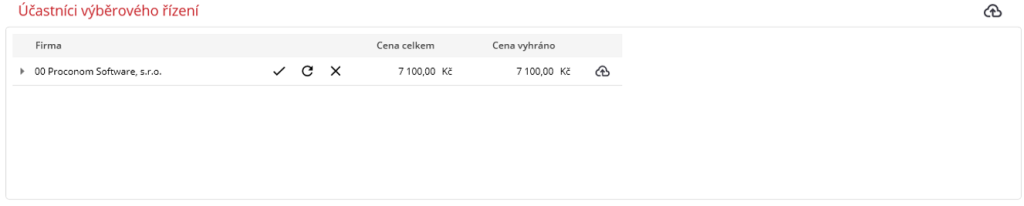
V době, kdy se výběrové řízení dostane do stavu “Vyhodnoceno” se odešle email vítězům, kteří musí vítězství odsouhlasit prostřednictvím nezávislé internetové komunikace.
Pokud své vítězství odsouhlasí, zadavatel pomocí ikon  (pro potvrzení vítěze, obnovení nebo zamítnutí vítěze) u daného dodavatele znovu potvrdí vítěze a výběrové řízení se dostane do stavu “Ukončeno”.
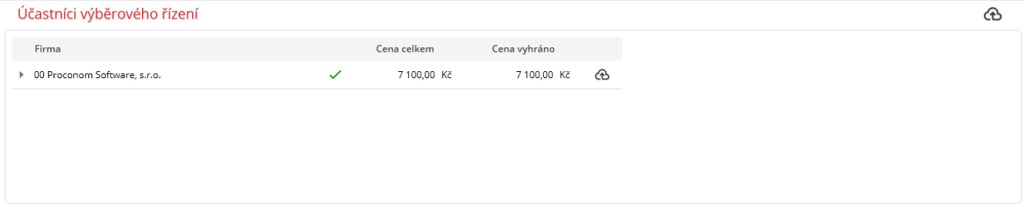
Založení další kolo výběrového řízení
Možnost založení dalšího kola se používá z různých důvodů. Například pokud ve výběrovém řízení nebyly vysoutěžené žádné položky, pokud byly položky vysoutěžené pouze částečně, nebo pokud žádný dodavatel nepodal nabídku.
Pro založení dalšího kola slouží ikona  v horním menu detailu výběrového řízení, po vybrání dodavatelů se otevře detail výběrového řízení, kde jsou vyplněni účastníci a položky z předchozího kroku a zadavatel musí vyplnit pouze termíny.
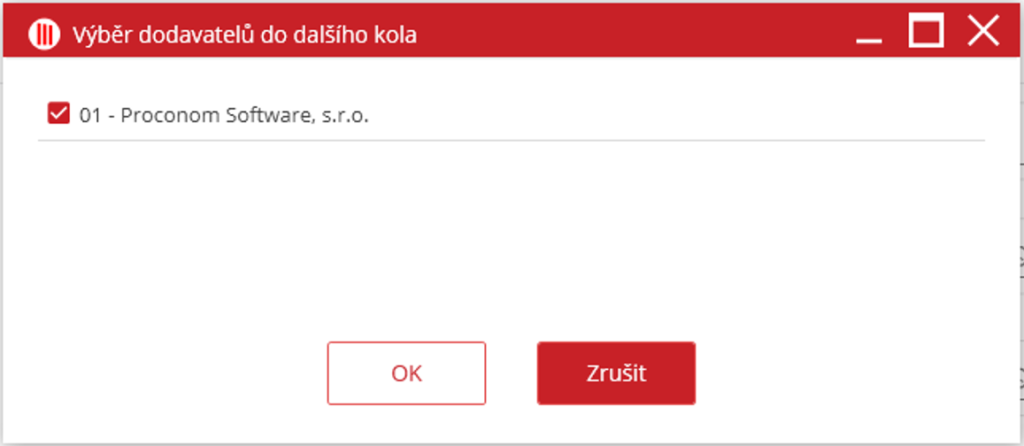
Odstranění nebo zrušení výběrového řízení
Odstranit lze pouze výběrové řízení, které je ve stavu „Koncept“ nebo „Neodesláno“. Pokud je výběrové řízení v jiném stavu lze ho pouze zrušit.
Ikony pro odstranění  nebo zrušení
  jsou odlišné, ale umístění je stejné, a to vlevo nad tabulkou seznamu výběrových řízení.
Webová aplikace
Potvrzení podmínek
Po vypsání nového výběrového řízení přijde dodavatelům pozvánka emailem, včetně termínů jednotlivých fází. Pokud mají o účast ve VŘ zájem, je nutné se přihlásit do Portálu dodavatele. Po přihlášení se objeví stránka s podmínkami portálu, které je nutné potvrdit, aby se mohli účastnit.
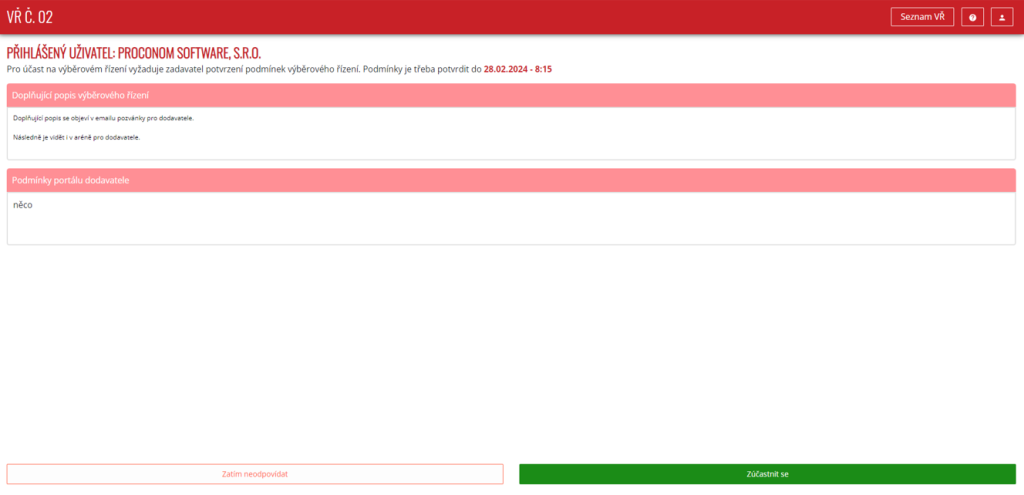
Po potvrzení podmínek je dodavatel přesměrován na seznam VŘ.
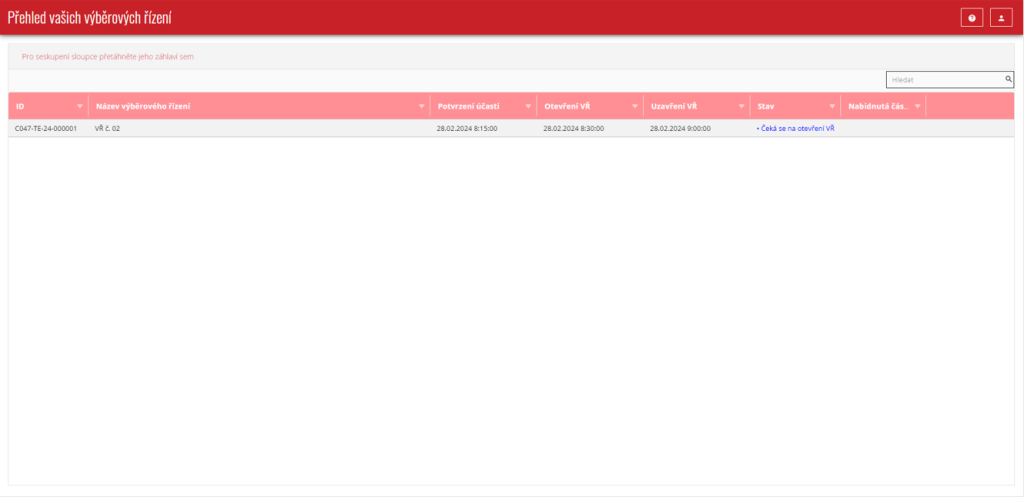
Zaslání nabídky
Po potvrzení podmínek a naplnění času otevření arény získává uživatel přístup do Nabídky. Do Nabídky se uživatel dostane přes tlačítko Nabídka v seznamu VŘ nebo přihlášením přes odkaz v emailu.

Okno obsahuje seznam položek s nulovou hodnotou, které jsou součástí výběrového řízení. Dodavatel může, ale nemusí vyplnit ceny jednotlivých položek a následně zaslat nabídku zadavateli.
Ceny může vyplnit buď ručně přímo v seznamu položek nebo v pravé části použít Data pro nabídku. Po kliknutí na toto pole se zobrazí možnost stažení předvyplněného excelu. Soubor „Export položek.xlsx“ se stáhne do PC, kde ho dodavatel vyplní a nahraje ho zpět.
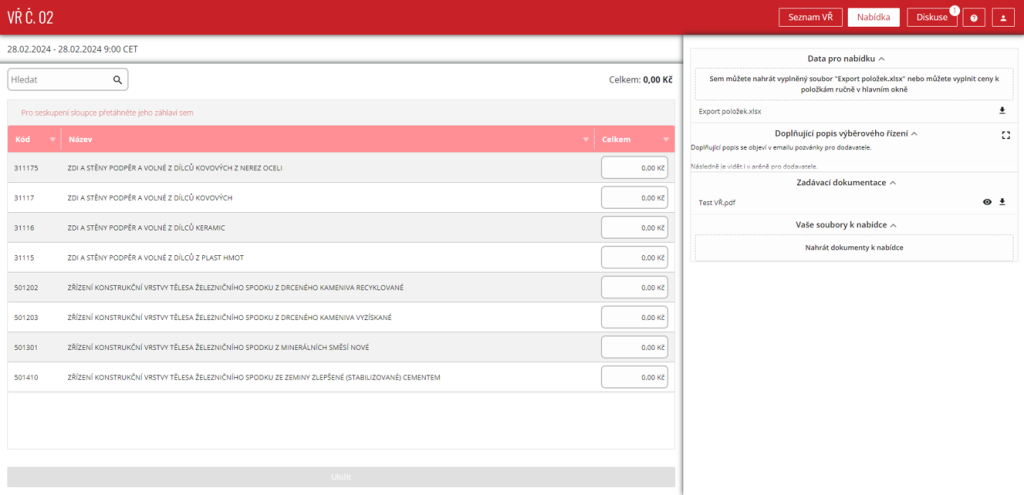
Po uložení nabídky lze jednotlivé ceny přepisovat a uložit novou verzi nabídky. Ceny lze přepisovat až do ukončení VŘ.
Dokumenty
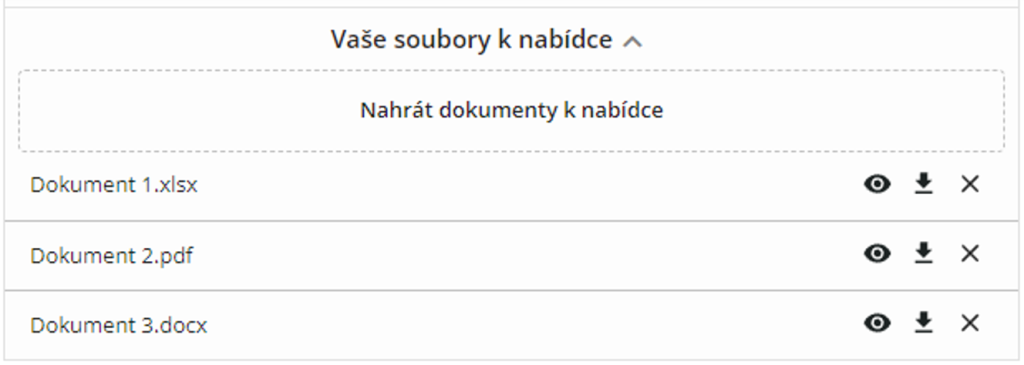
V části “Zadávací dokumentace” se dodavateli zobrazí veškeré dokumenty, které zadavatel přidal k VŘ mimo interní složku. Dokumenty si může pomocí ikony oka zobrazit nebo pomocí ikony šipky stáhnout.

Do pole Vaše dokumenty k nabídce může dodavatel nahrát nebo přetáhnout dokumenty, které chce k výběrovému řízení přiložit. Tyto dokumenty vidí pouze autor dokumentu a zadavatel VŘ (zadavatel VŘ vidí tyto dokumenty až ve stavu Vyhodnocování ve složce daného dodavatele).
Diskuse
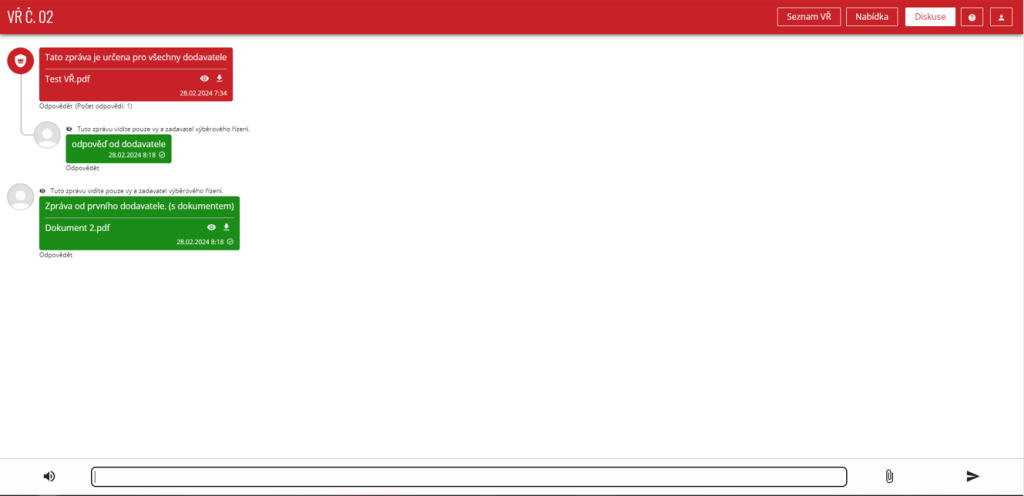
Okno diskuse se otevře po kliknutí na tlačítko vpravo nahoře a slouží pro komunikaci mezi zadavatelem a účastníky. Uživatel se může účastnit diskuse i u výběrových řízení, do kterých nepotvrdil podmínky do doby, dokud tak neučiní, nebo se řízení nezahájí.
Zprávu od dodavatele vidí vždy jenom zadavatel, který ji pak může zobrazit i ostatním dodavatelům. Pomocí ikony  vlevo dole je možné vypnout/zapnout emailové upozornění. Ke zprávě je možné přiložit i dokument.
U jednotlivé zprávy v přehledu diskuse je informace o tom, zda si příspěvek zadavatel již zobrazil a jestli ji zobrazil i ostatním dodavatelům. Dále lze vidět možnost odpovědět nebo stáhnout přiložený dokument.
Uzavření výběrového řízení
Po uplynutí data uzavření VŘ se změní stav VŘ z „Probíhá“ na „Vyhodnocuje se“, VŘ je uzavřeno a již není možné do něj vstoupit a nabídku měnit.

O výsledku VŘ budou dodavatelé informováni emailem.
Po potvrzení vítěze a odeslání e-mailu ostatním účastníkům se VŘ dostává do stavu „Ukončeno“.
