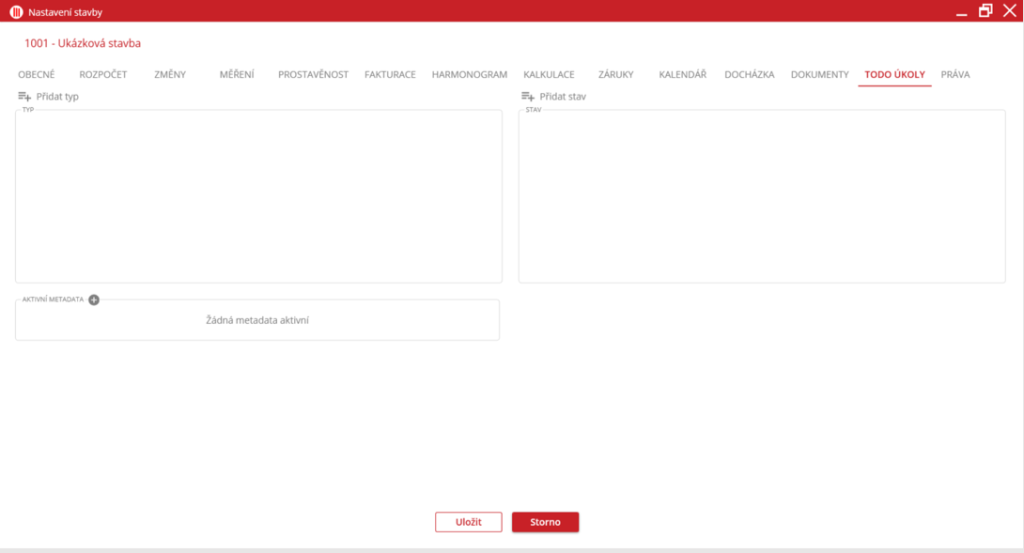
Nastavení úkolů
V tomto nastavení uživatel může upravovat typy, stavy a metadata úkolů.
Přidání typu úkolu na stavbu
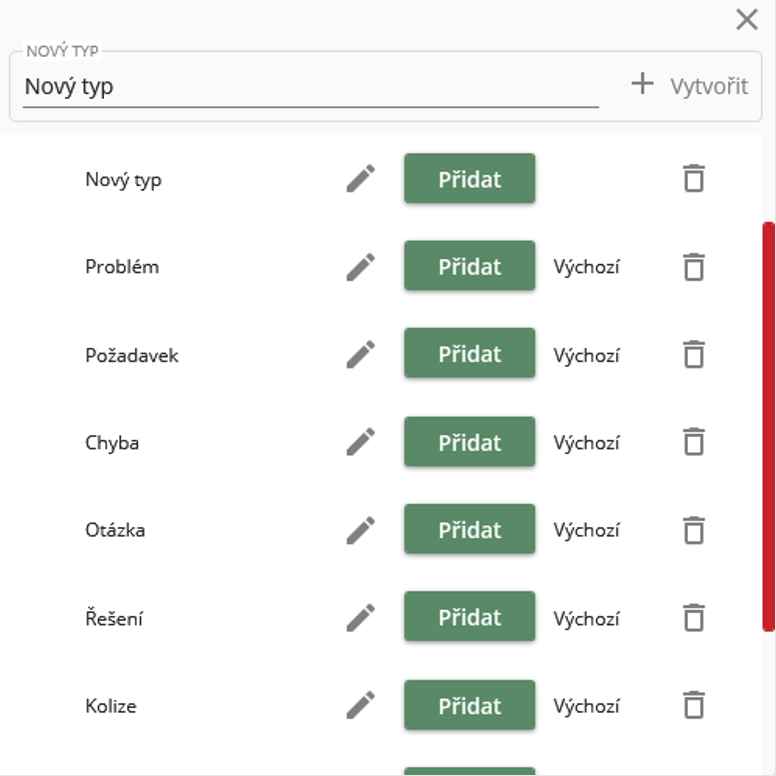
Uživatel klikne na tlačítko “Přidat typ“ v levé horní části obrazovky  . V nově zobrazeném dialogovém okně uživatel musí v seznamu najít typ, který chce přidat na stavbu. Po nalezení typu uživatel musí kliknout na zelené tlačítko převzít v řádku typu.

Typ se nyní zobrazí v seznamu pod tlačítkem “Přidat typ“.

Přidání stavu úkolu na stavbu
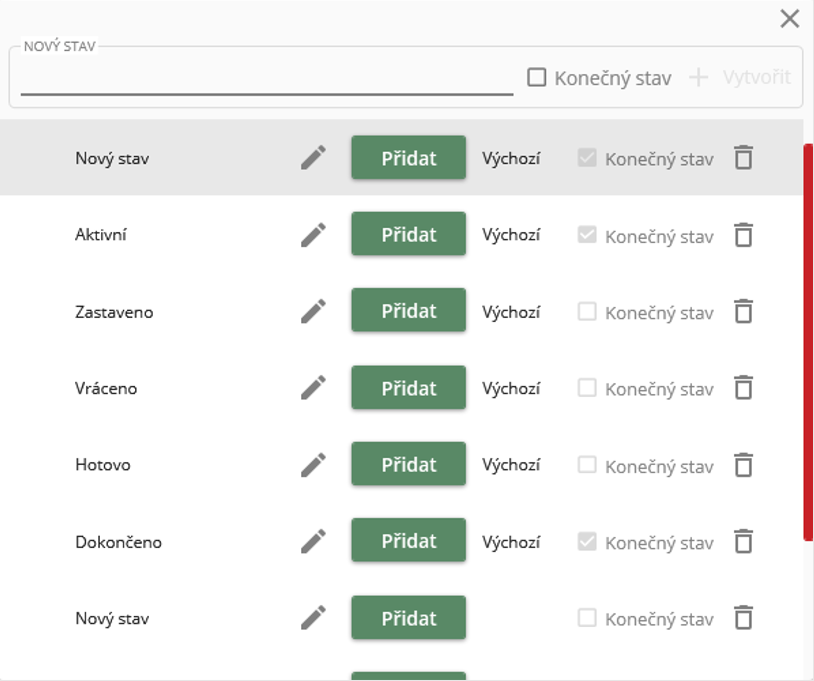
Uživatel klikne na tlačítko “Přidat stav“ v pravé horní části obrazovky  . V nově zobrazeném dialogovém okně uživatel musí v seznamu najít stav, který chce přidat na stavbu. Po nalezení stavu uživatel musí kliknout na zelené tlačítko „přidat“ v řádku stavu.

Stav se nyní zobrazí v seznamu pod tlačítkem “Přidat stav“.

Založení nového typu úkolu
Uživatel klikne na tlačítko “Přidat typ“ v levé horní části obrazovky . V nově zobrazeném dialogovém okně uživatel začne psát název typu do pole “Nový typ“. Po zapsání názvu uživatel potvrdí přidání typu do seznamu pod polem tlačítkem “Vytvořit“ v pravé části pole. Typ se nyní objeví v seznamu typů pod polem.

Založení nového stavu úkolu
Uživatel klikne na tlačítko “Přidat stav“ v pravé horní části obrazovky . V nově zobrazeném dialogovém okně uživatel začne psát název typu do pole “Nový stav“. Po zapsání názvu uživatel checkboxem zvolí, zda se jedná o konečný stav. Poté potvrdí přidání stavu do seznamu pod polem tlačítkem “Vytvořit“ v pravé části pole. Stav se nyní objeví v seznamu typů pod polem.

Úprava typu úkolu
Uživatel může upravit typ v seznamu všech typů, který lze otevřít tlačítkem v levém horním rohu obrazovky. V dialogovém okně uživatel najde cíl úpravy a klikne na ikonu tužky v řádku daného typu  .
.
Z názvu pole se stalo pole, do kterého nyní uživatel může psát. Změny uloží kliknutím na ikonu diskety.

Úprava stavu úkolu
Uživatel může upravit stav v seznamu všech stavů, který lze otevřít tlačítkem v pravém horním rohu obrazovky. V dialogovém okně uživatel najde cíl úpravy a klikne na ikonu tužky v řádku daného stavu .
Z názvu se stalo pole, do kterého nyní uživatel může psát. Také může změnit volbu, zda se jedná o konečný stav. Změny uživatel uloží kliknutím na ikonu diskety.

Odebrání typu úkolu ze stavby
Uživatel klikne na tlačítko “Přidat typ“ v levé horní části obrazovky . V nově zobrazeném dialogovém okně uživatel musí v seznamu najít typ, který chce odebrat ze stavby. Po nalezení typu uživatel musí kliknout na červené tlačítko Odebrat v řádku typu. 
V alternativním případě uživateli stačí kliknout na ikonu popelnice v seznamu typů přiřazených na stavbě.

Typ se nyní smazal ze seznamu pod tlačítkem “Přidat typ“.
Odebrání stavu úkolu ze stavby
Uživatel klikne na tlačítko “Přidat stav“ v pravé horní části obrazovky . V nově zobrazeném dialogovém okně uživatel musí v seznamu najít stav, který chce odebrat ze stavby. Po nalezení stavu uživatel musí kliknout na červené tlačítko Odebrat v řádku stavu.
V alternativním případě uživateli stačí kliknout na ikonu popelnice v seznamu stavů přiřazených na stavbě.

Stav se nyní smazal ze seznamu pod tlačítkem “Přidat stav“.
Smazání typu úkolu
Uživatel klikne na tlačítko “Přidat typ“ v levé horní části obrazovky . V nově zobrazeném dialogovém okně uživatel musí v seznamu najít typ, který chce zcela smazat. Po nalezení uživatel musí kliknout na ikonu popelnice v daném řádku.

Smazání stavu úkolu
Uživatel klikne na tlačítko “Přidat stav“ v levé horní části obrazovky . V nově zobrazeném dialogovém okně uživatel musí v seznamu najít stav, který chce zcela smazat. Po nalezení uživatel musí kliknout na ikonu popelnice v daném řádku.

Přidání metadat
Uživatel může přidat metadata ikonou plus u názvu pole  .
.
Po kliknutí na ikonu se objeví nové pole. Do tohoto pole uživatel může začít psát název metadata, které chce přidat. Našeptávač bude nabízet nejbližší shodu k zadávanému názvu. Uživatel může zvolit z našeptávače data kliknutím myši na název. Pokud uživatel nenachází cílená data, může je přidat kliknutím na ikonu lupy. Nyní uživatel před sebou vidí číselník metadat, která může vložit ke stavbě. Vložení uživatel provede dvojklikem na řádek cíleného metadata.
Tvorba metadat
Uživatel může metadata tvořit v číselníku metadat. Číselník lze otevřít skrze ikonu lupy  .
.
Nyní se před uživatelem nachází číselník metadat.
V pravém dolním rohu se nachází ikona plus . Stisknutím této ikony se zobrazí dialogové okno nového metadata.
V dialogovém okně se nachází tyto pole:
- Značka – Značka metadata
- Název – Název metadata
- Typ – Typ metadat (propisuje se do sloupců v modulu Dokumenty)
- Text – obsahuje libovolný počet textových hodnot
- Číslo – obsahuje libovolný počet číselných hodnot
- Přepínač – obsahuje checkbox
- Datum – obsahuje libovolný počet hodnot datumů
- Datum s časem – obsahuje libovolný počet datumů s časem
Po výběru typu uživatel musí vyplnit hodnoty v daném metadatu. Provede tak v sekci “Možnosti“. Uživatel zapíše do pole hodnotu (vepsáním nebo využitím ikony v pravé části pole). Hodnotu uloží kliknutím na ikonu plus vpravo od pole.
Tvorba se dokončí kliknutím na tlačítko “Uložit“ ve spodní části obrazovky.
Úprava metadat
Uživatel v číselníku metadat zvolí jedním kliknutím metadatum, které chce upravit. Kliknutím na ikonu tužky uživatel otevře okno úpravy metadat.
V tomto okně uživatel může přidat nové hodnoty vepsáním do pole a potvrzením ikonou plus .
Smazání uživatel provede označením konkrétní hodnoty a stisknutí ikony koše vpravo od nadpisu Možnosti. Navrácení změn uživatel provede ikonou šipky vedle ikony popelnice  . Uložit změny lze skrze příslušné tlačítko ve spodní části obrazovky.
Odparování metadat z nastavení
Metadata uživatel může odparovat ikonou křížku v poli připojeného metadata  .
.
Smazání metadat z číselníku
Uživatel musí otevřít číselník ikonou lupy v poli metadat. V nově zobrazeném okně uživatel musí zvolit řádek s cílem pro smazání. Po zvolení je nutné zmáčknou ikonu popelnice v pravém dolním rohu a volbu potvrdit.