Klíčové funkce (ToDo)
V této části jsou popsány klíčové důležité funkce modulu úkoly.
Založení úkolu
Kliknutím na ikonu  v pravém dolním rohu se otevře okno pro založení úkolu.
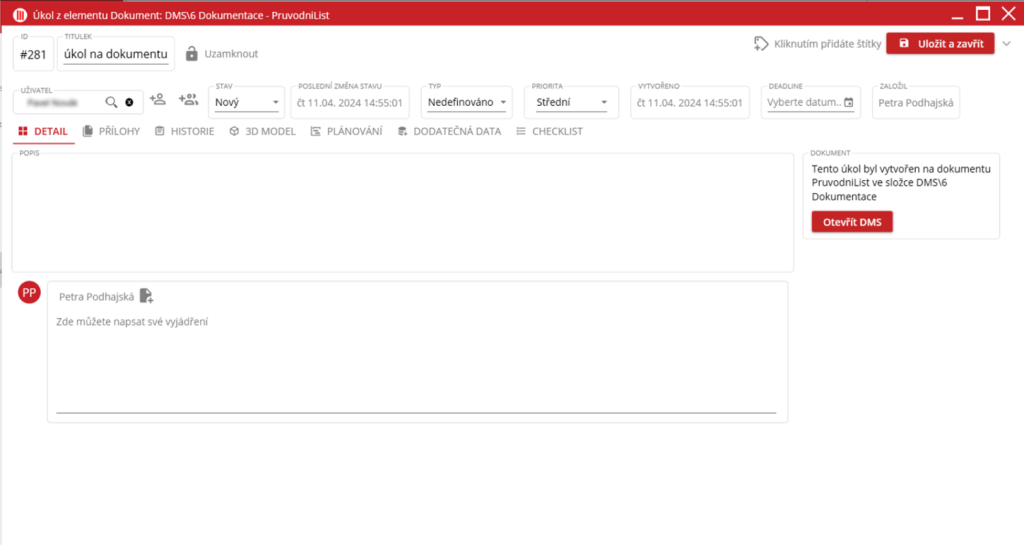
Tvorbu a vyplnění detailu úkolu je popsáno v kapitole 5.3. detail úkolu
Založit úkol lze na různých elementech stavby. Níže jsou popsány 3 speciální elementy, které je dobré zmínit.
Založení úkolu na dokumentu/složce
Pokud uživatel chce založit úkol na dokumentu/složce, musí v modulu DMS označit konkrétní dokument/složku a kliknout na tlačítko Úkoly v horním menu.

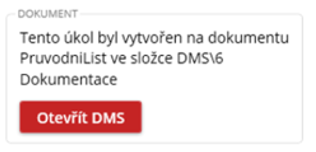
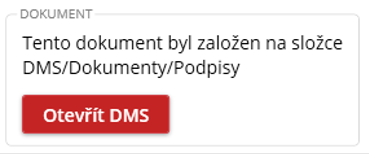
Po kliknutí se otevře okno Seznamu úkolů daného dokumentu/složky. Při vytvoření a uložení úkolu se k úkolu přidá odkaz na daný dokument/složku. Odkaz se nachází v pravé části okna. Po kliknutí na tlačítko Otevřít DMS se dokument nalistuje.
Založení úkolu na 3D modelu
Pokud uživatel chce založit úkol na 3D modelu, musí k nim přistoupit pomocí tlačítka Spolupráce ve 3D modelu. Blíže popsáno je zde.
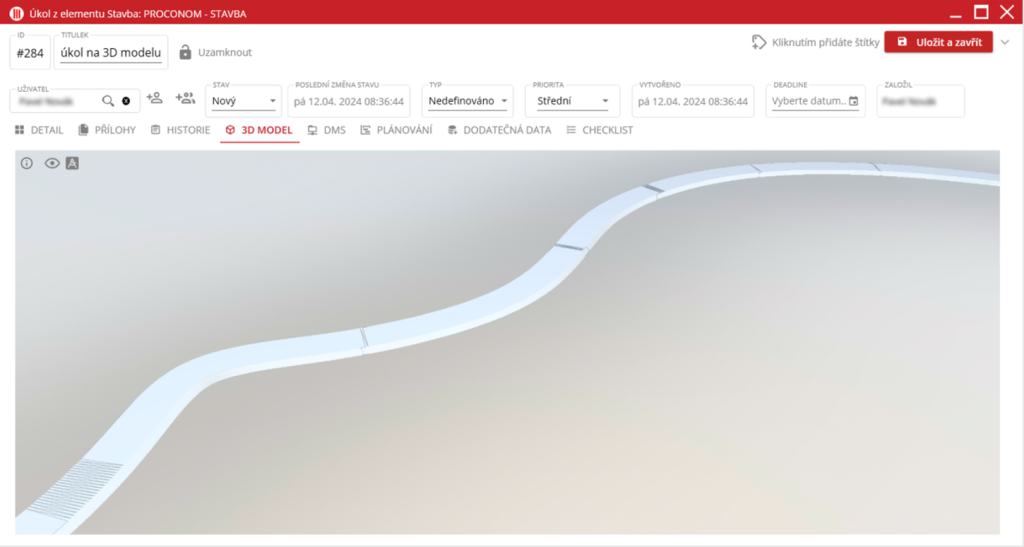
Po založení bude v detailu kroku vidět pohled 3D modelu ve stejnojmenné záložce
Založení úkolu na stavebním deníku
Pokud uživatel chce založit úkol na stavebním deníku, musí v modulu Stavební deník kliknout na ikonu  v pravém menu.
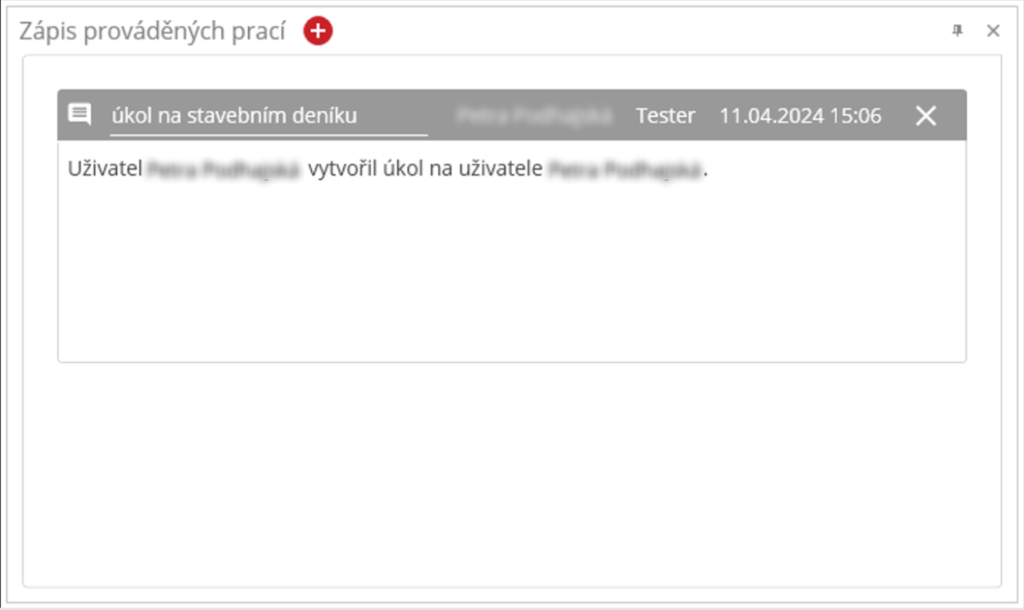
Po kliknutí se otevře okno Seznamu úkolů daného stavebního deníku. Po vytvoření
a uložení úkolu se záznam o vytvoření přidá i do bloku Zápis prováděných prací.
Uložení úkolu
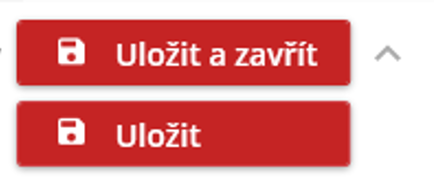
Úkol se po změnách musí uložit. Ukládání uživatel může provést kliknutím na tlačítko „Uložit a zavřít“ v pravém horním rohu obrazovky. Pokud uživatel nechce úkol po uložení zavřít, tak je možné kliknout na ikonu šipky vpravo od tlačítka a zvolit tlačítko „Uložit“ nyní viditelné pod tlačítkem „Uložit a zavřít“.
Smazání úkolu
Úkol smí smazat zadavatel samotného úkolu. Tento uživatel musí otevřít okno „Seznam úkolů“ a úkol najít v tabulce. Po nalezení úkolu stačí stisknout ikonu koše vpravo v řádku úkolu.

Hromadné smazání uživatel může provést označením více úkolů za držení klávesy Ctrl nebo Shift. Po označení úkolů uživateli stačí stisknout ikonu koše vpravo dole pod tabulkou úkolů.

Export úkolu do BCF
V pravé dolní části obrazovky seznamu úkolů se nachází ikona balíčku  . Uživatel na tuto ikonu může kliknout v případě, kdy má označený jeden či více řádků v tabulce s úkoly. Po kliknutí na ikonu uživatel zvolí místo uložení v zařízení uživatele.
Tisk úkolu do PDF
Tisk úkolu provede uživatel označením požadovaného úkolu levým tlačítkem myši a kliknutím na ikonu tiskárny v pravé dolní části obrazovky.

Pokud bude uživatel chtít tisknout i přílohy, tak rozbalí nabídku vedle tiskárny a zvolí „Tisknout i přílohy“