Pokročilé nástroje (Rozpočtu)
V této kapitole jsou popsány pokročilé nástroje modulu Rozpočet.
Přeceňování
Přecenění CDB
Nástroj pro přecenění rozpočtu cenovou databází lze nalézt v pravém widgetu
pod ikonou nástrojů.
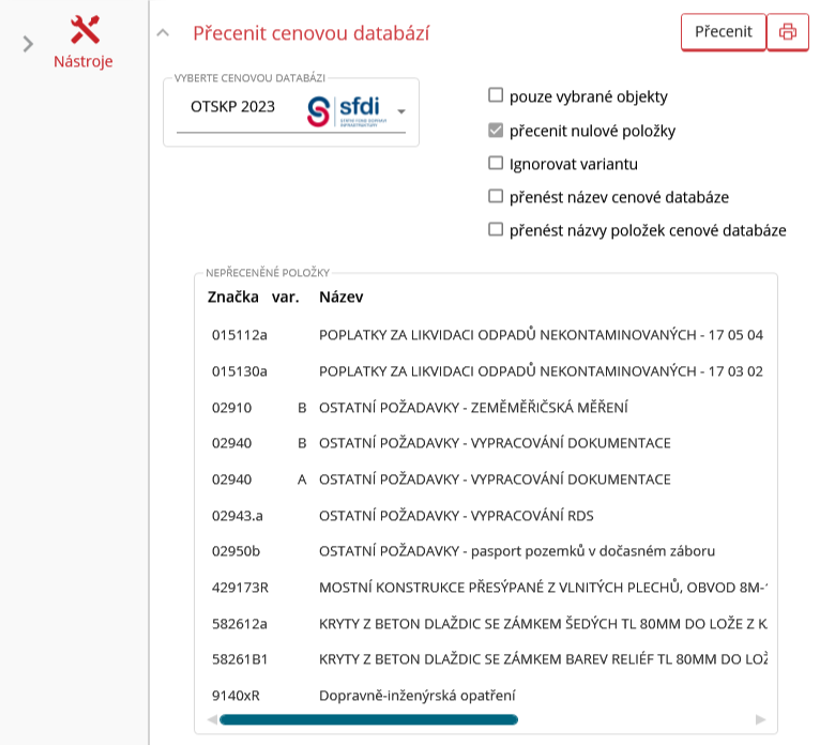
Uživatel klikne na šipku vlevo od názvu “Přecenit cenovou databází“.
V levém comboboxu je nutno zvolit cenovou databázi, kterou bude aktuální rozpočet přeceňování.
V pravé části je pět checkboxů pro konfiguraci samotného přeceňování.
- Pouze vybrané objekty = po zaškrtnutí tohoto checkboxu se u objektů ve stromové struktuře objeví checkboxy pro zvolení přeceňovaných objektů
- Přecenit nulové položky = položky s nulovým množstvím budou přeceněny
- Ignorovat variantu = varianta u přeceňovaných položek bude ignorována
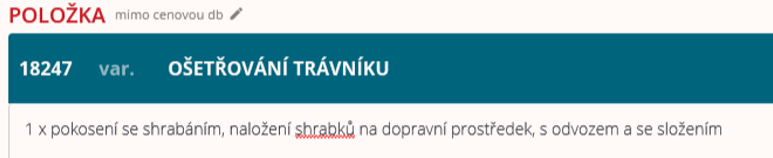
- Přenést název cenové databáze = ke každé přeceněné položce bude připsán název cenové databáze, kterou byly přeceněny (viz obrázek)
- Přenést názvy položek cenové databáze = ke každé přeceněné položce bude připsán název položky
Pod těmito volbami se zobrazí seznam nepřeceňovaných položek. Seznam přeceňovaných položek lze vytisknout kliknutím na tlačítko s tiskárnou vpravo od tlačítka “Přecenit“.
Přecenění koeficientem
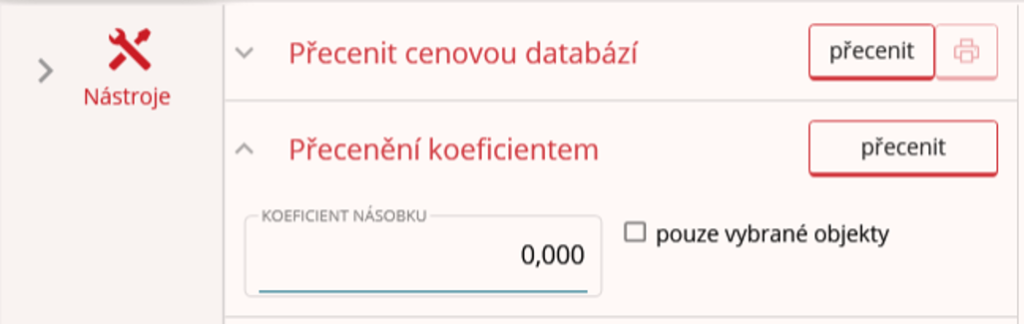
Nástroj pro přecenění rozpočtu koeficientem se nachází v pravém widgetu
pod ikonou nástrojů.
Uživatel klikne na šipku vlevo od názvu “Přecenění koeficientem“.
Do levého pole “Koeficient násobku“ uživatel napíše koeficient, kterým chce přecenit rozpočet. Checkbox v pravé části umožní ve stromové struktuře vybrat checkboxem objekty pro přecenění. Pokud bude checkbox nezaškrtnut, vztahuje se přecenění na všechny objekty.
Přecenění se dokončí zmáčknutím tlačítka “Přecenit“ vpravo od názvu nástroje.
Kalkulace
Kalkulace jde nastavit v Nastavení stavby.
Tvorba kalkulace položky
Existují dvě možnosti kalkulace, a to jednoduchá nebo podrobná.
U jednoduché kalkulace uživatel pracuje s tabulkou přímých a nepřímých nákladů, kde se data vyplňuji k jednotlivým nákladům a součet dá JOC položky. Vyplněné hodnoty lze vidět i v prstencovém grafu vpravo.
Podrobná kalkulace má k dispozici číselníky a eviduje se z jakých konkrétních nákladů se cena položky skládá. Podrobnou kalkulaci je pro uživatele možné zadat pěti různými způsoby, tyto způsoby se nacházejí v kontextovém menu, a lze je vyvolat na tabulce podrobné kalkulace:
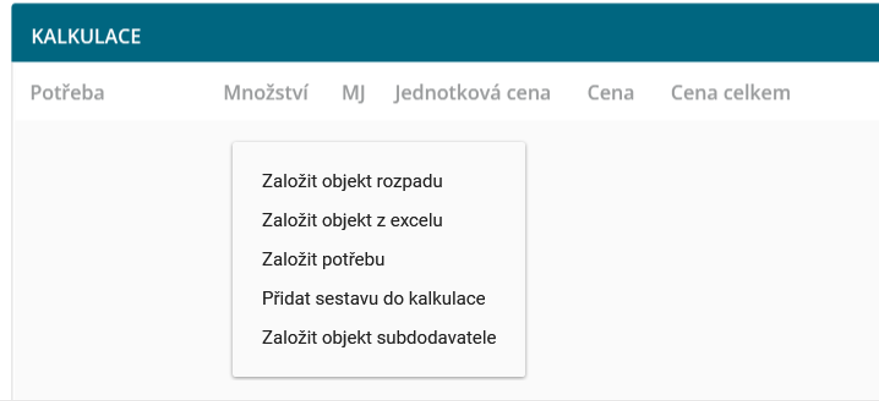
Založit objekt rozpadu
Objekt rozpadu představuje skupinu potřeb (je úzce vázaná na založení potřeb). Uživateli se otevře formulář, kde je nutné vyplnit vstupní pole a po uložení objektu, k němu založit potřebné potřeby.
Objekt z excelu
Je potřeba specifikovat skupinu potřeb (př. hmoty, mzdy, stroje, …), JoC a MJ. Tyto informace následně za pomoci označení buněk přenést do prolllconomu.
Založit potřebu
Potřebu lze založit samostatně nebo v objektu rozpadu. Otevře se formulář, kde je nutné vybrat položku kalkulačního vzorce (př. hmoty, mzdy, stroje, …) a konkrétní potřebu. Zbytek polí se automaticky dotáhne z číselníku.
Přidat sestavu do kalkulace
Jedná se o předem definovanou skupinu potřeb. Sestavy lze libovolně vytvářet a ukládat do číselníku.
Rozpad do kategorií (hromadné rozepsání potřeb na položky)
Kalkulaci je možné vyplnit i hromadně. Jednotlivé položky lze přiřadit do kategorií dle MJ.
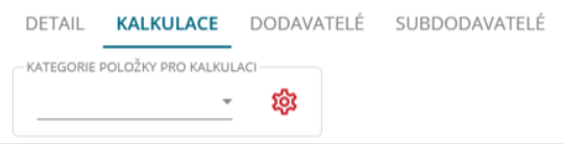
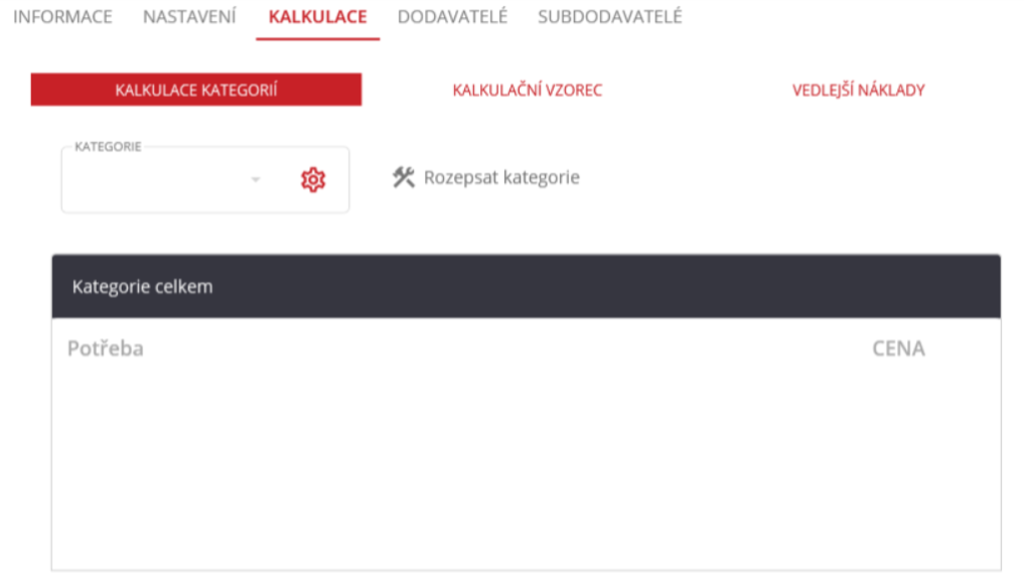
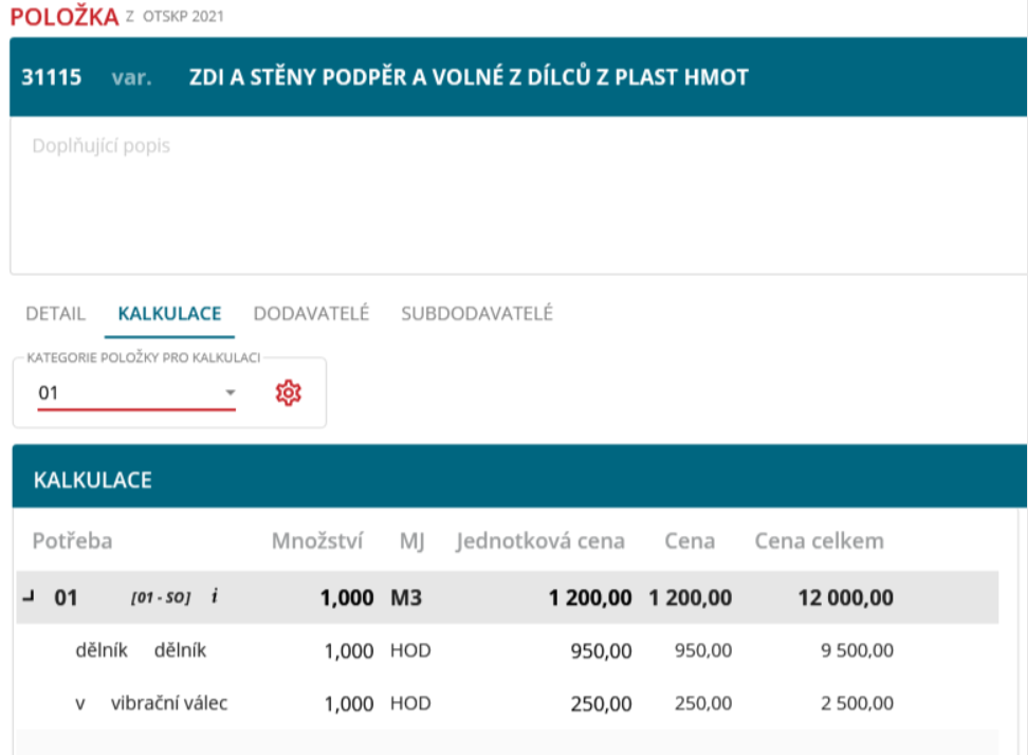
Po zařazení do kategorií lze pokračovat v rozepsání na stavebním objektu v záložce Kalkulace. Tlačítkem “Rozepsat kategorie” se otevře okno, kde uživatel vybere požadovanou kategorii. V tabulce se objeví všechny položky, které jsou do kategorie zařazeny.
Následně lze přidat požadované potřeby, rozepsat ceny a uložit.
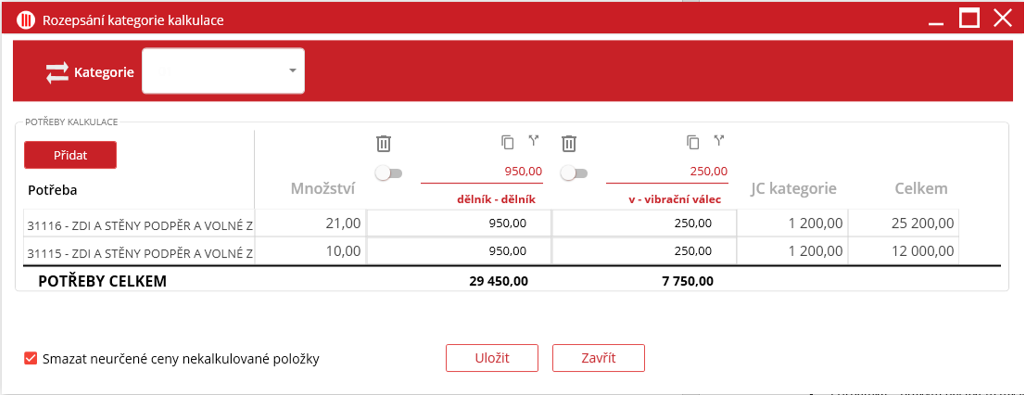
Po uložení jsou u všech položek z kategorie rozepsané stejné potřeby.
Export
V pravém widgetu pod touto ikonou  se nachází možnosti pro export.
Stavba
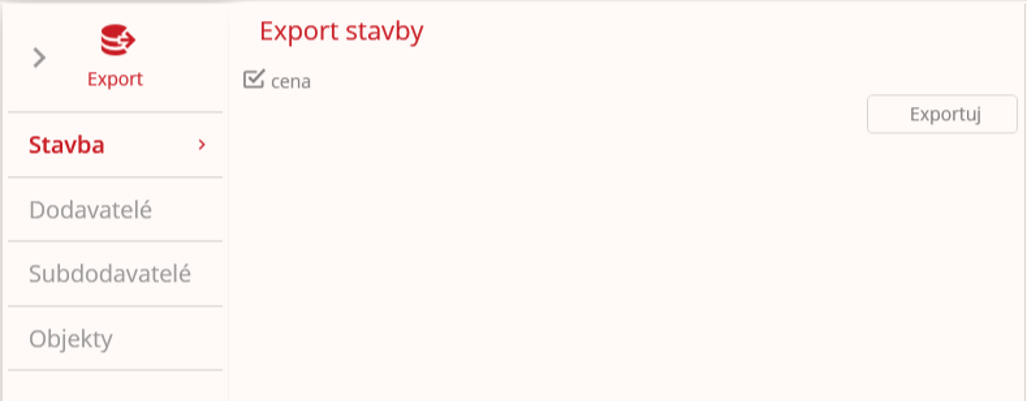
V pravém menu okna pro export je nutno kliknout na záložku “Stavba“. Uživatel musí zvolit, zda chce rozpočet exportovat s cenami či bez nich a poté klikne na tlačítko “Exportuj“.
Pro dodavatelé (sdružení)
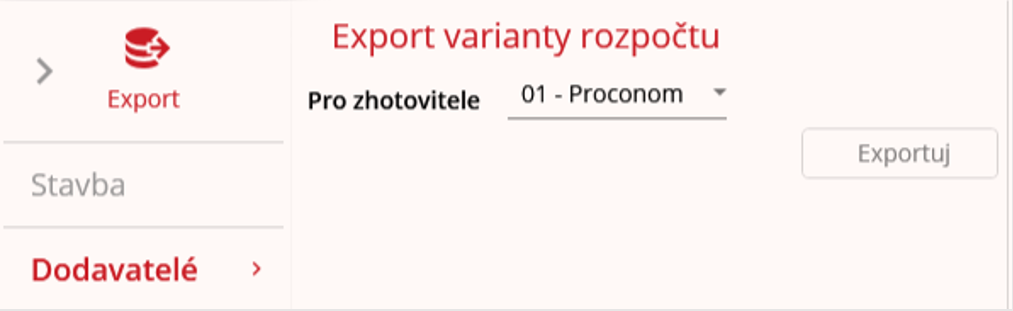
V pravém menu okna pro export je nutno kliknout na záložku “Dodavatelé“. Uživatel zvolí, pro jakého zhotovitele ze sdružení se rozpočet exportuje. Poté zmáčkne tlačítko “Exportuj“ a zvolí, kam se soubor uloží ve jeho zařízení.
Subdodavatelé
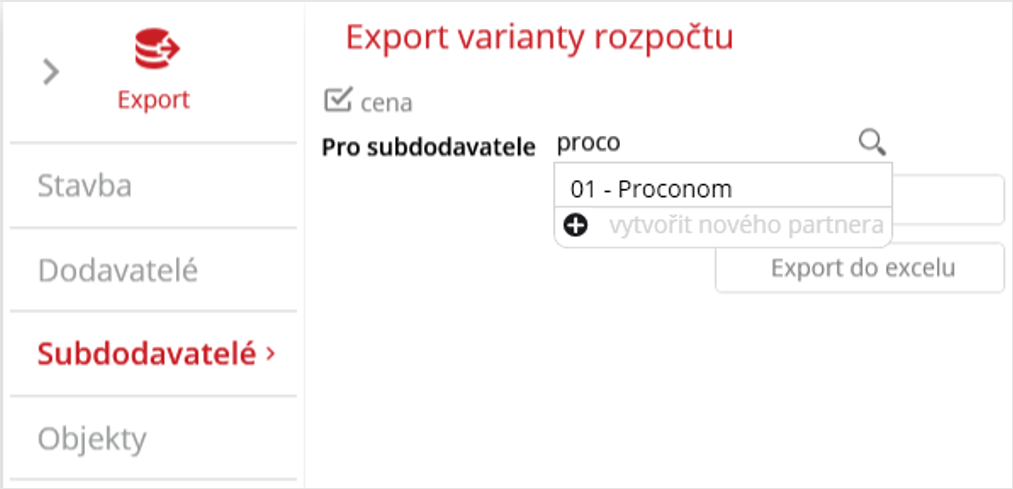
V pravém menu okna pro export uživatel klikne na záložku “Subdodavatelé“. Pod názvem widgetu nalezne checkbox, který určí, zda se rozpočet vyexportuje s cenami či bez nich. Uživatel zvolí, pro jakého subdodavatele rozpočet exportuje ikonou lupy, nebo psaním do pole vlevo od lupy. Našeptávač bude zobrazovat nejbližší výsledky k psanému textu. Pro zvolení stačí kliknout do našeptávače na hledaného subdodavatele.
Pokud uživatel chce hledat pomocí ikony lupy, tak v novém okně po kliknutí na lupu najde v tabulce hledaného subdodavatele. Sloupce jdou filtrovat pomocí ikony trychtýře u názvu sloupce. Dvojklikem na subdodavatele jej lze zvolit a okno se zavře.
Nyní stačí zvolit, možnost exportu, buď soubor XC4 nebo xlsx (excel).
Po zvolení si uživatel dokument uloží do svého zařízení.
Objekty
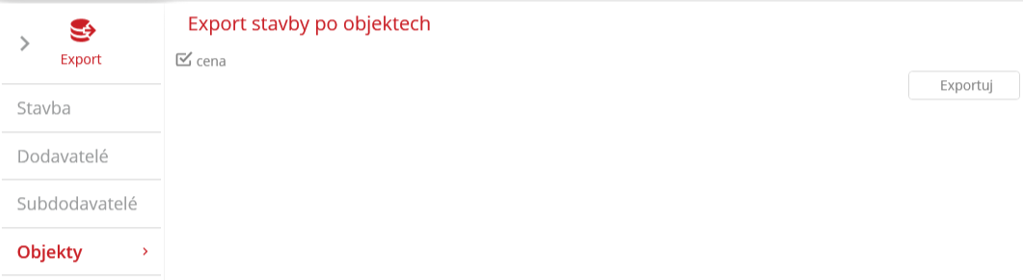
V pravém menu okna pro export uživatel klikne na záložku “Objekty“. Zde zvolí, zda chce rozpočet exportovat s cenami či bez nich. Vlevo ve stromovém zobrazení zvolí zaškrtnutím checkboxu objekty, které se mají exportovat. Teď stačí kliknout na tlačítko “Exportuj“ a zvolit umístění stahovaného souboru do zařízení.

Další nástroje
Nastavení podpisů na stavebních objektech
Uživatel zvolí stavební objekt ve stromovém zobrazení levým tlačítkem myši.
V hlavní části obrazovky (prostřední) nahoře jsou tyto záložky: Informace, Nastavení, Kalkulace, Dodavatelé, Subdodavatelé.
Uživatel klikne na záložku “Nastavení“. Nyní vidí obsah karty pro nastavení podpisů, který je níže popsán.
Prostavěnost
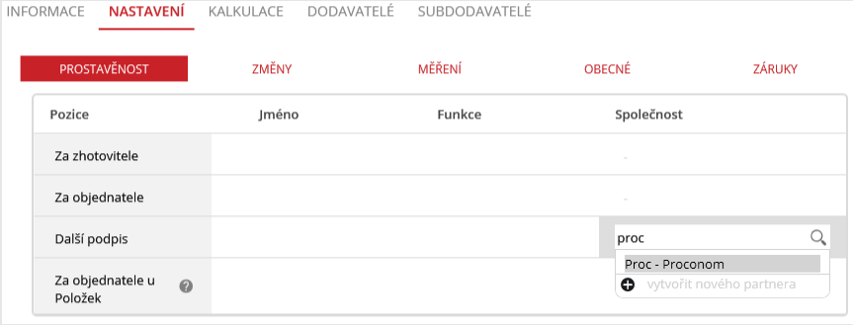
Na kartě je zobrazena tabulka s podpisy, které se budou týkat modulu Prostavěnost a zjišťovacích protokolů.
Do sloupců a řádků lze volně psát. pole ve sloupci “Společnost” je editovatelná pouze u podpisů “Dalšího podpisu” a “Za objednatele u Položek”, protože společnosti u podpisů “Za zhotovitele” a “Za objednatele” se automaticky dotáhne z informací stavby. U sloupce společnost lze dvojklikem otevřít úpravu pole. Nyní stačí začít psát a najít hledanou společnost, nebo kliknout na ikonu lupy a v novém okně dvojklikem zvolit společnost.
Změny
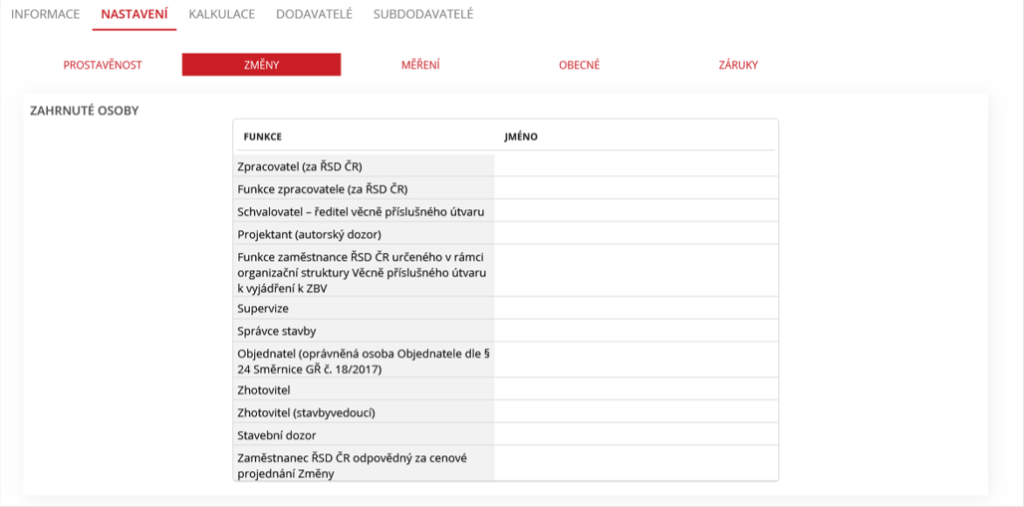
Na kartě je zobrazena tabulka s podpisy, které se budou týkat modulu Změny a ZBV. Do sloupců a řádku lze volně psát.
Měření
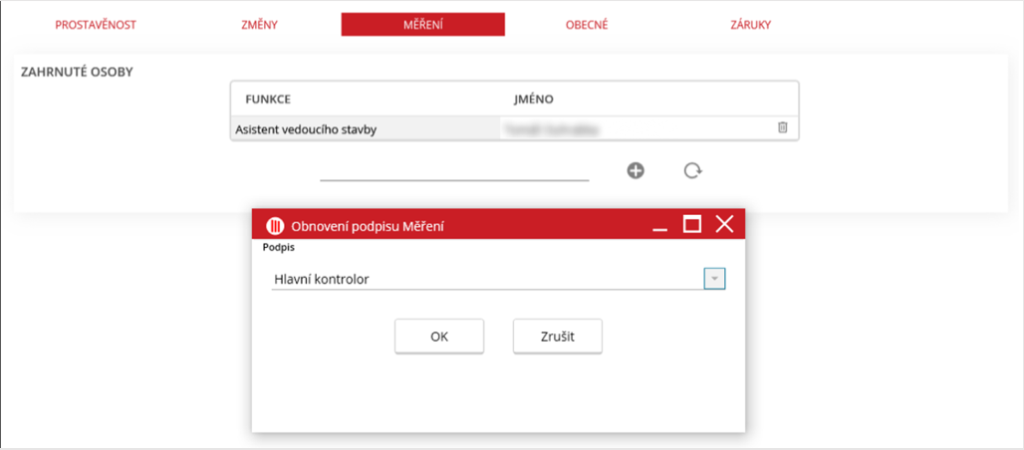
Na kartě je zobrazena tabulka s podpisy, které se budou týkat modulu Měření. Do volného řádku uživatel napíše funkci a klikne na ikonu plus pro přidání funkce do tabulky, Nyní k funkci lze dopsat jméno osoby s danou funkcí. V řádku každého podpisu je ikona popelnice pro smazání.
Pokud dojde ke smazání podpisu, který neměl být smazán tak lze ikonou šipky otevřít nové okno, kde je nutno vybrat v comboboxu smazaný podpis a tlačítkem “OK“ podpis obnovit. Všechny změny musí být postupně ukládány.
Poznámky na položce
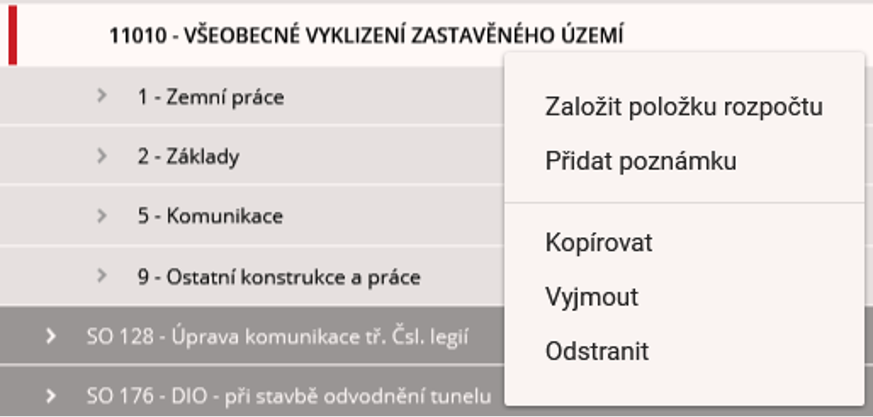
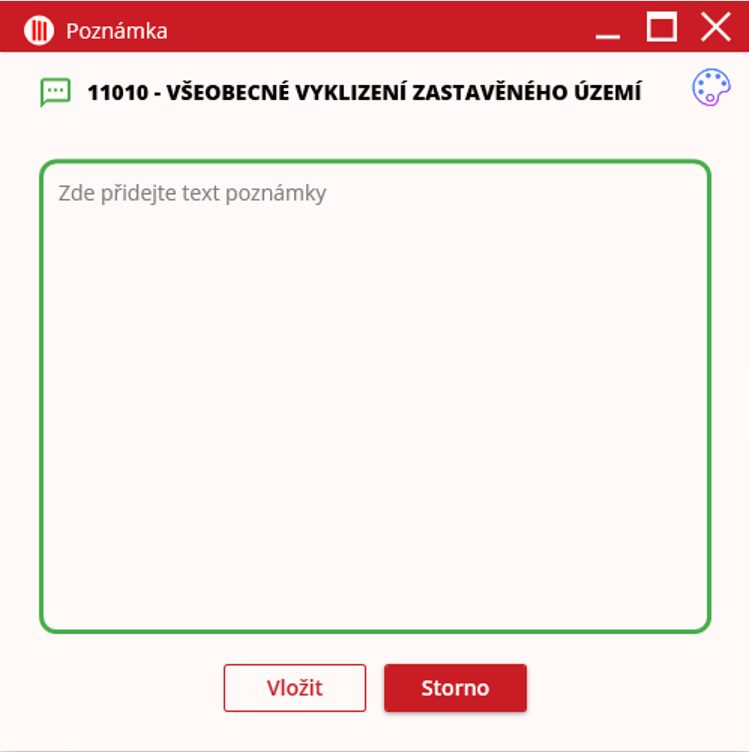
Uživatel najde položku ve stromovém zobrazení, ke které chce přidat poznámku. Klikne na ni pravým tlačítkem myši. V kontextovém menu zvolí možnost “Přidat poznámku“. V novém okně lze zapsat do pole svou poznámku. Pokud chce uživatel změnit barvu poznámky, tak klikne na ikonu palety v pravém horním rohu a zvolí jinou barvu. Úpravy se dokončí tlačítkem “Vložit“ ve spodní části obrazovky. Tlačítko “Storno“ změny zahodí.
Vyhledávání položek
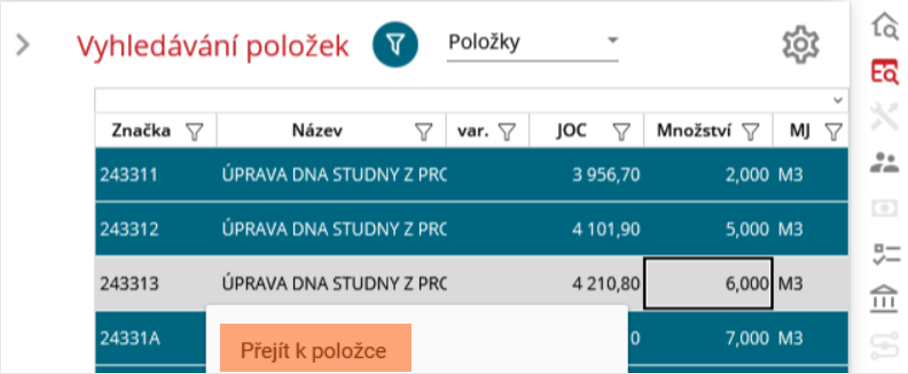
V pravém widgetu uživatel najde ikonu tabulky s lupou. Po kliknutí na tuto ikonu se zobrazí nástroj pro vyhledávání položek. Pokud na položku uživatel klikne pravým tlačítkem myši, tak se otevře kontextové menu s možností “Přejít k položce“. Po kliknutí na tuto možnost se zvolený prvek označí ve stromovém zobrazení a zobrazí se detail o prvku.
Úprava zdroje položky (CDB)
Upravit zdroj položky lze buď samostatně nebo hromadně. U každé položky je informace, z jakého OTSKP vznikla. Tuto informaci lze libovolně přepisovat.
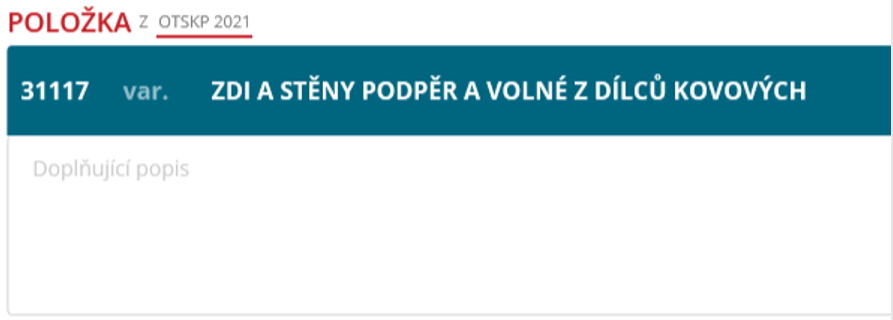
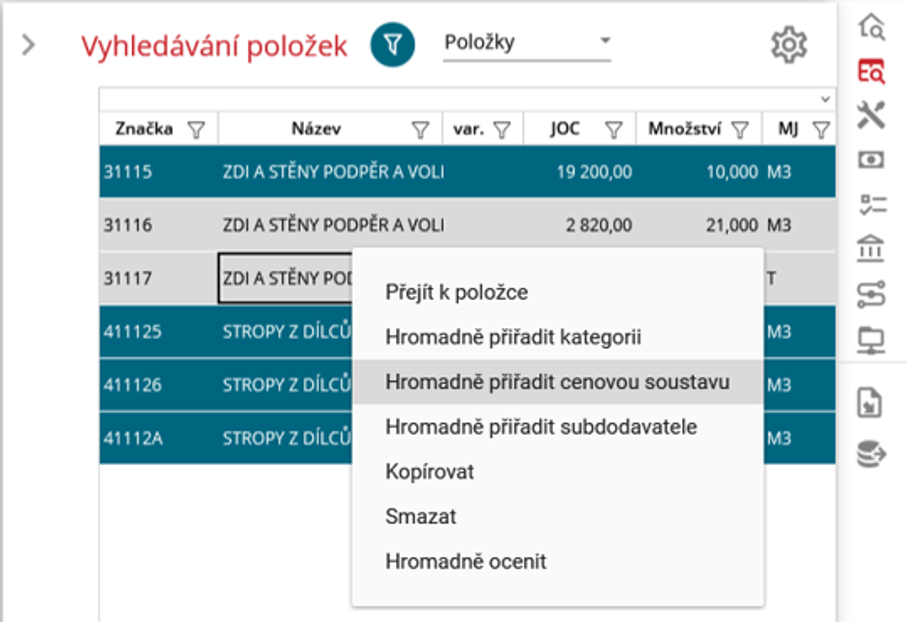
Další možností je zvolit hromadnou úpravu a tu uskutečnit pomocí widgetu “Vyhledávání položek” kde lze vybrat položky, které je třeba změnit a v kontextovém menu vybrat možnost “Hromadně přiřadit cenovou soustavu”.
Tisk nevyhrazených položek
Nástroj pro tisk nevyhrazených položek lze nalézt v pravém widgetu pod ikonou nástrojů.
Zde je třeba kliknout na šipku vlevo od názvu “(Ne)vyhrazené položky“.
Uživatel zvolí měrné jednotky v tabulce. Pokud měrnou jednotku zaškrtne, tak bude brána jako nevyhrazená. Po dokončení konfigurace stačí kliknout na tlačítko s ikonou tiskárny pro vytvoření dokumentu se soupisem nevyhrazených a vyhrazených položek.
Aktualizace pořadových čísel
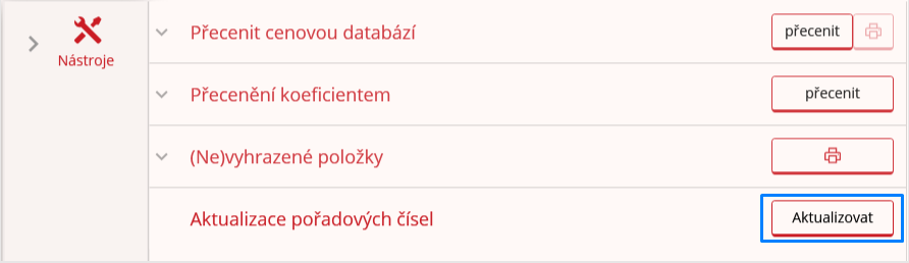
Nástroj pro aktualizaci pořadových čísel lze nalézt v pravém widgetu pod ikonou nástrojů.
Uživatel najde název nástroje “Aktualizace pořadových čísel“. Nyní stačí zmáčknout tlačítko “Aktualizovat“ a poté potvrdit volbu aktualizovat pořadová čísla rozpočtu.
Porovnání s CDB
Porovnání s cenovou databází lze nalézt v pravém widgetu pod ikonou bankovky.
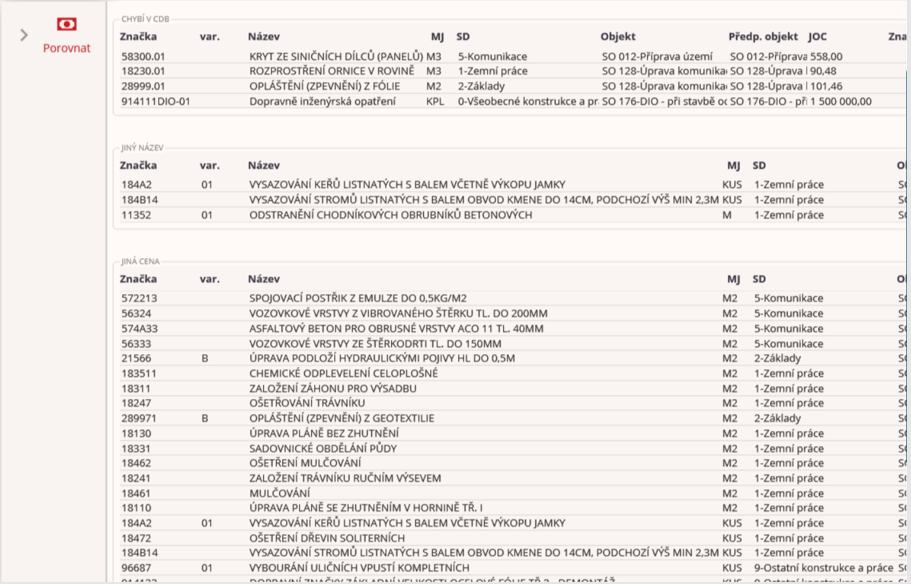
Po kliknutí na ikonu se zobrazí ovládání nástroje. V comboboxu “Cenová databáze“ uživatel zvolí databázi, která bude porovnávána s vaším rozpočtem. Po zvolení se chvíli budou načítat data a zobrazí se vyplněné tabulky s vypsanými odlišnostmi.