Otevření modulu (ToDo)
Boční Widget
Modul lze otevřít kliknutím na tuto ikonu  v pravém widgetu. Po kliknutí na ikonu se uživateli zobrazí nové okno “Seznam úkolů” s tabulkou úkolů. Záleží, jaký element je označen v moment otevírání. Obsah tabulky bude vždy jiný, pokud bude při kliknutí na ikonu zvolen jiný prvek. Pokud se na elementu pod uživatelem označeným elementem nachází úkol, tak bude úkol zobrazen v tabulce.
Příklad:
Uživatel má označenou stavbu “Oprava silnice” v útvaru “Praha – jih”, kde se nachází dalších pět staveb. Po otevření modulu uživatel uvidí veškeré úkoly navázané na tuto stavbu a také na stavební objekty nebo položky dané stavby. Nebude ale vidět jakýkoliv úkol na stavbě “Rekonstrukce mostu”, nebo útvaru, ve kterém se stavby nachází.
Manažer staveb – nástěnka
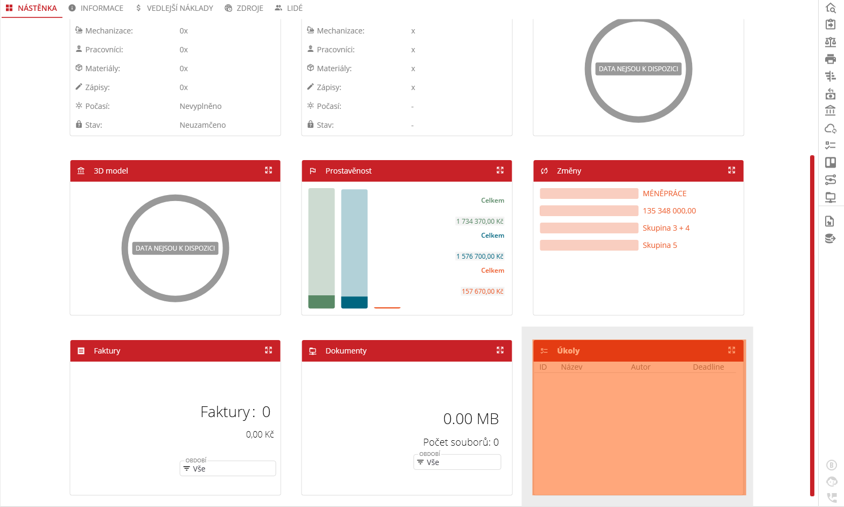
Ve stromovém zobrazení uživatel zvolí jedním kliknutím stavbu. Ve střední části obrazovky se objeví Nástěnka (Dashboard) stavby. V ní se nachází grafické zobrazení různých modulů stavby. Po nalezení panelu Úkoly, v pravé dolní části nástěnky, stačí dvakrát kliknout na dlaždici. Otevře se modul Úkoly pro tuto zvolenou stavbu.
Okno “Seznam úkolů”
Toto okno slouží pro nahlížení na úkoly. V pravém dolním rohu se nachází ovládací prvky pro export, zakládání a formu zobrazení úkolů.
Nyní bude popsána forma zobrazování. Pro toto slouží ikona dvou postav zcela vpravo. Tato ikona je viditelná pouze v případě, že má uživatel oprávnění „Vidět všechny úkoly“, které poskytuje Administrátor. Pokud je ikona šedá, tak uživatel nahlíží pouze na jeho úkoly. Pokud má uživatel oprávnění tak po kliknutí na ikonu ikona změní barvu na červenou. V tabulce se zobrazí všechny úkoly na dané úrovni a pod ní. Pokud uživatel chce nahlížet opět jen na své úkoly, tak stačí, aby kliknul opět na ikonu postav. Po kliknutí ikona zšedne.
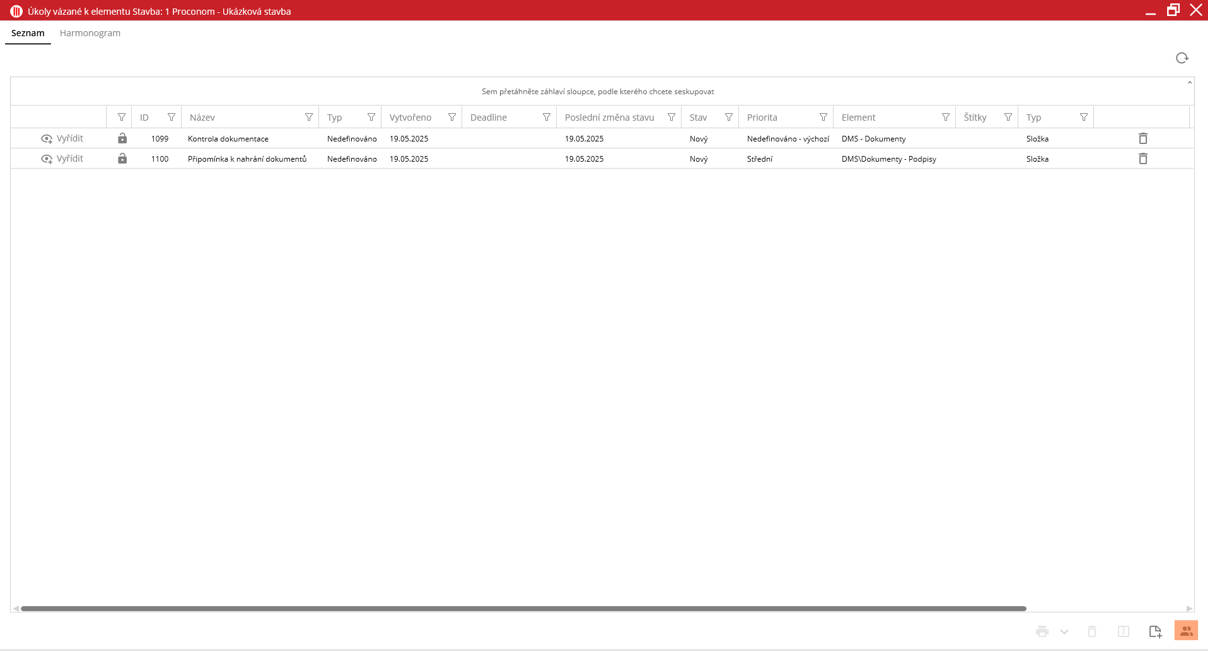
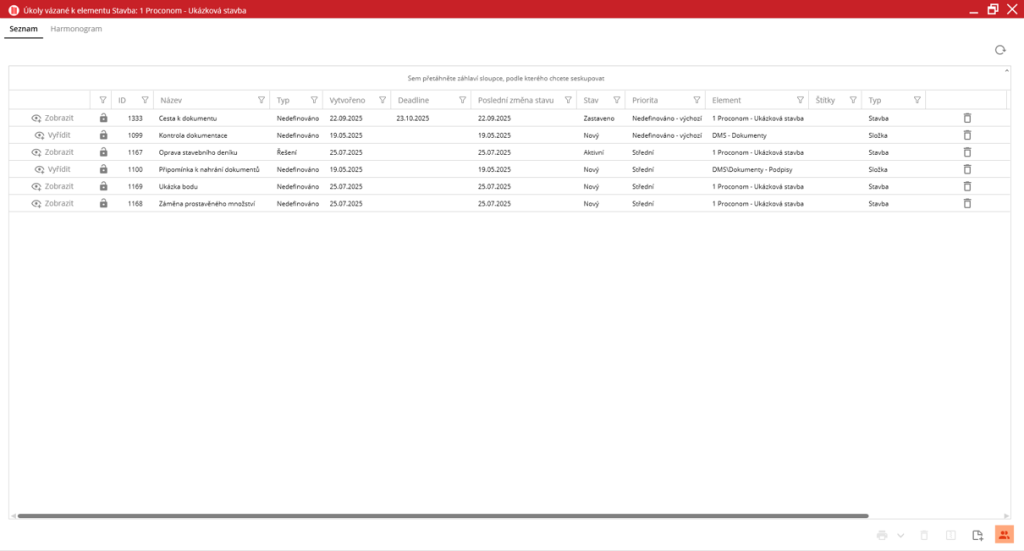
V tabulce úkolů se nachází tyto sloupce:
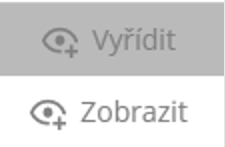
Zobrazit/Vyřídit – V prvním sloupci bude vždy tlačítko k zobrazení, nebo vyřízení úkolu. Zobrazit se ukazuje v případě, pokud uživatel není odpovědná osoba/role.
ID –Unikátní značka/identifikátor úkolu.
Název – Komplexní název úkolu.
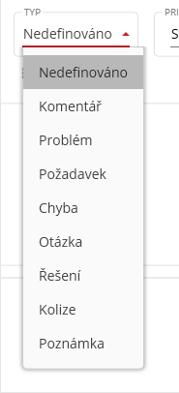
Typ – Informativní pole pro upřesnění charakteru úkolu. (Správce prostředí může upravit typy úkolů, pokud se na stavbě žádné nenachází.)
Deadline – Termín dokončení úkolu.
Poslední změna – Datum poslední změny na úkolu.
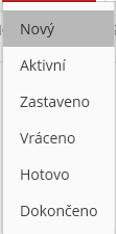
Stav – Stav průběhu prací na úkolu. (Správce prostředí může upravit stavy úkolů, pokud se na stavbě žádné nenachází.)
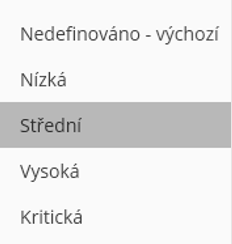
Priorita – Priorita vážnosti úkolu.
Přiřazení – Tento sloupec obsahuje odpovědnou osobu za úkol.
Typ – V tomto sloupci je k nalezení typ/druh elementu, na kterém je úkol založen. (stavba, položka, stavební deník atd.)
Element – Zde se nachází vypsaný konkrétní element/položka/deník, na kterém je úkol založen.
Popis – Textový popis problému zadavatelem.
Štítky – Unikátní krátký heslovitý štítky pro snazší filtrování.Smazání –V tomto posledním sloupci se nachází ikona koše dostupná pro zadavatele úkolu. Po stisknutí této klávesy se provede smazání úkolu.
Filtrování
Filtrování slouží pro snazší nalezení úkolů v tabulce.
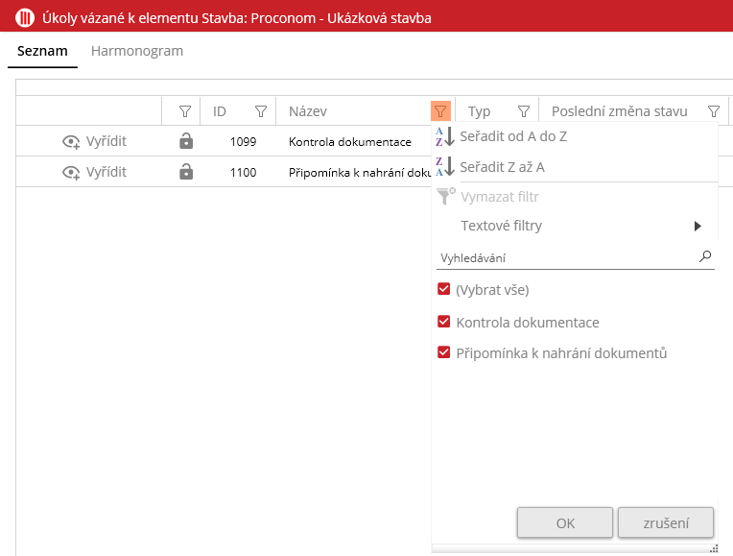
Uživatel spustí filtrování najetím na buňku s názvem sloupce a kliknutím na ikonu filtru  . Tento sloupec bude nyní předmětem filtrování.
Zde uživatel může vyhledávat například název úkolu, nebo zaškrtávacím checkboxem zvolit, jaké úkoly chce vidět. Filtrování lze poté smazat tlačítkem „Zrušení“ ve spodní části okna filtrování.
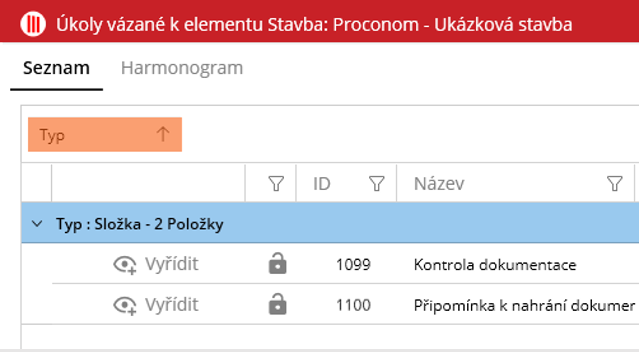
Další forma filtrování je přetažení hlavičky sloupce do prostoru o řádek výše. Takto lze vyfiltrovat celá tabulka do skupin dle přesunutého sloupce. Přetažením nazpět se zaskupinování zruší.

Řazení sloupců
Pro změnu pořadí sloupců uživatel podrží levým tlačítkem myši název sloupce a přetáhne posunem myši na požadované místo.

Zobrazení úkolu
Zobrazit úkol lze buď pomocí tlačítka Zobrazit/Vyřídit, které se nachází v prvním sloupci tabulky nebo dvojklikem na daný úkol.
Po otevření úkolu lze provádět libovolné změny úkolu.
Tlačítko Zobrazit se ukazuje v případě, pokud uživatel není odpovědná osoba/role.
Tlačítko Zobrazit se ukazuje v případě, pokud uživatel není odpovědná osoba/role.