
Detail úkolu
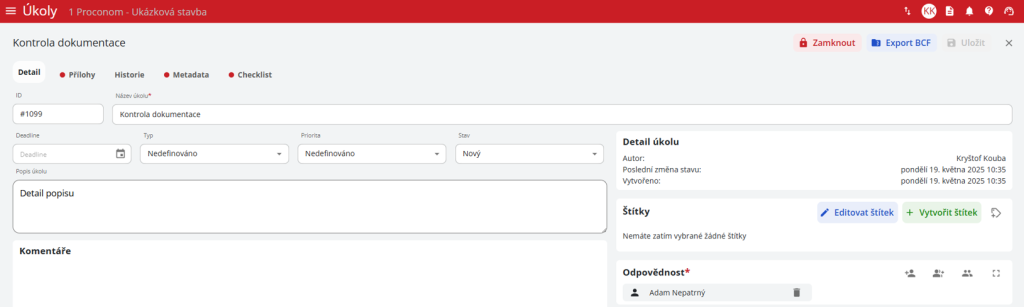
V této části je popsána obrazovka Detail úkolu.
Povinná pole
Název
Název úkolu je hlavní identifikátor úkolu. Název se vyplňuje v horní části obrazovky. Lze ho upravit dle potřeb uživatele kliknutím do pole a přepsáním obsahu.
Příjemce
Určení odpovědné osoby nebo role je klíčové pro založení úkolu. Odpovědnost se vyplňuje v pravé dolní části obrazovky. Upravit nebo přidat odpovědnou osobu/roli dle potřeb uživatele lze kliknutím na danou ikonu  .
.
Zadání odpovědnosti
Přiřazení jednoho uživatele
Přiřazení uživatele programu v prostředí, kde je úkol založen může zadavatel provést ikonou jednoho panáčka s ikonou plus  . Po kliknutí na danou ikonu se zobrazí pole, kam je třeba zahájit psaní jména daného uživatele. Program bude nabízet uživatele a jejich email s největší shodou, dle zadávaného textu. Po nalezení uživatele stačí volbu potvrdit kliknutím na jeho/její jméno nabízené programem levým tlačítkem myši.
Přiřazení role
Pro přiřazení role (skupina více uživatelů) je nutné zmáčknout ikonu se dvěma panáčky . Po kliknutí na danou ikonu se zobrazí pole, kam je třeba zahájit psaní název dané role. Program bude nabízet role dle zadávaného výrazu. Po nalezení hledané role stačí volbu potvrdit kliknutím název nabízené role levým tlačítkem myši.
Zamykání úkolu
Úkol smí uzamykat pouze zadavatel. Pokud uživatel není zadavatelem, tak neuvidí tlačítko “Zamknout” s ikonou zámku v pravé horní části obrazovky u názvu úkolu. Pokud je úkol uzamčen, tak je zadavatel schopen stejným tlačítkem s nápisem “Odemknout” provést odemčení úkolu pro provádění změn.

Správa štítků úkolu
Tento nástroj se nachází v pravé části „Štítky“. K tvorbě slouží tlačítko s ikonou plus a popisem „Vytvořit štítek“.

Ikona tužky
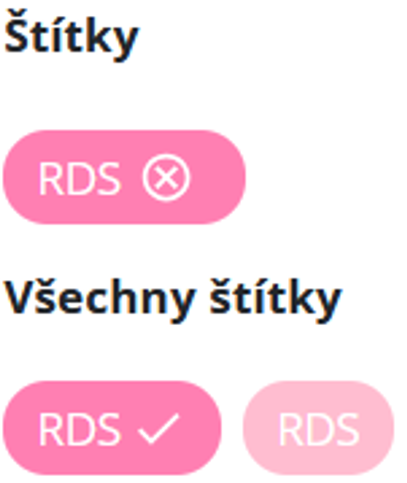
Ikona štítku s plus dá na výběr všechny štítky, které jsou už vytvořeny z předešlých úkolů. Kliknutím na štítek z nabídky se štítek přidá na úkol. V nabídce bude štítek označen ikonou fajfky. Pro odstranění ho uživatel může odstranit ikonou křížku.
Smazání štítku
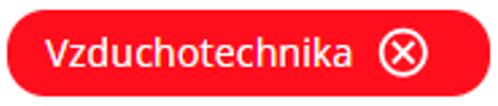
Štítek lze smazat kliknutím na ikonu křížku vpravo od názvu.
Editace štítku
Vytvořené štítky, které nejsou součástí žádného úkolu lze volně editovat. Kliknutím na tlačítko „Editovat štítek“ zobrazí nabídku štítků, které nejsou využívány v žádném úkolu.
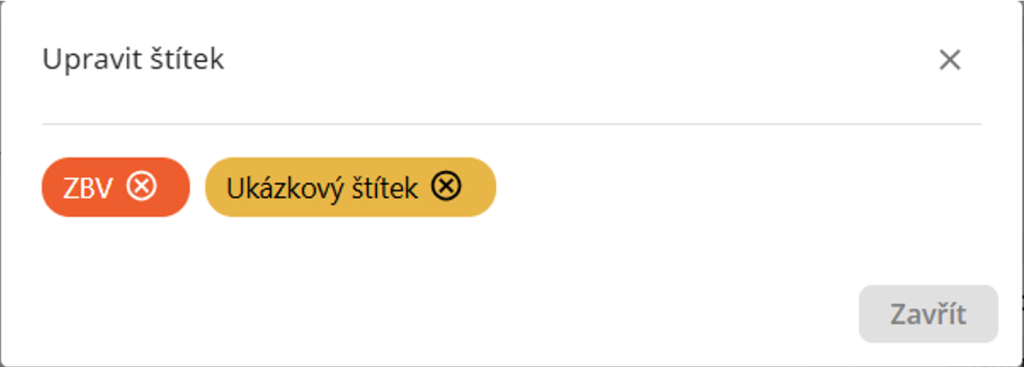
Kliknutím levého tlačítka myši na štítek spustí uživatel úpravu, kterou následně uloží nebo zruší ve spodní části zobrazení.
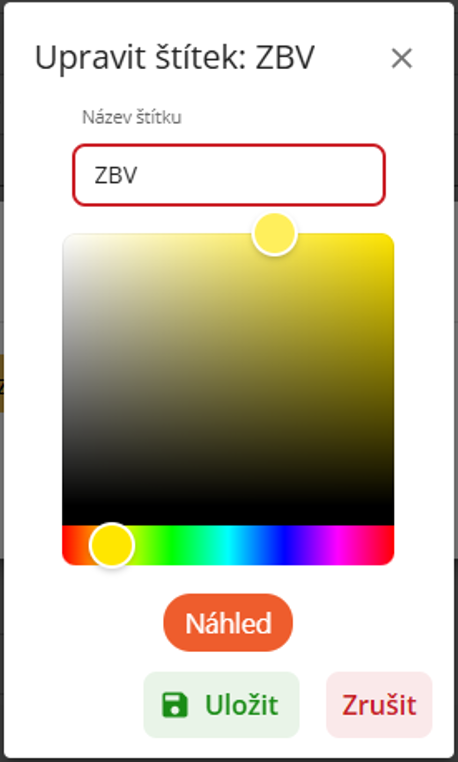
Záložky detailu úkolu
Detail
Na této kartě je zobrazen popis úkolu a další detailní informace jako komentáře, typ, prioritu, stav, štítky atd. Pokud je úkol navázán na dokument nebo 3D model, tak je v pravé dolní části obrazovky
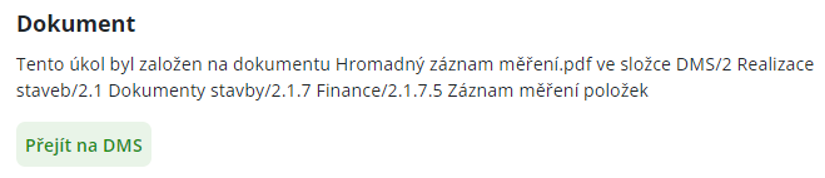
Přílohy
V kartě „Přílohy“ uživatel může nahrát tlačítkem „Přidat“ soubory ze zařízení přímo k úkolu.

Po nahrání dokumentu se soubor zobrazí v tabulce, kde lze stáhnout, zobrazit nebo smazat. Uživatel může mazat hromadně při zaškrtnutí více příloh checkboxem a kliknutím na tlačítko smazat v levém horním rohu sekce.
Historie
Na této kartě uživatel nalezne dvě pole pro zadání startu a konce hledání. Po kliknutí mimo pole se provede hledání.
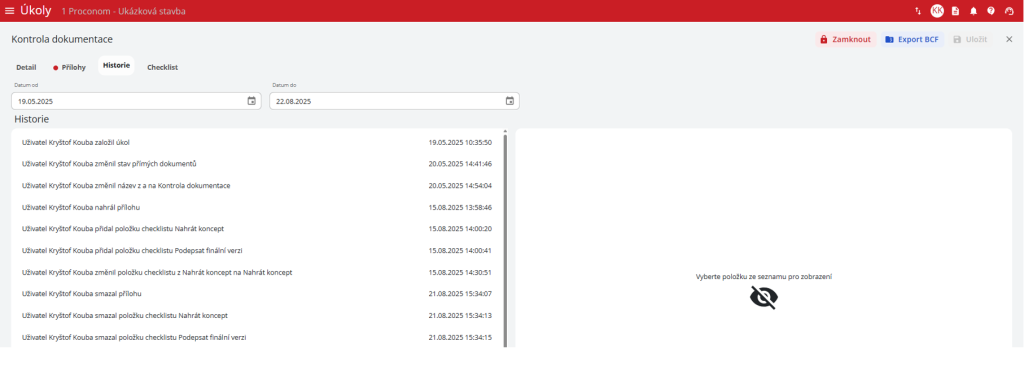
Checklist
Tato karta slouží pro vytvoření odškrtávacího seznamu. Může sloužit pro přípravu zpracování úkolu. Uživatel přidá položku seznamu tlačítkem „Přidat“ v pravé horní části karty.
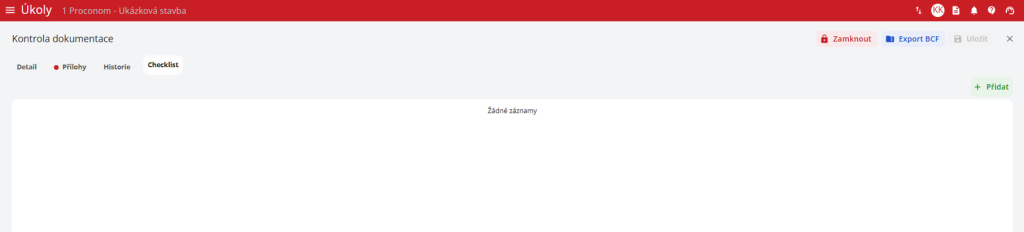
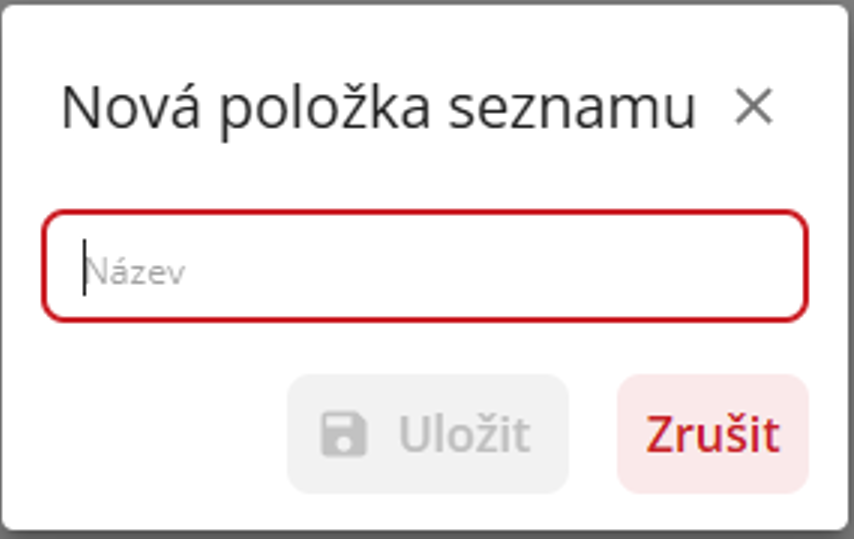
Po stisknutí tlačítka se zobrazí dialogové okno. Zde je potřeba zanést do pole název položky seznamu a volbu potvrdit tlačítkem „Ok“. V případě potřeby zrušení procesu s uživatel může kliknout na tlačítko „Zrušit“.
Po uložení položky se nová položka zobrazí na obrazovce. Položka lze označit checkboxem jako hotová. Ikona tužky slouží pro editaci a popelnice pro smazání dané položky.
