
Karta Dopisy
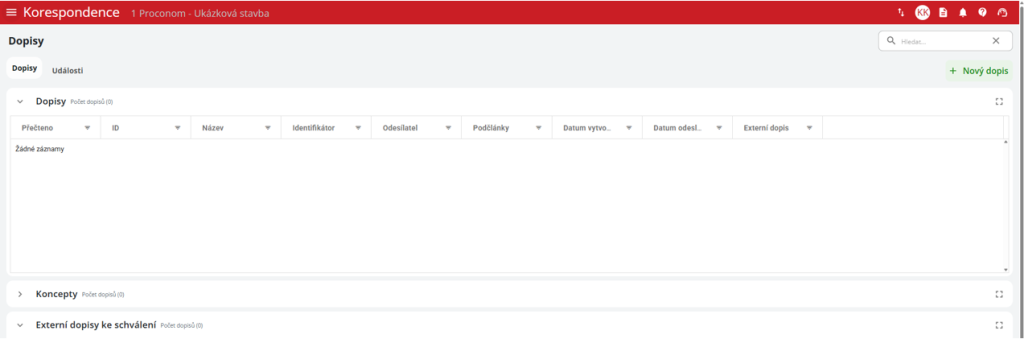
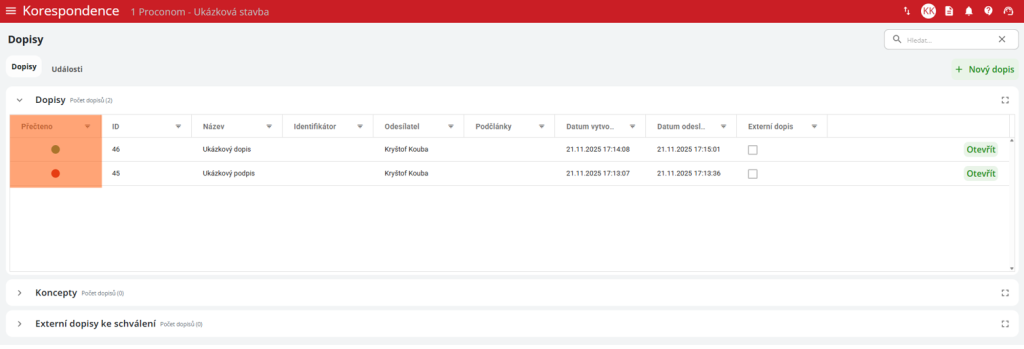
V záložce Dopisy se zobrazuje seznam všech dopisů, které uživatel obdrží.
- Dopisy – obsahuje přijaté a odeslané dopisy, tedy komunikaci, která již proběhla.
- Koncepty – obsahuje rozepsané dopisy ve fázi přípravy, které jsou dostupné k editaci před odesláním.
- Externí dopisy ke schválení – Obsahuje dopisy od externích uživatelů čekající na schválení.
Tvorba dopisu
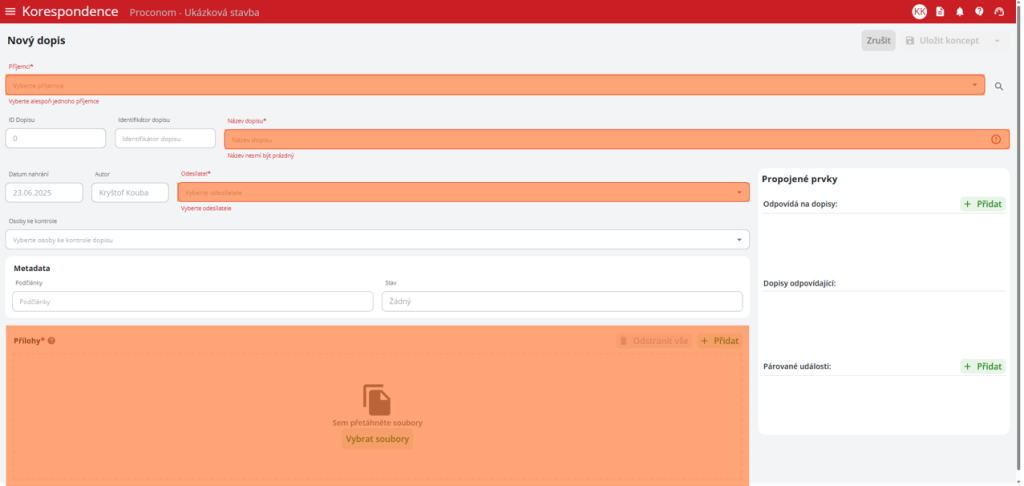
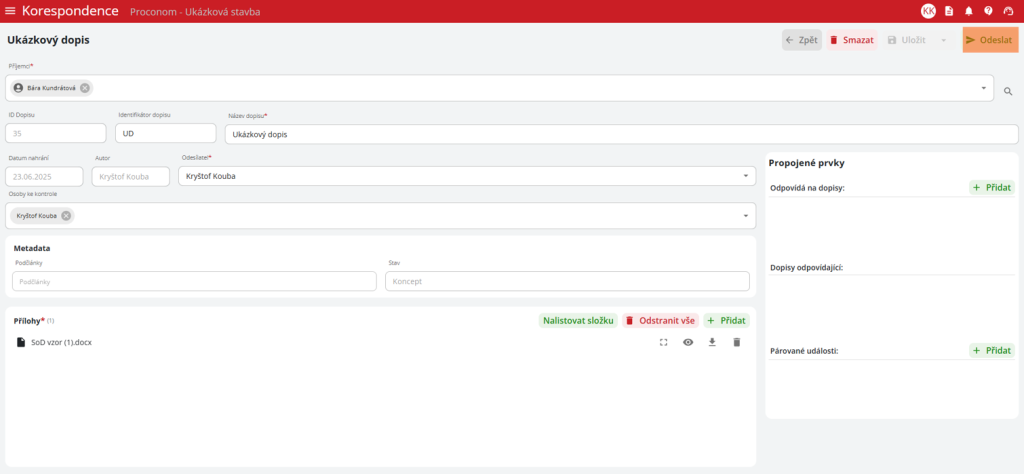
Pro vytvoření nového dopisu klikne uživatel na tlačítko „Nový dopis“  v pravém horním rohu. Uživatel následně vyplní povinné údaje dopisu: příjemce, název dopisu, odesílatele, přílohy a určuje případné napojení na další prvky stavby.
- Povinné údaje
- Příjemce – jeden nebo více kontaktů, včetně možnosti zadat externího partnera.
- Název dopisu – stručný a výstižný název zprávy.
- Odesílatel – osoba, která dopis oficiálně odesílá.
- Přílohy – jeden nebo více dokumentů ve formátu PDF, DOCX, XLS apod.
- Nepovinné údaje
- Osoby ke kontrole – osoby, které se podílejí na tvorbě dopisu a obdržují notifikace.
- Podčlánky – informace o podčlanku smlouvy
- Identifikátor dopisu – pole pro identifikační značku dopisu
- Automaticky vyplněné údaje
- ID Dopisu – identifikační číslo udávající pořadí vytvořeného podpisu
- Datum nahrání – datum vytvoření dopisu
- Autor – autor dopisu
Přidání příjemce
Kliknutím na pole „Příjemce“ uživatel rozbalí seznam příjemců v rámci stavby.

Kliknutím na ikonu Lupy vpravo od pole uživatel vybere partnera z kontaktů na stavbě. Podrobný návod pro založení kontaktu partnera nalezne uživatel Zde.
U externích kontaktů je v seznamu zobrazena i příslušná firma v závorce.
Příjemců může být více. Všechny vybrané kontakty se zobrazí jako štítky ve vyhledávacím poli.
Osoby ke kontrole
Do pole „Osoby ke kontrole“ může uživatel přidat další účastníky projektu, kteří se budou podílet na tvorbě nebo budou o dopisu informováni – například vedoucí stavby, projektant nebo kontrolor. Těmto osobám chodí notifikace při každé změně stavu nebo úpravě dopisu.
Práce s přílohami
Přílohu uživatel vloží za pomoci funkce Drag & Drop do vyznačené oblasti, kliknutím na tlačítko „Přidat“, nebo kliknutím na tlačítko „Vybrat soubor“
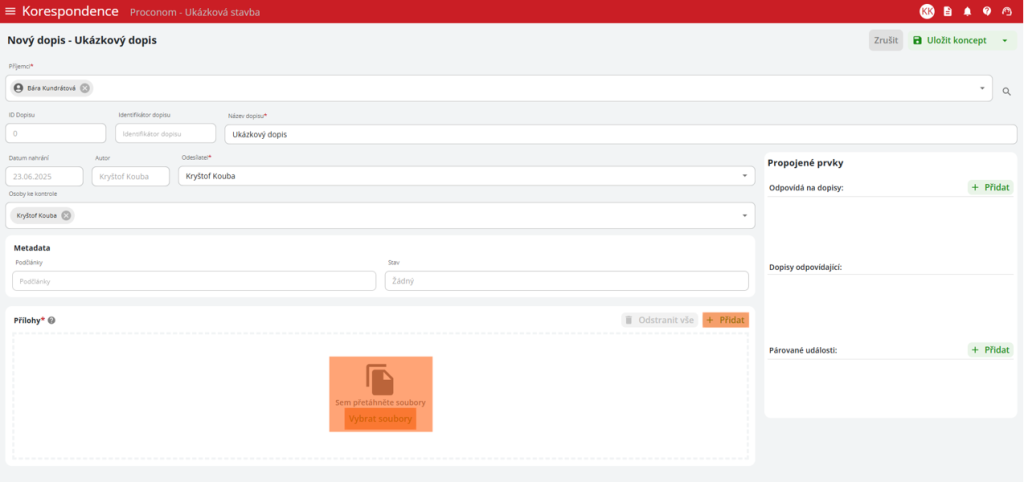
Po uložení dopisu/konceptu (popsáno níže) se automaticky vytvoří kořenová složka „Korespondence“ v modulu „Dokumenty“. V ní vznikne podsložka s ID a názvem dopisu, do níž se ukládají všechny přílohy. Tato složka je viditelná pouze pro autora dopisu, odesílatele a informované osoby. Po odeslání dopisu je složka viditelná i pro příjemce.

Uložení a odeslání dopisu
Pro uložení konceptu dopisu uživateli stačí mít vyplněný pouze název dopisu. Uložení provede uživatel v pravém horním rohu kliknutím na tlačítko „Uložit koncept“  .
.
Uložený dopis nalezne uživatel v sekci „Koncepty“.
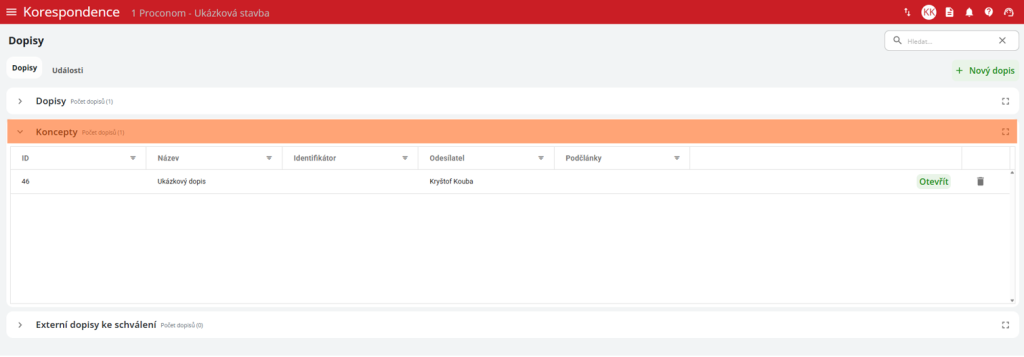
V tuto chvíli je dopis dostupný pro editaci pro Autora dopisu, Osoby ke kontrole a Odesílatele. Ve chvíli, kdy bude dopis upraven nebo schválen, odešle ho Odesílatel kliknutím na tlačítko „Odeslat“  v pravém horním rohu.
Odeslaný dopis se uživateli přesune do tabulky „Dopisy“, kde za pomoci sloupce „Přečteno“ má přehled o tom, zda si dopis přečetl či ne.
 Červený puntík – Nepřečteno
 Zelený puntík – Přečteno
Odpovídání na dopisy
V této časti je popsán postup při obdržení emailové notifikace o příchozím dopisu.
Kliknutím na tlačítko „Přejít na dopis“ se uživatel přesune do webové aplikace PROCONOM, která automaticky zobrazí příchozí dopis.
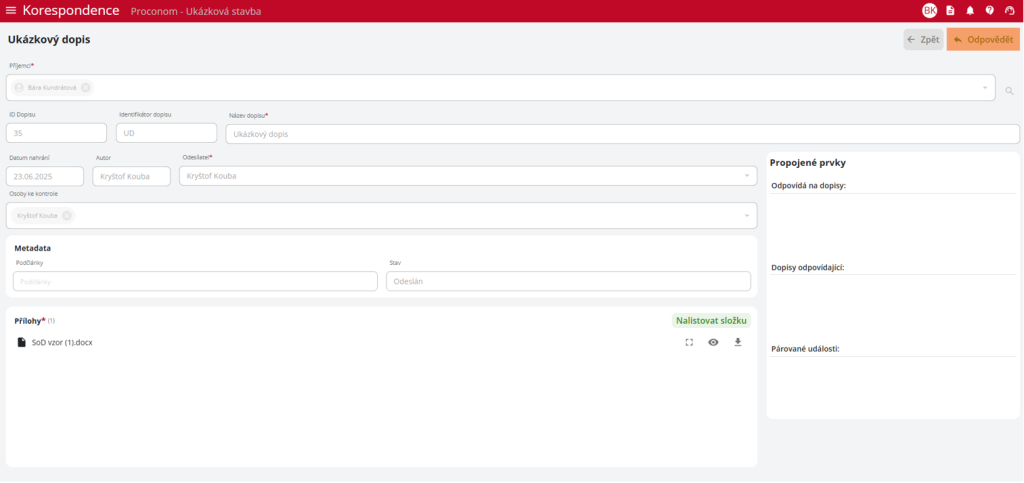
V příchozím dopisu má příjemce kromě informace o vyplněných údajích k dispozici možnost zobrazit přílohy a propojené prvky. Na dopis příjemce odpovídá kliknutím na tlačítko „Odpovědět“  v pravém horním rohu.
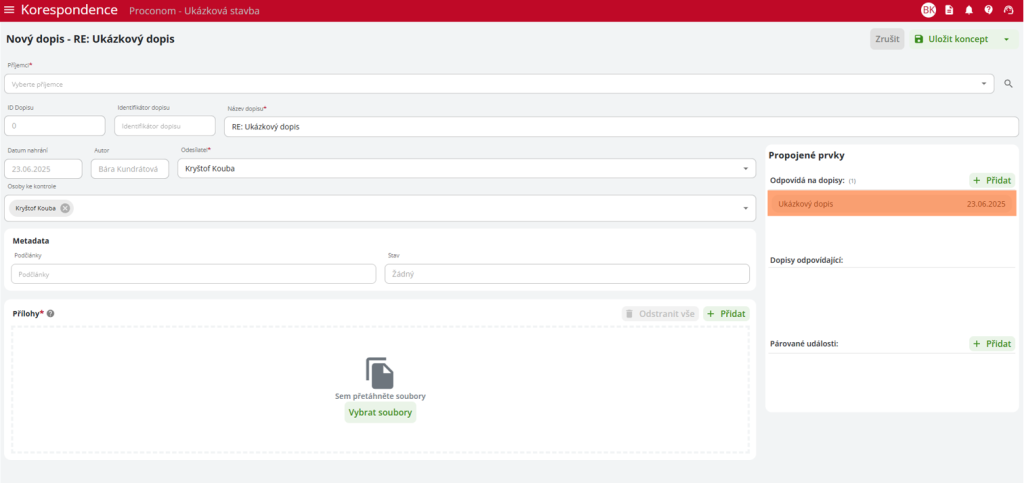
Následný postup odpovídání je stejný, jako při zakládání dopisu s jedním rozdílem.
V sekci „Propojené prvky“ se uživateli automaticky přiřadí dopis, na který odpovídá, aby se nenarušila návaznost dopisů.
Externí dopisy
Modul Korespondence podporuje i výměnu dopisů s externími partnery, kteří nemají přístup do systému PROCONOM. Tito uživatelé komunikují prostřednictvím e-mailu, přičemž příjem a schvalování probíhá přímo v modulu.
Zasílání dopisu externímu příjemci
Při vytváření nového dopisu uživatel zvolí externího příjemce. Tento příjemce je označen názvem firmy v závorce (např. Jan Novák (PROCONOM)). Společnost musí být předem evidována v kontaktech partnerů na stavbě.
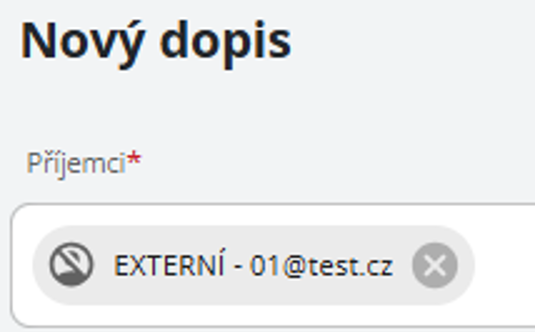
Po odeslání dopisu:
- příjemci je automaticky odeslán e-mail s upozorněním,
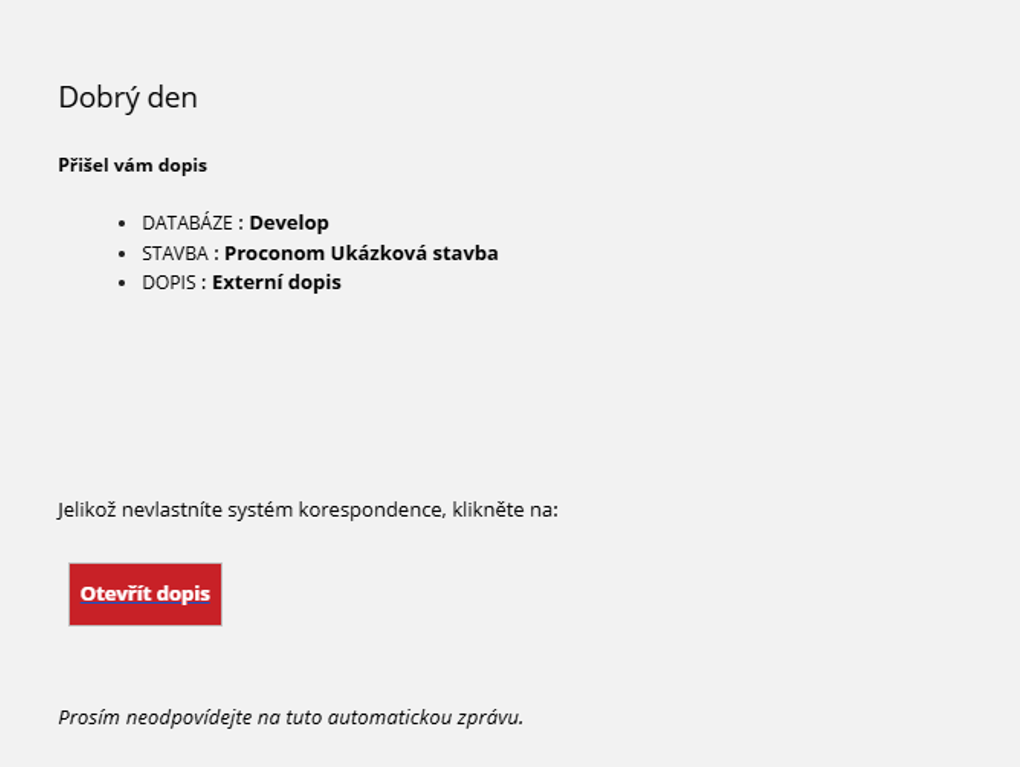
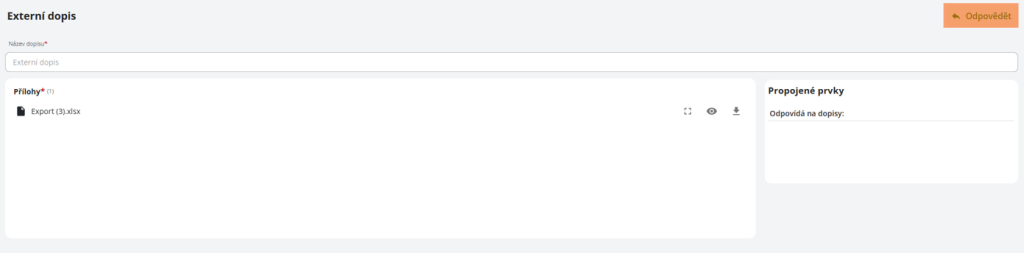
- externí uživatel získá odkaz na zabezpečené prostředí, kde si může dopis zobrazit, stáhnout přílohy a odpovědět na něj kliknutím na tlačítko „Odpovědět“
 v pravém horním rohu.
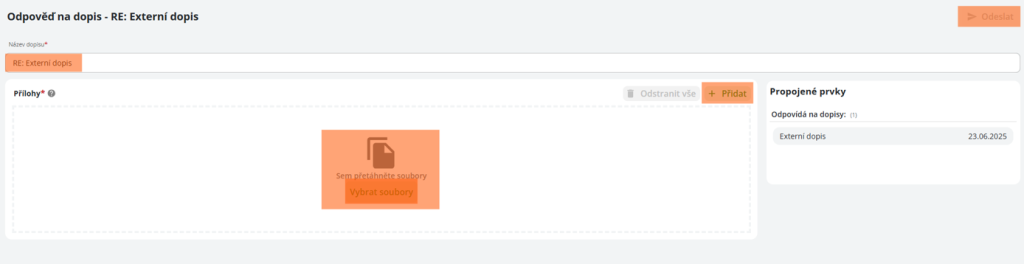
Ve fázi odpovědi vyplní externí uživatel název (automaticky vyplněno RE:…) a přiloží dokumenty za pomoci funkce Drag & Drop do vyznačené oblasti, kliknutím na tlačítko „Přidat“, nebo kliknutím na tlačítko „Vybrat soubory“
Následně odešle dopis kliknutím na tlačítko „Odeslat“ v pravém horním rohu.
Externí odpověď – ke schválení
V momentě, kdy externí uživatel odpoví, objeví se jeho odpověď v záložce Externí dopisy. Tyto dopisy čekají na schválení.
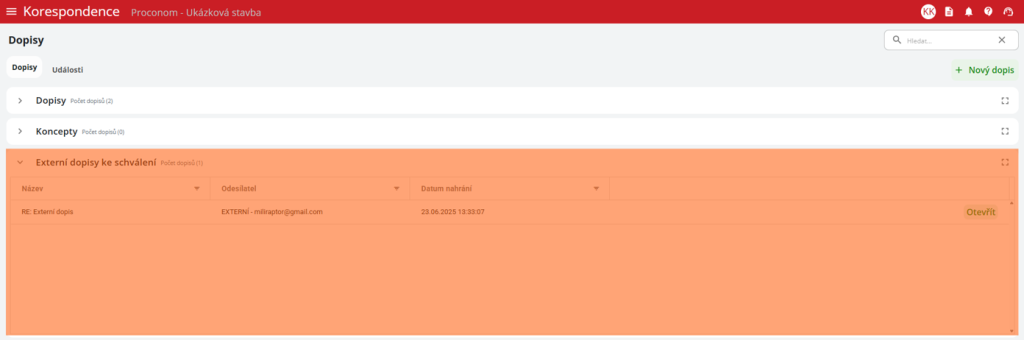
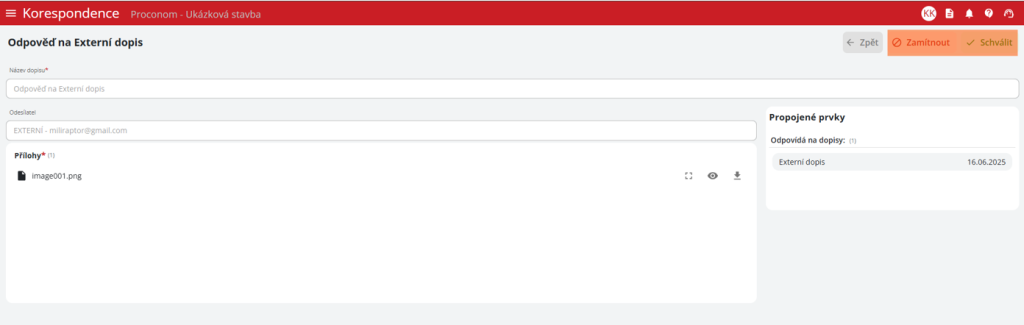
Uživatel, který je v systému označen jako odesílatel původního dopisu, má k dispozici dvě možnosti:
- Schválit – dopis je zařazen mezi běžné odeslané dopisy a přílohy se stávají součástí projektu.
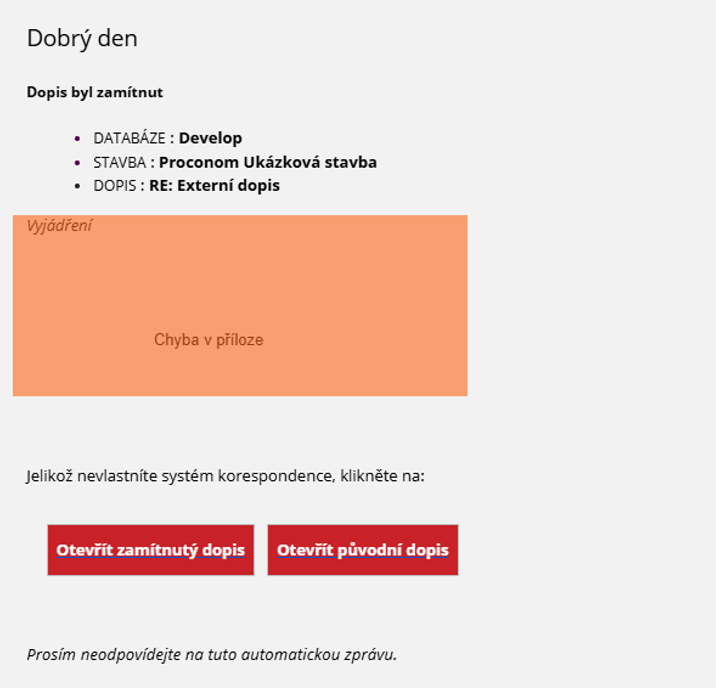
- Zamítnout – dopis se neuloží a externímu partnerovi je automaticky zaslán e-mail s informací o zamítnutí a pokyny k opravě.
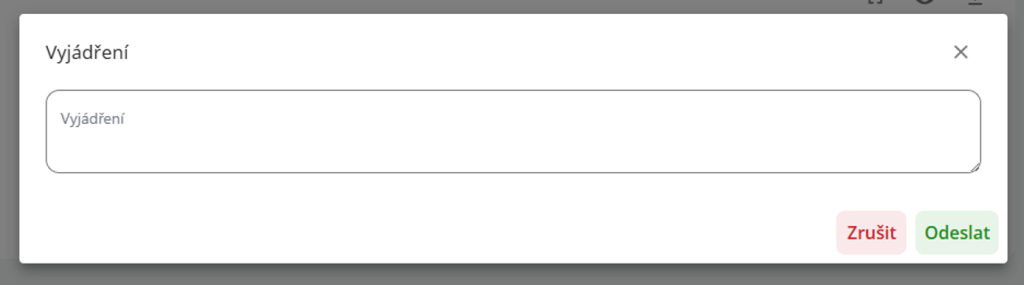
E-mailová odpověď může obsahovat důvod zamítnutí, který lze v systému jednoduše doplnit v potvrzovacím dialogu.
Následné zobrazení složky a příloh
Po schválení externího dopisu je automaticky založena složka v rámci složkové struktury Korespondence. Dopis i jeho přílohy jsou zpřístupněny pouze pro příjemce, informované osoby a odesílatele.