
Klíčové funkce (DMS)
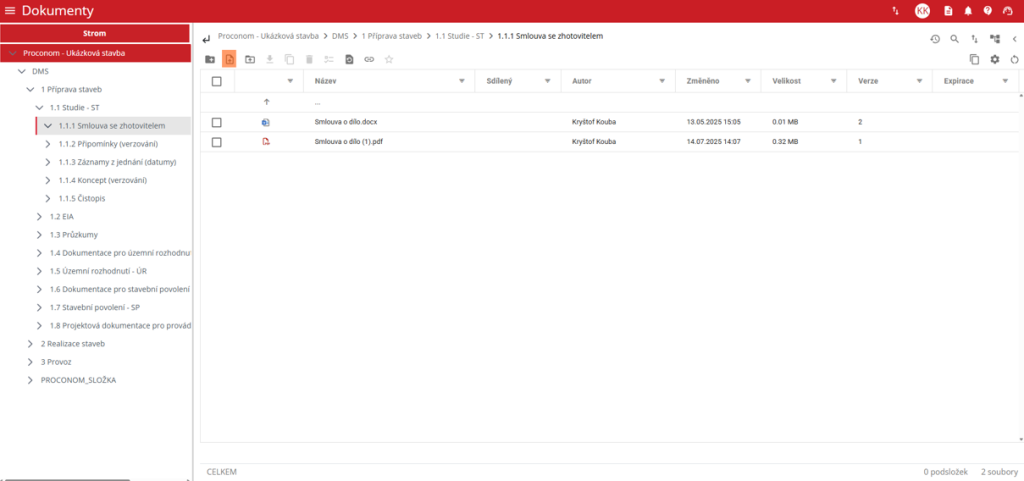
Nahrání dokumentů (tlačítko, přetažení do programu)
První možnost pro uživatele je kliknout na tlačítko ikonu souboru s šipkou „Nahrát soubory“  v horní liště obrazovky a otevřít průzkumník systému, kde je nutné vybrat požadované soubory k nahrání.
Druhou možností je přetažení souboru přímo z průzkumníku systému na obrazovku softwaru do tabulky dokumentů. Stačí vybrat soubory a přetáhnout je na požadované místo.
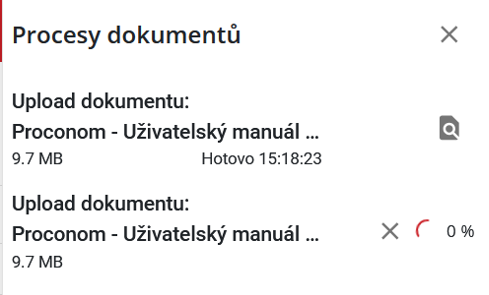
Při nahrávání se v pravé části obrazovky zobrazí widget „Procesy dokumentů“ zobrazující nyní nahrávané soubor, nebo minulé nahrávací akce.
Nahrávání lze zrušit kliknutím na ikonu křížku  u daného souboru.
Pro zobrazení umístění souboru uživatel stačí kliknout na ikonu souboru s lupou  a daný dokument se zobrazí a zvolí DMS.
Práce s dokumentem
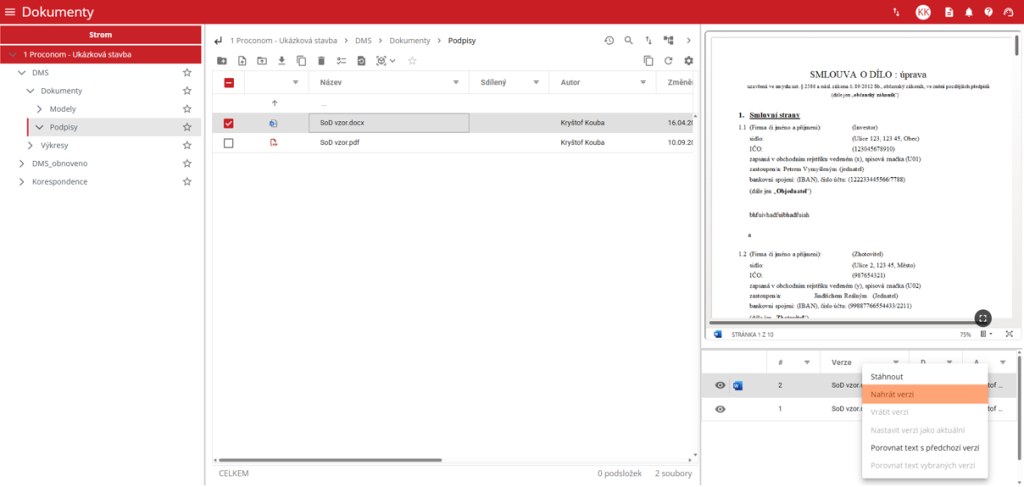
Pro zahájení úpravy dokumentu v rámci webového rozhraní je nutné soubor stáhnout do svého počítače. Poté je zapotřebí soubor otevřít v počítači standartně pomocí dvojkliku. Provedené úpravy uživatel uloží a dokument nahraje zpět do PROlllCONOMu procesem popsaném výše. Pro nahrání verze stejného dokumentu uživatel klikne pravým tlačítkem myši do tabulky s verzemi a v kontextovém menu zvolí možnost „Nahrát verzi“ viz obrázek níže. Dokument se přiřadí jako nejnovější a aktuální verze.
Přejmenování dokumentu/složky
Pro přejmenování souboru či složky v softwaru existují dvě metody. První možnost je otevření kontextového menu kliknutím pravým tlačítkem myši na prvek pro přejmenování a vybrání možnosti “Přejmenovat“.
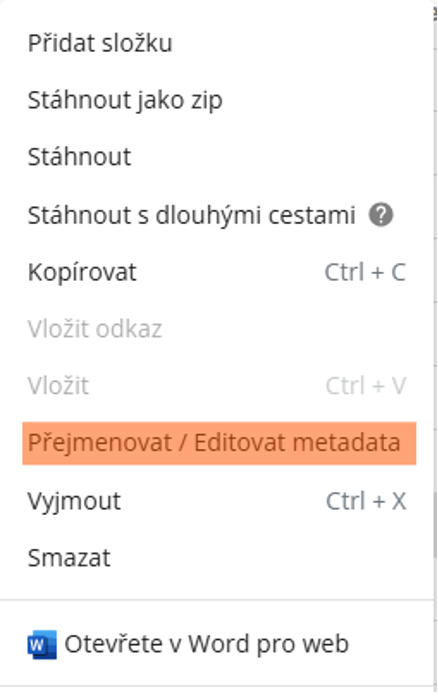
Druhou možností je označení prvku pro přejmenování a stisknutí klávesy F2 na klávesnici. V obou případech se označí textové pole názvu. Nyní stačí uživateli napsat nový název. Akci uživatel potvrdí stiskem klávesy Enter nebo kliknutím mimo pole.
Vyjmutí dokumentu/složky
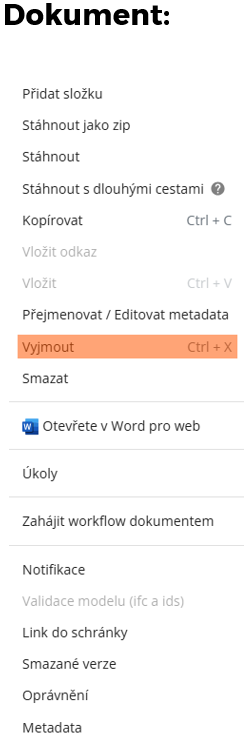
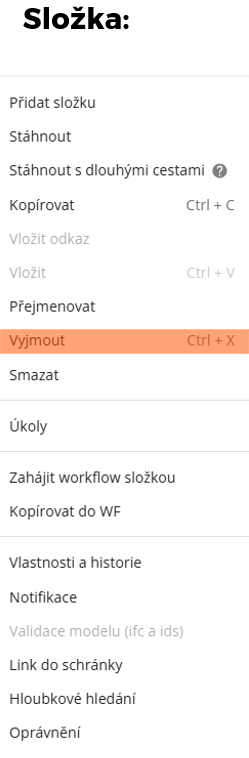
Pro vyjmutí složky nebo souboru v programu uživatel použije následující postup.
Pomocí kontextového menu zvolí možnost „Vyjmout“ po označení složky/souboru pravým tlačítkem myši nebo stiskne klávesovou zkratku Ctrl + X.
Vybraný prvek je vyjmut a zkopírován do schránky, připravený k vložení na jiné místo. Pro vložení uživatel může využít kontextové menu a možnost “Vložit“ nebo zkratku Ctrl + V. Vyjmout lze více souborů a složek najednou.
Kopírování souborů / složek
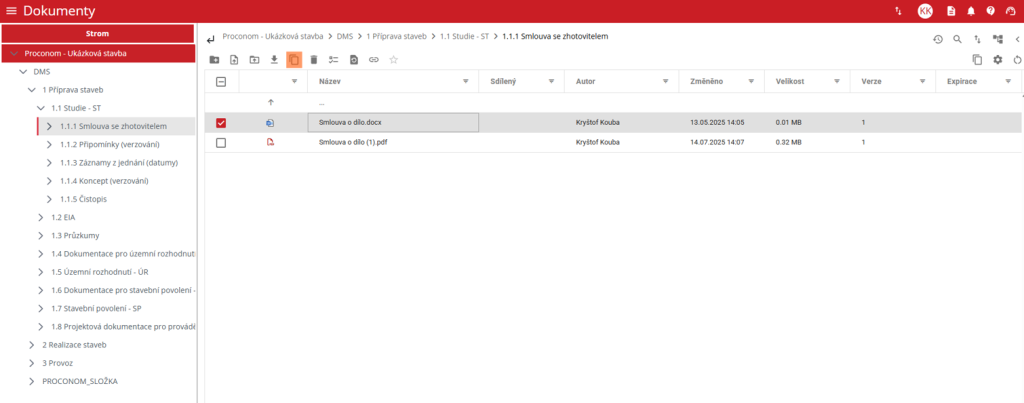
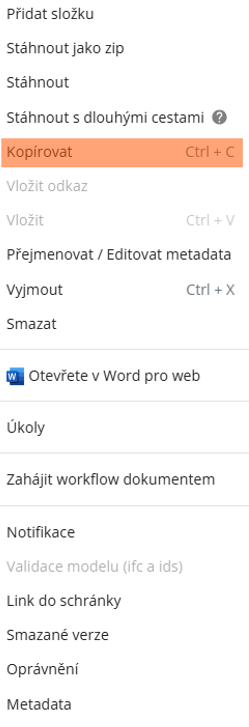
Ke kopírování slouží kontextové menu nebo tlačítko „ “ v horní liště nad tabulkou dokumentů nebo označení dokumentu a stisknutí zkratky Ctrl + C. Pro vložení lze opět použít kontextové menu a možnost “Vložit“, Ctrl + V nebo možnost „Vložit odkaz“. Vložení odkazu lze použít, pokud uživatel chce dva stejné dokumenty/složky mít v různých složkách na sebe vzájemně navázané. Tím se vytvoří sdílená kopie. U těchto dokumentů se objeví ikona mráčku.
Kopírovat lze více souborů a složek najednou označením souborů za držení klávesy Ctrl nebo Shift.
Stažení s dlouhou cestou
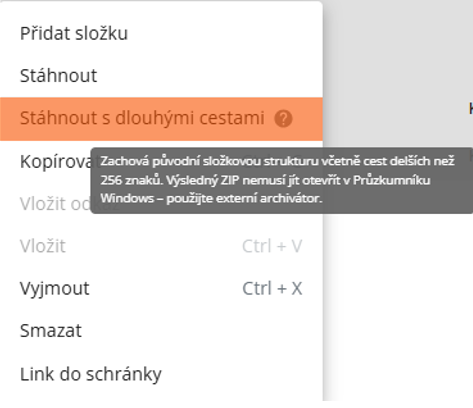
Pro stáhnutí souborů s dlouhou cestou existují dvě cesty.
První možností je označení souboru nebo složky v tabulce souborů/stromovém zobrazení a vyvolání kontextového menu pravým tlačítkem myši, kde uživatel vybere možnost „Stáhnout jako ZIP“.
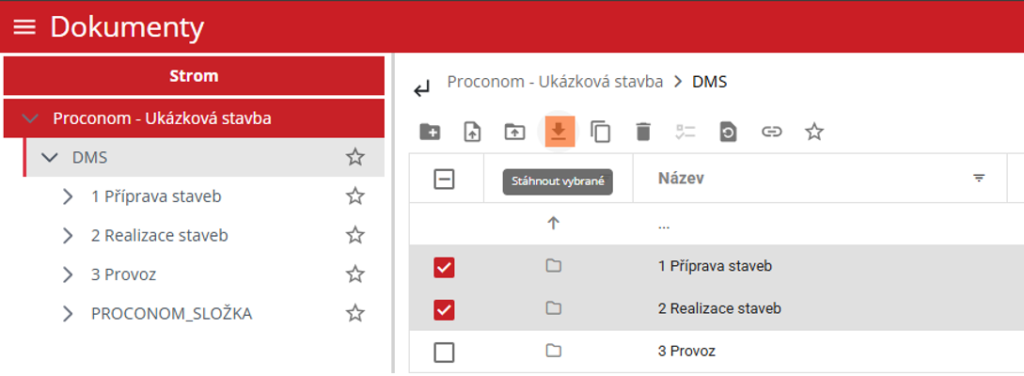
Druhou možností je označení více složek a souborů hromadně za držení klávesy Shift nebo Ctrl, nebo jednotlivě kliknutím na checkbox v hlavní tabulce a stisknutí tlačítka „Stáhnout vybrané“  v horní liště.
Odstranění dokumentů / složek
Pro odstranění dokumentů a složek existuje více způsobů.
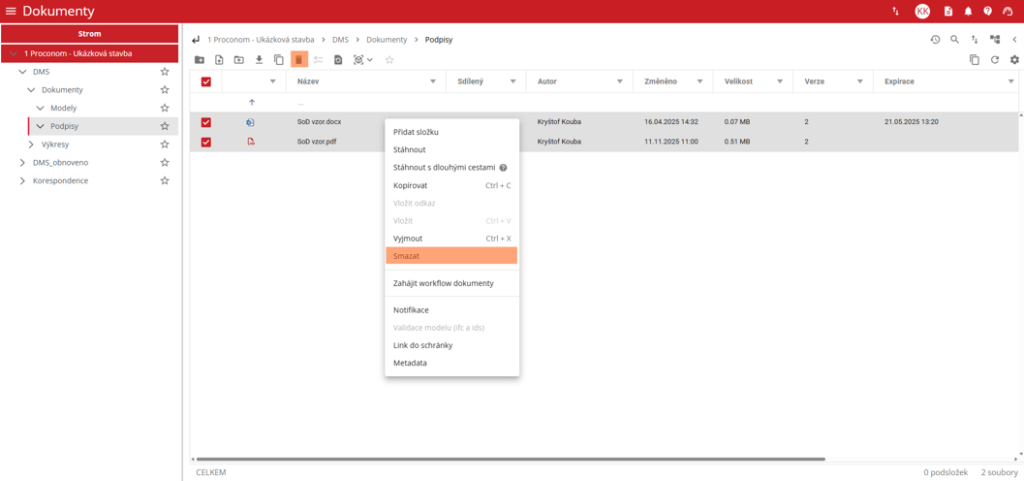
Použít kontextové menu, které se zobrazí po pravém kliknutí myší na dokument/složku v tabulce nebo ve stromovém zobrazení.
Další možností je použití tlačítka „Smazat vybrané“ s ikonou popelnice  v horní liště nad tabulkou dokumentů. Poslední možnost je stisknutí klávesy Delete.
Pokud je zapotřebí odstranit více položek najednou, stačí označit soubory při držení klávesy Ctrl nebo Shift a zvolit metodu smazání popsané výše.
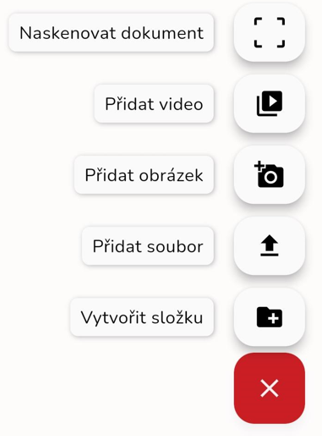
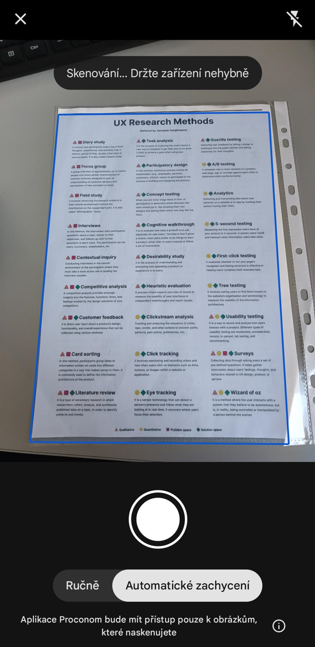
Uživatel může nahrát soubor kliknutím na červené tlačítko s ikonou čar  v pravém dolním rohu obrazovky. V nově zobrazené nabídce uživatel zvolí „Naskenovat dokument“.
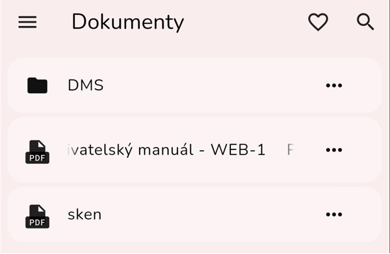
Po výběru možnosti a povolení přístupu aplikace k fotoaparátu se uživateli zobrazí fotoaparát s modře vyznačenou oblastí. Tato oblast se přizpůsobí papíru, který chce uživatel naskenovat. V moment ideálního nastavení a osvětlení stačí, aby uživatel dokument vyfotil a poté potvrdil naskenovanou oblast. Dokument se uloží pod názvem „sken“. Doporučujeme soubor přejmenovat.
Nahrávání souborů lze přerušit ikonou křížku  .
.