Pokročilé funkce (Prohlížečky modelů)
Nyní budou popsány pokročilé funkce obohacující modul s informačními modely.
Tvorba vlastních metadat elementu
Pro tvorbu metadat je nutné zvolit element modelu, který se bude o data obohacovat.
Easy 3D
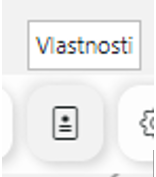
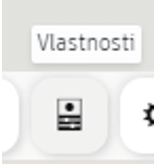
Vlastnosti zvoleného elementu je možné najít pod níže vyobrazeným tlačítkem ve spodní části obrazovky. Po kliknutí na tlačítko se objeví okno s vlastnostmi prvku modelu. Pro přidání metadat je nutné stisknout tlačítko v pravém dolním rohu „Přidat vlastní vlastnosti“.
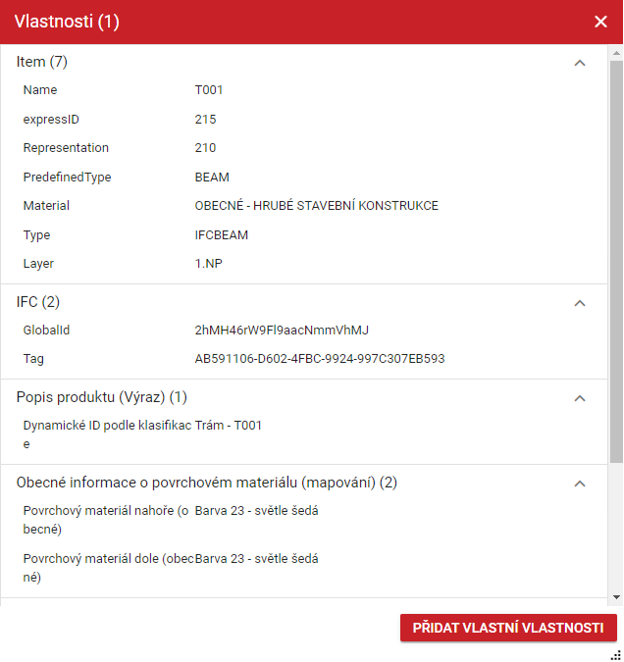
V novém okně se musí vybrat kategorie. Po výběru kategorie se uživateli zobrazí vlastnosti kategorie, které nyní lze vyplnit.
Complex 2D/3D
Vlastnosti zvoleného elementu je možné najít pod níže vyobrazeným tlačítkem ve spodní části obrazovky. Po kliknutí na tlačítko se objeví okno s vlastnostmi prvku modelu. Pro přidání metadat je nutné stisknout tlačítko „Přidat vlastní vlastnosti“ ve spodní části obrazovky.
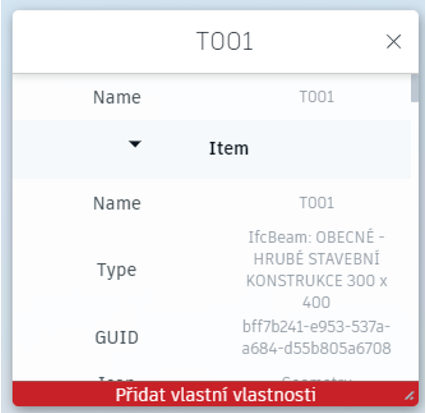
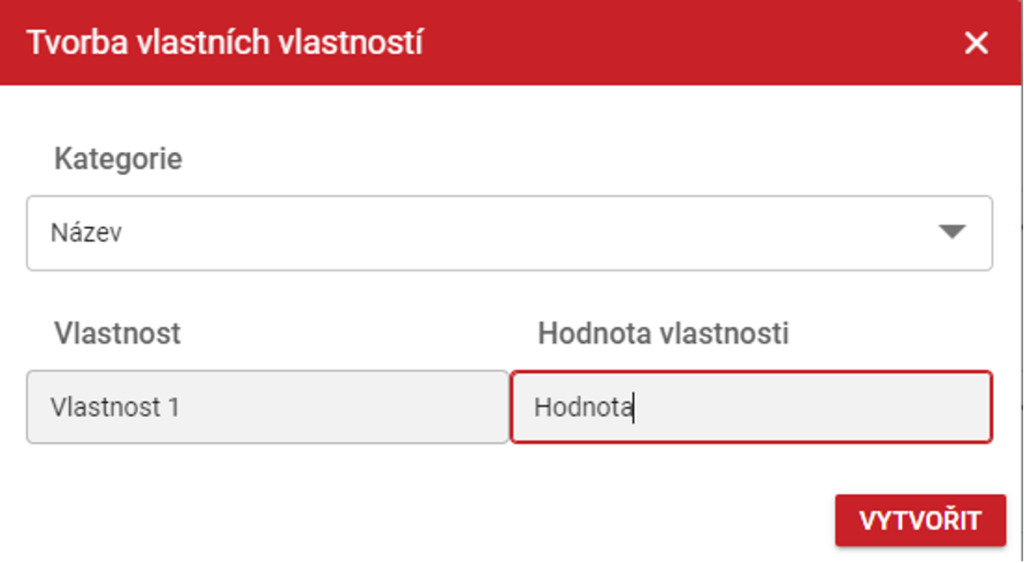
V novém okně se musí vyplnit název kategorie. Kategorie bude zaskupinovávat všechny vlastnosti a jejich hodnoty v okně „Vlastnosti“. Nové vlastnosti lze přidávat tlačítkem „Přidat vlastnost“. Všechny vlastnosti musí mít přiřazené hodnoty pro uložení. Uložení uživatel provede tlačítkem „Vytvořit“ v pravém dolním rohu obrazovky.
Tvorba a správa vlastních vlastností modelu
Vlastní vlastností slouží pro obohacení modelů o vlastnosti zaskupinované v kategoriích vytvořené uživatelem. Tyto vlastnosti se vážou konkrétní stavbu. Kategorie lze kopírovat z jedné stavby do druhé. Na přidávání či kopírování, které je popsáno dále, musí mít uživatel přiřazena práva od Administrátora. Na úpravu existujících vlastností na stavbě práva uživatel nepotřebuje.
Otevření funkce
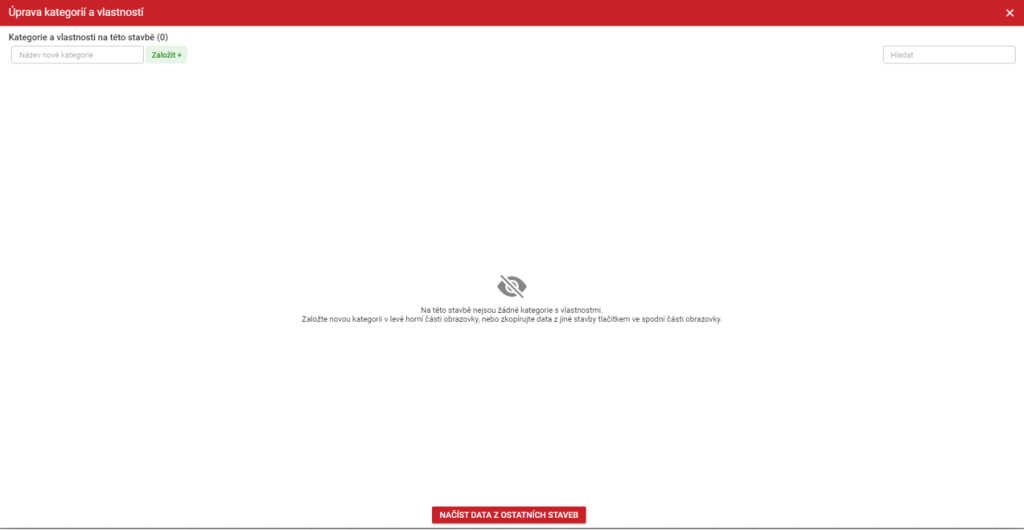
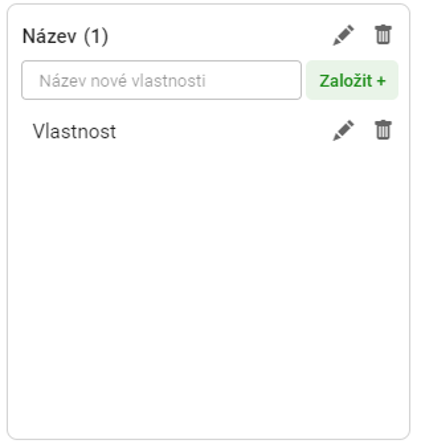
Pro otevření funkce je zapotřebí aby uživatel v levém panelu nalezl ikonu seznamu  a kliknout na ni. Uživateli se nyní zobrazí nové dialogové okno. V levém horním rohu okna se nachází indikátor počtu kategorií na dané stavbě. Indikátor je číslo v závorkách vedle podnadpisu.
Založení kategorie
V levém horním rohu dialogového okna uživatel vidí pole a zelené tlačítko. Do pole musí napsat název nové kategorie. Po vyplnění názvu uživateli stačí stisknout tlačítko „Založit“ s ikonou plus.

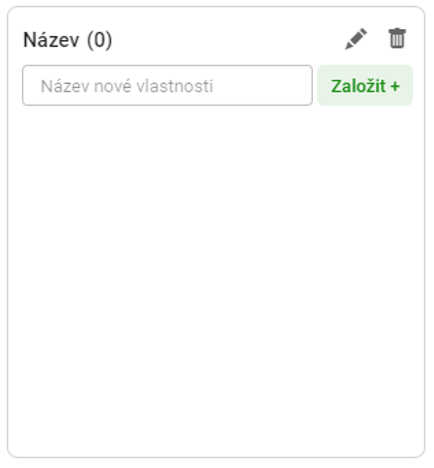
Po stisknutí tlačítka se uživateli založí a zobrazí nová kategorie.
Založení vlastnosti
V levém horním rohu pod nadpisem kategorie uživatel vidí pole a zelené tlačítko. Do pole musí napsat název nové vlastnosti. Po vyplnění názvu uživateli stačí stisknout tlačítko „Založit“ s ikonou plus.
Hledání kategorií
Uživatel může vyhledávat v kategoriích díky vyhledávacímu poli v pravém horním rohu panelu.
Uživateli stačí zadat hledaný výraz do pole. Uživateli se vyfiltrují a zobrazí všechny kategorie s hledaným výrazem. Dané slovo se žlutě podbarví v místě výskytu.
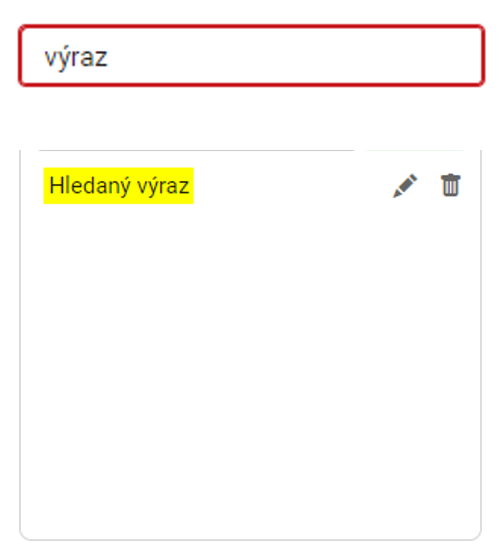
Hledání uživatel ukončí smazáním hledaného výrazu.
Úprava kategorie a vlastnosti
Uživatel může upravovat kategorie a vlastnosti kliknutím na ikonu tužky  u cíle úprav . Upravovat lze více názvů najednou.
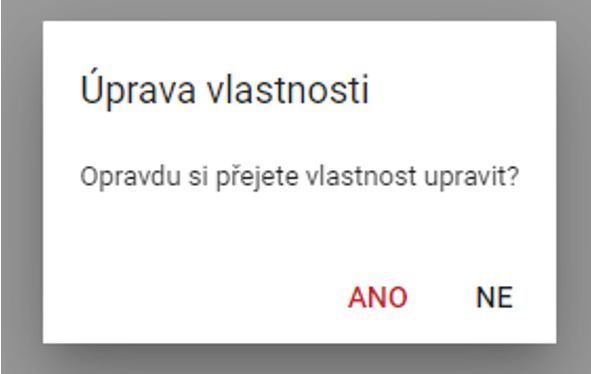
Název dané vlastnosti nebo kategorie se stane polem, které uživatel může upravit. Změny uživatel potvrdí kliknutím na ikonu fajfky a potvrzení změn v dialogovém okně. Zrušení změn lze provést kliknutím na černou ikonu kruhu s diagonální čárou uvnitř.

Smazání kategorie a vlastnosti
Smazat vlastnost lze pouze v případě, pokud není aplikován na prvku modelu. Mazání uživatel může provést kliknutím na ikonu popelnice  u cíle mazání .
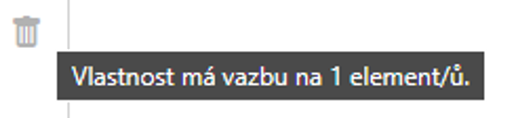
Pokud je ikona popelnice zešedlá  , tak mazání není možné provést kvůli tomu, že má kategorie s vlastností již aplikovanou vazbu k prvku modelu. Počet vazeb uživatel zjistí najetím kursorem myši na zešedlou ikonu popelnice. Po chvilce nechání kursoru na ikoně se uživatel zobrazí počet vazeb.
Načtení a kopírování kategorií z jiných staveb
Pro načtení kategorií z jiných staveb uživatel musí najít tlačítko „Načíst data z ostatních staveb“ ve spodní části okna.

Po stisknutí tlačítka se okno rozdělí na dvě poloviny. Horní polovina obsahuje kategorie a vlastnosti aktuální stavby. Spodní polovina je určena pro jiné stavby.
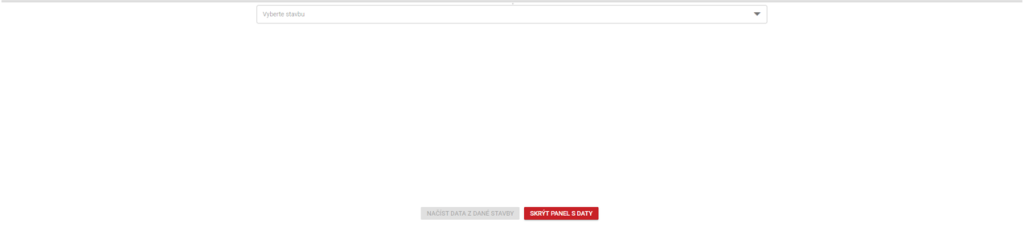
Uživateli se nyní zobrazil combobox pro volbu stavby. Kliknutím do pole nebo na ikonu šipky uživatel nyní musí vybrat stavbu, ze které se mají zobrazit kategorie. Pokud je stavba vybraná, tak lze přepnout opět stisknutím ikony šipky a výběru jiné stavby nebo stisknutím ikony křížku vedle šipky stavbu smazat.


Po výběru stavby uživatel načte kategorie stisknutím tlačítka „Načíst data z dané stavby“ ve spodní části obrazovky. Vpravo od tohoto tlačítka uživatel může skrýt panel kategorií z jiných staveb stisknutím tlačítka „Skrýt panel s daty“.

Po načtení kategorií z jiné stavby se dané kategorie v panelu zobrazí. V nadpisu je v závorce napsáno, kolik kategorií je načteno. To stejné platí pro kategorii samotnou.
Kopírování dat uživatel provede kliknutím na checkbox  u kopírované kategorie. Zvolená kategorie bude mít checkbox červený s ikonou fajfky
  .
.
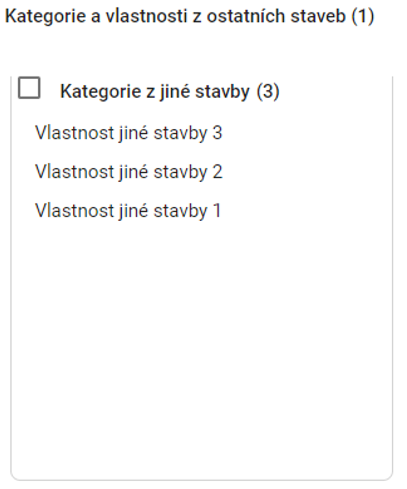
Zvolené kategorie uživatel překopíruje tlačítkem „Zkopírovat vybraná data“. Po stisknutí se kategorie překopíruje do aktuální stavby.

Přiřazení kategorie vlastností k prvku modelu
Uživatel musí zvolit jeden prvek v modelu a otevřít jeho vlastnosti jedním z těchto tlačítek ve spodní liště obrazovky  .
.
V novém okně uživatel nyní vidí vlastnosti zvoleného prvku modelu. Ve spodní části obrazovky uživatel nalezne tlačítko „Přidat vlastní vlastnosti“.

Po stisknutí tlačítka uživatel musí v comboboxu vybrat kategorii pro přidání.
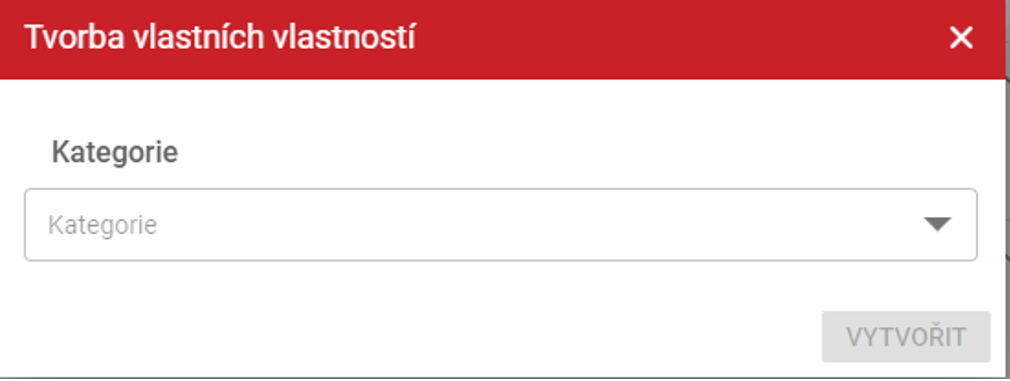
Po vybrání kategorie se pod comboboxem uživateli zobrazí jednotlivé vlastnosti. Nyní uživatel může k daným vlastnostem vepsat hodnotu.

Proces uživatel dokončí stisknutím tlačítka vytvořit  v pravém dolním rohu obrazovky.
Vlastní kategorie bude v seznamu vlastností prvku červeně podbarvena.
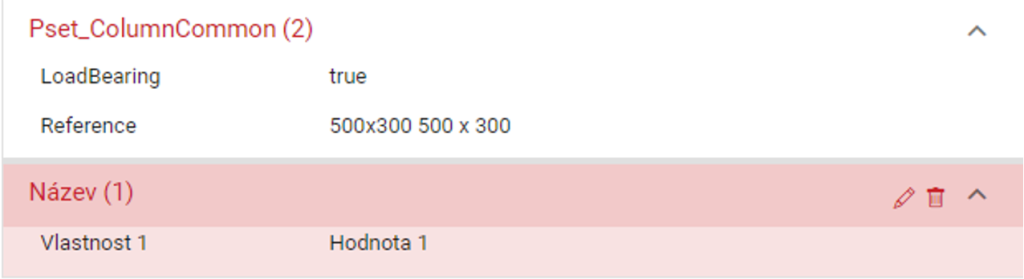
Hodnoty vlastností v kategorii lze upravit kliknutím na ikonu tužky  a přepsáním hodnot.
Celá vazba kategorie lze smazat stisknutím ikony popelnice  a potvrzení volby v dialogovém okně.
Práce se souřadnicemi
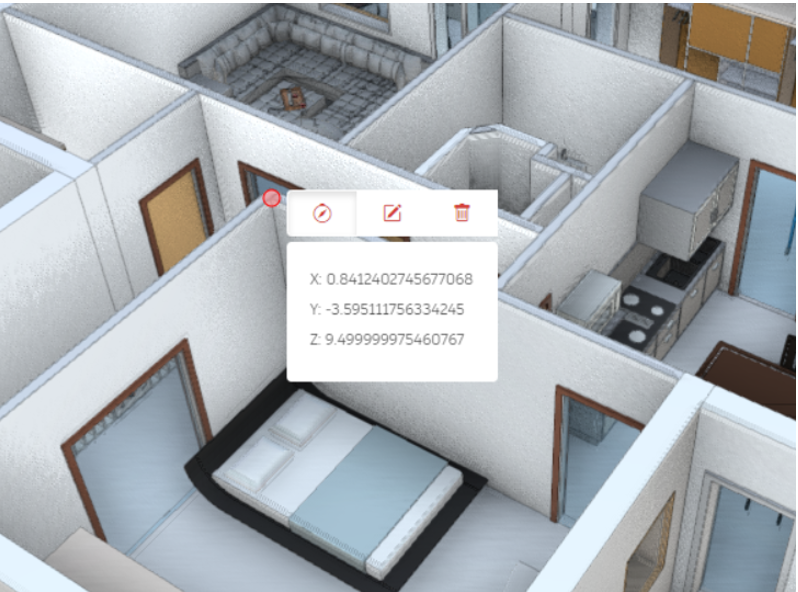
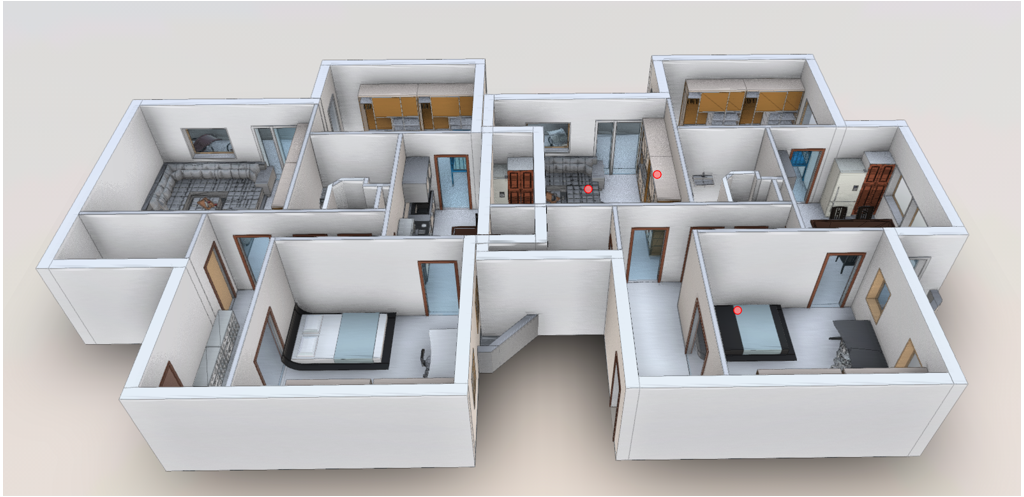
Pro zobrazení souřadnic bodu je nutné tento bod vytvořit. V levém panelu po kliknutí na tlačítko s připínáčkem uživatel zvolí bod v modelu. Po kliknutí na něj (červená tečka) se v pravém dolním rohu zobrazí souřadnice daného bodu.
Animace modelu v návaznosti na harmonogram
Pro zobrazení animace je nutné otevřít model napárovaný na objekt stavby. Po zobrazení takového modelu je nutné, aby uživatel stiskl tlačítko „Animace“ v levém pásu funkcí. V horní části obrazovky se zobrazí přehrávač animace.
Tlačítka v pravé části přehrávače fungují jako každé multimediální tlačítko. V levé části lze zvolit datum náhledu na animaci, nebo celou animaci obnovit. Je nutné myslet na fakt, že harmonogram určuje pořadí animace modelu samotného.

Drátový pohled
Drátový pohled se zapíná a vypíná tímto tlačítkem v pravém pásu funkcí.
Detekce kolizí
Ikona detekce kolizí se objeví až ve chvíli, kdy uživatel přidal alespoň 2 modely. Pomocí této funkce lze zjistit případné kolize modelů.
Otevře se okno, kde jsou viditelné přiložené modely. U každého modelu se automaticky zvolí veškeré elementy, u kterých lze zjistit případná kolize. V poli „Tolerance detekce“ uživatel nastaví tolerovanou kolizi modelů. Vypočítání kolizí uživatel spustí tlačítkem „Potvrdit“.
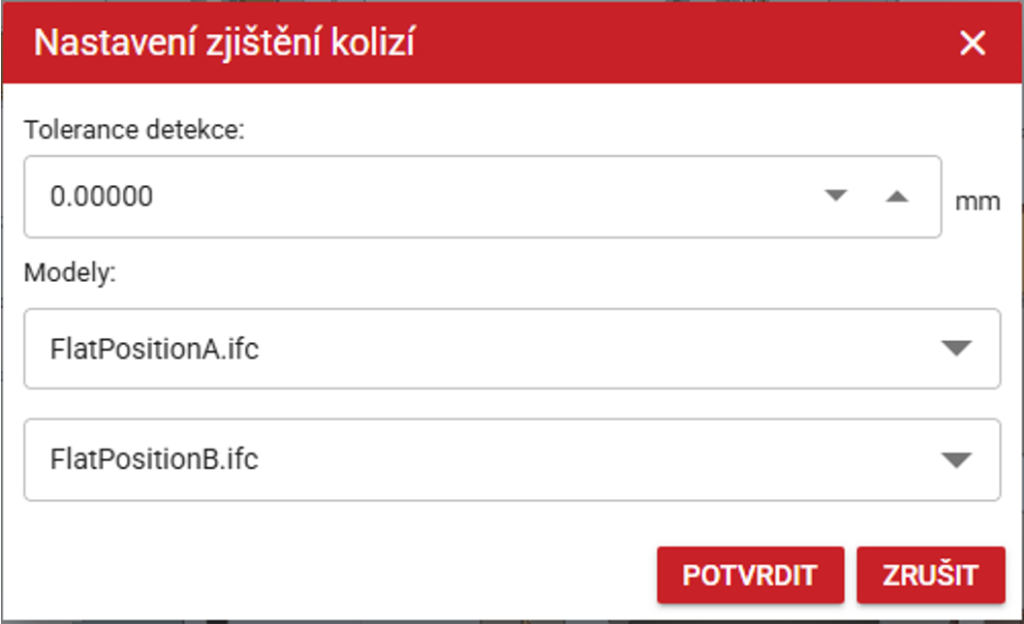
Objeví se indikátor načítání, který informuje o průběhu vypočítávání kolizí.

Po dokončení procesu se objeví výsledek detekce s informacemi o počtu kolizí. Uživatel může načítání kolizí zrušit tlačítkem „Zrušit“.
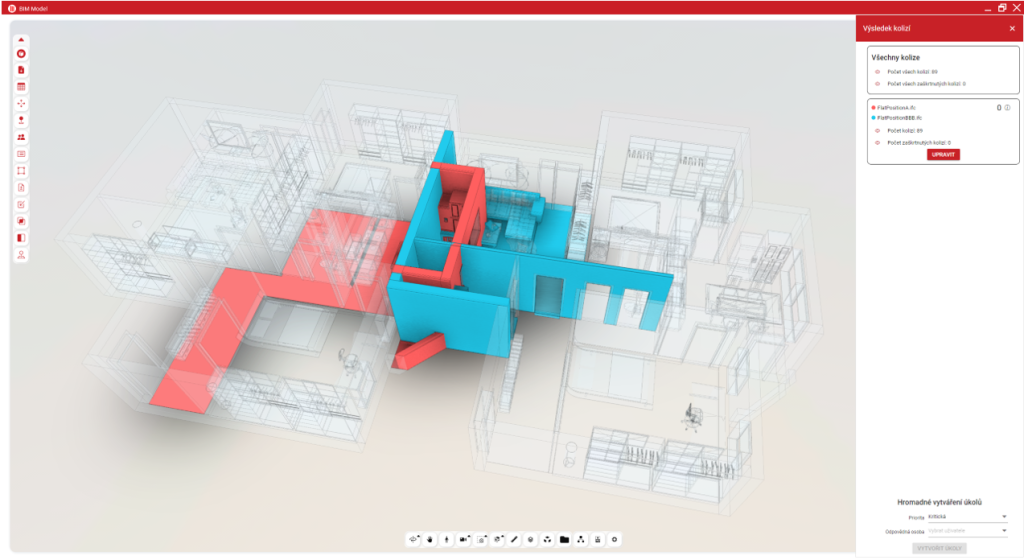
V pravé části uživatel nalezne počet kolizí, možnost jejich skrytí/odkrytí pomocí kliknutí na ikonu oka  a barevné rozdělení modelů. Uživatel takto může zobrazovat všechny kolize, nebo kolize zaškrtnuté. Zaškrtnuté kolize jsou kolize zvolené uživatelem pro zobrazování.
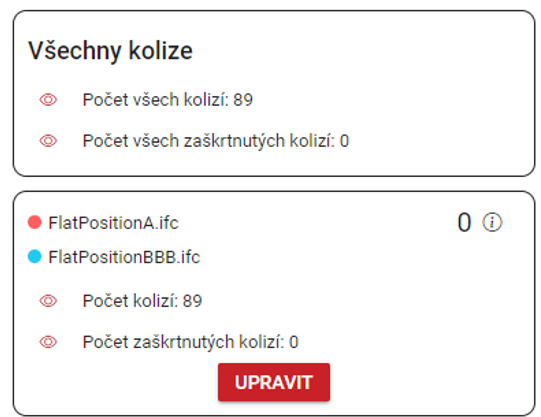
Uživatel může upravit zobrazované kolize kliknutím na tlačítko „Upravit“ ve spodní části panelu.
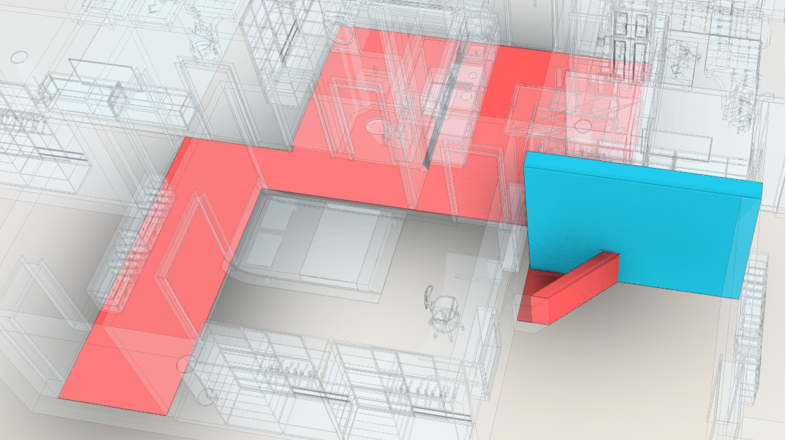
V nově zobrazeném seznamu uživatel může zaškrtnout a vyfiltrovat konkrétní kolize. První cesta zobrazení je kliknutí do modelu na barevný element. Uživatel takto zobrazí kolize s tímto elementem.
Druhá cesta zahrnuje tabulku v pravé části obrazovky. V tabulce se nakliknutý element označí. Uživatel ho může zaškrtnout kliknutím na checkbox. Volbu uživatel potvrdí tlačítkem „Potvrdit“  ve spodní části obrazovky.
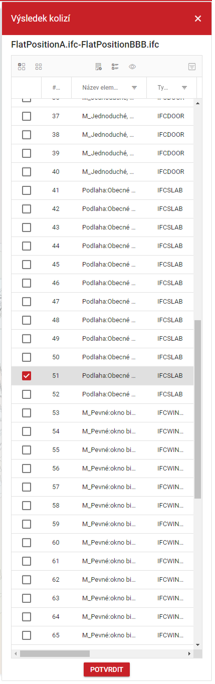
Další funkce tabulky:
Uživatel může filtrovat v tabulce ikonou tři čar  vpravo od názvu sloupce .
Uživatel ukončí všechna filtrování tlačítkem v pravém horním rohu obrazovky  .
.
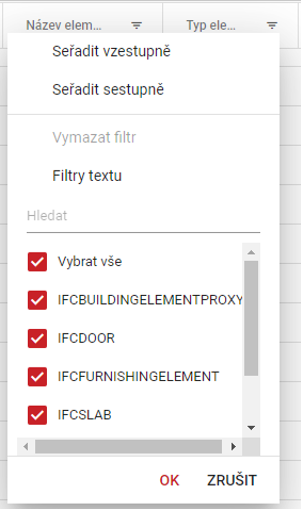
V horní liště se nachází pět tlačítek:
 |
Zaškrtnout všechny řádky |
 |
Odškrtnout všechny řádky |
 |
Zaškrtnout vybrané řádky (za držení klávesy Ctrl nebo Shift) |
 |
Zobrazit a vybrat zaškrtnuté řádky |
 |
Zobrazit všechny kolize |
Ze zaškrtnutých kolizí je možné hromadně založit úkoly, pomocí menu ve spodní části bočního panelu. Uživatel musí vybrat prioritu a odpovědnou osobu pomocí comboboxu. Nastavení uživatel potvrdí tlačítkem „Vytvořit úkoly“ u kterého je v závorce uveden počet úkolů, které se založí. Dané úkoly budou mít uvedený „Typ úkolu“ jako Kolize.
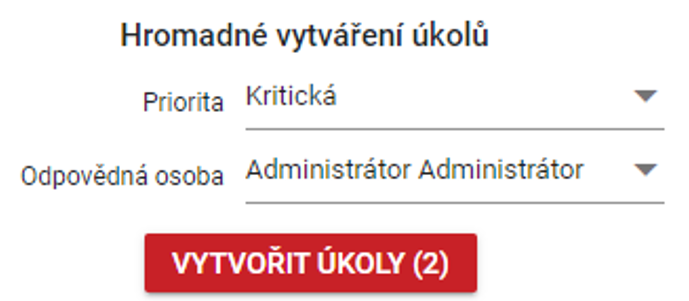
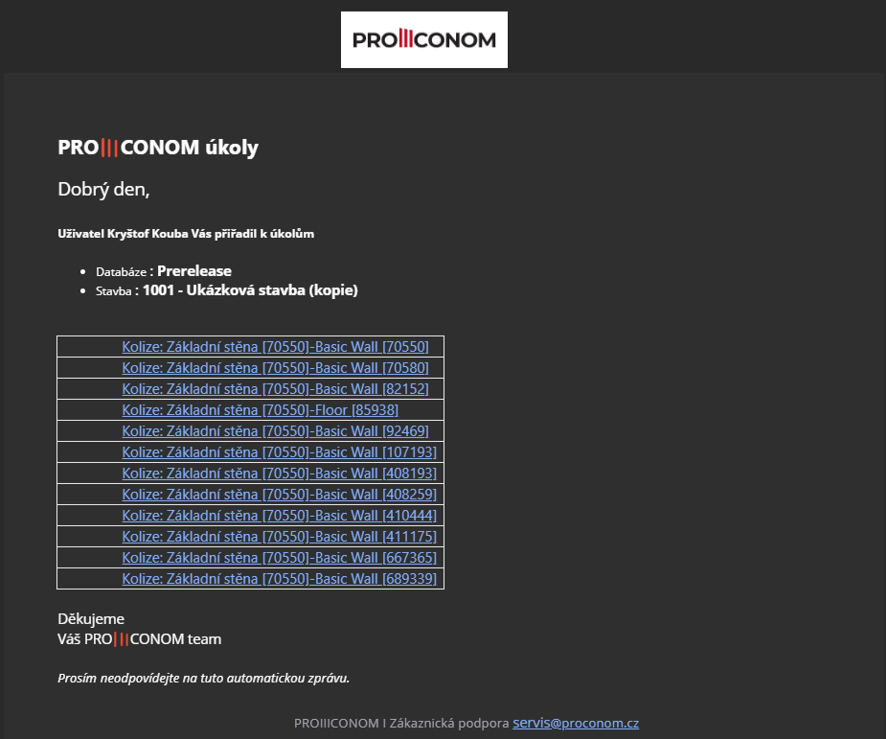
V případě tvorby více úkolů přijde uživateli oznámení ve formě jednoho emailu s vypsanými úkoly.
Porovnávání verzí
Ikona Porovnat verze se objeví až ve chvíli, kdy uživatel přidal alespoň 2 modely. Pomocí této funkce lze porovnat verze modelů.
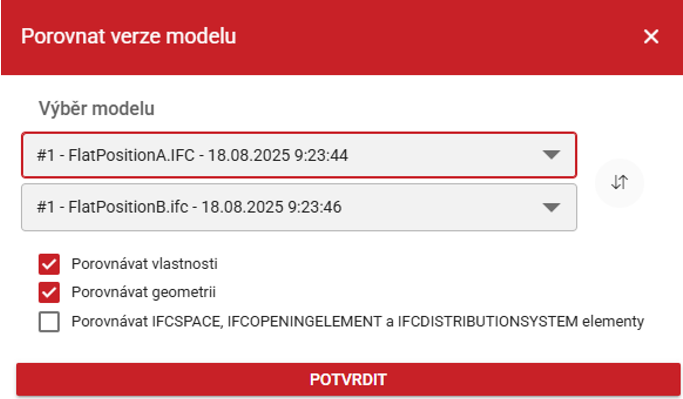
Po kliknutí na ikonu se otevře okno „Porovnat verze modelu“, kde jsou viditelné přidané modely. Checkboxem uživatel může zvolit co chce porovnávat.
Objeví se okno „Porovnání verzí“ ve kterém uživatel vidí elementy rozděleny do 3 sekcí (Přidáno, Změněno a Odstraněno).
Sekce jsou barevně odlišeny:
- Přidáno – zelená
- Změněno – oranžová
- Odstraněno – červená
Jednotlivé sekce lze zobrazit/schovat ikonou šipky vlevo od názvu sekce.

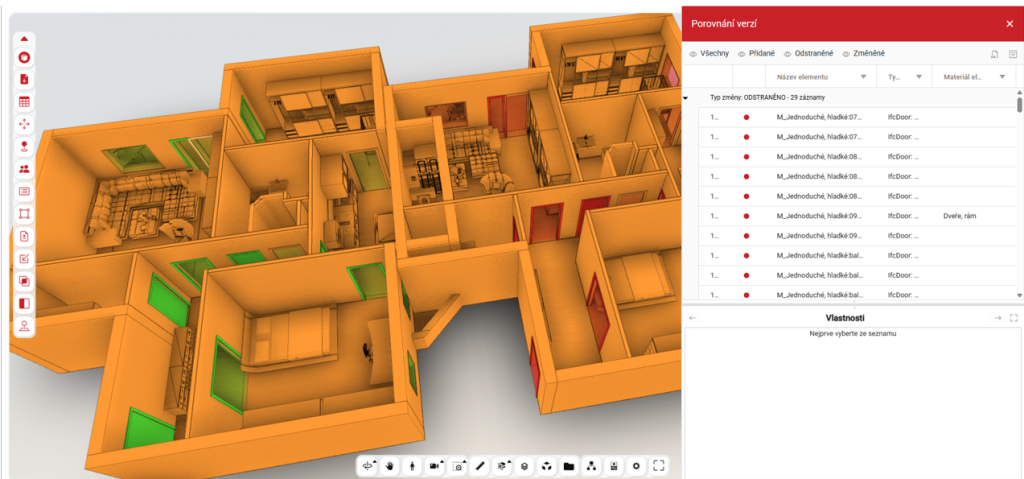
Po kliknutí na konkrétní řádek se elementy zvolí a v dolní části uživatel vidí tabulku Vlastnosti a Geometrie (pokud byly při potvrzení porovnávání zvoleny) s konkrétním výčtem Před a Poté. Hodnoty jsou též barevně odlišeny.
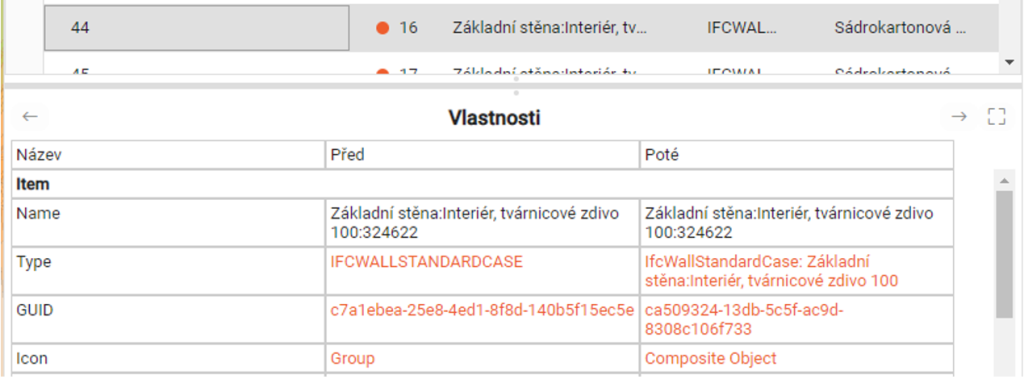
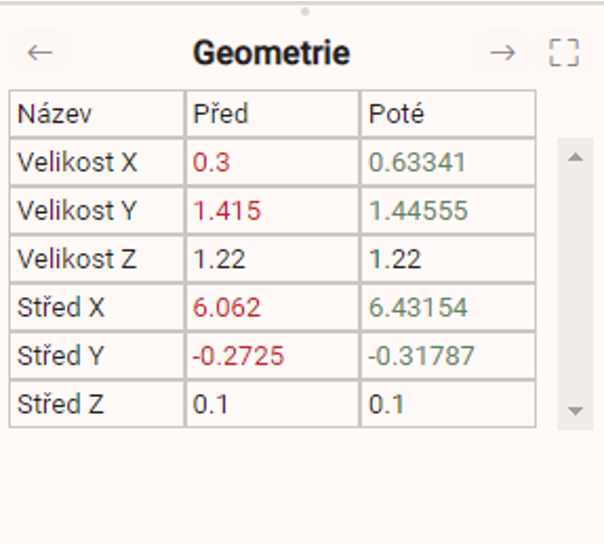
Tabulka vlastností lze zvětšit touto ikonou  .
.
Zobrazení kolmého řezu
V prohlížečce Easy 3D musí být model označen. V Complex 2D/3D je nutné vybrat středovou osu.
Ikonu pro kolmý řez uživatel nalezne v dolním menu.
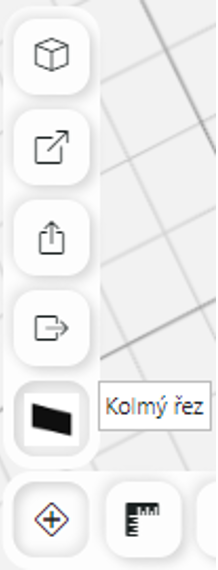
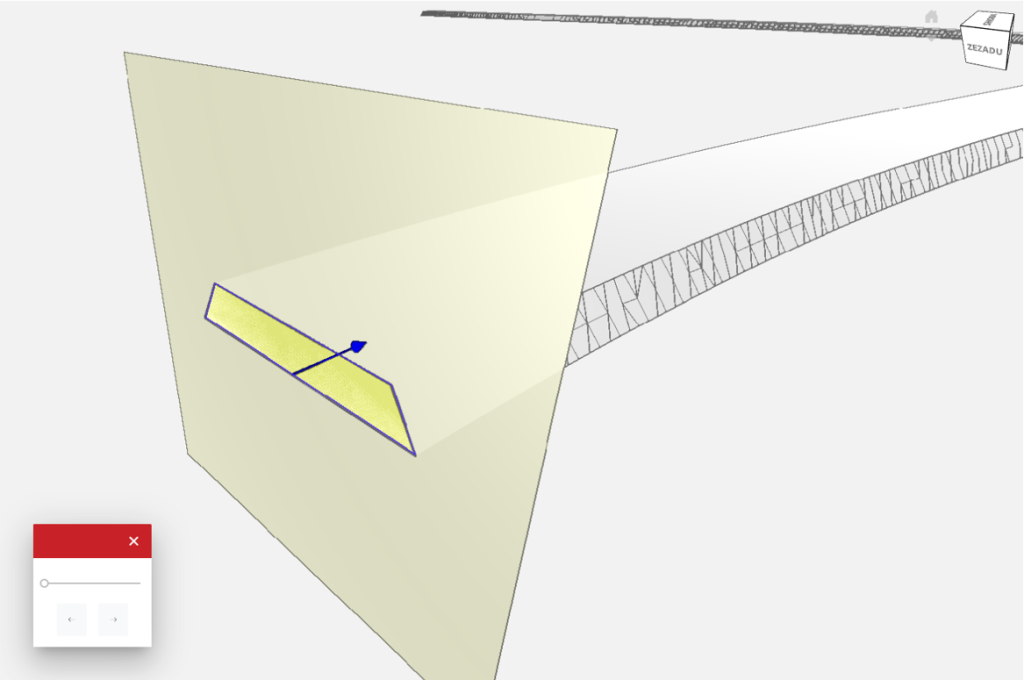
Objeví se okno, kde uživatel vidí osu s bodem, pomocí kterého je možné řezem po zvolené ose pohybovat.
Centrování modelu
Ikona Centrování modelu se objeví až ve chvíli, kdy uživatel má k 3D modelu přidán 2D model. Pomocí této funkce může modely vycentrovat.
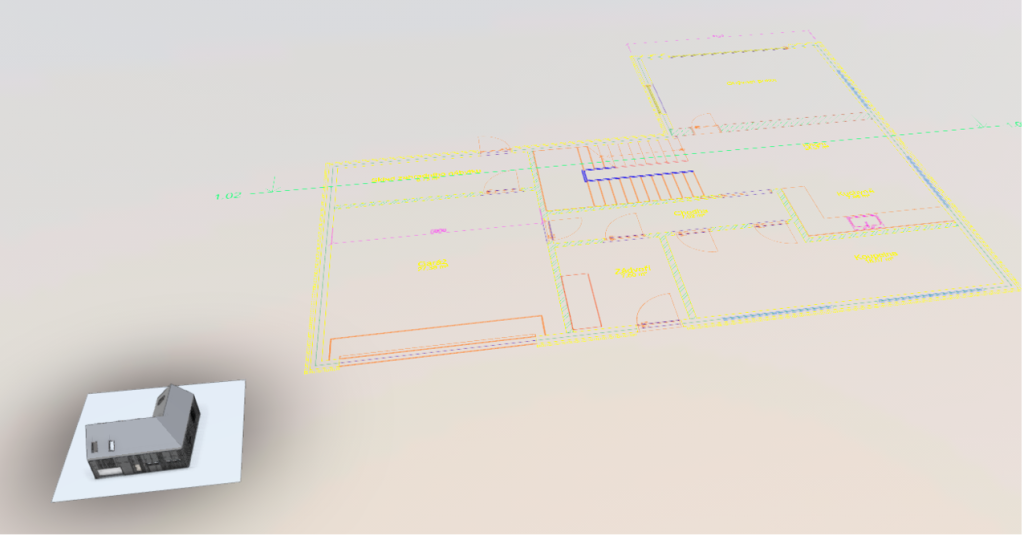
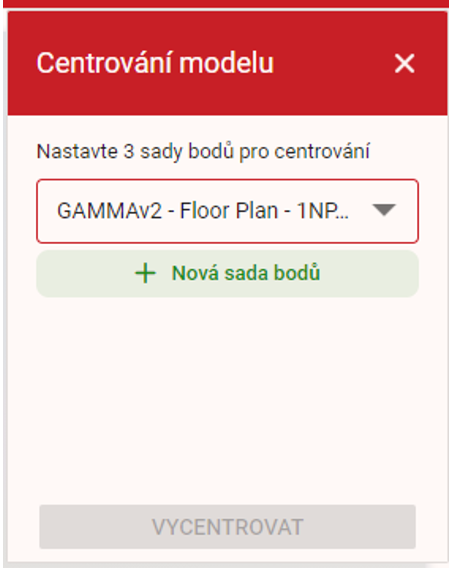
Otevře se okno Centrování modelu, kde se musí nastavit tři sady bodů.
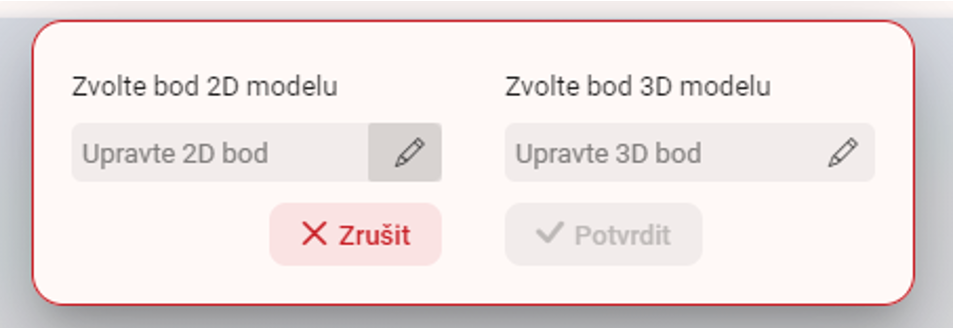
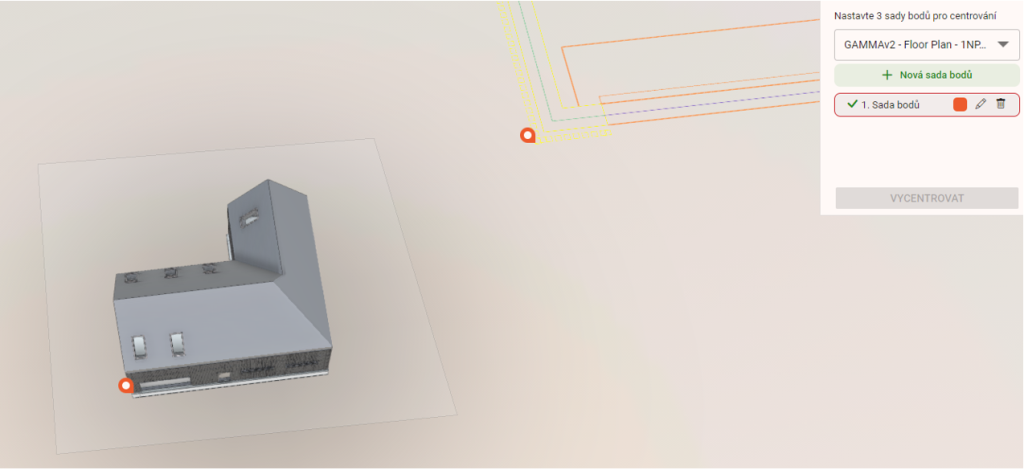
Po kliknutí na „Nová sada bodů“ se otevře další okno, kde uživatel zvolí pomocí ikony tužky nejprve bod 2D modelu a následně 3D modelu. Po vybrání bodů sadu uživatel musí sadu potvrdit daným tlačítkem.
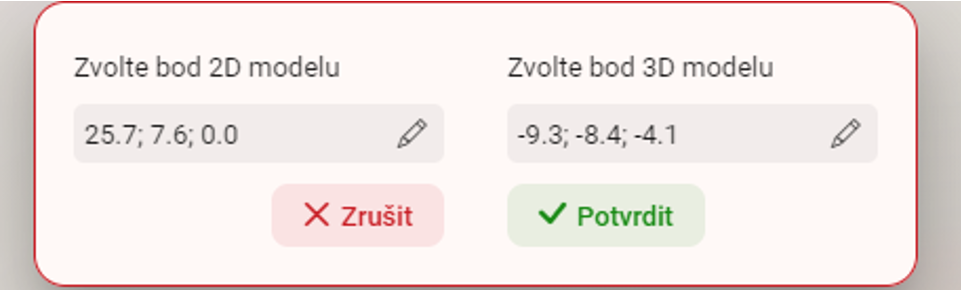
Sada se uloží v okně centrování. Pokud na sadu uživatel najede myší objeví se na modelech zvolené body.
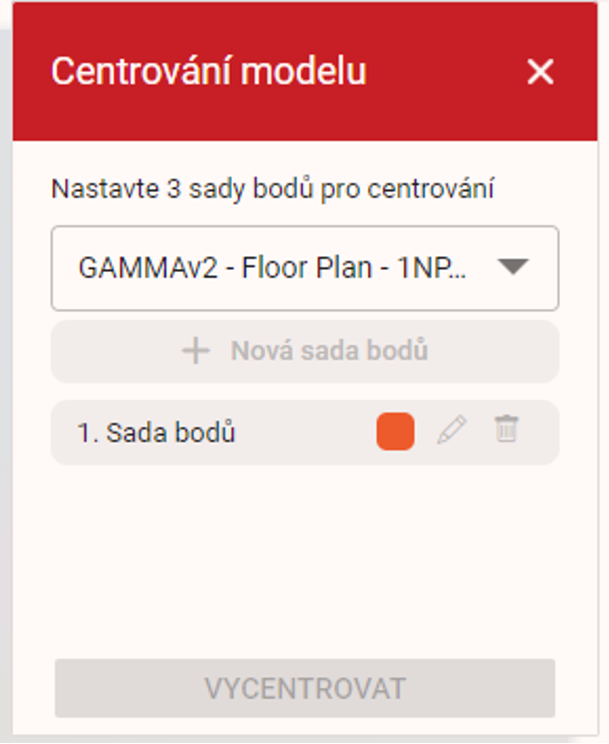
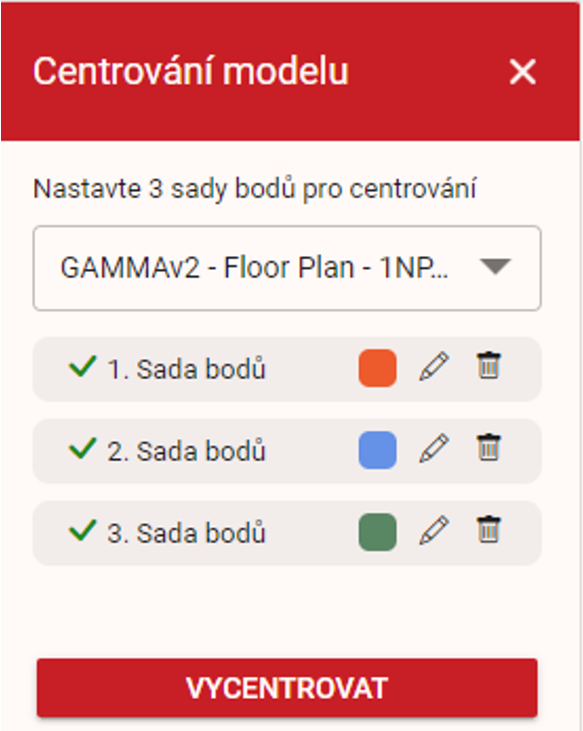
Po založení všech třech sad je možné modely vycentrovat.
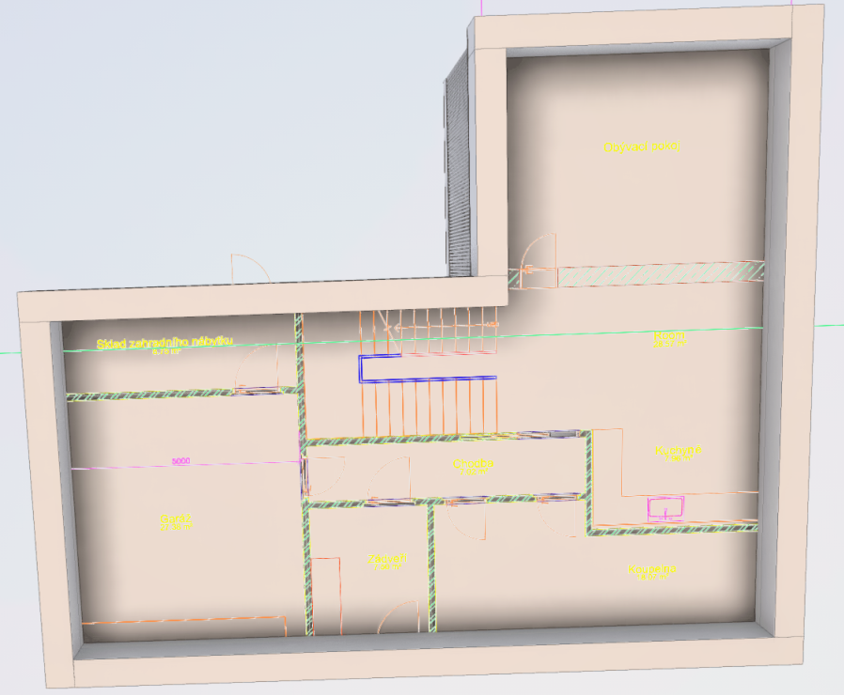
Prohlížeč dokumentů modelu
Prohlížeč dokumentů informačního modelu slouží k otevření všech zobrazení, která jsou v modelu definována. Nástroj je dělán pro soubory typu. rvt a .pdf.
Po otevření modelu uživatel otevře nástroj kliknutím na ikonu složky  ve spodní části obrazovky.
V novém okně uživatel vidí zobrazení propojené s modelem. Okno je rozděleno na 3D a 2D zobrazení. Uživatel může obsah těchto části zobrazit nebo schovat kliknutím na ikonu šipky vedle názvu kategorie  .
.
Po kliknutí na zobrazení k náhledu uživatel provede zobrazení kliknutím na tlačítko „Načíst vybrané“ ve spodní části obrazovky.
U 2D zobrazení je možné, že v jednom zobrazení bude více stránek PDF s číslováním.
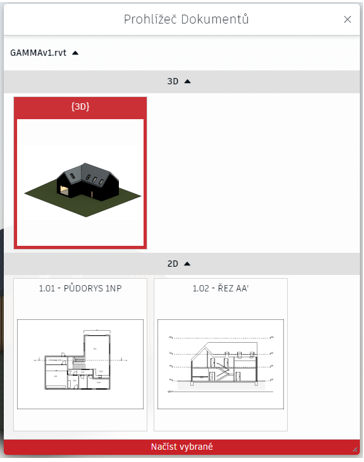
Zobrazení napárovaného elementu v Rozpočtu
Tuto funkci uživatel může použít pouze pokud má vytvořený rozpočet a párování přes BIMeater. To je popsáno v těchto kapitolách: Tvorba rozpočtu pomocí BIMeateru a Párování rozpočtu na element modelu pomocí BIMeateru.
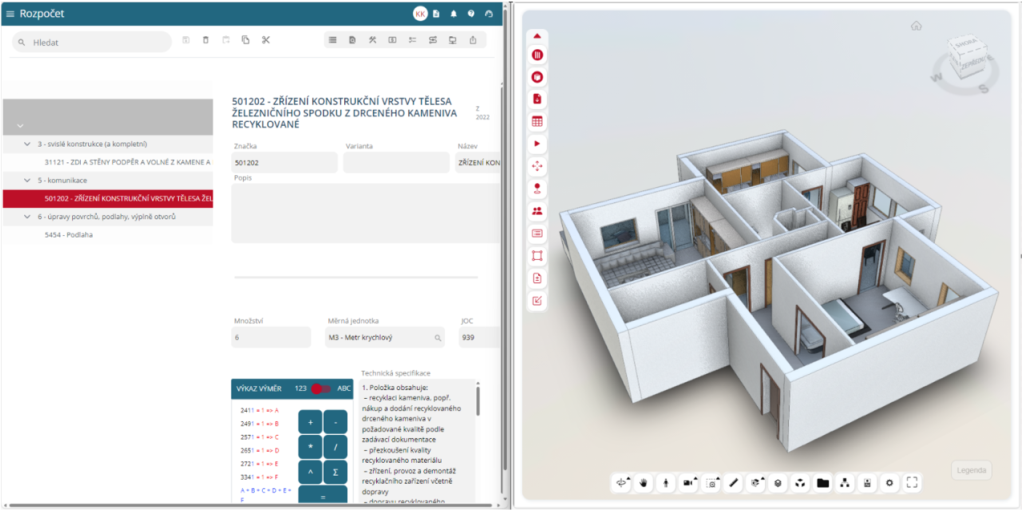
Zpřístupní se mu možnost „výběr elementů“  v levém widgetu, která nalistuje položky v rozpočtu pomocí vybraných elementů. Z toho vyplývá, že uživatel musí mít otevřené okno s modulem „Rozpočet“ a prohlížečku informačního modelu.
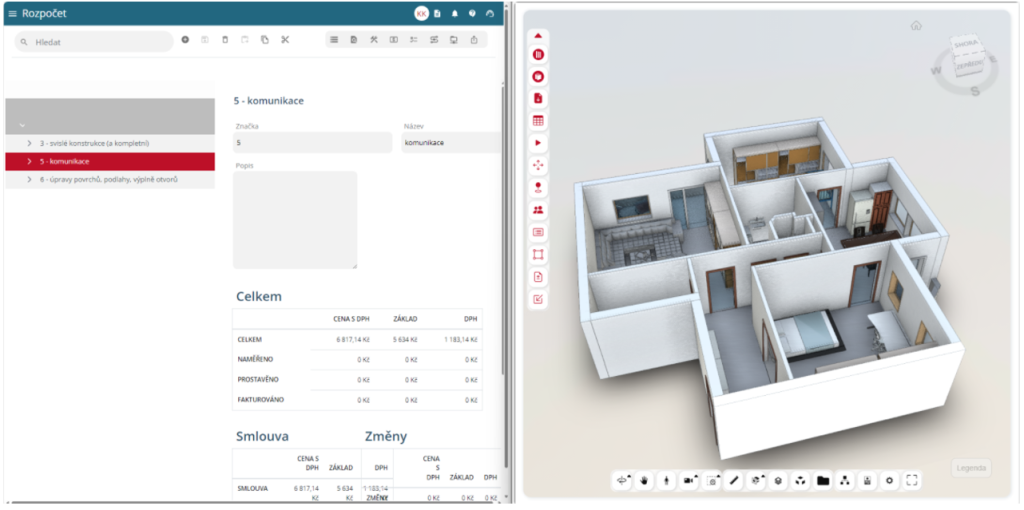
V rozpočtu se následně zobrazí položka, na kterou je element napárovaný.
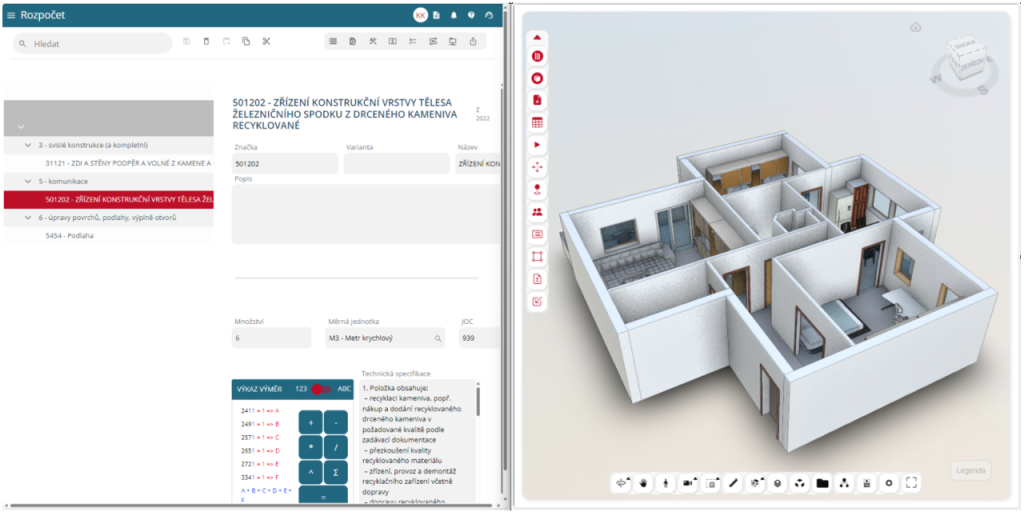
Kliknutím levým tlačítkem myši na jinou položku v Rozpočtu uvidí uživatel zobrazení elementu, který je k položce napárovaný.
Export modelů
Export skrz DMS
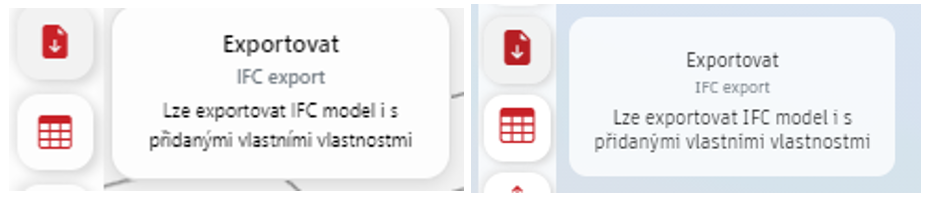
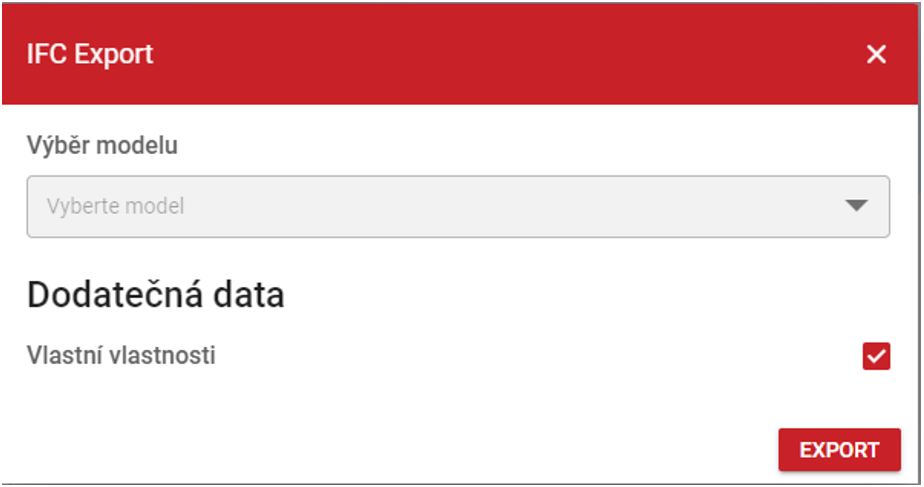
Tato část je věnovaná exportování modelu, který je otevřen z modulu DMS: Export umožňuje tlačítko s šipkou směrem dolů v levém panelu. Jedná se o export IFC souboru. Po kliknutí na tlačítko je za potřebí zvolit exportovaný model a zvolit, zda se mají exportovat i vlastní metadata. Volbu je nutné potvrdit tlačítkem „Export“ v pravém dolním rohu. Poté uživatel musí vybrat umístění souboru v zařízení.
Export skrz Rozpočet
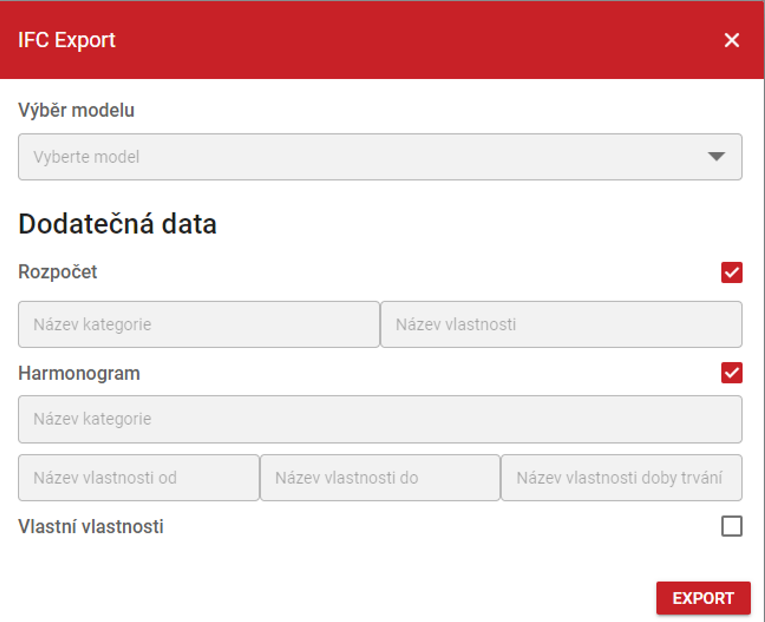
Tato část je věnovaná exportování modelu, který je otevřen z modulu Rozpočet: Export umožňuje tlačítko s šipkou směrem dolů v levém panelu. Jedná se o export IFC souboru. Po kliknutí na tlačítko je za potřebí zvolit exportovaný model a zvolit, zda se mají exportovat, vlastní metadata, rozpočet a harmonogram.
Při zaškrtnutí exportu Rozpočtu uživatel musí vyplnit doplňující informace. Zdůrazňujeme, že model musí být napárován na položky rozpočtu. V polích uživatel vyplní název jedné kategorie a vlastnosti. Tyto informace se zobrazí ve vlastnostech elementu modelu. Hodnota uvedené vlastnosti bude značka a název napárované položky.
Při zaškrtnutí exportu Harmonogramu uživatel musí pojmenovat kategorie vlastností. Zdůrazňujeme, že je zapotřebí mít z modelu vytvořený harmonogram. Pod tímto polem se nachází tři další pole vlastností. Zde uživatel musí vyplnit název dané vlastnosti. Samotné pole bez názvu napovídá možnou formu zadání. Hodnoty se propíšou do vlastností elementů.
Volbu je nutné potvrdit tlačítkem „Export“ v pravém dolním rohu. Poté uživatel musí vybrat umístění souboru v zařízení.
BCF import a export
BCF export
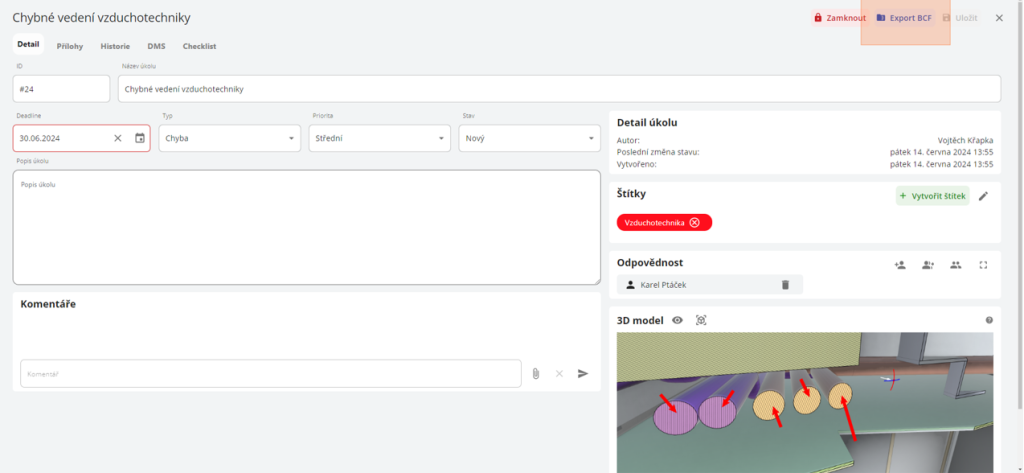
BCF export uživatel najde v okně úkolů na stavbě. Pokud je úkol založen na modelu je možné provést BCF export. Založení úkolu na modelu je popsáno zde. Po kliknutí na ikonu dole vpravo, se otevře průzkumník, kde uživatel zvolí následné umístění souboru.
BCF import
Pomocí této ikony uživatel naimportuje úkoly v BCF formátu.
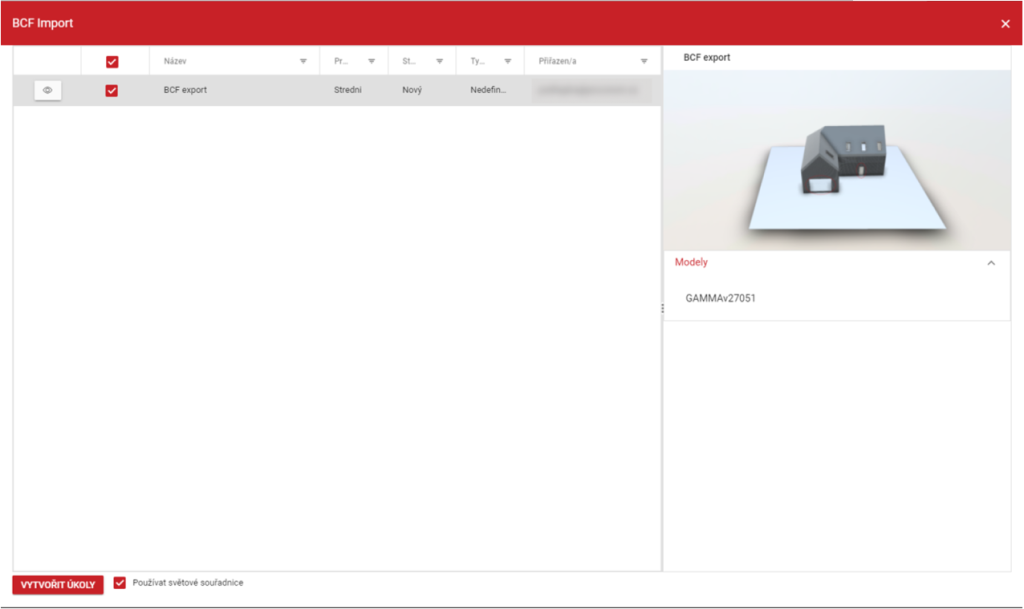
Po kliknutí se otevře nabídka importu z Vašeho zařízení nebo z modulu Dokumenty. Zvolením možnosti se zobrazí okno, kde uživatel zvolí požadovaný dokument. Následně se otevře okno BCF import, kde se objeví všechny úkoly, které jsou součástí daného importovaného dokumentu. Pokud uživatel klikne na úkol v tabulce, objeví se jeho náhled v pravé části, kde si uživatel může rozbalit informaci o modelu, kterého se daný úkol týká.
Pomocí ikony oka se model zobrazí ve stejném zobrazení jako je v úkolu. Pro návrat do okna BCF importu uživatel musí kliknout na ikonu „Zpět do BCF“.
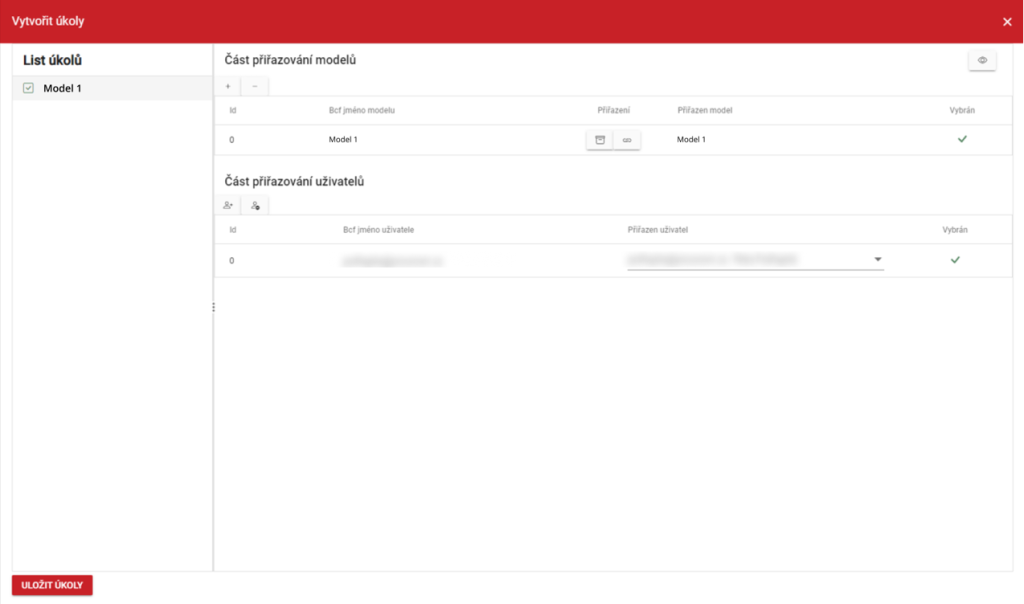
Pokud v tabulce uživatel vybere úkoly, dole má aktivní tlačítko „Vytvořit úkol“. Po kliknutí se otevře okno „Vytvořit úkoly“, kde se zobrazují přiřazené modely a uživatelé. Tyto informace lze dle potřeby upravit.
Tlačítkem „Uložit úkoly“ se tvorba dokončí. Pokud se jedná o úkol, který v programu existuje, tak se pouze upraví. Pokud se jedná o nový úkol, tak se založí nový.
Validace modelu
Tato funkce slouží k validaci modelu ve formátu IFC, podle předem vytvořeného a nadefinovaného souboru IDS. Dle vytvořených požadavků IDS souboru se zvalidují všechny negrafické informace modelu. Díky výstupních hodnot uživatel zjistí, zda se například v modelu nenacházejí jiné atributy, nebo zda není model jinak strukturovaný.
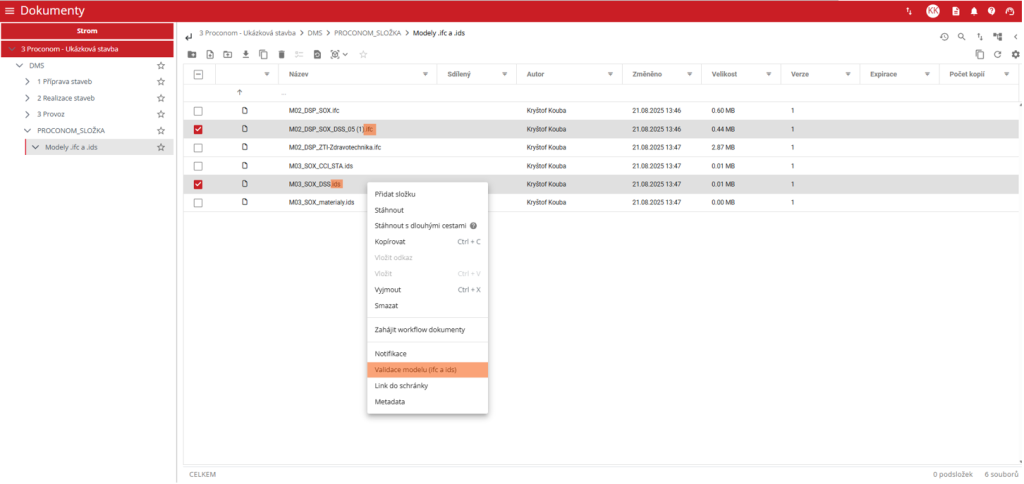
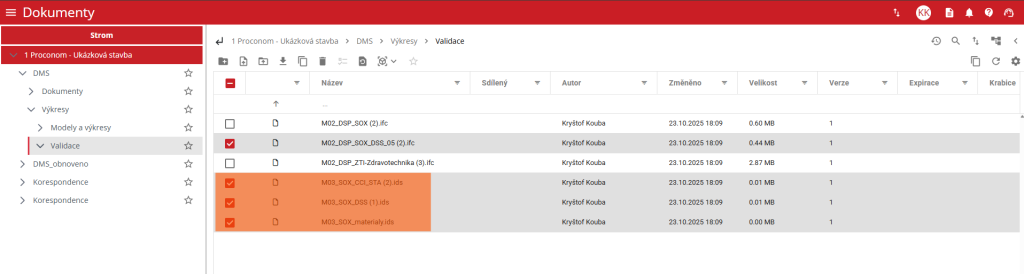
Pro zpřístupnění této funkce musí mít uživatel nahraný model a dokument v DMS (oba ve stejné složce).
Uživatel označí oba soubory a vyvolá kontextové menu za pomoci pravého tlačítka myši.
V kontextovém menu klikne uživatel na „Validace modelu (ifc a ids).
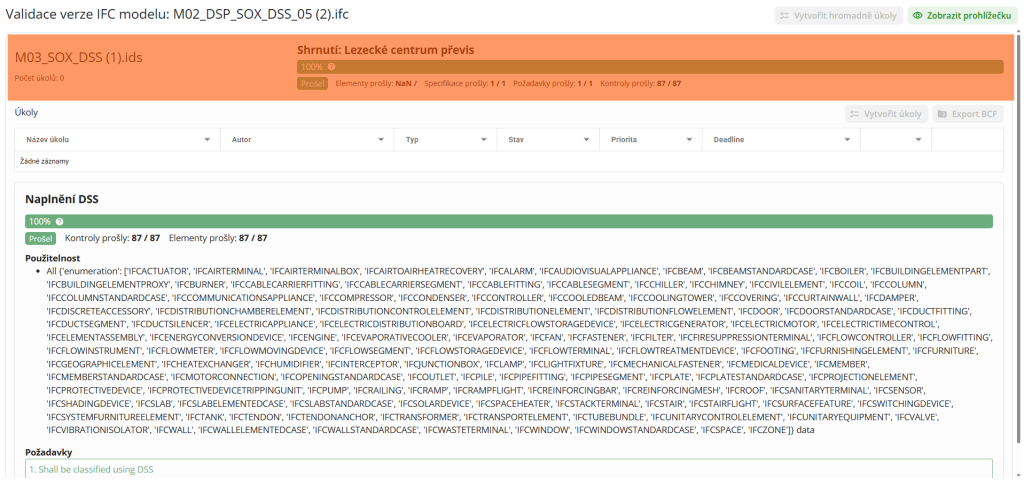
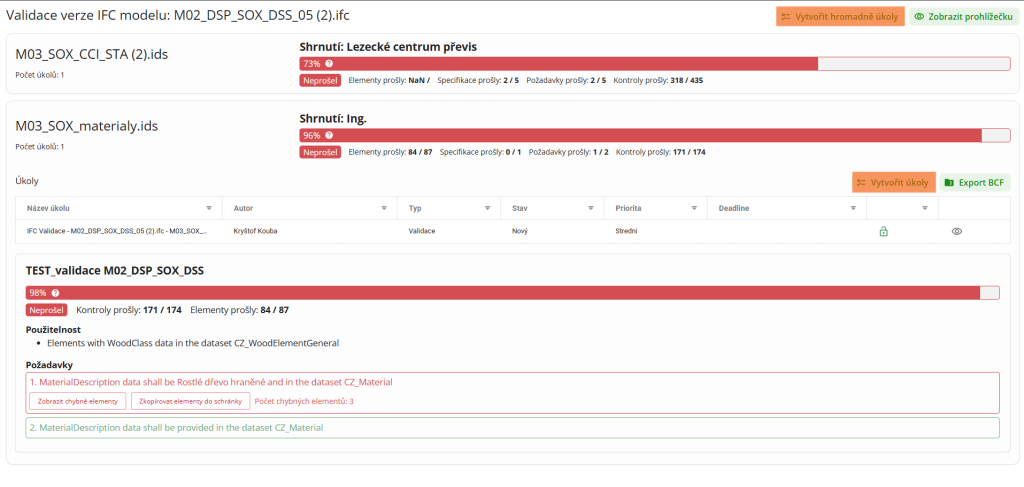
V novém okně se zobrazí výsledek validace. Kliknutím na pole shrnutí se uživateli zobrazí přehled naplnění DSS.
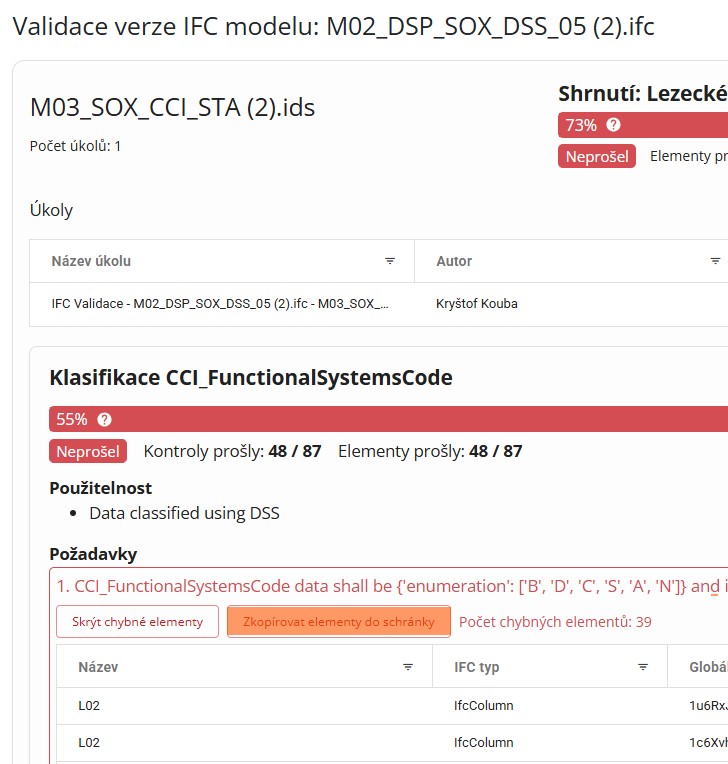
V případě, že validace neprojde dokáže uživatel u specifikace zobrazit chybné elementy každého požadavku za pomoci tlačítka „Zobrazit chybné elementy“
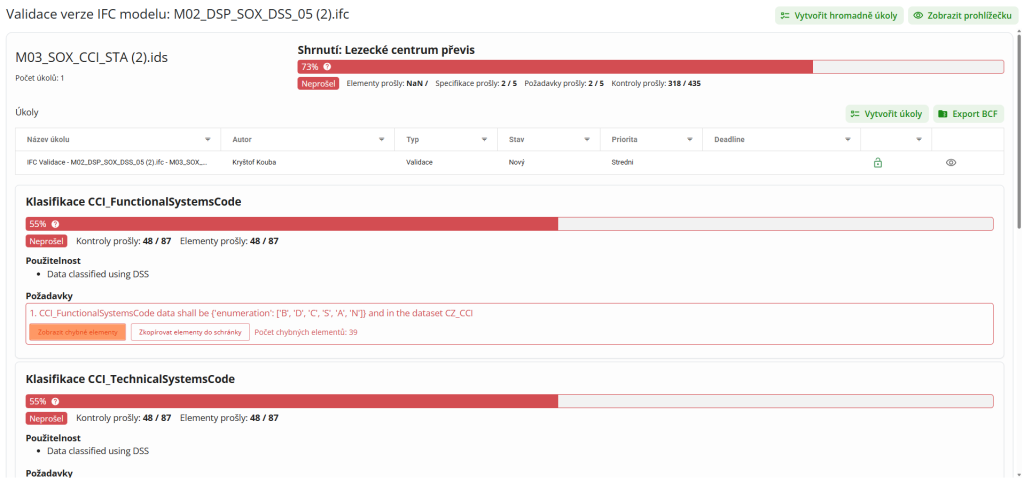
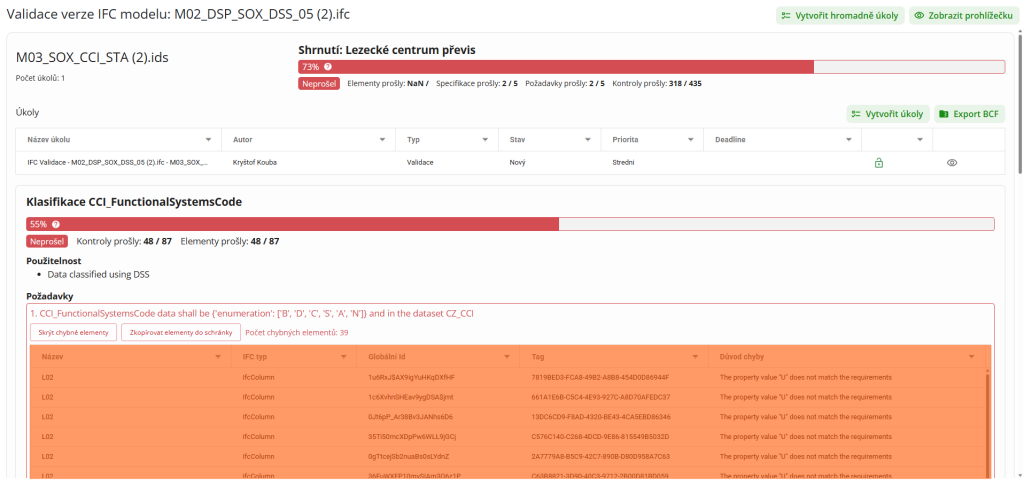
Chybné elementy uživatel zkopíruje za pomoci tlačítka „Zkopírovat elementy do schránky“.
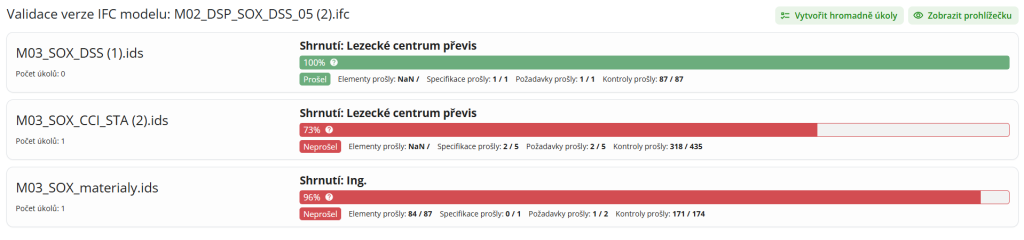
Validace více Ids
Postup pro validaci více Ids je pro uživatele totožný jako je popsán výše, až na jeden počáteční krok. Ve fázi označení dokumentu Ids místo jednoho dokumentu označí uživatel požadovaný počet dokumentů.
Na jednom modelu je možné provést validaci N dokumentů Ids nikoliv naopak.
Zobrazení prohlížečky modelu
Kliknutím na „Zobrazit Prohlížečku“ v pravém horním rohu zobrazí uživatel 3D model, který byl vybrán pro validaci. V prohlížečce má uživatel dostupné základní a pokročilé funkce kromě tvorby multimodelu.

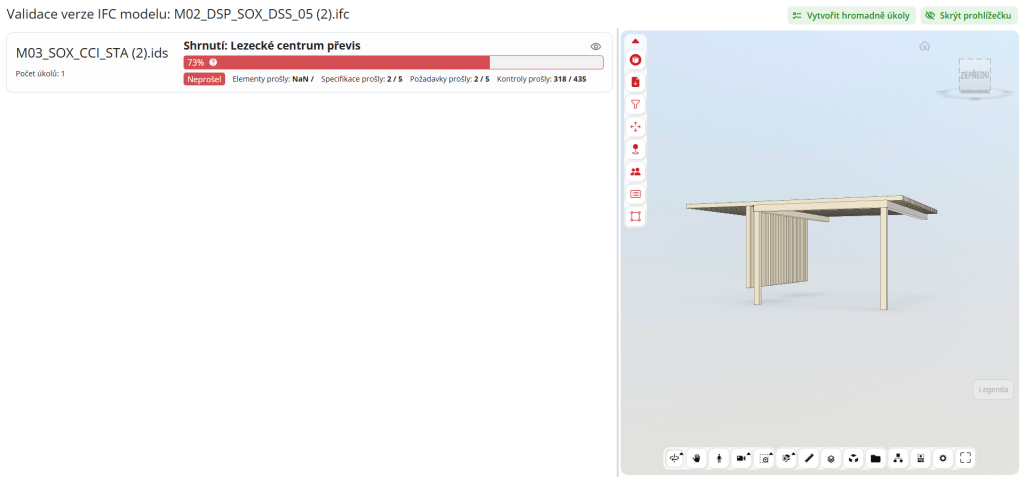
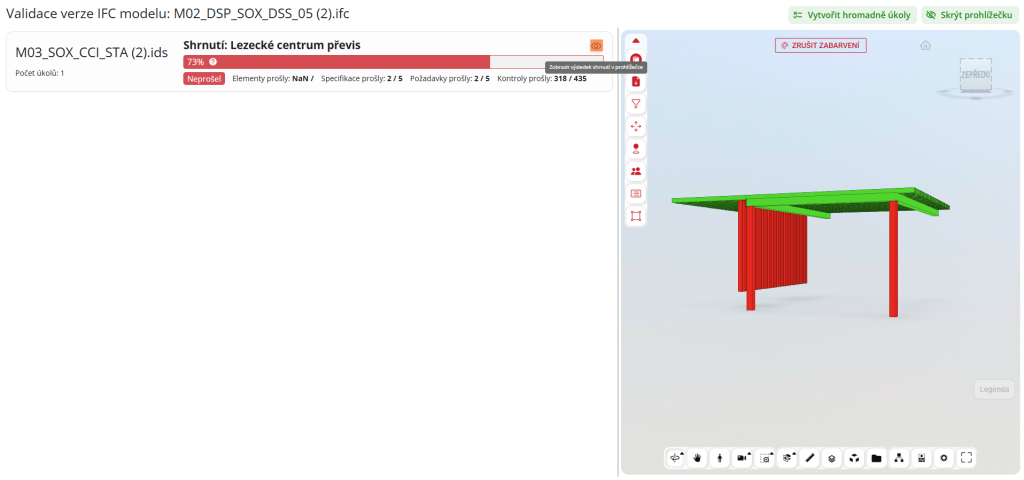
V pravém horním rohu pole dokumentu IDs se uživateli zobrazí ikona oka  . Kliknutím na ikonu obarví uživatel elementy, které prošli validací a které ne.
Tvorba úkolu
Tvorba úkolů je dostupná pouze u dokumentů, které neprošli validací.
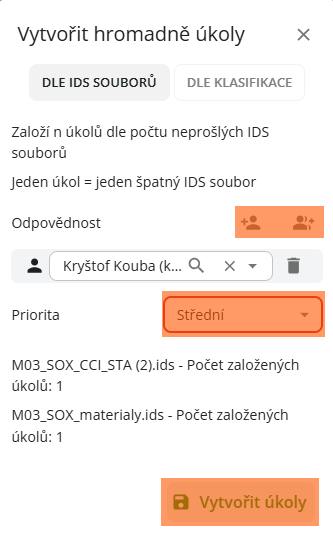
Vytvořit hromadně úkoly: Uživatel vytvoří úkoly nad všemi dokumenty Ids
Vytvořit úkoly: Uživatel vytvoří úkoly pouze pro zvolený dokument Ids
Kliknutím na tvorbu úkolu zobrazí uživatel nové okno. V novém okně zvolí uživatel kartu, podle které nastaví filtr tvorby úkolů.
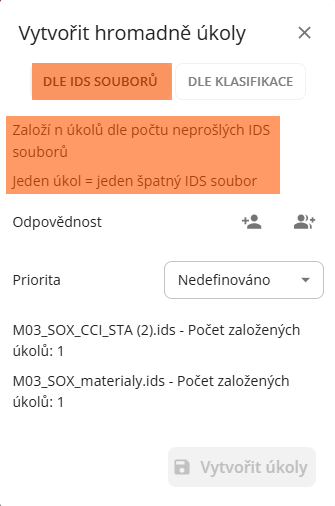
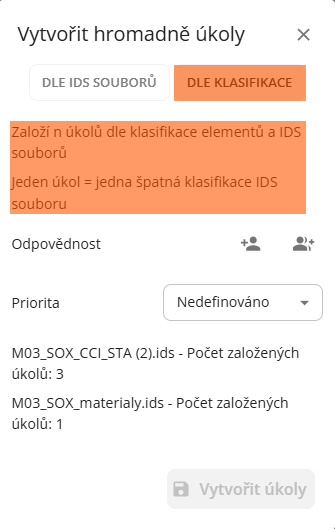
Dále uživatel zvolí odpovědnou osobu/roli, prioritu a vytvoří úkoly tlačítkem „Vytvořit úkoly“.
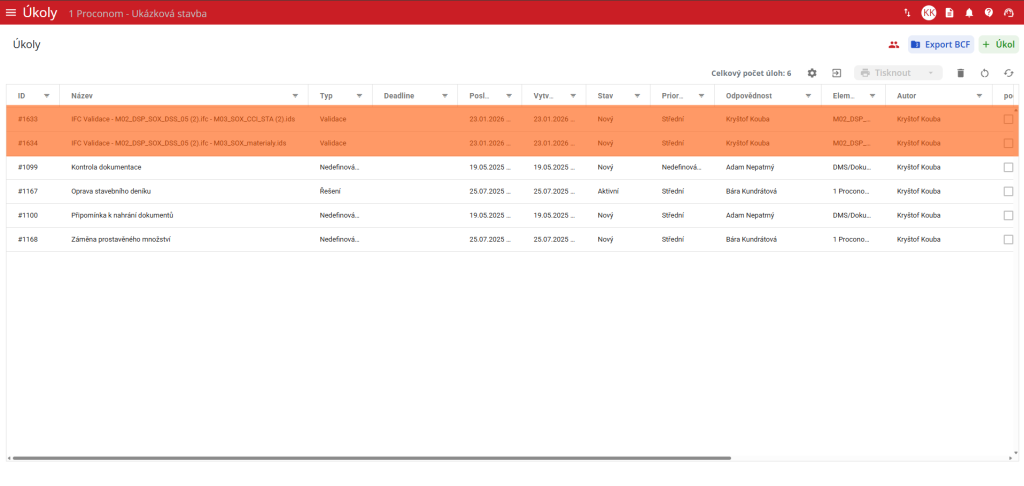
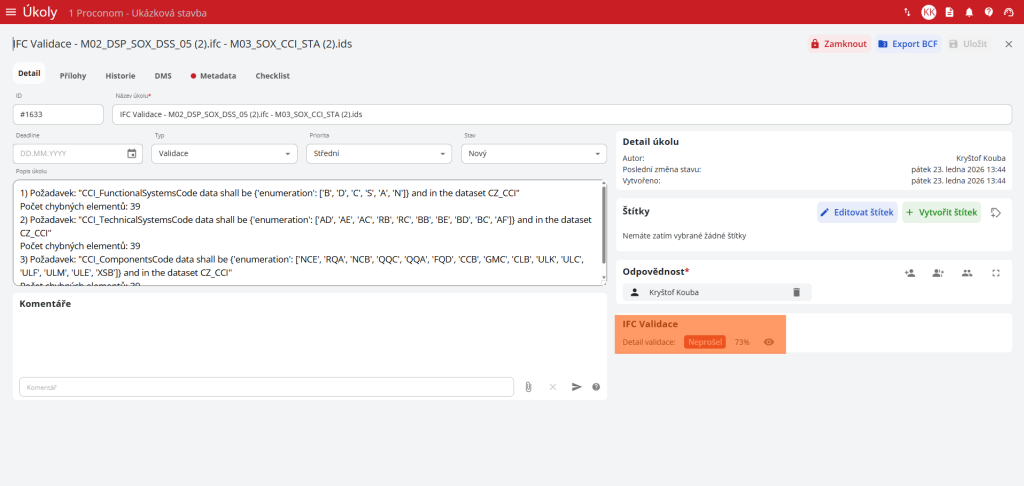
Vytvořené úkoly nalezne uživatel v modulu ToDo. Součástí úkolu nalezne uživatel proklik na validaci, ze které úkol vzešel.
Offline režim
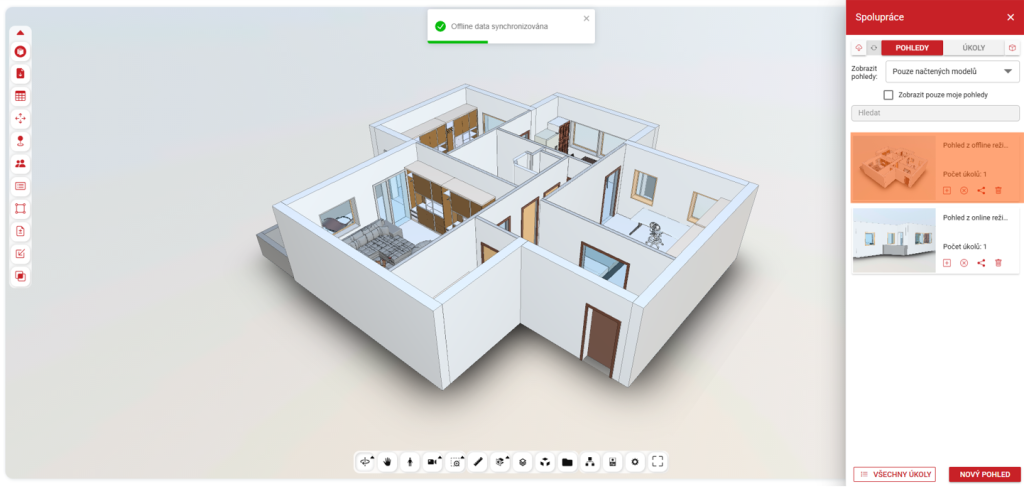
Offline režim, který je dostupný prostřednictvím klíčové funkce „Spolupráce“, zajišťuje kromě základního pohybu po modelu také zobrazení BIMeateru tvorbu pohledů a úkolů přímo v terénu.
Stažení dat
Aby bylo možné využívat model bez internetového připojení, je zapotřebí, aby uživatel v režimu online spustil funkci „Spolupráce“ a kliknul levým tlačítkem myši na ikonu „Stáhnout si data pro offline režim“, která se nachází vlevo od karty „Pohledy“.
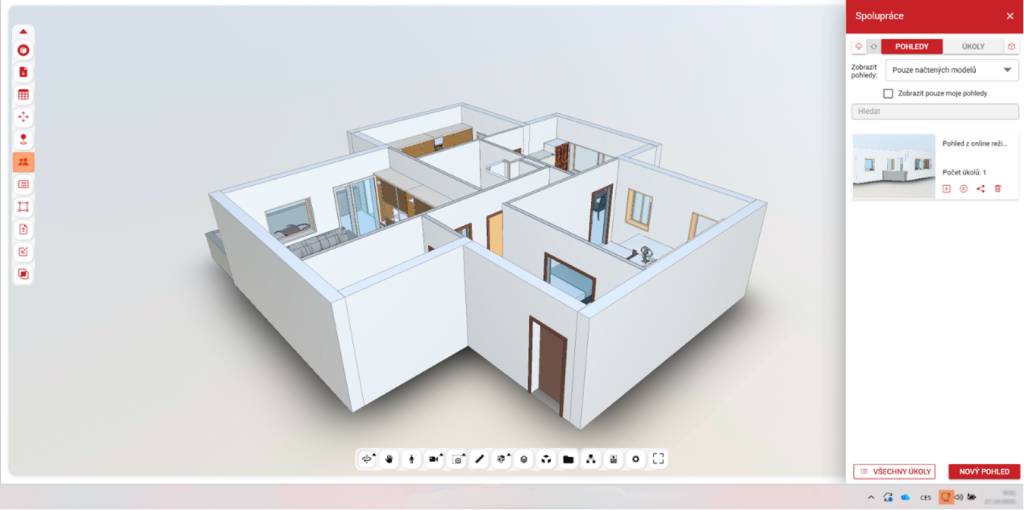
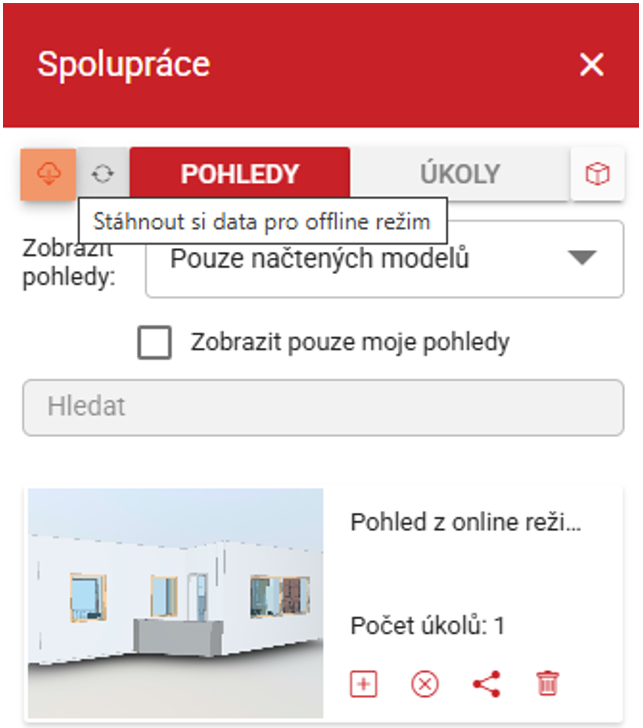
Jakmile se uživateli zobrazí potvrzení o úspěšném stažení dat, může odpojit internetové připojení.
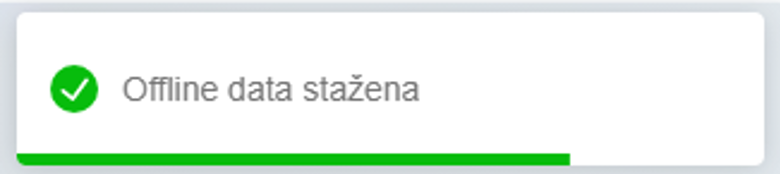
Důležité: Uživatel nesmí během offline režimu zavřít okno s modelem. Pokud se tak stane, je nutné se znovu připojit k internetu a zopakovat výše uvedené kroky.
Funkce offline režimu
V offline režimu je plně dostupné využití spodní lišty s funkcemi pro pohyb a zobrazení modelu.
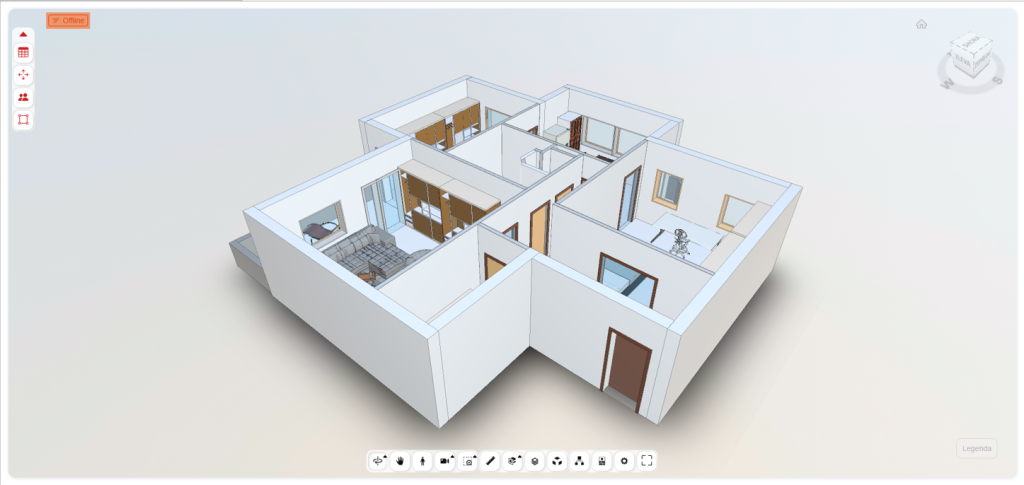
Pro vytvoření pohledu/úkolu postupuje uživatel stejným způsobem, jako v online režimu. Kromě vytváření může uživatel aktualizovat body pohledů a detaily úkolů.
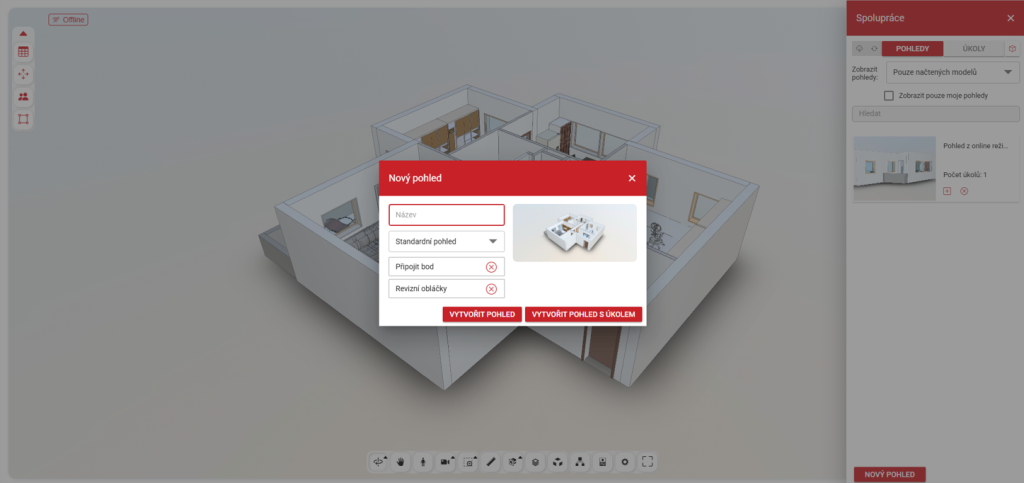
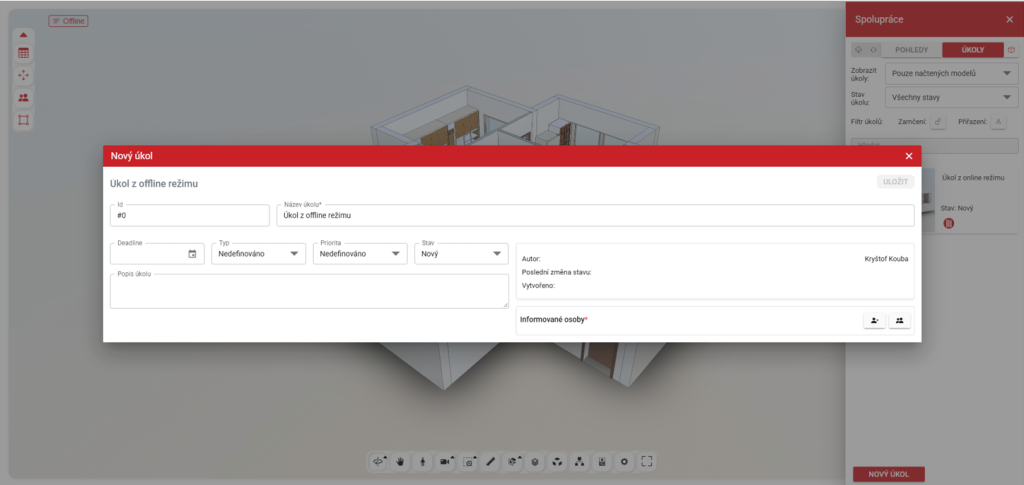
Veškerá data vytvořená v offline režimu jsou automaticky ukládána do mezipaměti.
Díky tomu nedojde ke ztrátě vytvořených pohledů/úkolů při zavření okna nebo neočekávaném ukončení aplikace.
Postup pro manuální synchronizaci dat z mezipaměti popsán níže.
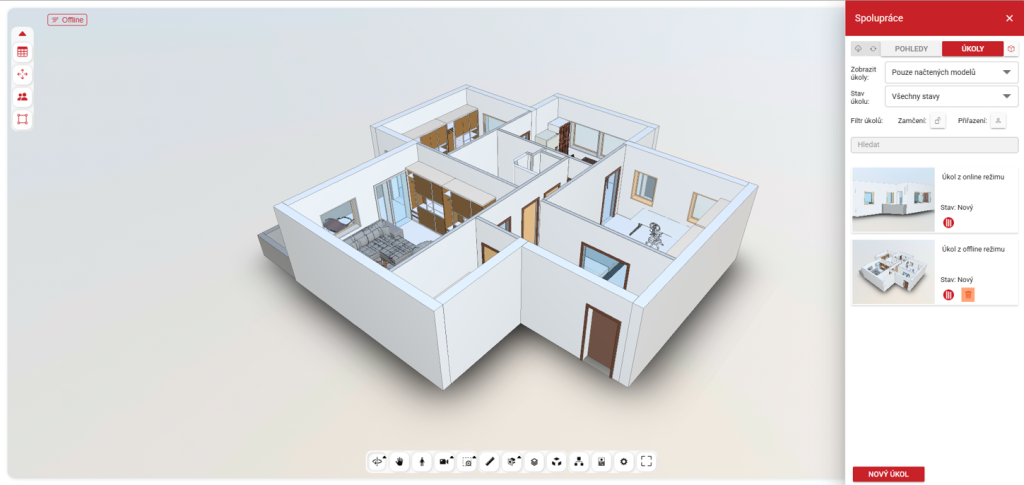
Uživatel může smazat pouze nově vytvořený pohled nebo úkol, který dosud nebyl synchronizován.
Synchronizace
Jakmile se uživatel znovu připojí k internetu, je nutné zavřít okno s modelem a znovu načíst model prostřednictvím modulu Dokumenty. Po načtení modelu se zobrazí okno pro synchronizaci, ve kterém si uživatel zvolí jednu z následujících akcí:
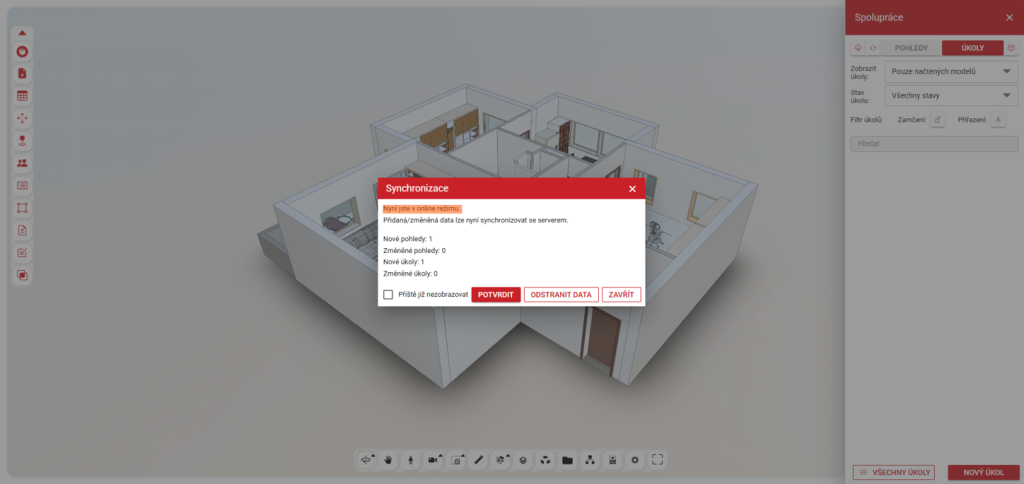
Potvrdit: provede synchronizaci a nahraje vytvořené pohledy/úkoly.
Odstranit data: smaže všechny vytvořené pohledy/úkoly.
Zavřít: ponechá vytvořené pohledy/úkoly uložené v mezipaměti, dokud nebudou ručně synchronizovány nebo potvrzeny při dalším otevření modelu.
Manuální synchronizace
Pokud uživatel zavřel okno synchronizace, nebo zvolil checkbox „Příště nezobrazovat“, může manuálně nahrát pohledy/úkoly za pomoci funkce „Spolupráce“.
Kliknutím levého tlačítka myši na „Synchronizovat offline data se serverem“ vyvolá uživatel okno „Synchronizace“ a zvolí „Potvrdit“.
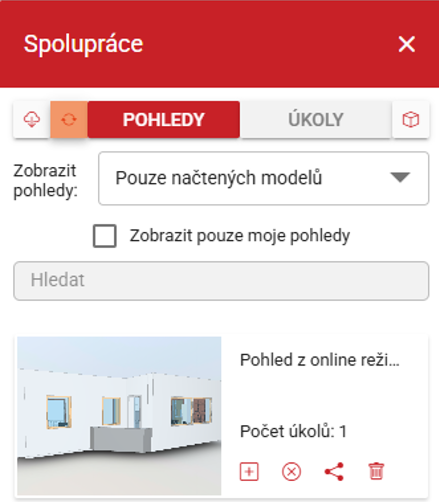
Vytvořené pohledy/úkoly se uživateli zobrazí v příslušných kartách.