Typy a ovládání zobrazení platforem
Easy 3D
Tato platforma nepotřebuje provádět operaci překládání.
Umožňuje propojování podporovaných souborů. Podporované soubory: IFC, PDF
Ovládání zobrazení:
- Držení levého tlačítka myši a posun myší -> pohyb kamery na ose X, Y a Z
- Držení pravého tlačítka a posun myší -> pohyb kamery na ose X a Y
- Držení prostředního tlačítka a posun myší -> přiblížení a oddálení kamery
- Ikona domu v pravém horním rohu obrazovky -> Reset kamery do původní pozice
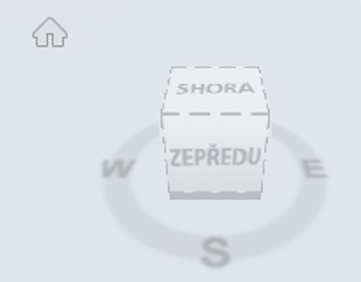
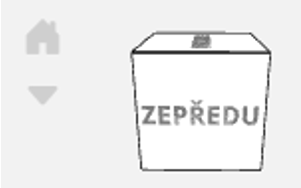
Uživatel také může kameru ovládat klikáním na krychli v pravém horním rohu obrazovky. Lze kliknout na hranu i stěnu krychle.
V neposlední řadě uživatel může uložit pozici kamery pro další nahlížení. Po nastavení do dané pozice uživatel musí kliknout na ikonu šipky  pod ikonou domu v pravém horním rohu.
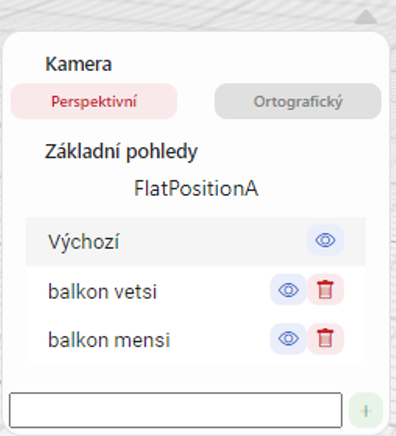
V nově zobrazené dialogovém okně uživatel může zvolit typ kamery. Poté pro založení stačí do dolního pole napsat název pozice a stisknout zelené tlačítko s ikonou plus vpravo od pole  .
.
Pohledy lze mazat ikonou popelnice vpravo do jejich názvu. Prohlédnutí pohledu uživatel provede stisknutím ikony oka.
Complex 2D/3D
Tato platforma pro své fungování potřebuje provést operaci překládání. Umožňuje propojování podporovaných souborů. Hlavní výhoda je, že se nelimituje na IFC a PDF soubory.
Podporované soubory: 3DM, 3DS, A, ASM, AXM, BRD, CATPART, CATPRODUCT, CGR, COLLABORATION, DAE, DDX, DDZ, DGK, DGN, DLV3, DMT, DWF, DWFX, DWG, DWT, DXF, EMODEL, EXP, F3D, FBRD, FBX, FSCH, G, GBXML, GLB, GLTF, IAM, IDW, IFC, IFC4x3, IGE, IGES, IGS, IPT, IWM, JT, MAX, MODEL, MPF, MSR, NEU, NWC, NWD, OBJ, OSB, PAR, PMLPRJ, PMLPRJZ, PRT, PSM, PSMODEL, RVM, RVT, SAB, SAT, SCH, SESSION, SKP, SLDASM, SLDPRT, SMB, SMT, STE, STEP, STL, STLA, STLB, STP, STPZ, VPB, VUE, WIRE, X_B, X_T, XAS, XPR
Ovládání zobrazení:
- Držení levého tlačítka myši a posun myší -> pohyb kamery na ose X, Y a Z
- Držení pravého tlačítka a posun myší -> pohyb kamery na ose X a Y
- Držení prostředního tlačítka a posun myší -> přiblížení a oddálení kamery
- Ikona domu v pravém horním rohu obrazovky -> Reset kamery do původní pozice
Uživatel také může kameru ovládat klikáním na krychli v pravém horním rohu obrazovky. Lze kliknout na hranu i stěnu krychle.