
Založení úkolu
Tento článek popisuje, jak založit nový úkol, vyplnit povinná pole, přiřadit úkol konkrétnímu uživateli nebo roli a úkol uložit. Najdete zde také informace o uzamčení úkolu a správě štítků.
Kliknutím na ikonu  v pravém dolním rohu se otevře okno pro založení úkolu.
Založit úkol lze v různých modulech stavby. Zde jsou popsány tři další moduly.
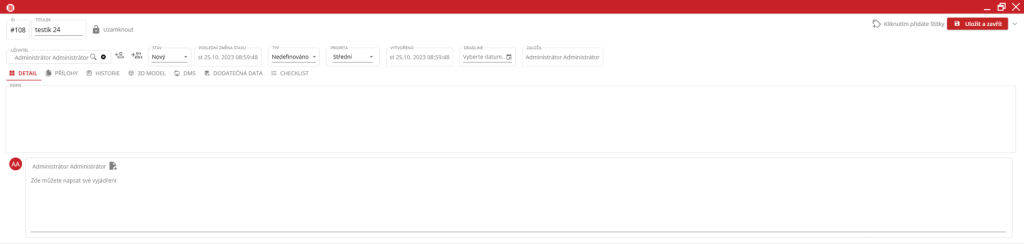
Povinná pole
Název
Název úkolu je hlavní identifikátor úkolu. Název se vyplňuje v levém horním rohu. Lze ho upravit dle potřeb uživatele kliknutím do pole a přepsáním obsahu.
Příjemce
Určení odpovědné osoby nebo role je klíčové pro založení úkolu. Odpovědnost se vyplňuje v levém horním rohu pod názvem úkolu. Upravit nebo přidat odpovědnou osobu/roli dle potřeb uživatele lze kliknutím do pole a přepsáním obsahu.
Zadání odpovědnosti
Přiřazení jednoho uživatele
Přiřazení uživatele v prostředí, kde je úkol založen, může zadavatel provést kliknutím na ikonu panáčka s ikonou s plusem v levé horní části obrazovky  .
.
Po kliknutí na danou ikonu se zobrazí pole, kam je třeba zahájit psaní jména daného uživatele. Program bude nabízet uživatele s největší shodou, dle zadávaného jména. Po nalezení uživatele stačí volbu potvrdit kliknutím na jeho/její jméno nabízené programem levým tlačítkem myši.
Přiřazení role
Pro přiřazení role (skupina více uživatelů) je nutné zmáčknout ikonu se dvěma panáčky a plusem v levém horním rohu obrazovky  . Po kliknutí na danou ikonu se zobrazí pole, kam je třeba zahájit psaní název dané role. Program bude nabízet role dle zadávaného výrazu. Po nalezení hledané role stačí volbu potvrdit kliknutím název nabízené role levým tlačítkem myši.
Uložení úkolu
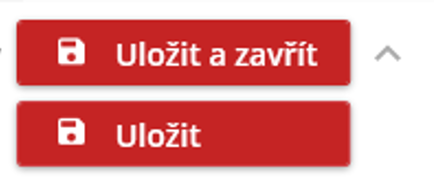
Úkol se po změnách musí uložit. Ukládání uživatel může provést kliknutím na tlačítko „Uložit a zavřít“ v pravém horním rohu obrazovky. Pokud uživatel nechce úkol po uložení zavřít, tak je možné kliknout na ikonu šipky vpravo od tlačítka a zvolit tlačítko „Uložit“ nyní viditelné pod tlačítkem „Uložit a zavřít“.
Zamykání úkolu
Úkol smí uzamykat pouze zadavatel. Pokud uživatel není zadavatelem, tak neuvidí tlačítko “Uzamknout” s ikonou zámku v levé horní části obrazovky u názvu úkolu. Pokud je úkol uzamčen, tak je zadavatel schopen stejným tlačítkem s nápisem “Odemknout” provést odemčení úkolu pro provádění změn.
Správa štítků úkolu
Tento nástroj se nachází v pravé horní části obrazovky vedle tlačítka pro ukládání. K otevření slouží tlačítko s ikonou plus 
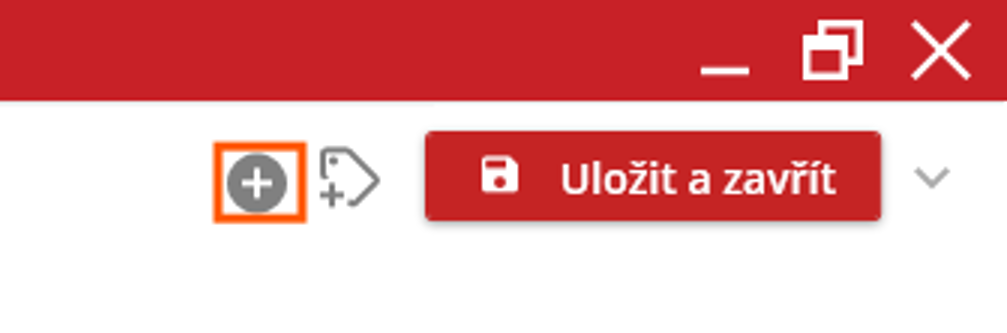
Kliknutím na ikonu štítku s plus se zobrazí dialogové okno obsahující dvě karty: Upravit a Založit.
Karta Upravit
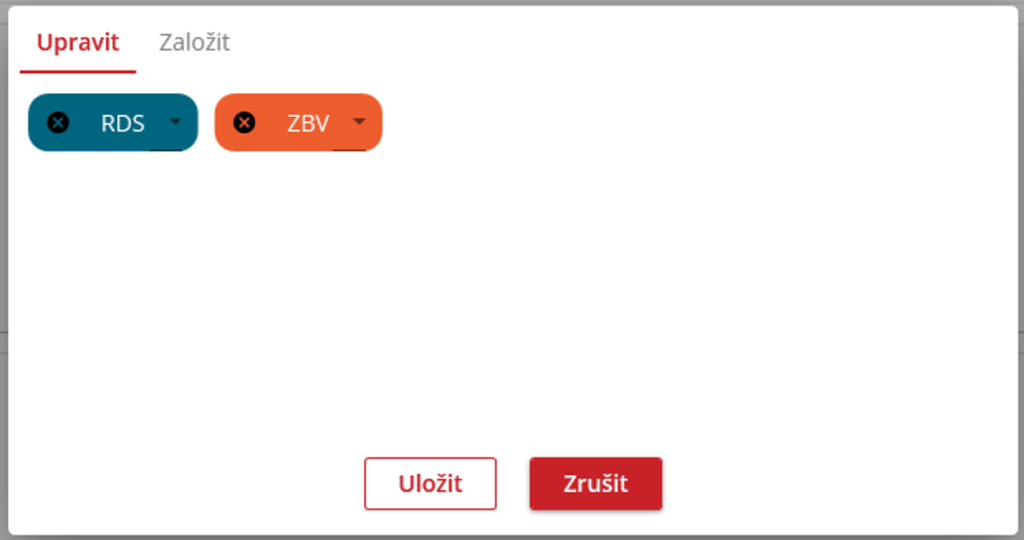
Na kartě upravit uživatel může upravit jakýkoliv již existující, ale nepoužívaný štítek. Kliknutím levého tlačítka myši na text aktivuje uživatel textové pole , které může přepsat. Rozbalením comboboxu u štítku změní uživatel barvu štítku po veškerých úpravách může uživatel „Uložit“ ve spodní části obrazovky. Celý proces se dá zrušit tlačítkem „Storno“ nacházející se vpravo od tlačítka k ukládání.
Karta Založit
Na této kartě lze do prvního pole zapsat název/titulek štítku a v comboboxu vpravo vybrat barvu štítku.
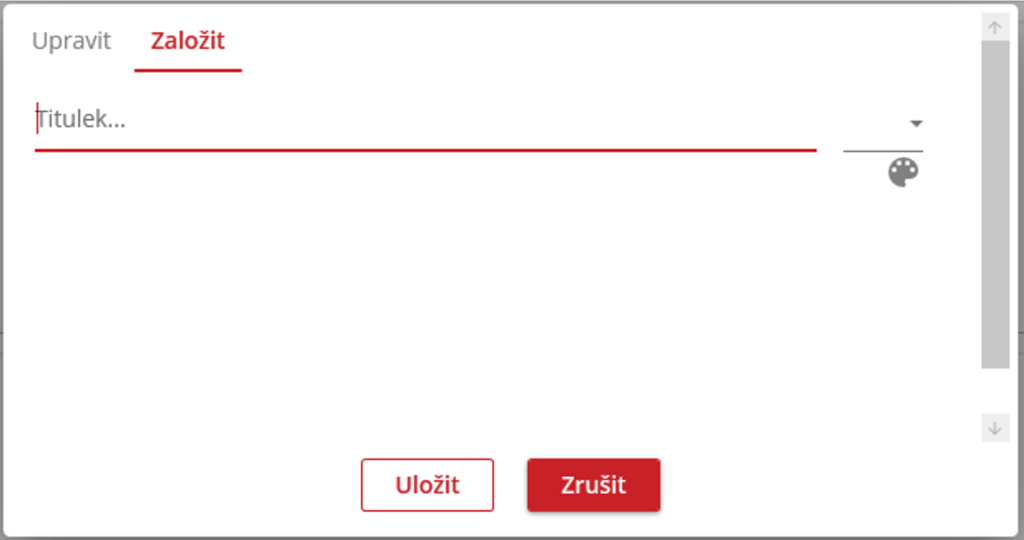
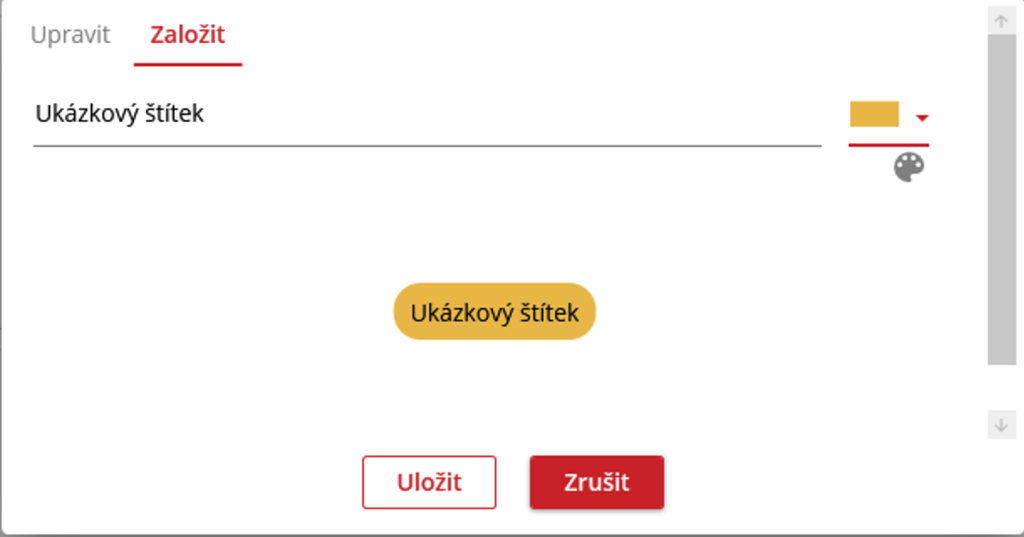
Pokud nebude žádná barva vyhovovat, uživateli stačí kliknout na ikonu palety, kde vybere barvu dle libosti. Volba se uloží tlačítkem Potvrdit.
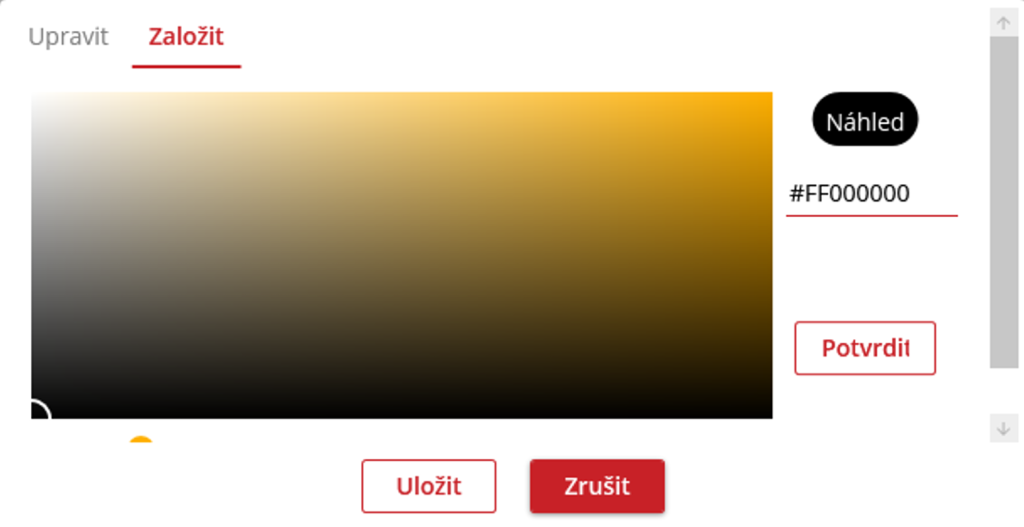
Celý proces se uloží nebo zruší příslušnými tlačítky ve spodní části obrazovky.
Smazání štítku
Štítek lze smazat kliknutím na ikonu křížku vpravo od názvu.

Záložky detailu úkolu
Detail
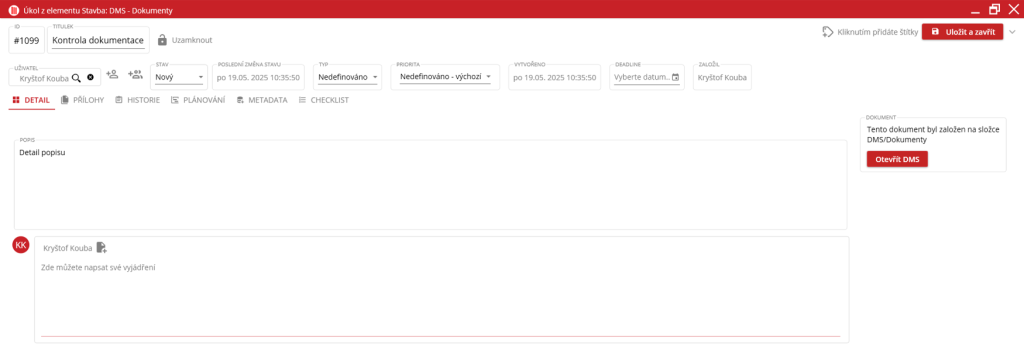
Na této kartě je zobrazen popis úkolu. Nachází se zde pole pro vyjádření při dokončení úkolu a připojování dokumentu k vyjádření. Pokud je úkol navázán na dokument, tak je v pravé části obrazovky zobrazeno pole s názvem dokumentu
a tlačítkem na proklik na jeho umístění.
Přílohy
V kartě přílohy uživatel může nahrát tlačítkem „Přidat dokumenty“ soubory ze zařízení přímo k úkolu.


Po nahrání dokumentu se soubor zobrazí v tabulce, kde lze stáhnout, zobrazit nebo smazat.
Historie
Na této kartě uživatel nalezne dvě pole pro zadání startu a konce hledání. Po kliknutí na tlačítko „Hledej“  se toto datové rozmezí prohledá a program vypíše v seznam pod daty veškeré akce, které v tomto období probíhali.

3D Model
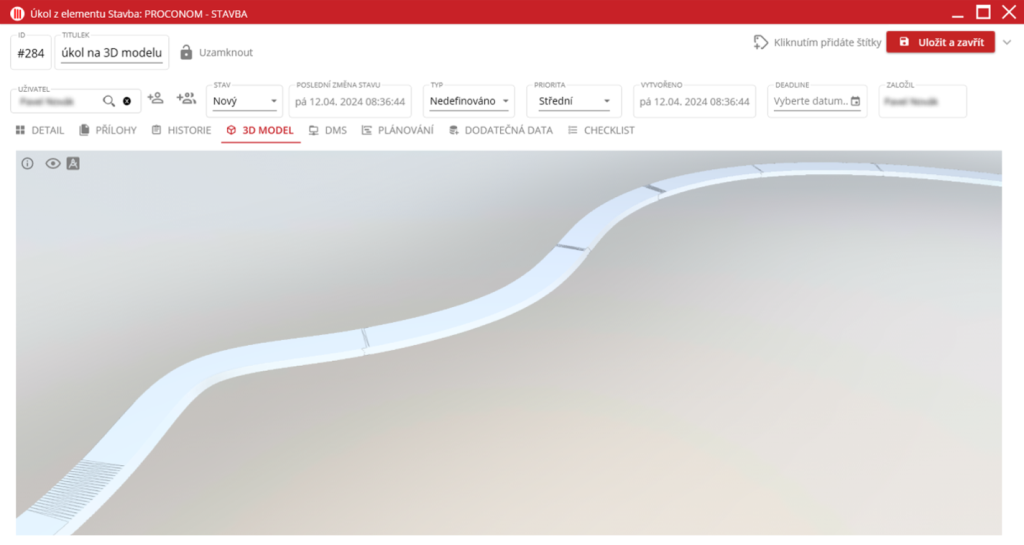
Pokud je úkol vytvářen na 3D modelu bude v této záložce vidět jeho pohled.
V levém horním rohu se nachází 3 ikonky. Po najetí na tuto ikonu  , se zobrazí informace o daném modelu. Další dvě ikony slouží pro otevření prohlížečky 3D modelu. Ikona
  otevírá prohlížečku IFC.js a ikona
  otevírá prohlížečku Complex 2D/3D.
Dodatečná data (metadata)
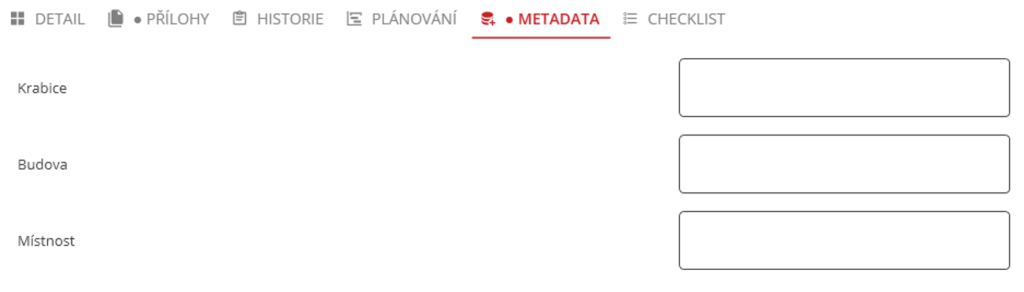
Dodatečná data slouží pro zobrazení dodatečně přidaných metadat. Metadata úkolu může založit a nastavovat Správce prostředí.
Dodatečné metadata mohou vypadat takto.
Checklist
Tato karta slouží pro vytvoření odškrtávacího seznamu. Může sloužit pro přípravu zpracování úkolu. Uživatel přidá položku seznamu tlačítkem „Přidat“ v levé horní části karty.

Po stisknutí tlačítka se zobrazí dialogové okno. Zde je potřeba zanést do pole název položky seznamu a volbu potvrdit tlačítkem „Uložit“. V případě potřeby zrušení procesu s uživatel může kliknout na tlačítko „Zavřít“.
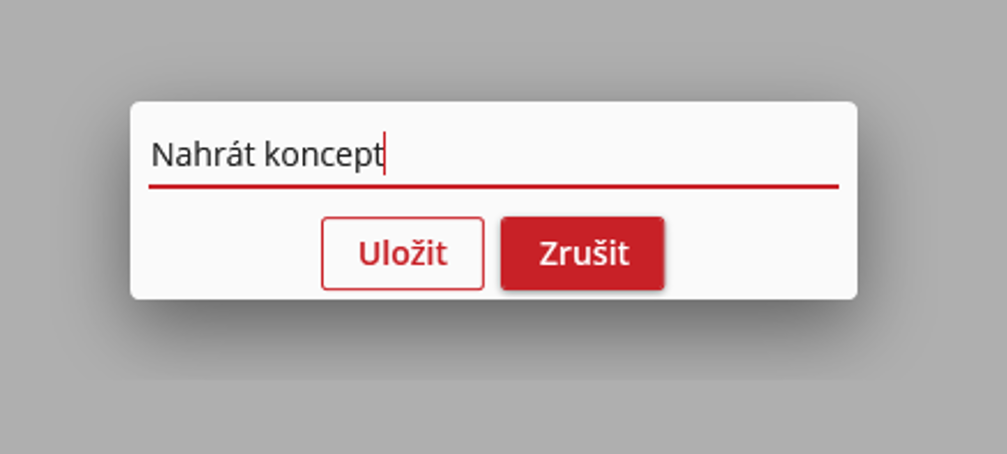
Po uložení položky se nová položka zobrazí na obrazovce. Položka lze označit checkboxem jako hotová. Ikona tužky slouží pro editaci a popelnice pro smazání dané položky.

