Popis platformy
V tomto článku najdete popis platformy a jak se v ní ovládá zobrazení modelu. Dozvíte se, které soubory lze otevřít, kdy je potřeba překlad modelu a jak funguje ovládání kamery, krychle pohledu a ukládání vlastních pohledů. Complex 2D/3D vyžaduje překlad modelů a podporuje širší množství formátů.
Complex 2D/3D
Tato platforma pro své fungování potřebuje provést operaci překládání, která při nahrání nového modelu probíhá automaticky. U historicky starších, dříve nahraných modelů je zapotřebí manuálního přeložení. Umožňuje propojování podporovaných souborů.
Podporované soubory: 3DM, 3DS, A, ASM, AXM, BRD, CATPART, CATPRODUCT, CGR, COLLABORATION, DAE, DDX, DDZ, DGK, DGN, DLV3, DMT, DWF, DWFX, DWG, DWT, DXF, EMODEL, EXP, E57, F3D, FBRD, FBX, FSCH, G, GBXML, GLB, GLTF, IAM, IDW, IFC, IFC4x3, IGE, IGES, IGS, IPT, IWM, JT, LAS, LAZ, MAX, MODEL, MPF, MSR, NEU, NWC, NWD, OBJ, OSB, PAR, PLY, PMLPRJ, PMLPRJZ, PRT, PTS, PTX, PSM, PSMODEL, RVM, RVT, SAB, SAT, SCH, SESSION, SKP, SLDASM, SLDPRT, SMB, SMT, STE, STEP, STL, STLA, STLB, STP, STPZ, VPB, VUE, WIRE, X_B, X_T, XAS, XPR, XYZ
Ovládání zobrazení:
- Držení levého tlačítka myši a posun myší -> pohyb kamery na ose X, Y a Z
- Držení pravého tlačítka a posun myší -> pohyb kamery na ose X a Y
- Držení prostředního tlačítka a posun myší -> přiblížení a oddálení kamery
- Ikona domu v pravém horním rohu obrazovky -> Reset kamery do původní pozice
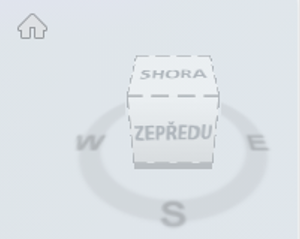
Uživatel také může kameru ovládat klikáním na krychli v pravém horním rohu obrazovky. Lze kliknout na hranu i stěnu krychle.