
Správa změn
Tento článek popisuje, jak založit nové ZBV, jak do něj přidat stavební díl a jak založit nebo nahrát položku změny. Najdete zde také uzamčení ZBV, úpravu detailu změny, práci se skupinami a vytvoření ZBV z přeměřených položek.
Založení ZBV, stavebního dílu změny a položky změny
Založení ZBV
Změnu během výstavby (neboli ZBV) lze založit dvěma cestami.
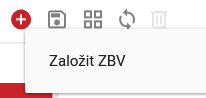
První možnost je skrze tuto ikonu  v liště nacházející se v horní části obrazovky.
Je nutné mít zvolený stavební objekt nebo podobjekt ve stromové struktuře. Po vybrání objektu kliknout na ikonu, kde se objeví nabídka pro možnost založení ZBV.
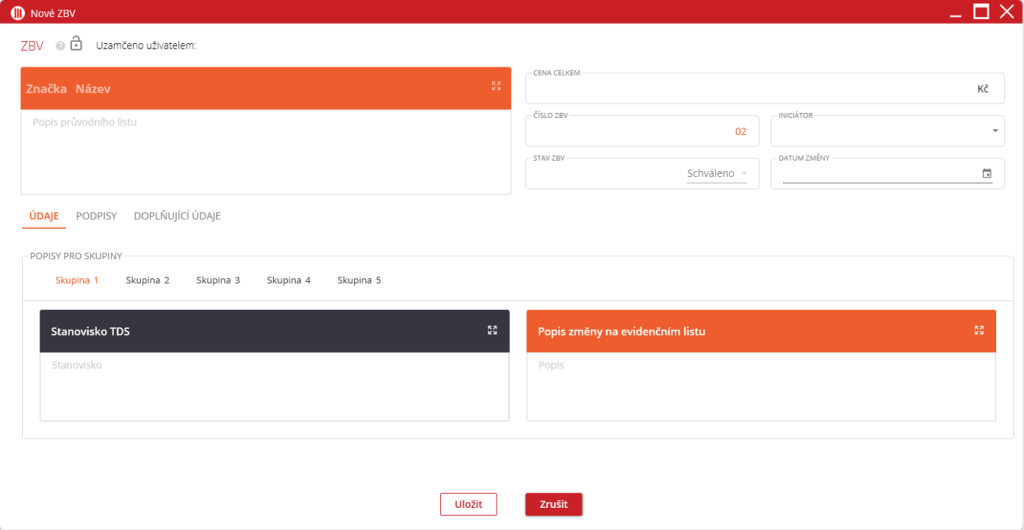
Po kliknutí na toto tlačítko se zobrazí nová obrazovka pro vyplnění údajů o ZBV. Klíčová data jsou značka, název, číslo ZBV (generováno automaticky) a stav. Do pole značka doporučujeme zapsání čísla změny na objektu (01, 02, 03). Pokud pole Stav bude na „Schváleno“, tak se při exportu dalších Změn hodnoty této konkrétní korektně propíšou do dalších tiskových sestav a jejich výpočtů.
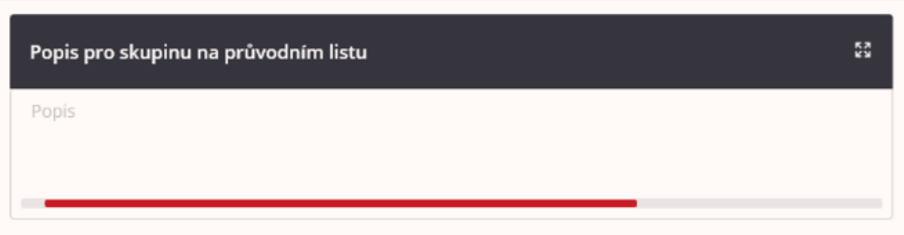
Do bílého pole pod značkou a názvem uživatel může zapsat “Popis průvodního listu”. Toto slouží pro investora ŘSD. Pro stejného investora lze využít i pole „Zdůvodnění pro skupinu na průvodním listu“.

Po vyplnění informací stačí změny potvrdit tlačítkem “Uložit“.
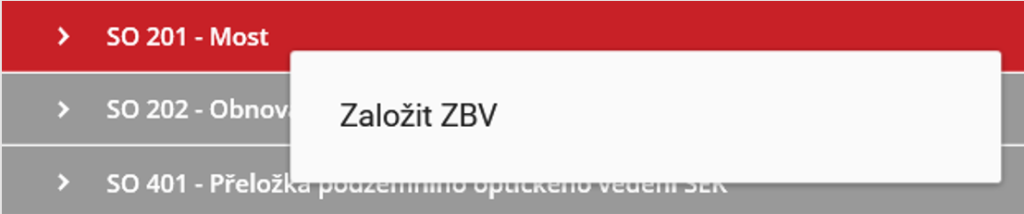
Druhá možnost je kliknout pravým tlačítkem ve stromovém zobrazení na úroveň, do které je třeba ZBV založit. Objeví se kontextové menu s možností “Založit ZBV“. Po kliknutí na tuto možnost a vyplnění informací uvedených výše v nově otevřeném okně stačí změny uložit.
Založení stavebního dílu ZBV
Pokud v původní rozpočtu není konkrétní stavební díl, do kterého by dle struktury třídníku OTSKP měla být položka vložena, může uživatel tento stavební díl založit.
Díl se může při vkládání položek založit automaticky, pokud je v nastavení rozpočtu zvolena možnost „Dodržovat strukturu OTSKP“.
Stavební díl (SD) změny lze založit pouze, pokud je již zvolená založená ZBV na stavebním objektu či podobjektu. Zakládat SD lze dvěma cestami.
První možnost je skrze tuto ikonu v liště nacházející se v horní části obrazovky.
Po kliknutí na ikonu se objeví nabídka s možností “Založit SD ZBV“.
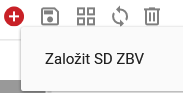
Po kliknutí na toto tlačítko se zobrazí nová obrazovka pro vyplnění údajů o objektu.
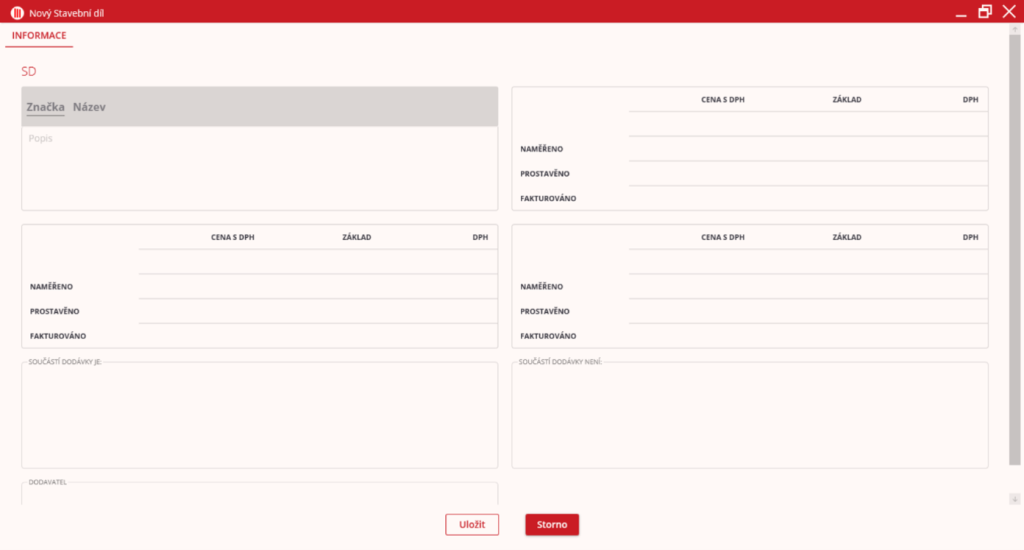
Po vyplnění informací stačí změny potvrdit tlačítkem “Uložit“.
Druhá možnost je kliknout pravým tlačítkem ve stromovém zobrazení na již založenou ZBV, do které je třeba SD založit. Objeví se kontextové menu s možností “Založit SD ZBV“. Po kliknutí na tuto možnost a vyplnění informací v nově otevřeném okně stačí změny uložit.
Založení položky ZBV
Položku změny lze založit pouze, pokud je zvolený stavební díl v již založené ZBV ve stromovém zobrazení. Položku změny lze založit třemi cestami.
První možnost je skrze tuto ikonu v liště nacházející se v horní části obrazovky.
Po kliknutí na ikonu se objeví nabídka s možností ”Založit položku ZBV“.
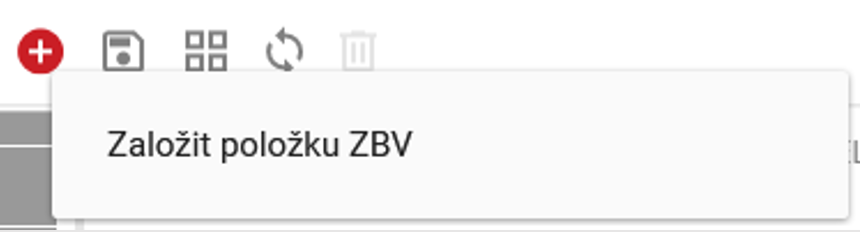
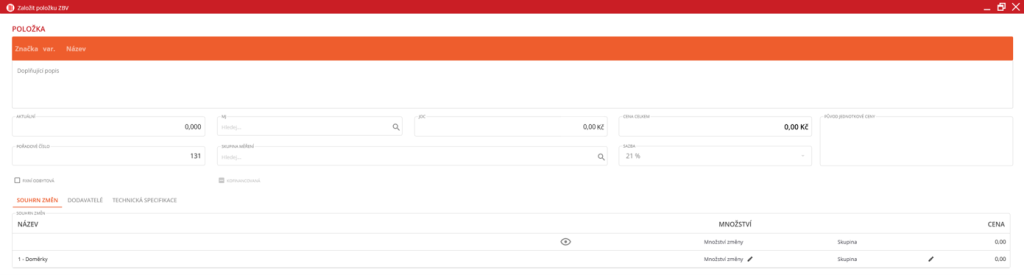
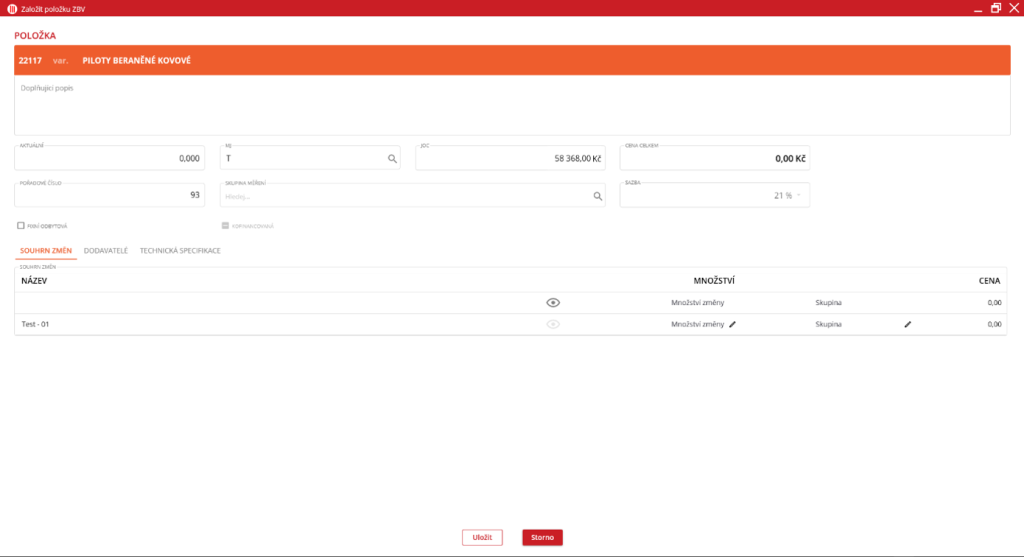
Po kliknutí na toto tlačítko se zobrazí nová obrazovka pro vyplnění údajů o položce.
V horní části uživatel zvolí značku a název položky. Pokud se položka se stejnou značkou na stavbě nachází, může uživatel vyplnit pole var. (varianta) pro odlišení těchto dvou položek. Dále uživatel vidí pole MJ (měrná jednotka) a JOC (jednotková cena). Tato pole slouží pro definování položky, její ceny za jednotku a měrnou jednotku samotnou. Vpravo od těchto polí se nachází pole „Původ jednotkové ceny“. Do tohoto pole uživatel může popsat původ ocenění položky. Tento údaj bude promítnut do tiskové sestavy „Souhrn nových položek“. Do pole s měrnou jednotkou uživatel může začít psát a našeptávač mu bude napovídat měrné jednotky nejvíce shodné se zadaným textem. Pokud našeptávač dostatečně nepomůže, uživatel může kliknout na ikonu lupy  . V novém okně uživatel najde tabulku s měrnými jednotkami, kde může libovolnou měrnou jednotku najít a dvojklikem ji zvolit a přidat.
Pořadové číslo slouží pro identifikaci pořadí položky. Toto číslo lze generovat automaticky. Toto uživatel provede v nastavení rozpočtu.
Po vyplnění informací stačí změny potvrdit tlačítkem “Uložit“.
Druhá možnost je kliknout pravým tlačítkem ve stromovém zobrazení na stavební díl, do kterého je třeba položku založit. Objeví se kontextové menu s možností “Založit položku ZBV“. Po kliknutí na tuto možnost a vyplnění informací v nově otevřeném okně stačí změny uložit.
Třetí možnost je nahráním položky z cenové databáze. Databázi lze otevřít touto ikonou  v pravém widgetu. V nově viditelném okně v levém stromovém zobrazení je třeba zvolit comboboxem cenovou databázi, ze které uživatel položku vybírá. Týká se staveb vedených na základě červené knihy FIDIC (lze nastavit v comboboxem).
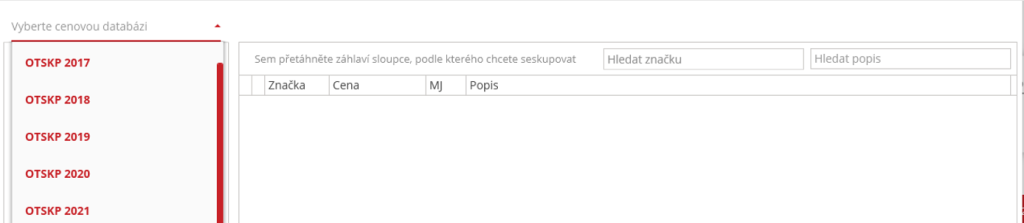
Nyní může uživatel položku najít ve stromovém zobrazení vlevo, nebo ji vyfiltruje ikonou filtru při najetí kurzorem myši na název sloupce.
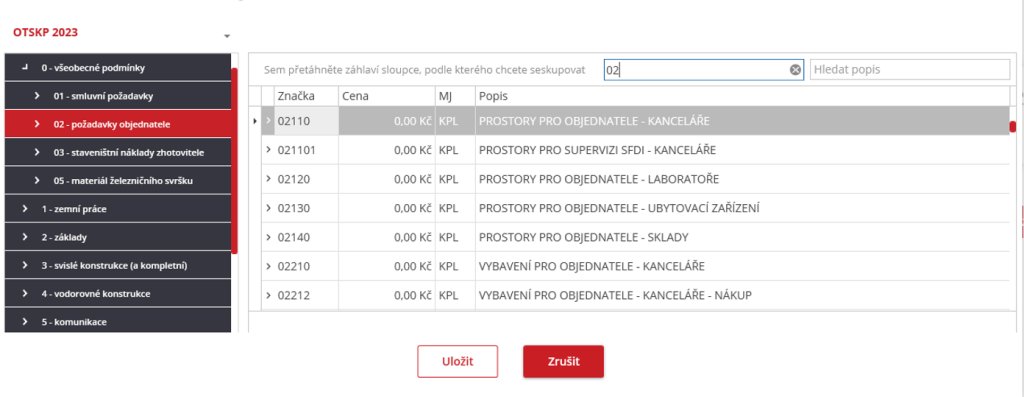
Po nalezení požadované položky stačí položku přetáhnout do stromového zobrazení změn přímo do řádku SD, kam se má položka nahrát. Pokud je v Nastavení stavby nastaveno dodržování struktury OTSKP, tak se stavební díl založí automaticky s položkou. V novém okně stačí pouze doplnit údaje k položce a změny potvrdit tlačítkem Uložit.
Nová položka ZBV bude mít ve stromovém zobrazení vlevo od značky tečku pro indikaci jejího stavu „nová“.

Pokud uživatel založí nové ZBV pod stejným SO, bude nová položka překopírovaná do nového ZBV s označením červeného kroužku.

Po úpravě položky se kroužek vyplní.
Zamykání ZBV
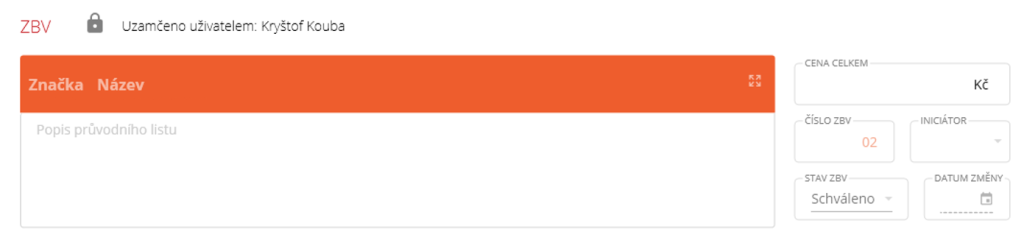
Zamykání ZBV slouží k blokaci provádění změn ve výkazu výměr ZBV. Uživatel zvolí ve stromovém zobrazení změnu, kterou chce uzamknout. V hlavní části obrazovky se zobrazí detail daného ZBV. Vpravo od nadpisu ZBV, který se nachází vlevo nahoře nalezne ikonu zámku. Pro uzamknutí na tuto ikonu uživatel klikne. Odemknutí funguje stejným způsobem. Po uzamčení ZBV již nebude možné měnit množství ani skupinu či kategorie zařazení položek. Text lze stále upravovat.
Po uzamčení ZBV uživatel vidí, kdo uzamčení provedl.
Uzamčení ZBV může provést kdokoliv, ale zpětné odemčení může provést pouze uživatel, který dané ZBV uzamknul nebo pokud má oprávnění poskytnuté Administrátorem.
Úprava změnové položky
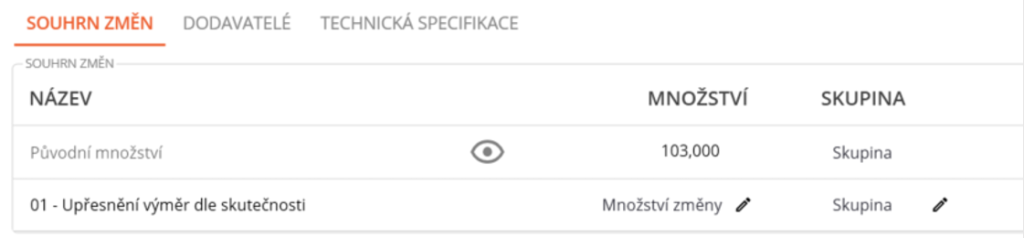
Ve stromovém zobrazení uživatel zvolí položku, která bude měněna. V hlavní části obrazovky se zobrazí detail položky. Ve spodní části obrazovky je tabulka s názvem Souhrn změn.
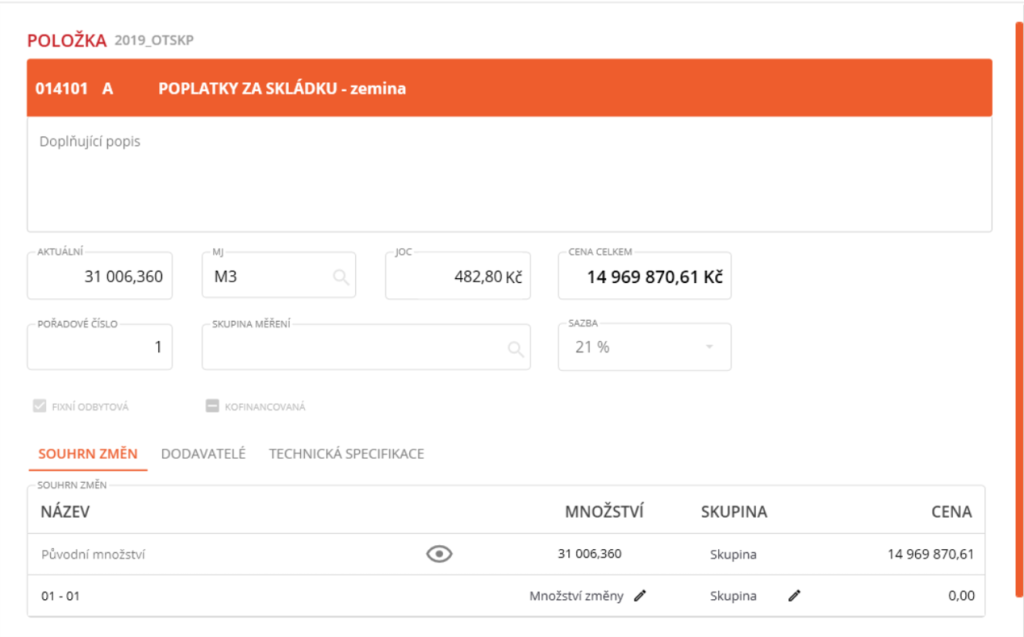
Uživatel najde řádek s názvem ZBV, které upravuje. Ve sloupci Množství vloží hodnotu o kolik se množství položky mění. Hodnota může být kladná i záporná. Po kliknutí do pole se zobrazí možnost zanést nové množství výkazem výměr.
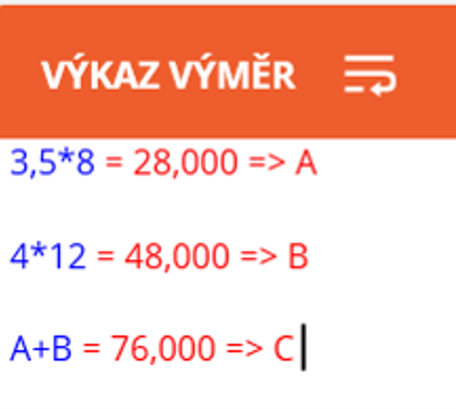
Výkaz výměr funguje následovně: pokud v pravé části oranžové lišty je přepínač u číselných hodnot, znamená to, že uživatel může provádět matematické výpočty. Výsledek uživatel vypočítá zmáčknutím klávesy „rovná se“, nebo ikony vedle přepínače. U každého výsledku bude přiděleno písmeno. Počty lze provádět i operacemi s danými písmeny (A => 5, 22*a=110 =>B). Pokud uživatel chce popsat daný výpočet, tak stačí aby přepnul přepínač v pravém horním rohu na hodnotu ABC. Stačí na přepínač kliknout, nebo zmáčknout klávesu F12.
Ve sloupci Skupina či Kategorie lze zapsat číslo skupiny a našeptávač skupinu nabídne. Pro náhled do číselníku je nutné zmáčknout ikonu lupy a skupinu dvojklikem potvrdit v novém okně.
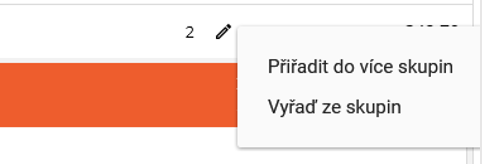
Pokud chce uživatel přiřadit více skupin najednou, nebo položku ze skupin vyřadit, musí kliknout na pole se skupinou pravým tlačítkem myši a zvolit hledanou možnost.
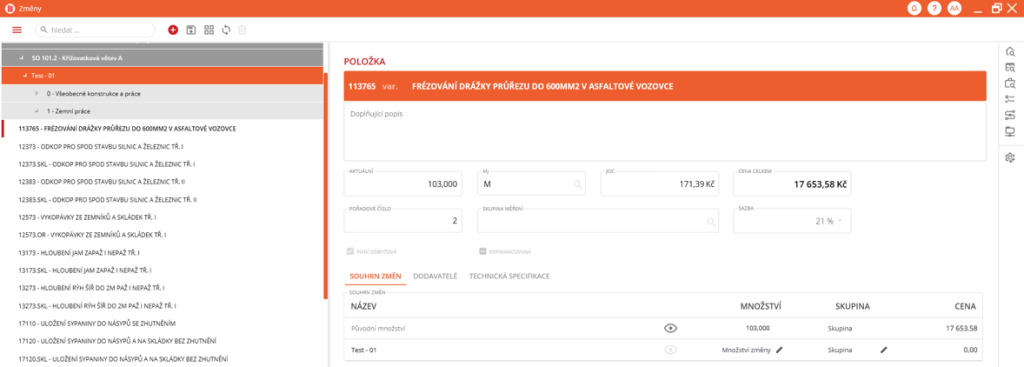
Po uložení změn ikonou diskety nebo zkratkou Ctrl + S se název položky zbarví na oranžovou.
Úprava detailu ZBV
Značka, název a popis změny
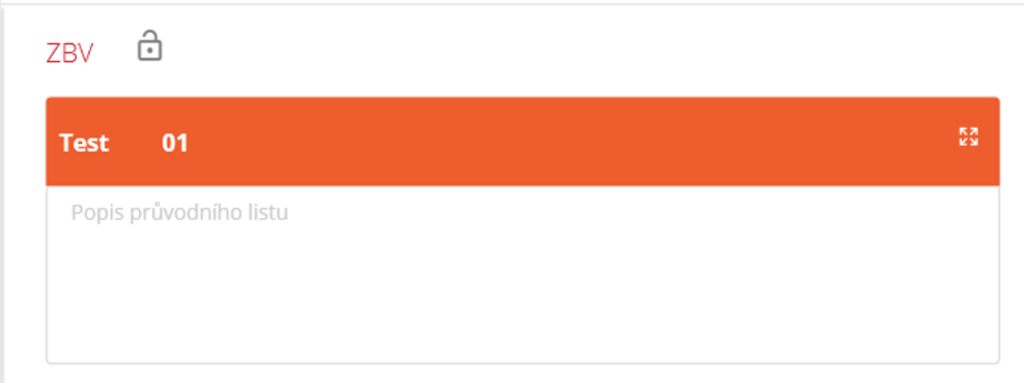
Značku, název a popis Průvodního listu (pro investora ŘSD) změny lze měnit v panelu v levém horním rohu hlavní části detailu. Panel lze zvětšit ikonou šipek v pravém horním rohu panelu  .
.
Popis lze měnit přepsáním daného textu. Uživateli stačí kliknout do textu cíle změny a začít psát. Úpravy lze uložit kliknutím na ikonu diskety v horní liště ovládacích panelů nebo klávesovou zkratkou Ctrl + S.
Zdůvodnění skupin
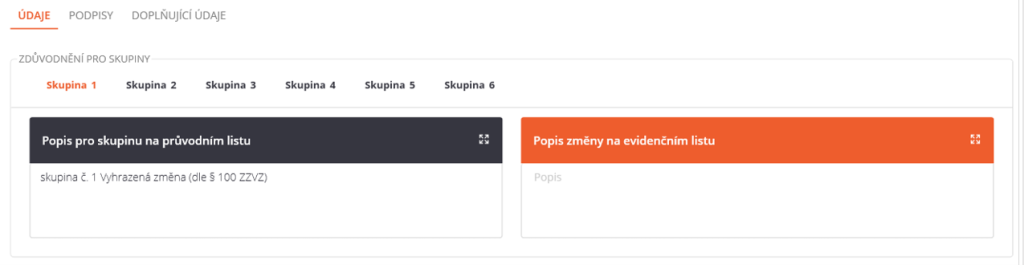
Zdůvodnění pro skupiny lze upravovat ve spodní části detailu změny. Kliknutím na název skupiny lze přepínat mezi nimi a lze upravit ty skupiny, které upravit potřebují. Popis lze upravit přepsáním daného popisu. Po změnách je nutné uložit práci použitím ikoně diskety v horní liště obrazovky.
Černé pole „Popis pro skupinu na průvodním listu“ je zásadní pro investora ŘSD. Oranžové pole „Popis změny na evidenčním listu“ slouží pro všechny typy investorů. Obě pole lze vyplnit napříč všemi skupinami, které uživatel může přepnout kliknutím na jejich název.
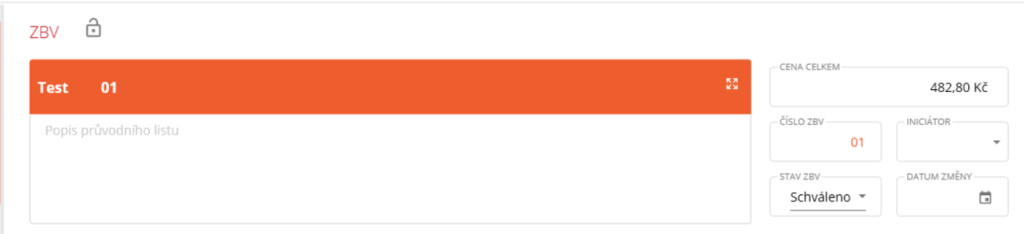
Číslo a stav ZBV, iniciátor a datum změny
Tyto informace jsou vpravo od názvu a popisu změny vyobrazeno na obrázku níže. Informace lze upravovat buď skrze ikonu šipky/kalendáře, nebo pouze textem. Změny je nutné postupně ukládat. Datum změny ovlivňuje tiskové výstupy investora ŘSD. Pole Iniciátor je zásadní pro směrnici KSÚS.

Podpisy změny
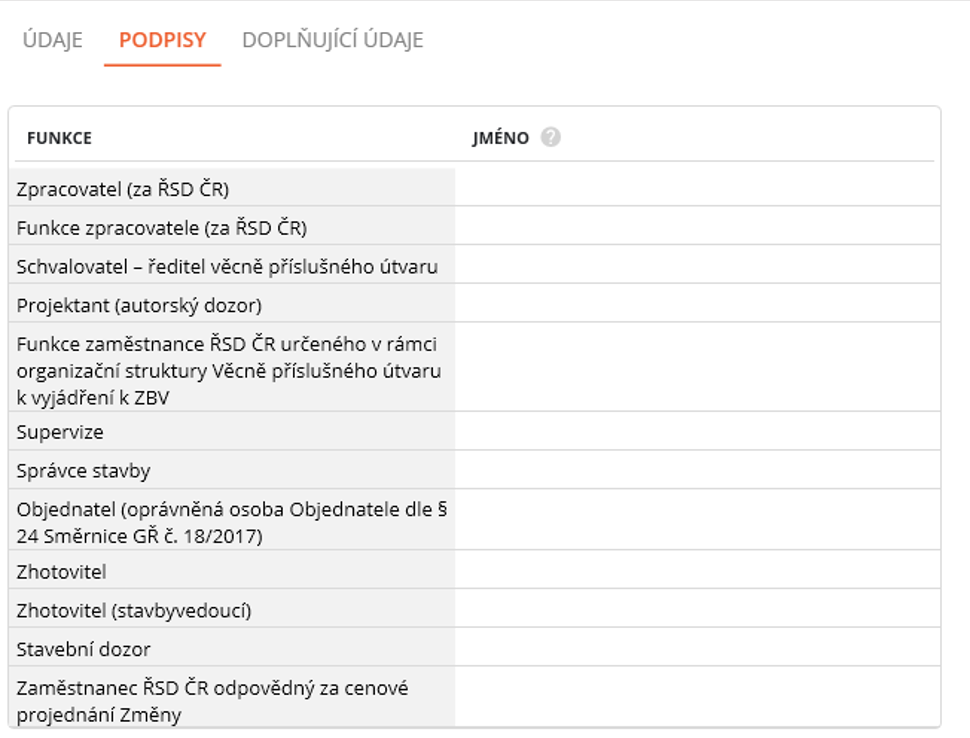
Podpisy změn lze vyplnit v návaznosti na již nastavené podpisy v nastavení stavby (zobrazí se šedě). Pokud jména nejsou předvyplněna nebo je potřeba je změnit, stačí v ZBV přejít na kartu podpisy a doplnit nebo přepsat jména osob (budou zobrazeny černě). Pokud se u funkce má nacházet více podpisů, tak jména lze oddělit symbolem lomeno „/“. V tiskové sestavě se takto rozdělená jména rozřádkují. Po změnách je nutné práci uložit.

Doplňující údaje
Na kartě “Doplňující údaje“ uživatel najde Popis přehledu nových položek a Přehled dokladů PDF. Popis přehledu jednotlivých dokladů lze upravit jednoduchým vepsáním textu do pole.
Doklady do přehledu dokladů lze nahrát skrze ikonu složky  v pravé liště widgetu.
Po kliknutí na ikonu se otevře nové okno s dokumenty prvku.
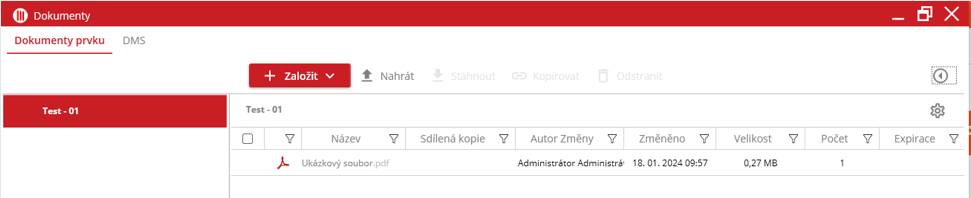
Po nahrání dokumentů do tohoto okna a zavření okna se dokumenty propojí se ZBV a budou viditelné v Přehledu dokladů. Pořadí dokumentů (posun směrem nahoru či dolů) lze měnit ikonou šipek  vpravo od nadpisu seznamu. Zobrazí se pouze dokumenty ve formátu PDF (je tedy nutné nahrávat dokumenty v uvedeném formátu PDF!).

Přeměřené položky
Slouží pro vytvoření ZBV z položek, u kterých bylo v modulu Měření naměřeno více než bylo stanoveno v soupisu prací.
Nastavení stavby
Aby uživatel mohl přeměřit položku v modulu Měření, je nejprve zapotřebí, aby uživatel v nastavení stavby na kartě měření kliknul na checkbox „Povolit přečerpání“. Tato volba zajistí, aby uživatel mohl v modulu Měření přeměřit položku. Je nutné změny uložit.

Přeměřené položky
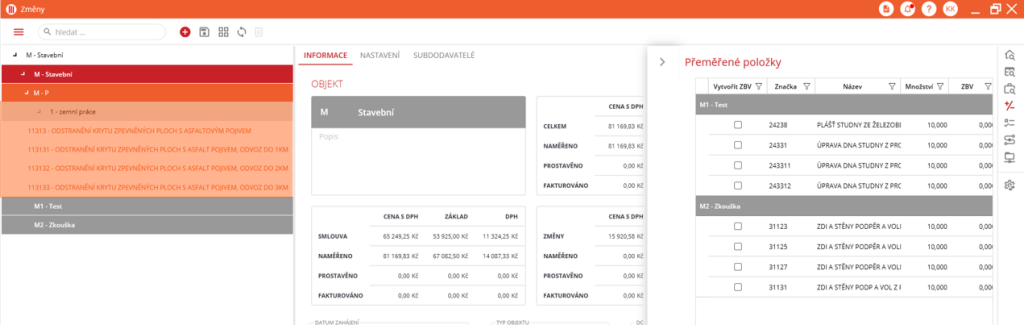
Uživatel zvolí ve stromovém zobrazení stavební objekt/stavbu, kde chce ZBV vytvořit. V pravém widgetu najde ikonu plus/mínus  a klikne na ni. Nyní vidí možnosti seznam položek, které byli přeměřené.
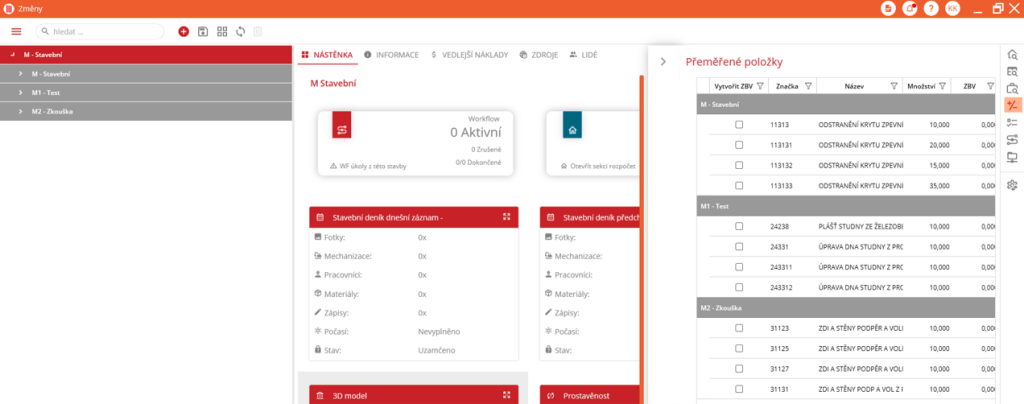
Zde uživatel vidí veškeré položky všech SO.
Ve sloupci „Vytvořit ZBV“ za pomoci checkboxu zvolí položky ze kterých bude vytvořeno ZBV. Uživatel může zvolit pouze položky z jednoho SO. Volbu uživatel potvrdí červeným tlačítkem „Vytvořit ZBV“ v pravém dolním rohu.
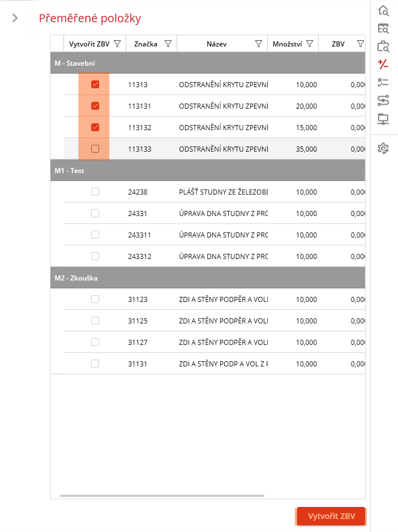
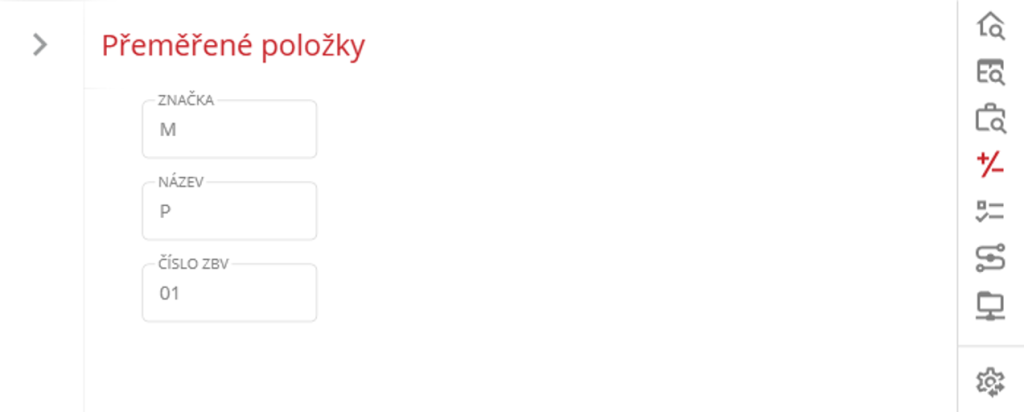
Dále uživatel zvolí značku, název, číslo ZBV a znovu potvrdí červeným tlačítkem „Vytvořit ZBV“ v pravém dolním rohu.
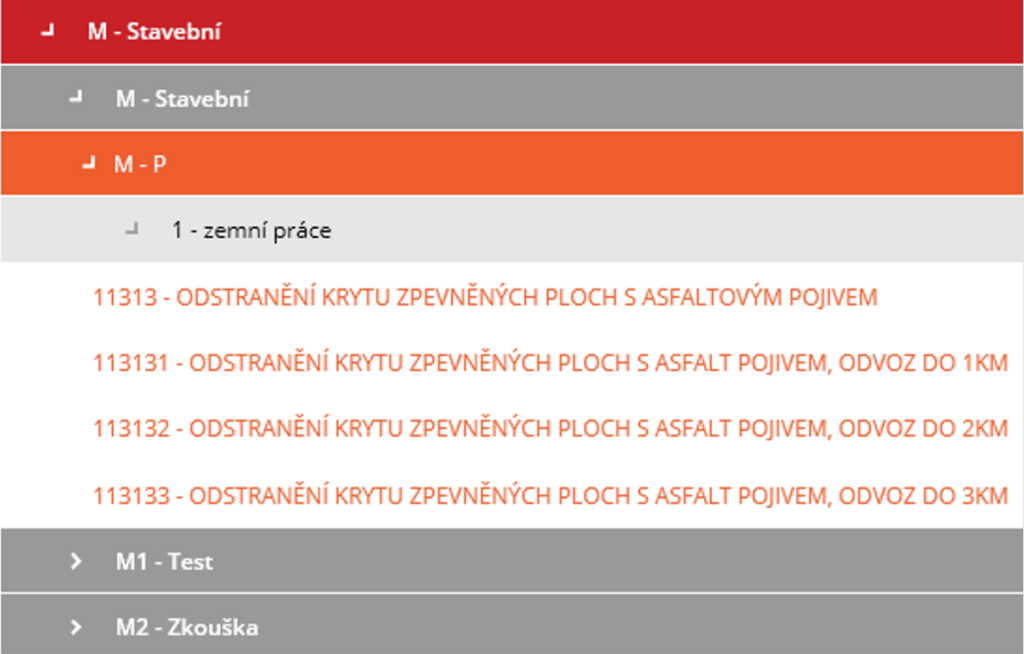
Ve stromovém zobrazení lze vidět rozepsané položky pro zvolený objekt.
(Zvětšený pohled na stromové zobrazení vytvořených ZBV)

Export ZBV
Slouží pro export ZBV do formátu XC4. Import tímto formátem přenese pouze číselná data. Popisky ZBV a dokumenty formát neobsahuje.
Uživatel označí název stavby nebo zvolí ve stromovém zobrazení ZBV, které chce exportovat. V pravém widgetu najde ikonu ozubeného kolečka a klikne na ni. Nyní vidí v kontextovém menu možnosti exportu a importu.
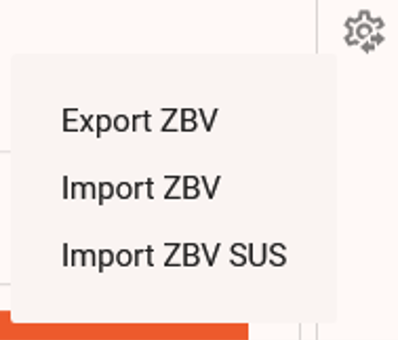
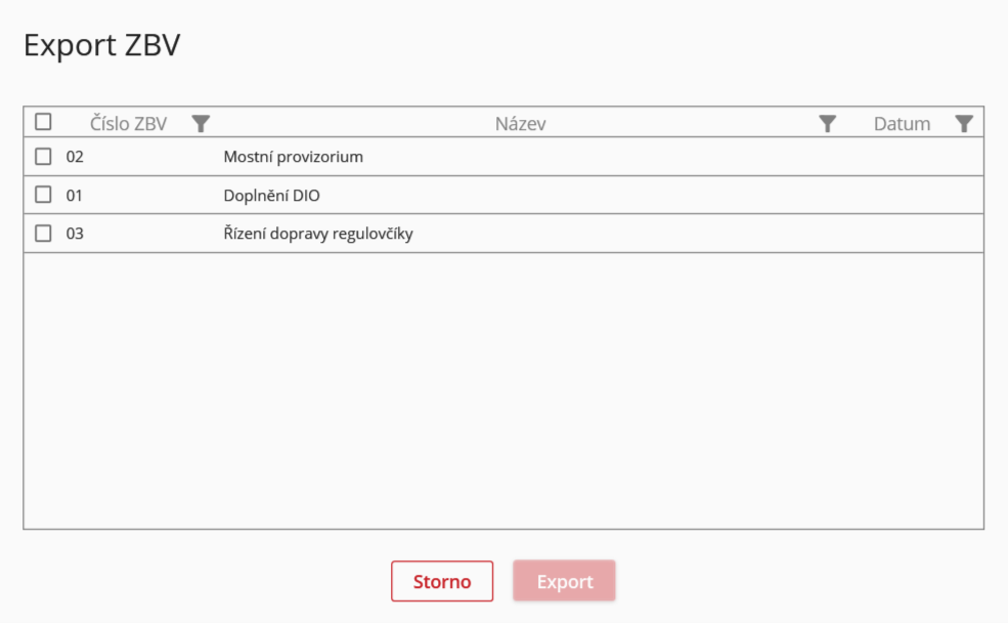
Uživatel zvolí možnost “Export ZBV“. Pokud stojí na stavbě, v nově zobrazeném okně najde ZBV za celou stavbu a zaškrtnutím může vybrat ZBV, které chce exportovat.
Import ZBV
Slouží pro import ZBV ve formátu XC4. Import tímto formátem přenese pouze číselná data. Popisky ZBV a dokumenty formát neobsahuje.
Uživatel zvolí ve stromovém zobrazení úroveň, nebo stavbu, kam chce ZBV importovat. V pravém widgetu najde ikonu ozubeného kolečka a klikne na ni. Nyní vidí v kontextovém menu možnosti exportu a importu.
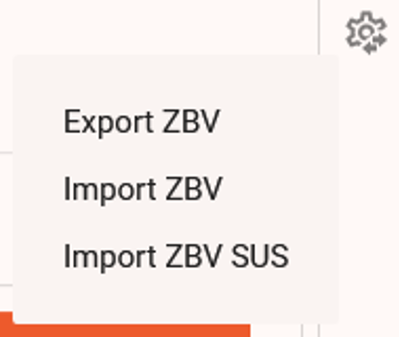
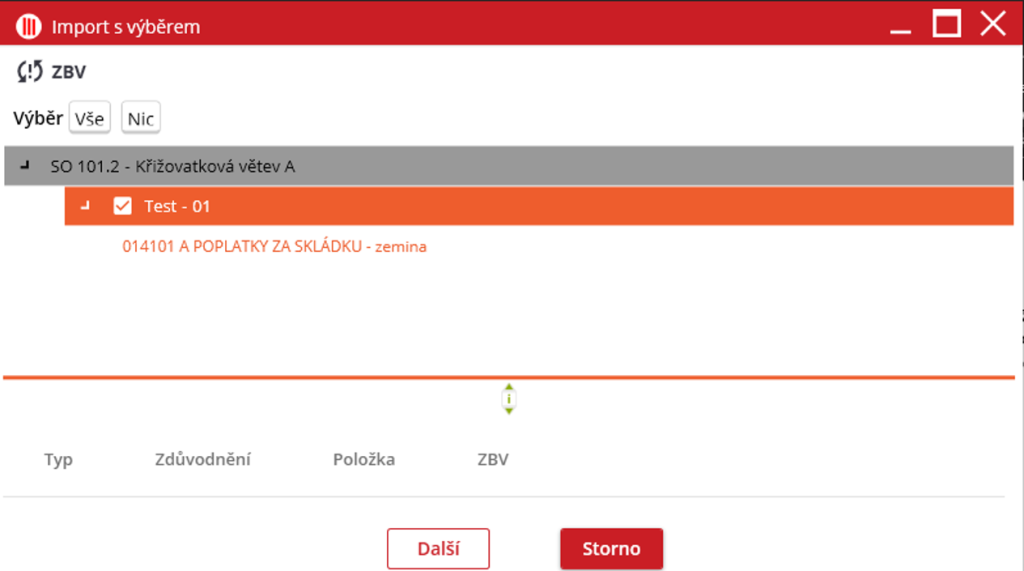
Uživatel zvolí možnost “Import ZBV“. Nyní se otevře průzkumník souborů uživatelova zařízení, kde je nutné nalézt soubor pro import s koncovkou .XML a potvrdit volbu. Po výběru souboru se zobrazí okno “Import s výběrem“. Zde zvolí všechny ZBV, které chce importovat checkboxem u jejich názvu. Jednodušší výběr zajistí tlačítka pro výběr Všeho nebo zrušit veškerý výběr “Vše“ a “Nic“.
Tisk ZBV
Uživatel zvolí ve stromovém zobrazení ZBV, které chce tisknout. V pravém widgetu najde ikonu tiskárny a klikne na ni. Nyní vidí ve widgetu nastavení tisku.
Pro korektní data, které se zobrazí následně v tiskových sestavách, doporučujeme vyplnit tato data stavby:
- Objednatel
- Zhotovitel
- Datum SoD
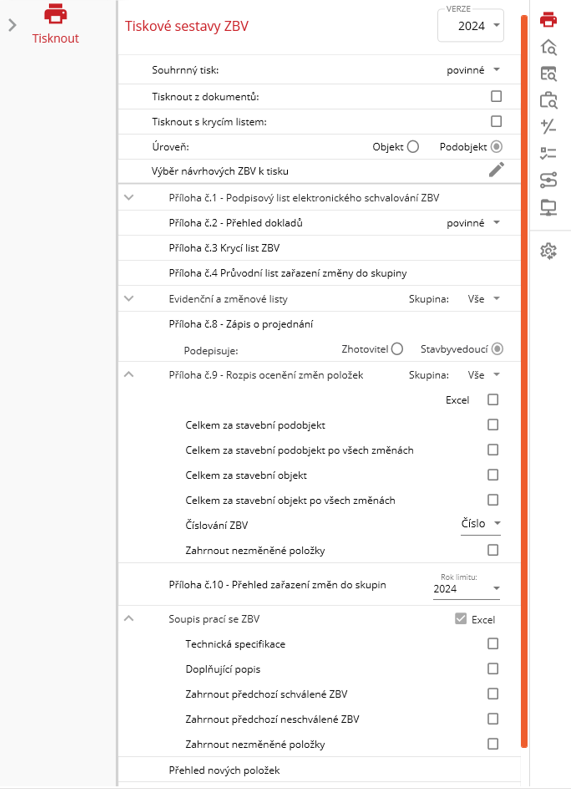
Pokud uživatel najede kursorem myši na Souhrnný tisk, nebo jednotlivé přílohy, zobrazí se ikona tiskárny  , kterou když uživatel stiskne tak vygeneruje danou tiskovou sestavu. Je důležité věnovat pozornost poli “Verze“ v pravém horním rohu. Verzi, kterou uživatel zvolí, zcela ovlivní nastavení tiskových výstupů.
Uživatel bude upozorněn na položky ZBV, které nemají přiřazenou skupinu při tisku. Uživatel může u některých typů příloh dodefinovat, v jaké podrobnosti chce tisknout danou sestavu.
Například u přílohy č. 9 a Soupisu prací se ZBV se nachází vlevo od názvu šipka  . Když na ni uživatel klikne, tak se mu zobrazí detailnější nastavení dané tiskové sestavy.
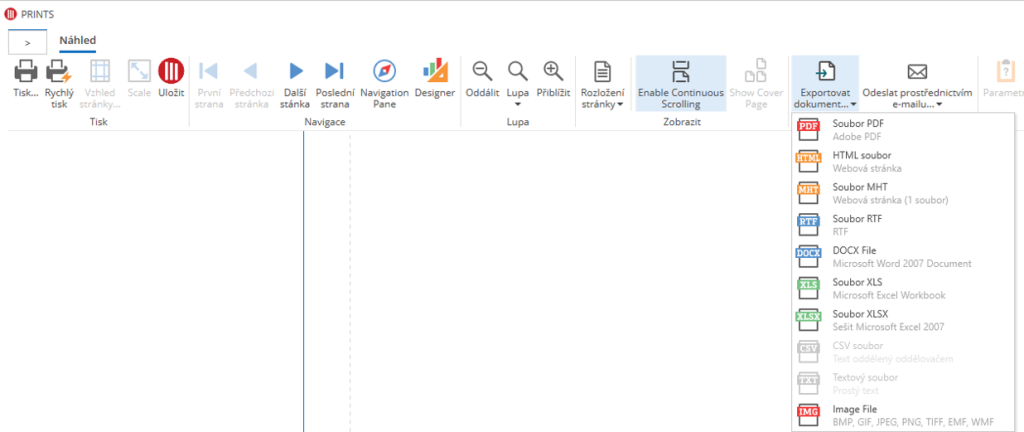
Po stisknutí tiskárny u tiskového výstupu se zobrazí nové okno s náhledem dokumentu. Na obrázku níže je příklad, jak a kde uložit dokument do uživatelova zařízení.
Export elektronického schvalování
Elektronické schvalování ZBV je povinné u staveb, které mají základní datum po 02.09.2023 – Část IV. Směrnice státního podniku 10-S-11.6 (dále jen „Směrnice“).
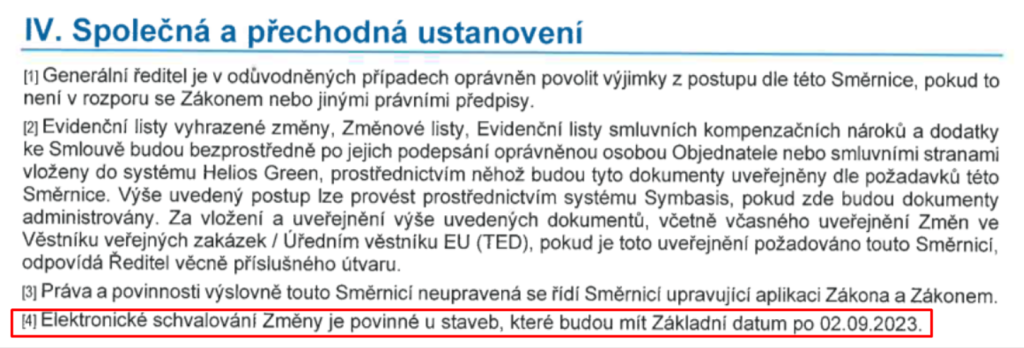
Níže tedy naleznete návod na export ZBV s elektronickým schvalováním v souladu s přílohou č. 13 Směrnice.
1.1 V souhrnném tisku vyberete „elektronické schvalování“ nebo „elektronické schvalování s nepovinnými přílohami“. Rozdíl je v tom, že v případě druhé varianty se vám vytiskne i soupis prací.
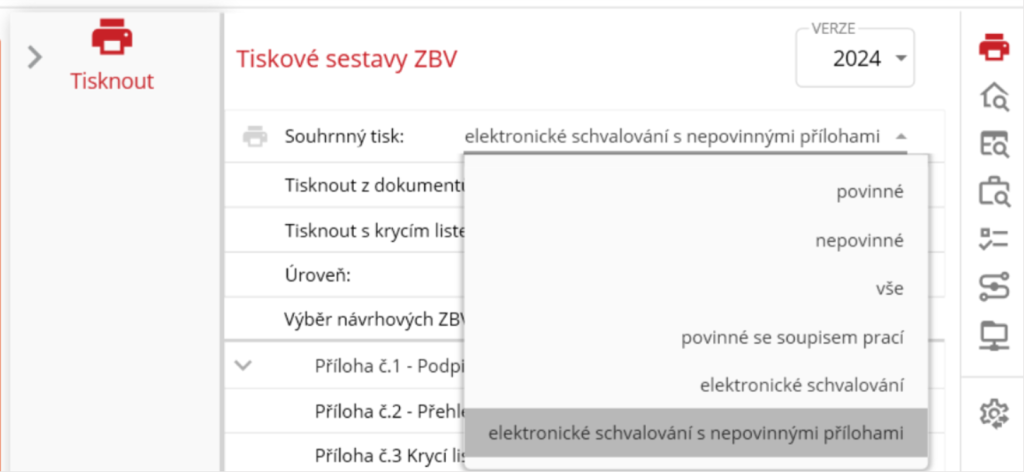
2.1 V dalším kroku si nastavíte ostatní přílohy, tak jak jste zvyklí, např. takto:
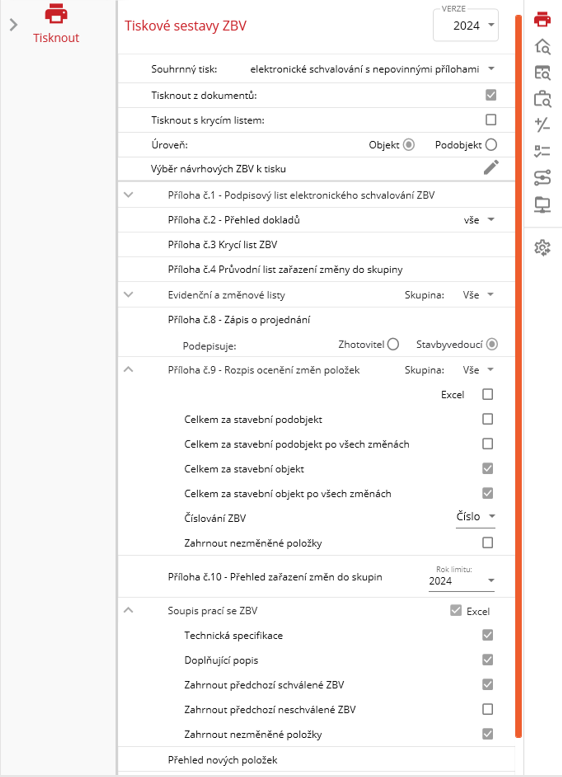
3.1 Souhrnný tisk
Nabídne se uložení souboru “OSTDOK” s názvem ve formátu
Ev. č. stavby _ ZBV _ číslo ZBV _ SO _ OSTDOK
Takto pojmenovaný soubor uložte.
4. Export samostatného „Evidenčního listu“ nebo „Změnového listu”
Před samotným tiskem je potřeba z nabídky vpravo vybrat správnou skupinu a následně kliknutím na tiskárnu list samostatně vytisknout.
Pokud ZBV obsahuje více změnových skupin, je potřeba vytisknout pro každou skupinu Změnový nebo evidenční list zvlášť.
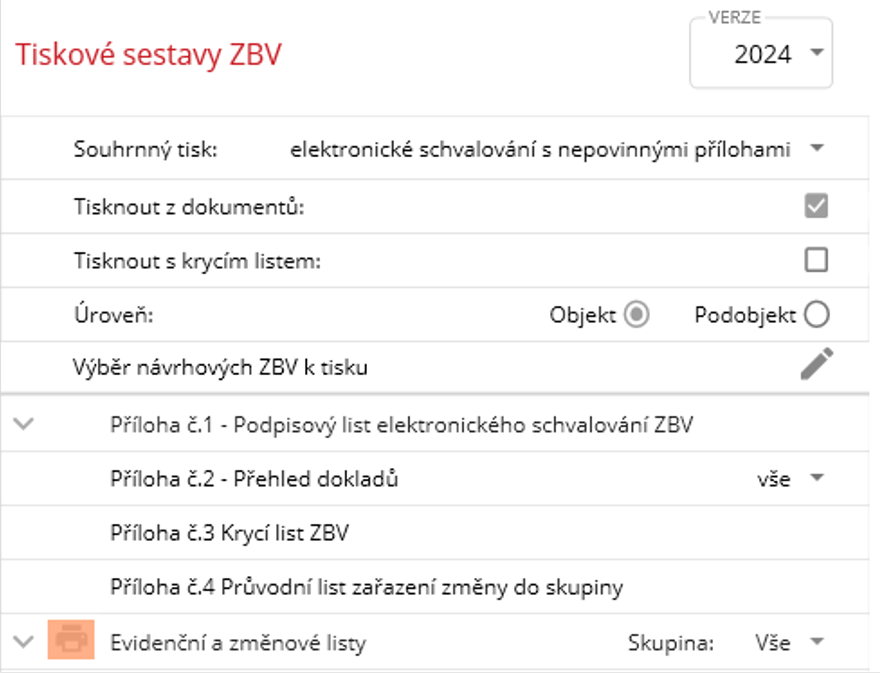
Opět se nabídne uložení souboru se standardizovaným názvem např.:
Ev. č. stavby _ ZBV _ číslo ZBV _ SO _ZLx
ZL = Změnový list x = číslo Skupiny EL = Evidenční list
Toto je tedy druhý soubor, pro kompletaci ZBV.
5. Export samostatné tiskovky „základní metadata“
Posledním souborem potřebným pro kompletní ZBV v podobě pro elektronické schvalovaní jsou tzv. Metadata.
Kliknutím na tiskárnu vyexportujte tento soubor ve formátu .XLS nebo .XLSX.
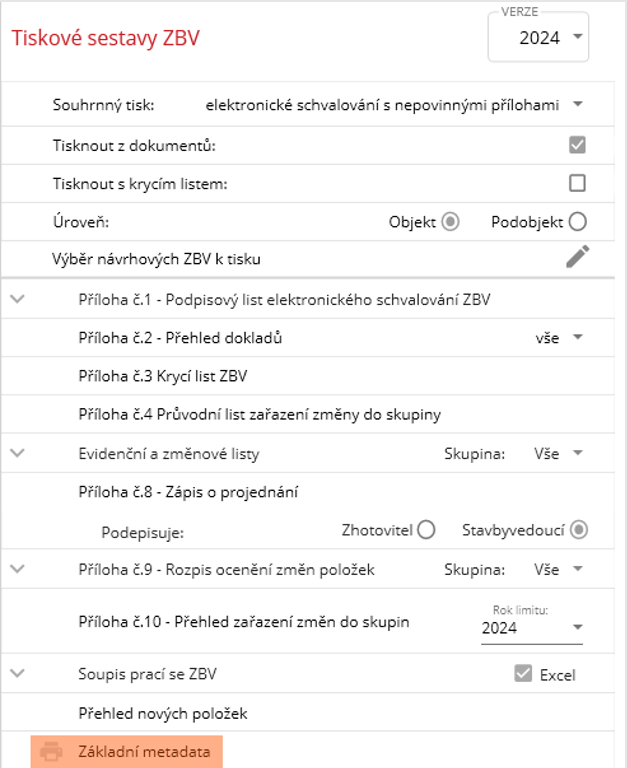
KOMPLETNÍ ZBV MUSÍ OBSAHOVAT VŠECHNY TYTO 3 SOUBORY (OSTDOK, ZL a METADATA).