
Rozšířené nástroje změn
Tento článek popisuje pokročilé vyhledávání v modulu Změny. Najdete zde, jak vyhledat položky změn, jak hromadně přiřadit položky do skupin, jak zařadit více položek do jedné skupiny a jak rychle přejít na vybranou položku nebo konkrétní změnu ve stromovém zobrazení.
Vyhledávání položek změn
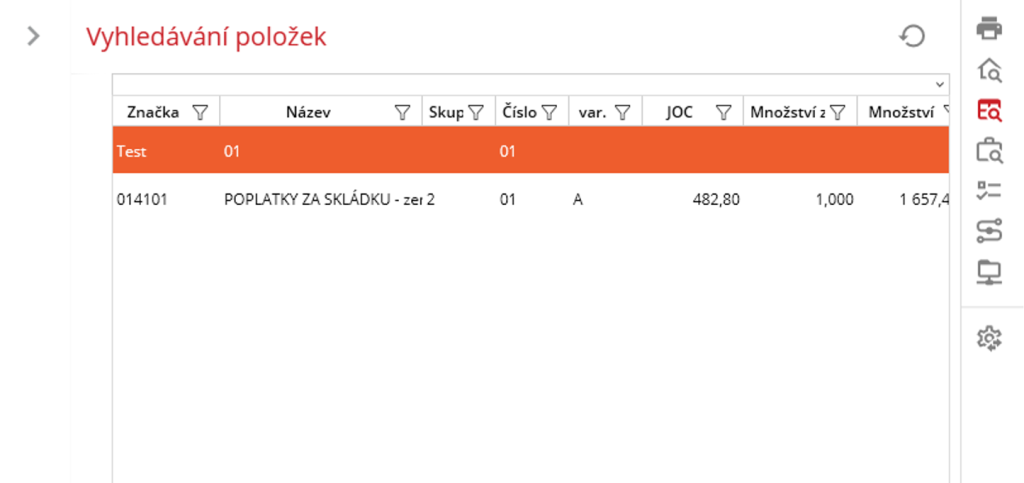
V pravém widgetu uživatel najde ikonu tabulky s lupou. Po kliknutí na tuto ikonu se zobrazí nástroj pro vyhledávání změn. Pokud na položku klikne pravým tlačítkem myši, tak se otevře kontextové menu.
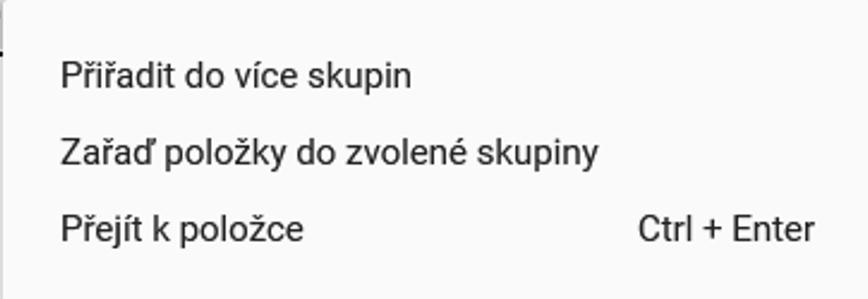
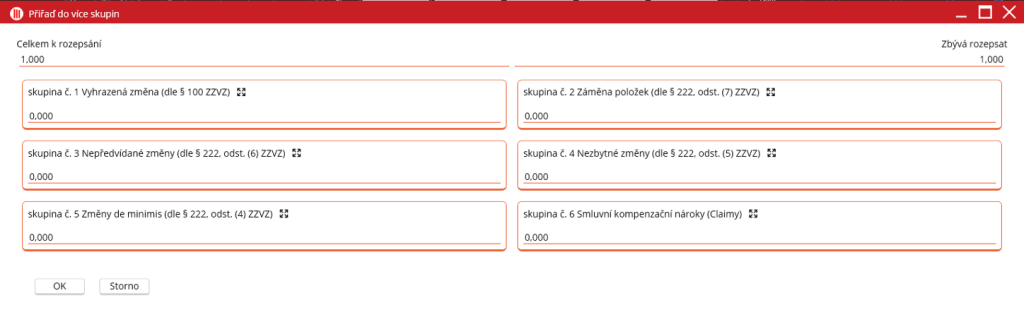
“Přiřadit do více skupin“ otevře nové okno, kde může uživatel rozepsat množství změny do více skupin najednou. Dokončení změn potvrdí zmáčknutím tlačítka OK.
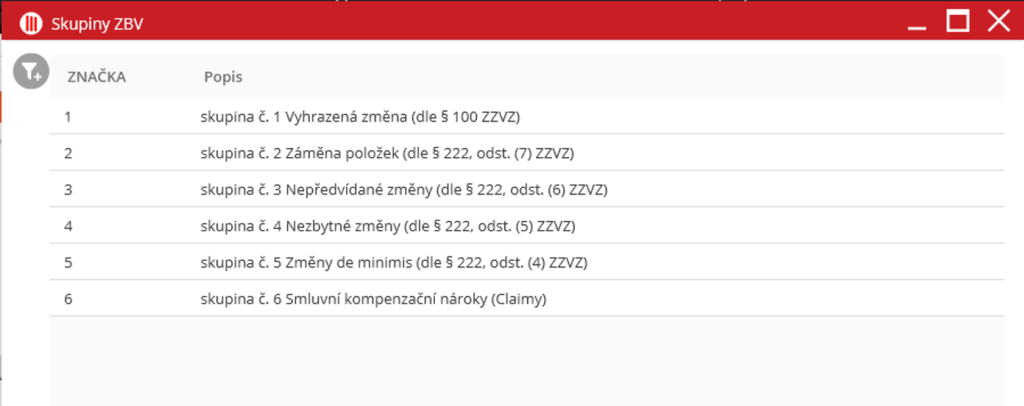
“Zařaď položky do zvolené skupiny“ je funkce, kde lze držením klávesy Shift nebo Ctrl a kliknutím do tabulky zvolit vícero položek, a lze je hromadně přiřadit do jedné skupiny. Skupinu v novém okně lze vybrat dvojklikem na její řádek.
Po výběru funkce “Přejít k položce“ dojde k označení zvolené položky a zobrazení jejího detailu ve stromovém zobrazení. Přejít k položce lze i klávesovou zkratkou „Ctrl + Enter“.
Vyhledávání změn
V pravém widgetu najděte ikonu kufru s lupou  . Po kliknutí na tuto ikonu se zobrazí nástroj pro vyhledávání změn. Pokud na položku kliknete pravým tlačítkem myši, tak se otevře kontextové menu, kde je možné vybrat možnost “Přejít k položce“. Po zmáčknutí funkce se cílená změna zvolí ve stromovém zobrazení a v hlavní části obrazovky se zobrazí detail změny.