Práce s měřením
Tento článek popisuje, jak v modulu Měření změnit datum náhledu, jak zaměřit položku a zapsat naměřené množství. Najdete zde také zamknutí měřené položky, přidání fotodokumentace ze stavebního deníku, nahrání dokumentů prvku a vysvětlení infografiky položek ve stromovém zobrazení.
Změna datumu
V pravém horním rohu uživatel nalezne aktuální datum, které v rámci náhledu na položky lze změnit. Změnou data je možné nahlížet na položky v různé dny, kdy byly zaměřovány.


Mezi ikonami šipek, které se nacházejí vedle datumu, se uživatel může pohybovat o den dopředu či dozadu, aby zobrazil data z předchozích nebo následujících dnů. Vpravo od data se nachází ikona kalendáře. Kliknutím na tuto ikonu se otevře kalendář.
V kalendáři lze zvolit libovolné datum, které má být zobrazeno.
Zaměření položky
Po zvolení položky ve stromovém zobrazení se v hlavní části zobrazí detail dané položky.
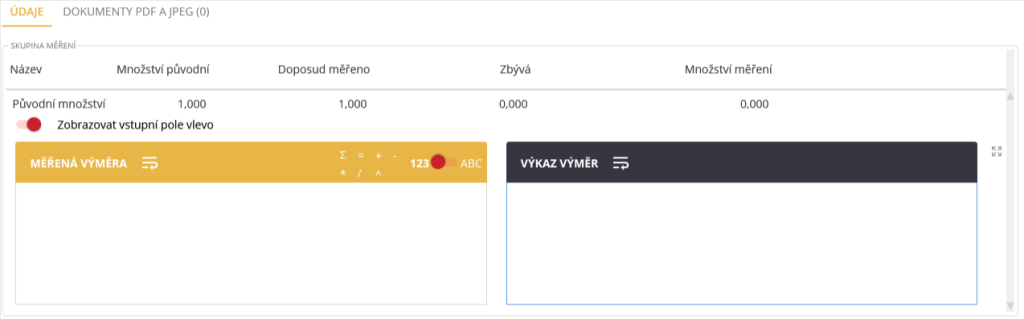
Ve spodní části obrazovky je k nalezení tabulka “Skupina měření“. V této tabulce se nachází hodnoty položky jak z původního množství, tak i z množství ze změny. Každý řádek je rozkliknutelný. V pravé části detailu řádku je viditelný původní výkaz výměr v černém poli. Ve žlutém poli je místo pro zapsání výměry měření. Výsledek výměry se propíše po zmáčknutí tlačítka rovná se.
Naměřenou hodnotu lze zapsat i přímo do sloupce “Množství měření“. Po dokončení úprav je na místě změny uložit.
Přepínačem nad měřenou výměrou lze prohodit polohu měřené výměry a výkazu výměru.
Zamknutí/odemknutí měřené položky
Zamykání položky slouží pro znemožnění úprav na dané položce. Tyto úpravy se týkají zápisu naměřeného množství.
Uživatel položku může zamknou nebo odemknout kliknutím na tlačítko s ikonou zámku nad názvem položky.
Uzamčení položky může uživatel provést pouze pokud má oprávnění poskytnuté Administrátorem. Do uzamčené položky nelze nahrávat dokumenty.

Přidání, správa fotodokumentace položky
Panel pro přidání fotodokumentace položky se nachází pod tabulkou Skupina měření. V levém dolním rohu panelu se nachází červená ikona se symbolem plus, na kterou je třeba kliknout.
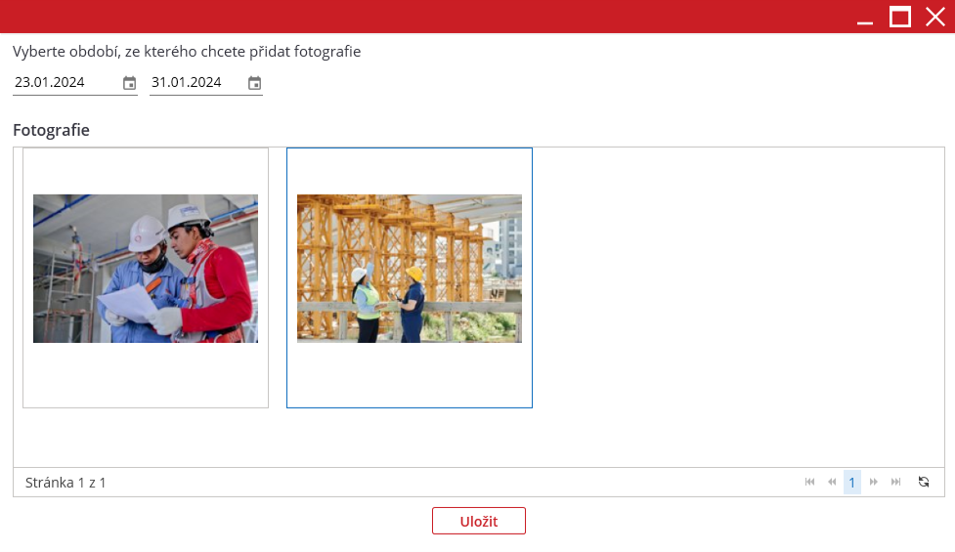
V nově zobrazeném okně uživatel zvolí ikonou kalendáře období, ze kterého hledá fotodokumentaci ze stavebního deníku. Po nalezení fotky je pro nahrání důležité označit fotku kliknutím na ni. Více fotek lze zvolit klikáním a držením klávesy Shift nebo Ctrl zároveň s kliknutím. Po dokončení výběru označené fotky budou uloženy po zmáčknutí klávesy Uložit.
Přidání dokumentů prvku
Na kartě “Dokumenty PDF a JPEG“ se nachází Přehled dokladů.
Doklady do přehledu dokladů lze nahrát skrze ikonu složky v pravé liště widgetu.
Po kliknutí na ikonu se otevře nové okno s dokumenty prvku. Po nahrání dokumentů do tohoto okna a zavření, se dokumenty propojí s položkou měření a budou viditelné v seznamu. Pořadí dokumentů lze měnit ikonou šipek vpravo
od nadpisu seznamu.


Infografika položek
Každá položka v modulu měření může mít před svým názvem ve stromovém zobrazení infografiku pro snadnější orientaci v modulu. Toto jsou typy infografiky.
Historická položka (nenaměřena v nahlížený den)
Žlutý text názvu položky a ikona hodin.

Položka měřená v nahlížený den
Žlutý text názvu položky bez ikony

Nenaměřená položka
Černý název položky bez ikony

Napárovaná položka z ESD
Černý název položky s ikonou ESD (kalendář)

Napárovaná položka z ESD měřená v nahlížený den
Žlutý název položky s ikonou ESD (kalendář)

Napárovaná historická položka z ESD
Žlutý název položky s ikonou hodin

Vyhledání historie položek
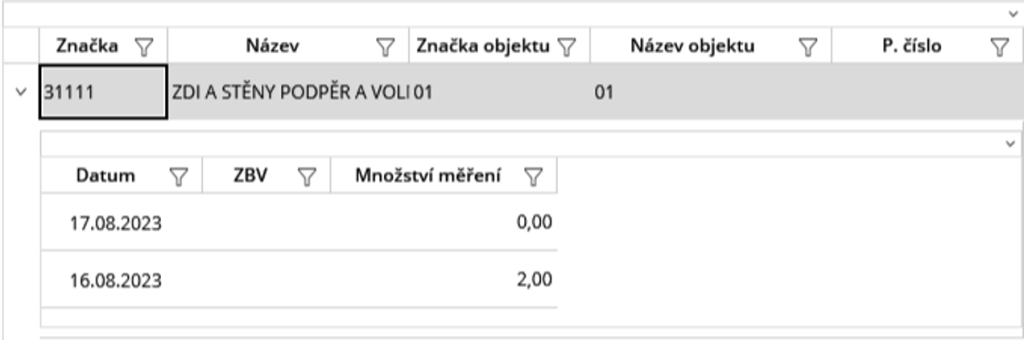
V pravém widgetu uživatel nalezne ikonu tabulky s lupou. Po kliknutí na tuto ikonu se zobrazí nástroj pro vyhledávání historie položek. Pokud na šipku vlevo od názvu položky klikne levým tlačítkem myši, tak se otevře detail položky s historií měření.
Tisk měření
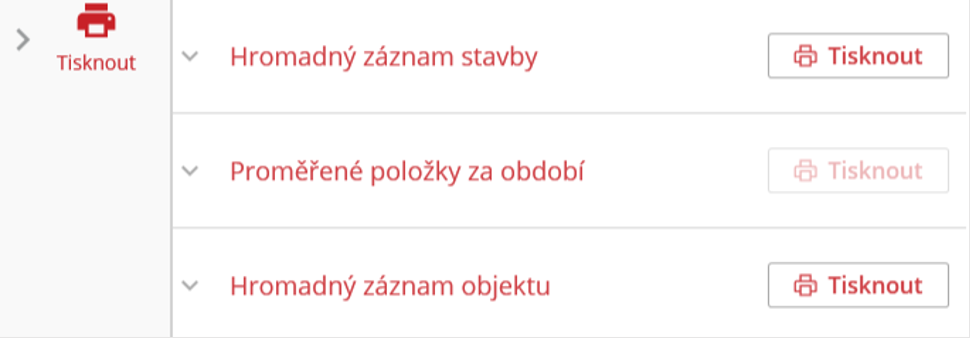
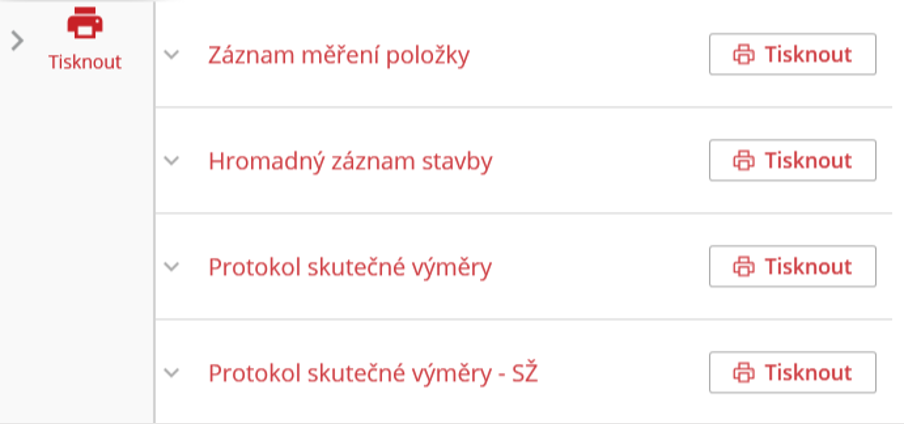
Uživatel zvolí ve stromovém zobrazení položku, kterou chce tisknout. V pravém widgetu se nachází ikona tiskárny pro tisk. Po kliknutí uživatel vidí ve widgetu nastavení tisku.
Kliknutím na ikonu šipky vedle názvu dokumentu se zobrazí detailnější nastavení tisknutého dokumentu. Tisknutí dokumentu umožňuje tlačítko “Tisknout“ vpravo od názvu dokumentu.
Na úrovni stavby nebo objektu lze tisknout další typy dokumentů.
Položka:
Stavební díl:

Objekt: