Správa faktur
Tento článek popisuje, jak vytvořit novou fakturu, vyplnit její základní údaje a doplnit podpisy pro tiskovou sestavu. Najdete zde také generování faktur ze zjišťovacích protokolů, výběr protokolů podle období a zobrazení detailu faktury na kartách Faktura, Položky a Podpisy.
Vytvoření FA
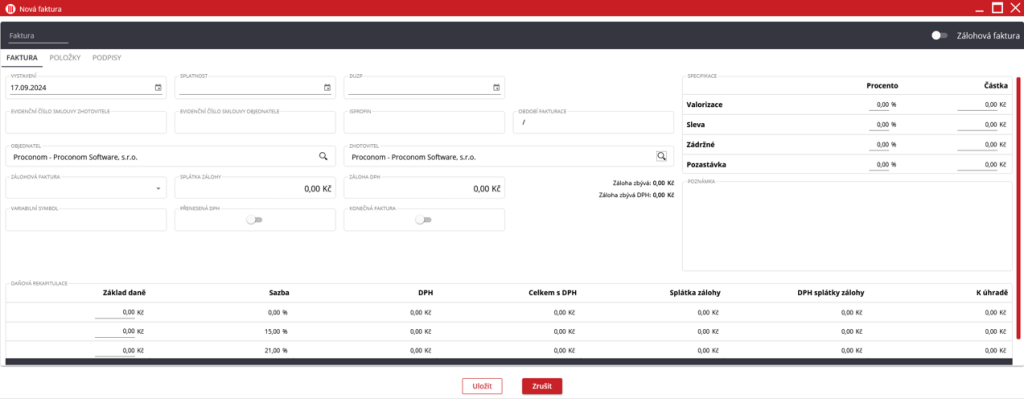
V horní liště obrazovky se nachází červená ikona se symbolem plus. Po kliknutí na ikonu se otevře nové okno, které slouží k vyplnění údajů nové faktury.
V černé hlavičce panelu vlevo se vyplňuje název faktury a vpravo lze zvolit, zda je faktura zálohová, či ne.
Na kartě Faktura jsou k vyplnění informace ohledně faktury, ceny, splatnosti atd.
Karta Položky bude dále rozepsána v kapitole o generování faktury.
Karta Podpisy slouží k vyplnění podpisů v tiskové sestavě faktury.
Po provedení potřebných úprav se změny uloží tlačítek Uložit ve spodní části okna.
Generování faktur ze zjišťovacích protokolů
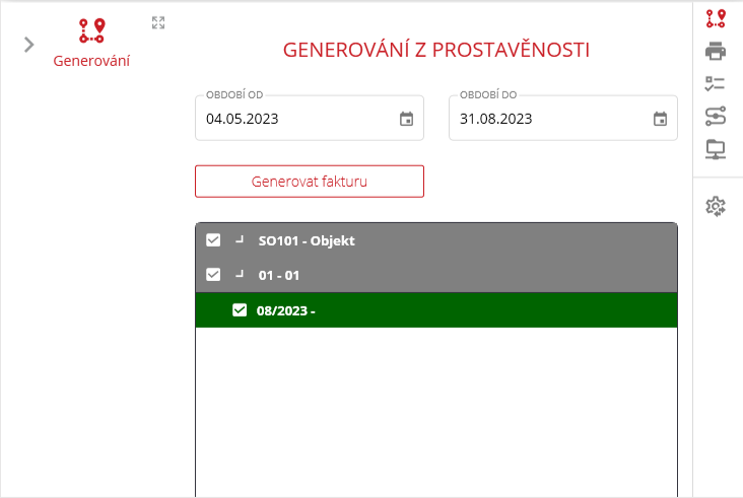
V pravém widgetu se nachází tato ikona sloužící ke generování faktur z dat zjišťovacích protokolů v programu.
Po kliknutí na tuto ikonu se objeví obsah widgetu pro generování.
Zde po nastavení období skrze ikony kalendáře se zobrazí stromová struktura s protokoly, které byly v tomto období založeny. Checkboxem je zapotřebí zvolit, které protokoly budou základem dat pro generování. Po dokončení výběru se generování dokončí tlačítkem “Generovat fakturu“. Nová faktura se zobrazí v hlavní tabulce modulu Faktury. V detailu faktury na kartě položky budou zobrazeny prostavěné položky z protokolů.
Zobrazení detailu FA (obecné, položky, podpisy)
V hlavní tabulce modulu se u každého řádku s fakturou vlevo nachází ikona šipky. Po kliknutí na ni se zobrazí detail dané faktury.
Na kartě Faktura se nachází informace ohledně faktury, ceny, splatnosti atd.
Karta Položky bude dále rozepsána v kapitole o generování faktury.
Karta Podpisy slouží k vyplnění podpisů v tiskové sestavě faktury.
Volba zálohové / nezálohové Fa
V černé hlavičce panelu vlevo se vyplňuje název faktury a vpravo lze zvolit, zda je faktura zálohová, či ne.
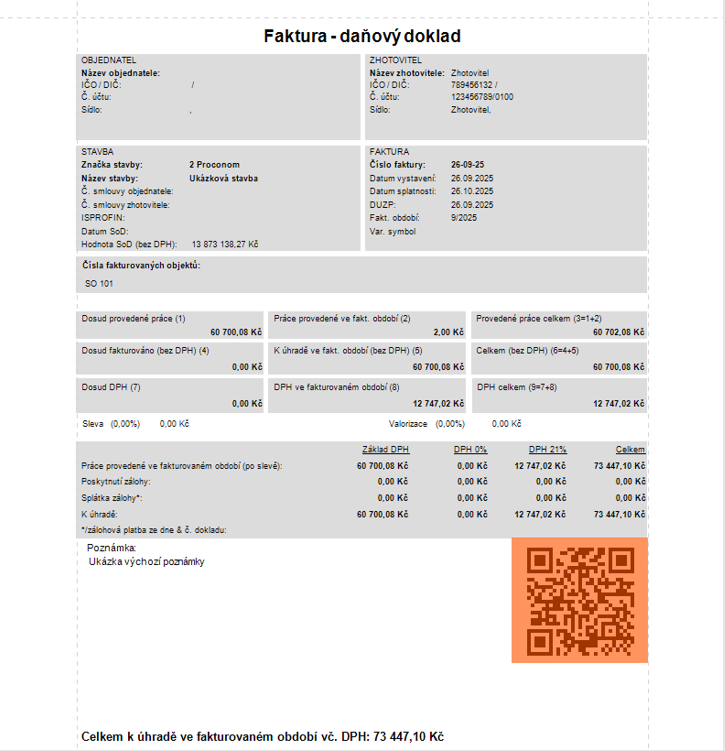
Tisk faktury
Uživatel zvolí v tabulce fakturu kliknutím levým tlačítkem myši. V pravém widgetu najde ikonu tiskárny a klikne na ni. Nyní vidí ve widgetu nastavení tisku.
Detail nastavení uživatel otevře kliknutím na šipku u nadpisu tiskové sestavy. Po stisknutí tlačítka “Tisknout“ tiskárny u tiskového výstupu se zobrazí nové okno s náhledem dokumentu. Zde může uživatel v horním panelu zvolit funkci „Uložit“, která otevře výběr složky DMS, do které se tisková sestava uloží  .
.
QR kód ve faktuře
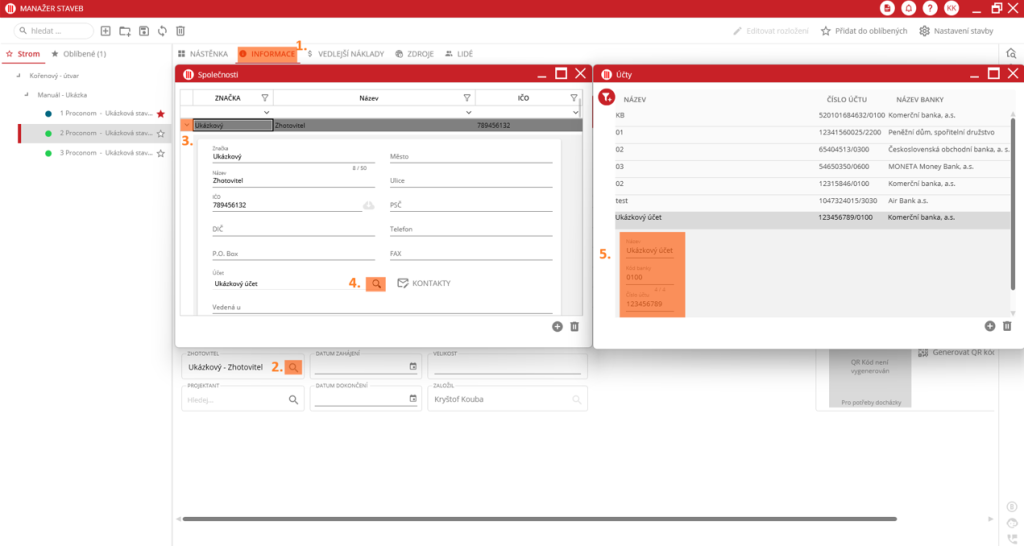
Po nastavení těchto údajů bude tiskový výstup faktury obnášet QR kód pro naskenování v internetovém bankovnictví.