Plánování činností
Tento článek popisuje, jak otevřít harmonogram stavby a jak v něm zakládat a upravovat činnosti. Najdete zde založení podřízené činnosti i činnosti na stejné úrovni, přesun činností v čase, změnu pořadí činností, zobrazení detailu, kopírování, vkládání, mazání a tvorbu vazeb mezi činnostmi.
Otevření modulu
Manažer staveb – widget
Ve stromovém zobrazení uživatel zvolí jedním kliknutím stavbu. V pravé části obrazovky ve widgetu najde tuto ikonu  . Po kliknutí na ikonu se otevře nové okno s Harmonogramem stavby.
Tvorba a správa činností
Založení činnosti
Pro zakládání činnosti je nutné v hlavní části obrazovky vlevo označit úroveň (objekt, činnost), která bude cílem pro zakládání činnosti. Při zvolení objektu bude činnost zakládána jako podřízená. To znamená, že se činnost uloží pod zvolený objekt. Pokud bude označena úroveň činnosti, tak je možné založit činnost na stejné úrovni, jako je činnost označená. Označení více úrovní stejného typu lze hromadně kliknutím levého tlačítka za držení klávesy Shift a s výběrem držením klávesy Ctrl.
- Podřízená činnost
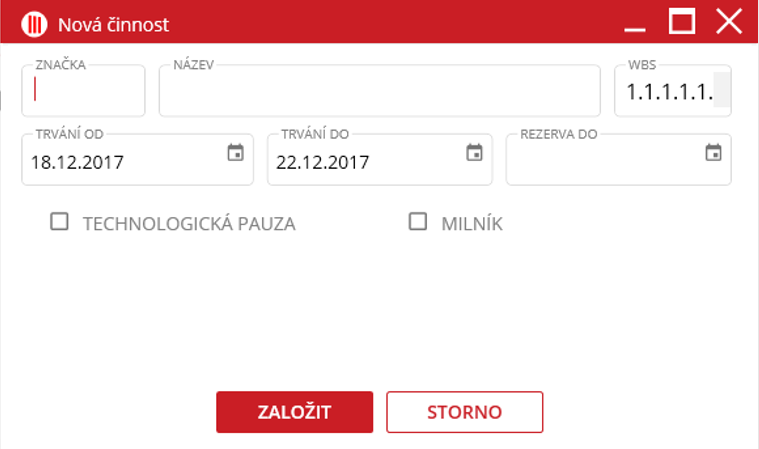
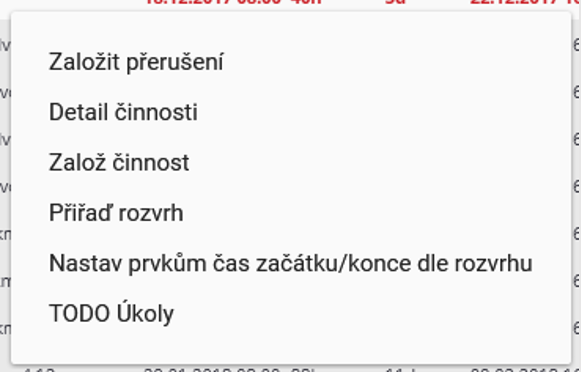
Podřízená činnost lze založit dvěma cestami. První cestou je využití kontextového menu přímo na označené úrovni stromového zobrazení. V menu je třeba najít možnost “Založ činnost“. Po kliknutí na tuto možnost se zobrazí okno pro vyplnění informací dané činnosti. Po vyplnění informací je nutné dokončit zakládání tlačítkem “Založit“.
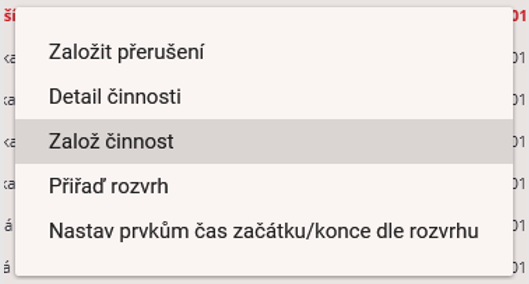
Druhá cesta založení podřízené činnosti je skrze tlačítko na kartě “Činnost”. Po kliknutí na danou kartu v horní části obrazovky je nutné nalézt tlačítko “Založit novou podřízenou činnost“ a kliknout na něj. V novém okně se musí vyplnit informace
o činnosti a dokončit proces tlačítkem “Založit“.
Je nutné práci postupně ukládat.

- Založení činnosti na stejné úrovni
Založení činnosti na stejné úrovni lze provést na kartě “Činnost“ tlačítkem “Založit novou činnost na stejné úrovni“. Pro stisknutí tohoto tlačítka je nutné mít zvolenou činnost ve stromovém zobrazení v hlavní části obrazovky. Po stisknutí zmíněného tlačítka je potřeba v novém okně vyplnit informace o zakládané činnosti a dokončit proces tlačítkem “Založit“.
Je nutné práci postupně ukládat.
Přesun činností v čase
Činnost lze posunout po časové ose dvěma způsoby. Buď je možné ve stromovém zobrazení grafu upravit data ve sloupcích Zahájení a Dokončení, tím se činnost automaticky přesune na daný termín v diagramu. Nebo alternativní cestou je uchopit činnost v diagramu a posunout do minulosti nebo budoucnosti.
Přesun činnosti nad předchozí
Pro přesun je nutné označit činnost, která se má posunout levým tlačítkem myši ve stromovém zobrazení grafu. Tlačítko pro posun se nachází na kartě “Časová osa”. Po kliknutí na tlačítko se činnost posune směrem nahoru.
Přesun činnosti pod předchozí
Pro přesun je nutné označit činnost, která se má posunout levým tlačítkem myši ve stromovém zobrazení grafu. Tlačítko pro posun se nachází na kartě “Časová osa”. Po kliknutí na tlačítko se činnost posune směrem dolů.
Zobrazení detailu činnosti
Zobrazit detail činnosti lze po dvojkliku levým tlačítkem myši na činnost ve stromovém zobrazení.
Alternativní možnost zobrazení je skrze kontextové menu či tlačítko “Detail činnosti“ na kartě Činnost. Při obou metodách je nutné mít danou činnost označenou ve stromovém zobrazení levým tlačítkem myši.

Kopírování a vkládání činností
Ve stromovém zobrazení je potřeba vybrat činnost, která se má zkopírovat. Kopírování lze zahájit klávesovou zkratkou Ctrl + C. Poté je potřeba kliknutím označit úroveň, pod kterou se má kopírovaná činnost vložit. Vložení se provede zmáčknutím klávesové zkratky Ctrl + V.
Smazání činnosti
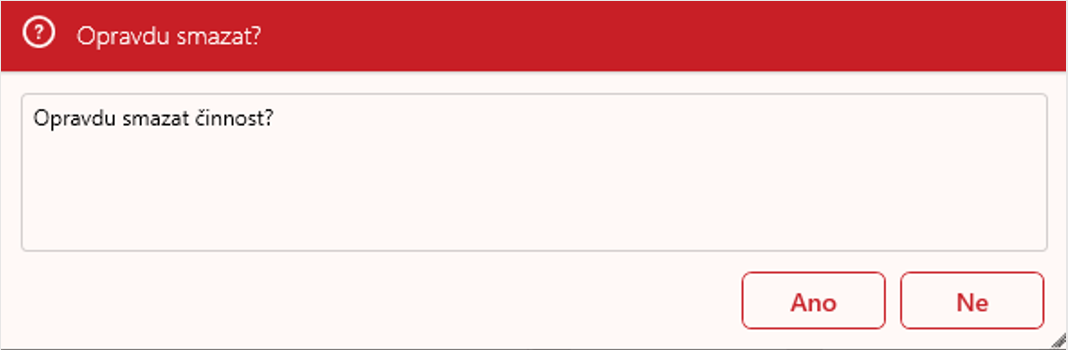
Kliknutím levým tlačítkem myši je nutné označit činnost pro smazání. Pokud je třeba označit více činností najednou, dá se tak provést kliknutím levého tlačítka při držení klávesy Shift nebo Ctrl. Po označení činnosti klávesa Delete poslouží ke smazání činnosti. Alternativa je tlačítko na kartě Činnost “Smaže označený záznam“.
Tvorba a úprava vazby
Tvorba vazby
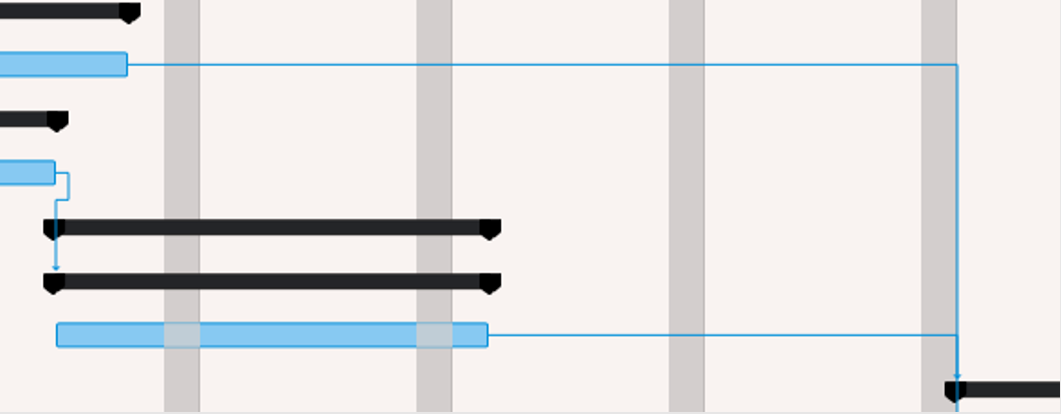
Vazba se vytvoří zmáčknutím a držením levého tlačítka myši na konci činnosti nebo objektu v grafu. Poté je nutno přetáhnout kurzor myši na začátek dalšího bloku nebo činnosti a vazba se automaticky vytvoří.
Detail a úprava vazby
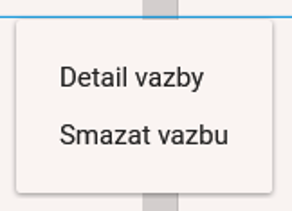
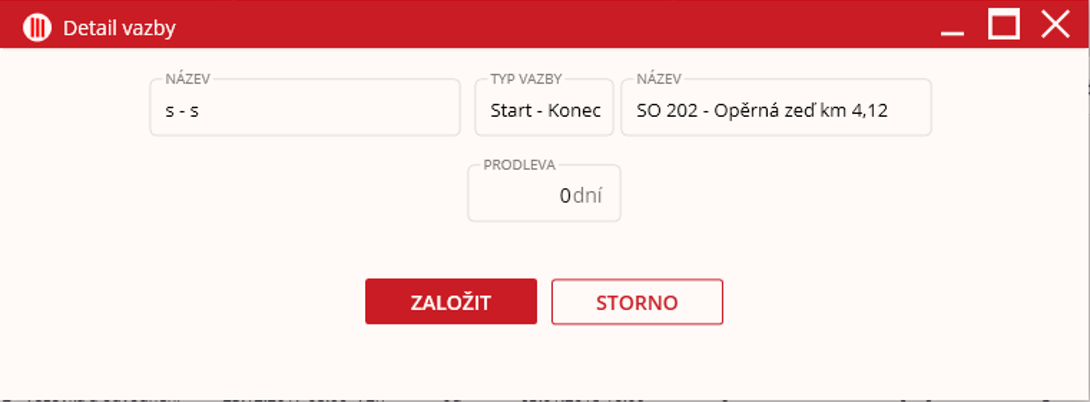
Detail vazby se otevře po stisknutí možnosti „Detail vazby“ v kontextovém menu při kliknutí na vazbu v grafu. Okno s detailem lze otevřít i dvojklikem na vazbu. Po této akci se zobrazí nové okno, kde uživatel může nastavit prodlevu vazby ve dnech
a prohlédnout si další informace o vazbě.
Zrušení vazby
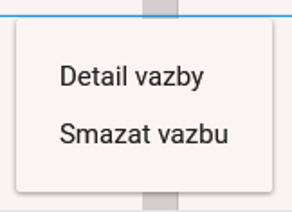
Vazba lze smazat skrze kontextové menu vyvolané na vazbě. Po kliknutí na možnost “Smazat vazbu“ se vazba smaže.
Nastavení a zobrazení grafu
Zobrazit kritickou cestu harmonogramu
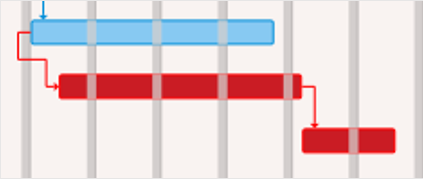
Zobrazit kritickou cestu lze na kartě Zobrazení tlačítkem “Zobrazit kritickou cestu harmonogramů“. Po kliknutí na toto tlačítko se v grafu červeně zobrazí kritická cesta. Pokud je zobrazení cesty zapnuté, tak bude tlačítko červeně zvýrazněno. Zobrazení lze vypnut opětovným zmáčknutím stejného tlačítka.

Nastavení typu zobrazení časové osy
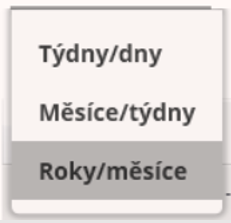
Nastavit zobrazení osy lze na kartě Časová osa comboboxem zcela vlevo na obrazovce.

Po výběru typu zobrazení se časová osa v grafu změní. Je nutné veškeré změny ukládat.
Nastavení odlišné barvy činností
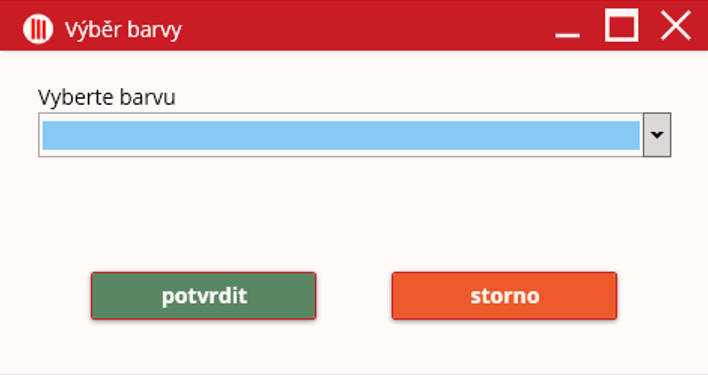
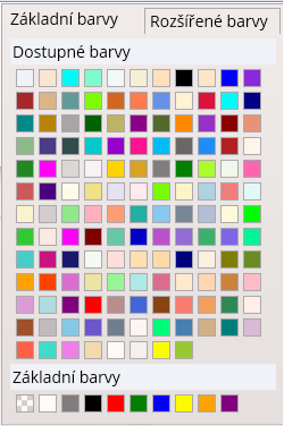
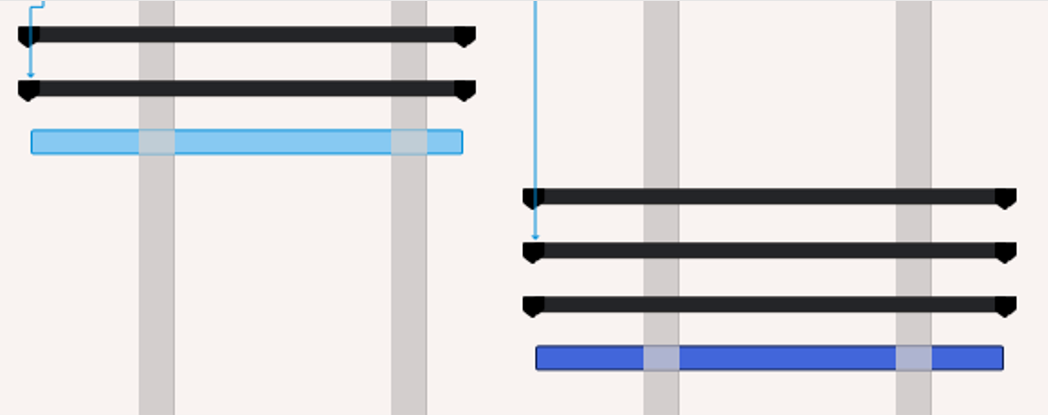
Odlišná barva činnosti se nastavuje na kartě Zobrazení. Po nalezení tlačítka “Nastavit odlišnou barvu činnosti“ je nutné označit upravovanou činnost/činnosti ve stromovém zobrazení a poté tlačítko stisknout. V novém okně v comboboxu uživatel vybere barvu, kterou chce činnostem přiřadit. Výběr potvrdí tlačítkem “potvrdit“. Je nutné veškeré změny uložit.
Nastavení začátku a konce prvků
Tato funkce se vyskytuje na kartě Zobrazení. Slouží pro zrušení individuálních rozvrhů nastavených na činnostech. Po zrušení bude nastaven výchozí rozvrh nebo bude použit rozvrh z nastavení stavby.

Zobrazení časové rezervy
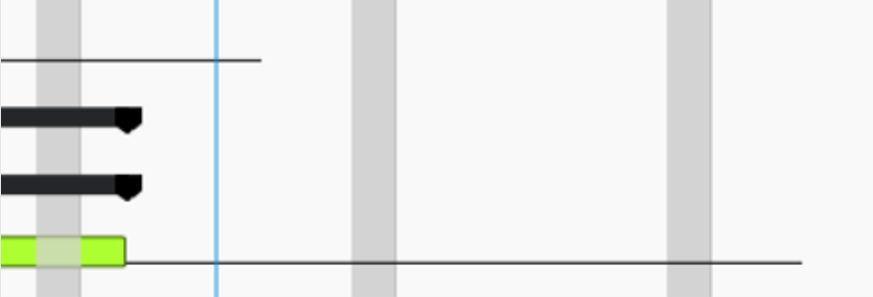
Tato funkce se nastavuje na kartě Zobrazení. Po nalezení a zmáčknutí tlačítka “Zobrazit časovou rezervu“ se v grafu zobrazí časová rezerva. Zobrazení lze vypnout opětovným kliknutím na tlačítko.

Zobrazit datum zahájení a dokončení v grafu
Tato funkce se nastavuje na kartě Zobrazení. Po nalezení a zmáčknutí tlačítka “Zobrazit datum zahájení a dokončení v grafu“ se v grafu zobrazí u každé činnosti datum zahájení a dokončení. Zobrazení lze vypnout opětovným kliknutím na tlačítko.

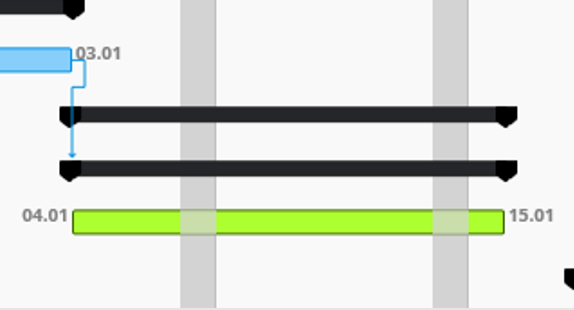
Zapínání automatického zarovnání činností dle vazeb
Automatické zarovnání se nastavuje na kartě Ovládání. Po zmáčknutí tlačítka “Zapíná automatické zarovnání činností podle vazeb“ se nastaví chování grafu tak, že se činnosti budou řadit za sebe dle nastavených vazeb. To, že je funkce zapnuta, lze poznat červeným zvýrazněním tlačítka. Pokud je nutno zarovnání vypnout, stačí na tlačítko opět kliknout levým tlačítkem myši.