Ovládání harmonogramu
V tomto článku najdete základní ovládání modulu Harmonogram a orientaci v jeho rozhraní. Dozvíte se, jak pracovat se stromovým zobrazením činností a diagramem v časové ose, jak ukládat změny, jak vracet nebo znovu potvrdit úpravy, jak vyhledávat v harmonogramu a jak filtrovat zobrazené činnosti.
Pod horní lištou se nachází panel, kde se zobrazuje obsah karet. Pod panelem se nachází hlavní část obrazovky. V hlavní části se vlevo nachází stromové zobrazení činností v harmonogramu. V pravé části se nachází diagram pro grafické zobrazení trvání činností v čase. Mezi těmito částmi lze přejetím kurzorem na hranu držením levého tlačítka přizpůsobit šířku částí.
Ukládání
Ikona diskety  slouží k ukládání změn provedených v modulu.
Vrácení změn
Ikona levé šipky  vrací provedené změny uživatelem.
Zrušení vrácení změn
Ikona pravé šipky  umožňuje vrácení zrušit.
Vyhledávání
Díky vyhledávácímu poli v levé horní části panelu, jsou možnosti procházení
a pohledu na strukturu měření ve formě seznamu. Stačí zadat hledaný výraz
a zmáčknout klávesu Enter. Nyní se označí první nalezená faktura. Pokud je výsledků více, jak je znázorněno na obrázku, tak je možné mezi nimi přepínat díky ikonám šipek ve vyhledávácím poli.

Filtrování v harmonogramu
Filtrování lze provést na kartě Činnost. Pole pro filtrování se nachází v kartě zcela vlevo pod polem pro vyhledávání. Po zadání výrazu se filtrování zapne stisknutím klávesy Enter. Pro zrušení filtru je v poli ikona křížku.

Úprava zobrazení časové osy
Přizpůsobení časové osy stránce
Osa se přizpůsobuje na kartě Časová osa. Zde se nachází tlačítko “Přizpůsobit stránce časovou osu“. Po zmáčknutí tohoto tlačítka se graf a časová osa nastaví dle velikosti stránky.

Přiblížení a oddálení náhledu na osu
Přiblížení a oddálení grafu lze provést dvěma metodami. První metoda je využití tlačítek na kartě Časová osa. Kliknutím na dané tlačítko se provede akce změny zobrazení na grafu.

Druhá metoda je najetí kursorem myši na graf a za držení klávesy Ctrl pohybovat kolečkem myši pro změnu.
Posun časové osy do minulosti a budoucnosti
Osa se posouvá na kartě Časová osa. Pro tuto funkci jsou zde tlačítka “Posunout časovou osu do minulosti“ a “Posunout časovou osu do budoucnosti“. Po zmáčknutí tlačítka se graf posune doleva, nebo doprava.

Nastavit časovou osu
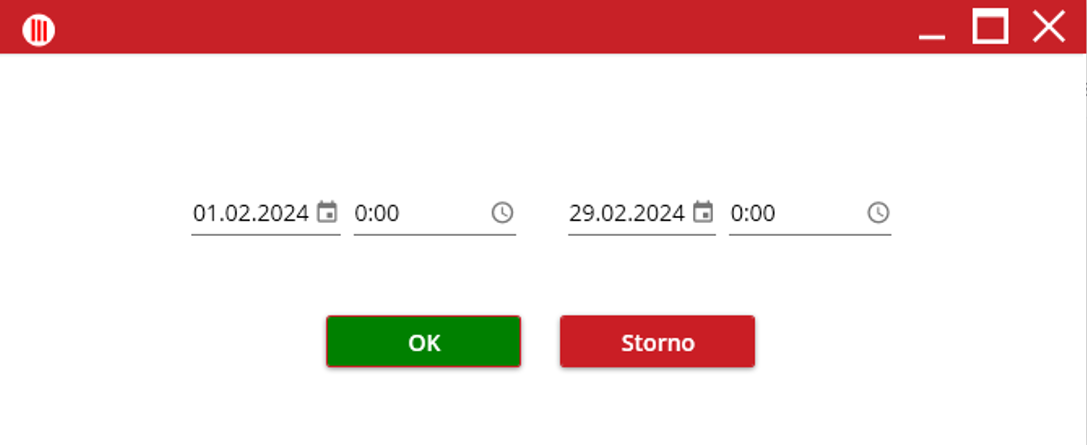
Časová osa lze nastavit na kartě Časová osa tlačítkem “Nastavit časovou osu“. Po kliknutí na tlačítko se zobrazí nová obrazovka, kde lze v polích nastavit start a konec časové osy harmonogramu.