Pokročilé plánování
Tento článek popisuje pokročilé nástroje v modulu Harmonogram. Najdete zde zapnutí funkce pro výběr typu vazby, založení úkolu na stavbě nebo konkrétní činnosti, generování úkolů z činností harmonogramu a zobrazení vygenerovaných úkolů v Manažeru staveb.
Dotaz na výběr typu vazby
Tato funkce slouží pro otevírání okna detailu vazby po jejím vytvoření. Tlačítko pro zapnutí funkce se nachází na kartě Ovládání. Po zmáčknutí tlačítka “Dotaz na výběr typu vazby“ tlačítko zčervená. Červené zvýraznění indikuje zapnutí funkce. Opětovným kliknutím lze funkci vypnout.
Založení úkolu na činnosti
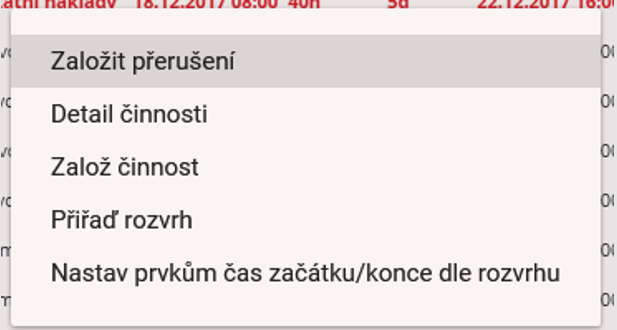
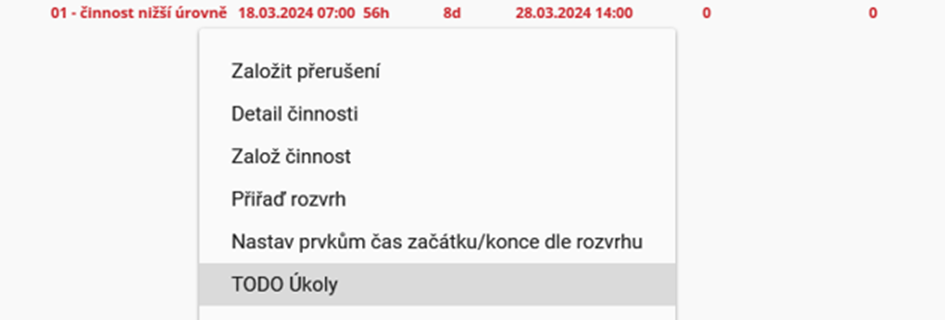
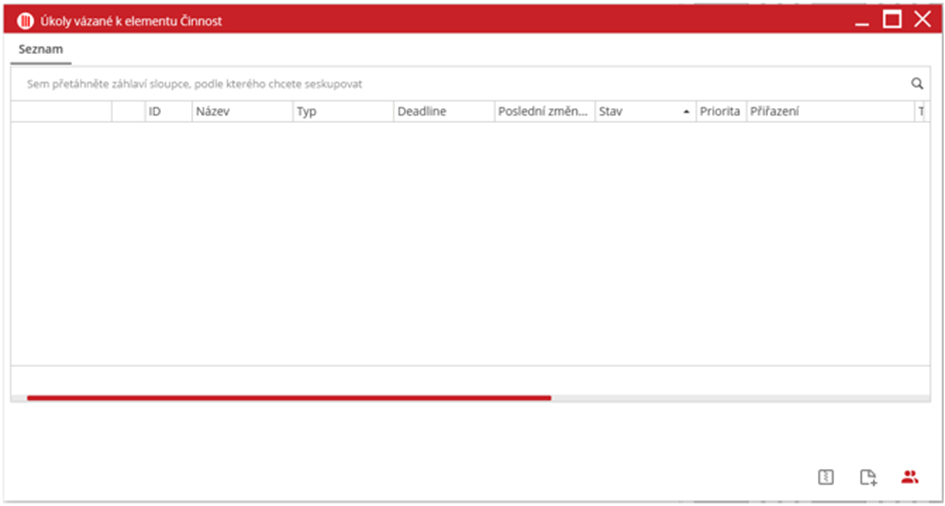
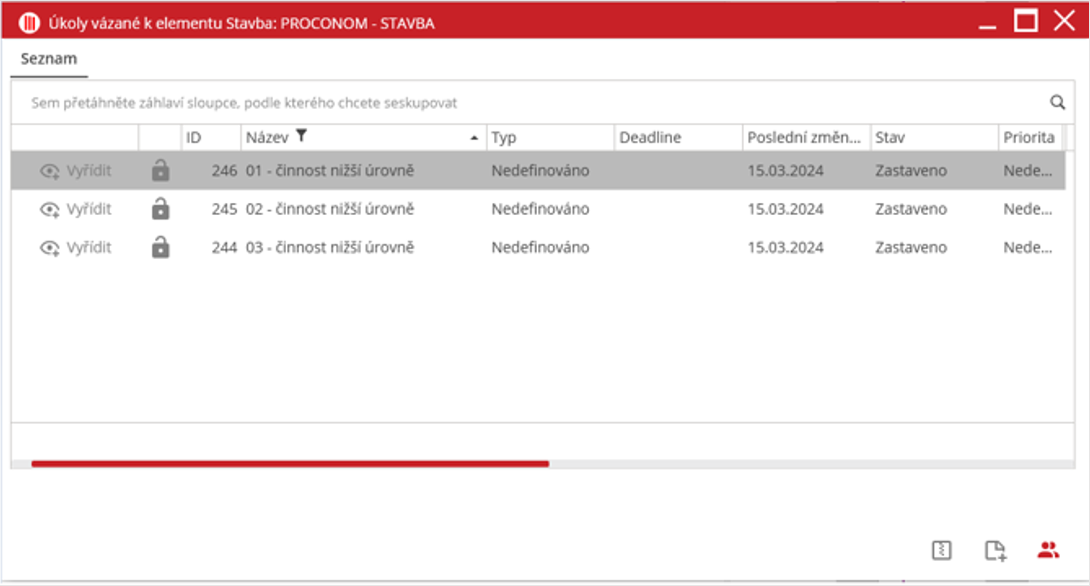
Úkol lze založit hned dvěma způsoby. Prvním je založení úkolu pomocí kontextového menu buď na stavbě nebo na konkrétní činnost nižší úrovně. Po vybrání této možnosti se otevře nové okno “Úkoly vázané k elementu Činnost“, kde uživatel nalezne napárované úkoly k dané činnosti. Ovládání okna je dále popsání v kapitole Úkoly.
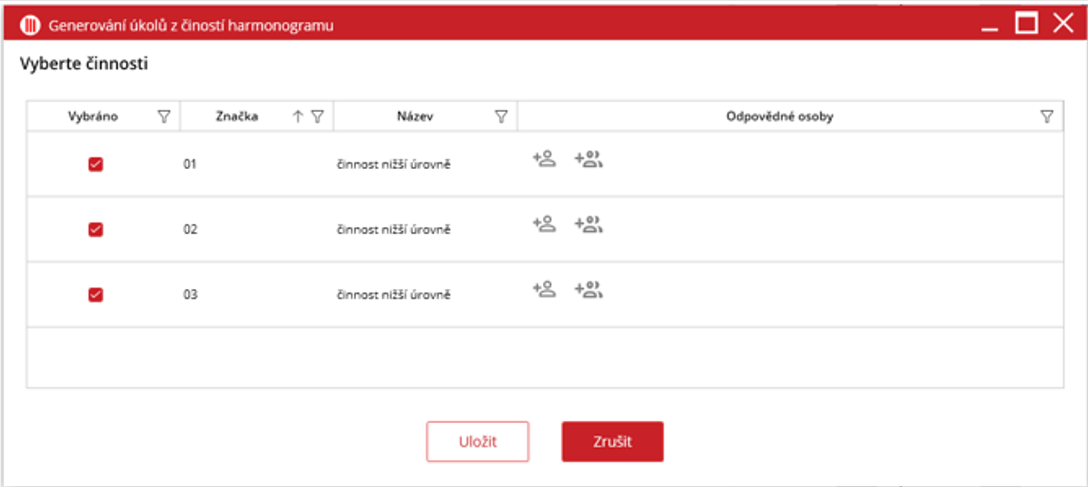
Druhým způsobem založení úkolu je pomocí tlačítka v kartě „Ovládání“.

Otevře se nové okno „Generování úkolů z činností harmonogramu“, kde uživatel nalezne založené činnosti. U jednotlivých činností jsou checkboxy, kterými vybere, z kterých chce úkoly generovat. Dále je možné přidat odpovědnou osobu nebo roli. Pokud se tak neučiní, bude po potvrzení automaticky odpovědnou osobou přihlášený uživatel.
Vygenerované úkoly lze zobrazit skrze tuto ikonu  v pravém widgetu v Manažeru staveb.
Kalendář harmonogramu
Kalendář harmonogramu se nastavuje na kartě “Ovládání” tlačítkem “Kalendář“. Po zmáčknutí tlačítka se zobrazí nové okno, kde lze kalendář harmonogramu upravit.
V tomto okně jsou zobrazené detaily o daném kalendáři. Pro změnu lze psát do prvního pole “Kalendář“. Našeptávač bude napovídat názvy kalendářů v číselníku. Pokud program žádný nenajde, tak lze nový kalendář založit černou ikonou plus v našeptávači.
Další metoda je kliknout na ikonu lupy v poli. V nově zobrazeném okně číselníku lze nalézt kalendář a dvojklikem ho přiřadit k harmonogramu. Pokud číselník neobsahuje kalendář, tak je možné kliknutím na řádek existujícího kalendáře zobrazit jeho atributy a upravit je. Následně je uložit ikonou diskety vlevo dole detailu kalendáře.
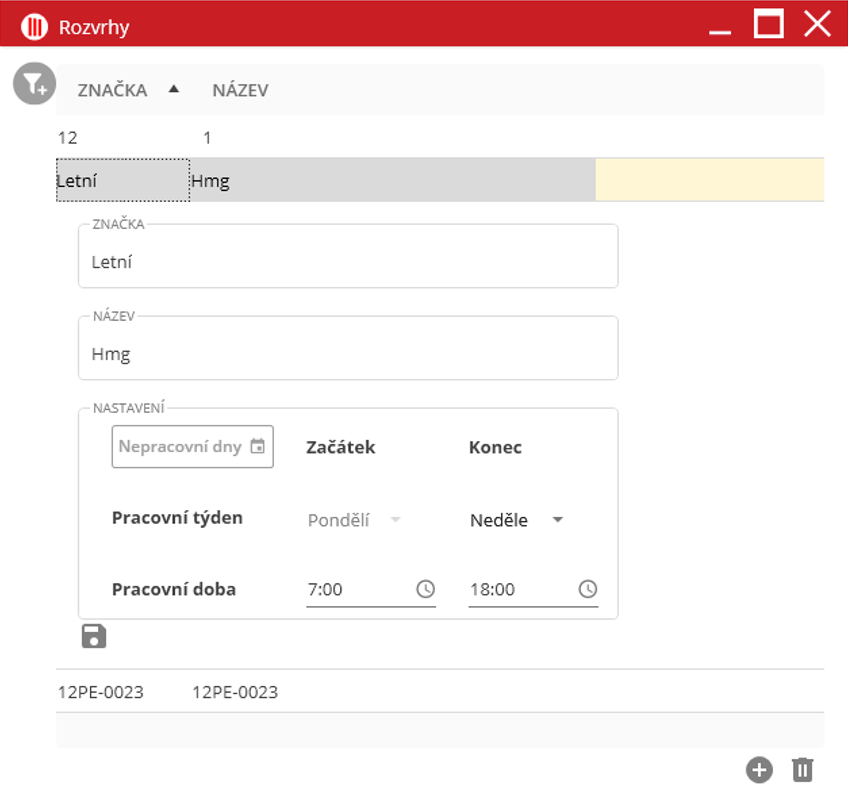
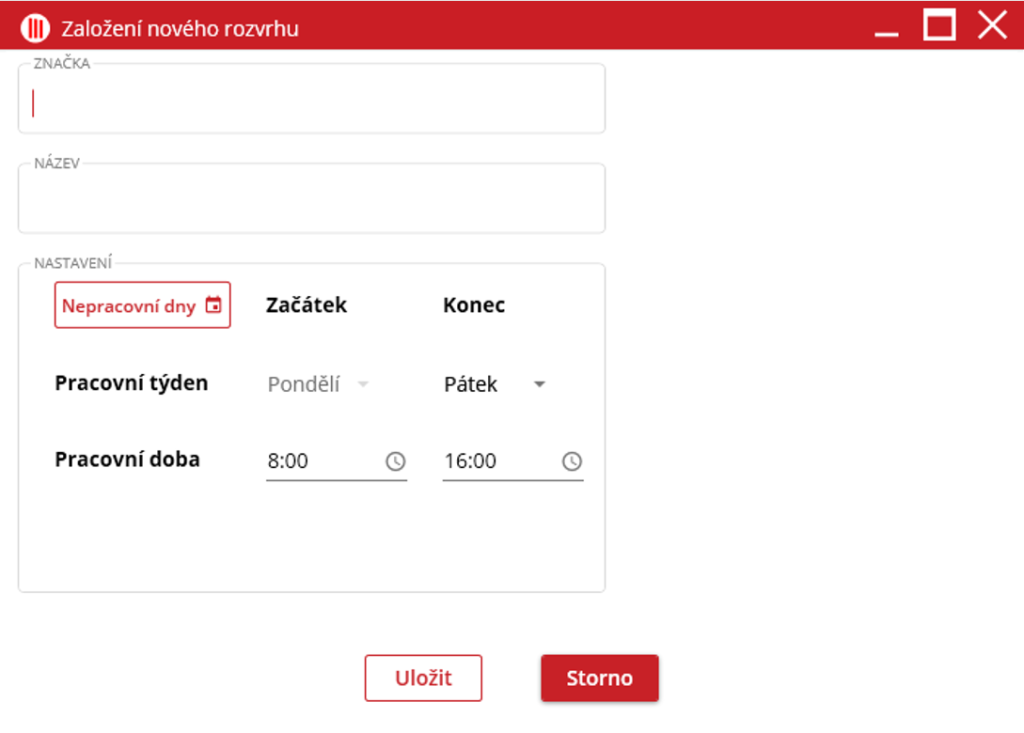
Poslední možnost je založit kalendář nový ikonou plus v pravém dolním rohu obrazovky. V nové obrazovce vyplnit atributy kalendáře a poté změny uložit.
Založení přerušení
Přerušení harmonogramu lze dvěma metodami. První cesta je na kartě Ovládání. Zde se nachází tlačítko “Založení přerušení“. Po stisknutí tlačítka se zobrazí nové okno, kde se dá nastavit značka, název a trvání přerušení. V tabulce ve spodní části obrazovky lze upravovat již existující přerušení.
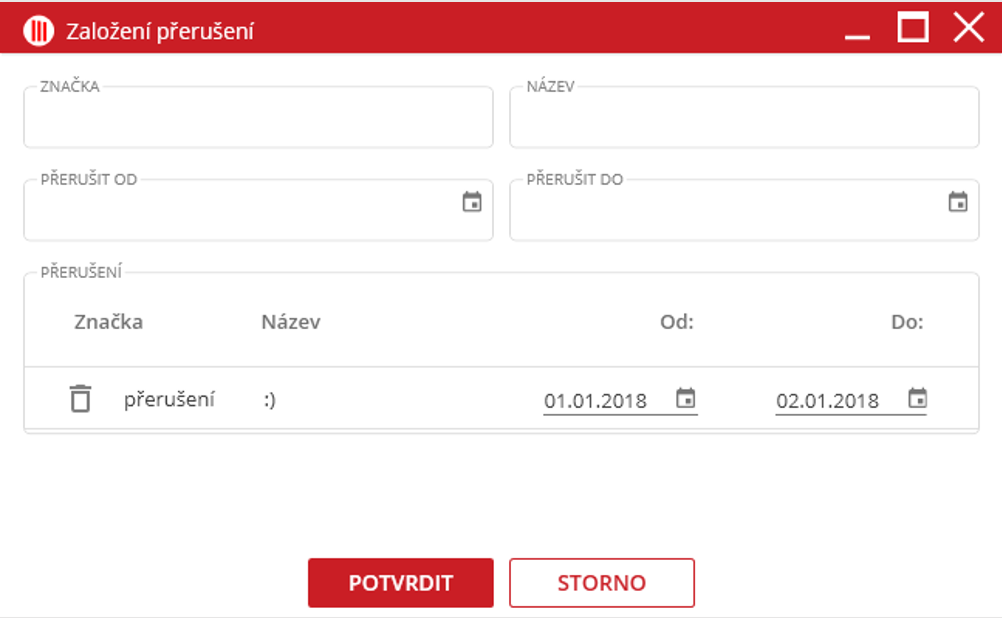
Druhá metoda je vyvolání kontextového menu pravým tlačítkem myši kamkoliv ve stromovém zobrazení. Pro dokončení úprav je nutné zmáčknout tlačítko Potvrdit ve spodní části obrazovky.