
Tvorba záznamu docházky
V tomto článku najdete, jak vytvořit nový záznam docházky a jak ho správně vyplnit. Článek je určený pro situace, kdy potřebujete ručně zapsat docházku pracovníka, upravit docházkový záznam nebo zkontrolovat evidenci příchodu a odchodu.
Mobilní aplikace
Zahájení a ukončení práce na úkolu
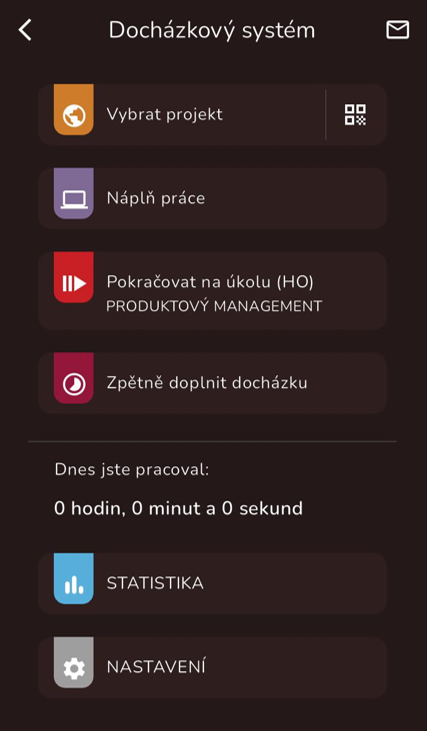
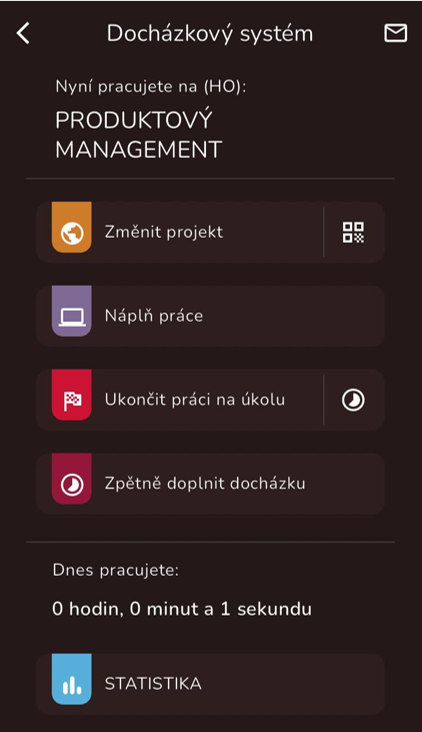
Zahájení práce v modulu docházky umožňuje třetí tlačítko s červeným praporem a ikonou šipky nebo vlaječky. Toto tlačítko umožňuje pokračovat v poslední aktivitě. Stejné tlačítko ukončí práci na úkolu.
Výběr a změna projektu
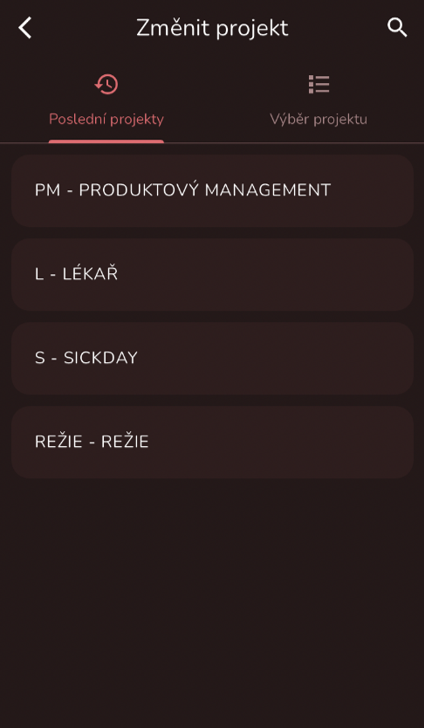
Výběr a změna projektu je umožněna prvním tlačítkem s oranžovým praporem
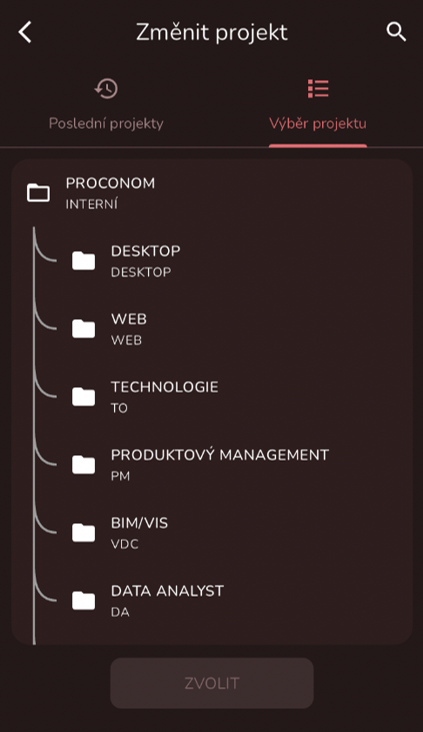
a ikonou zeměkoule. V nově zobrazeném okně „Změnit projekt“ se zobrazí dvě karty: Poslední projekty a Výběr projektu.
Jak název napovídá, jedna karta zobrazí poslední projekty, na kterých byl aktivován čas docházky. Druhá zobrazí stromové zobrazení manažera staveb pro výběr daného projektu.
Pokud má uživatel přístup k nahrání QR kódu, tak může využít tlačítka s ikonou QR vpravo od tlačítka dedikovaného pro projekt. Otevře se fotoaparát zařízení a nyní stačí naskenovat dané QR pro zahájení činnosti.
Změna náplně práce
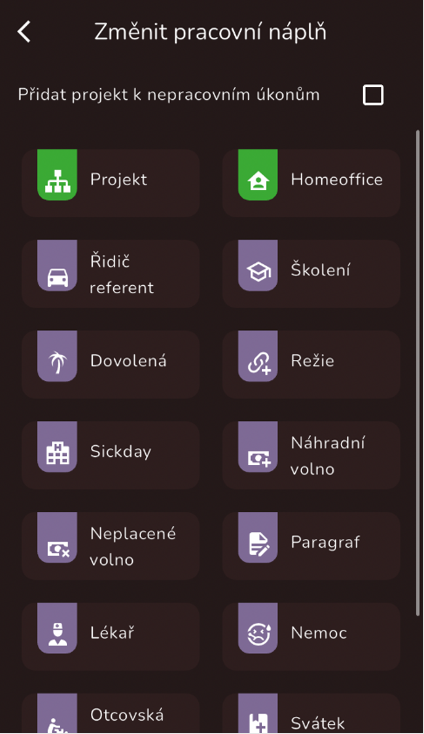
Změnu náplně práce umožňuje druhé tlačítko s modrým praporem a ikonou počítače. Po kliknutí na tlačítko se zobrazí náplně práce, které jsou barevně rozlišeny na pracovní/nepracovní úkony. Po zvolení dané náplně se náplň změní a činnost bude na ni pokračovat.
Checkbox nahoře umožňuje přiřadit projekt i k nepracovním úkonům. Pokud uživatel vybere nepracovní náplň práce například Lékař, není výběr projektu nutný.
Zpětné doplnění docházky
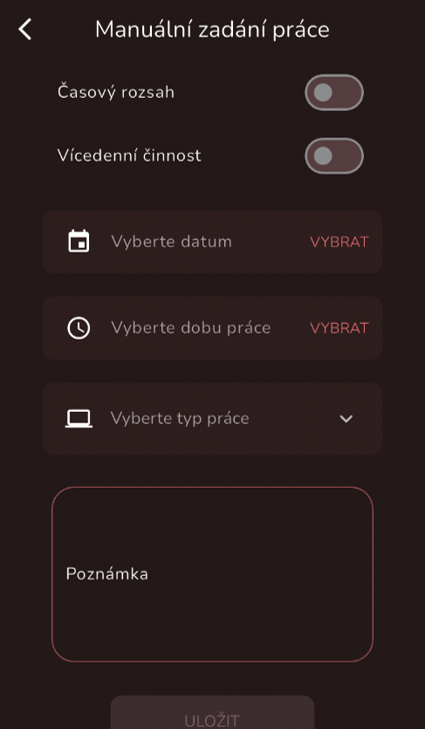
Zpětné doplnění docházky umožňuje čtvrté tlačítko s vínovým praporem a ikonou nedokončeného koláčového grafu.
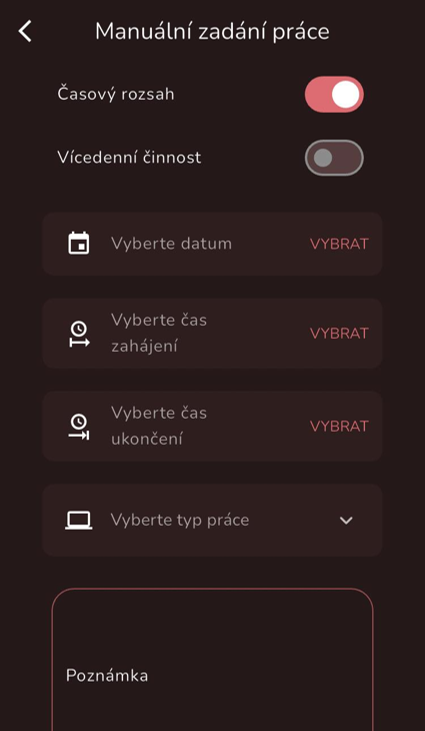
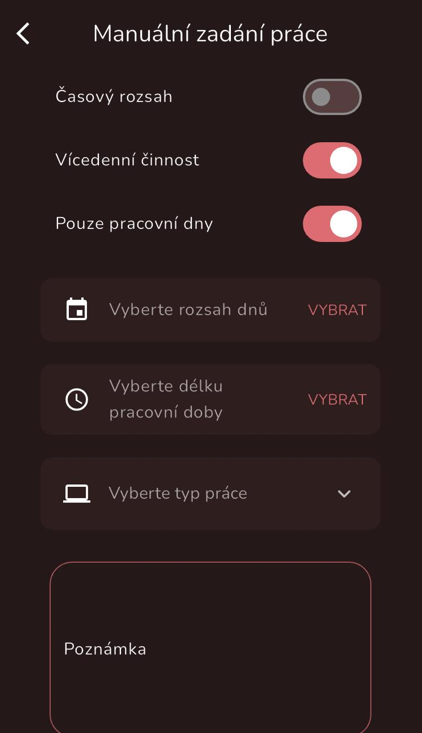
Po stisknutí tohoto tlačítka se zobrazí nová obrazovka. Zde lze vybrat, zda se bude zadávat jednoduchý počet hodin nebo časový rozsah. Další přepínač změní formulář pro vyplnění vícedenní činnosti. Po zvolení data nebo času tlačítkem „VYBRAT“ se zobrazí dialogové okno s kalendářem, nebo zadáním hodin.
Zpětné vyplňování docházky je pro administrátora systému viditelné
a prokazatelné.
Žádosti
Odeslání žádosti se skrývá pod ikonou obálky v pravém horním rohu modulu Docházka. Na novém okně jsou viditelné dvě karty. Jedna pro doručené žádosti
a druhá pro odeslané. Vytvoření žádosti se provádí kliknutím na tlačítko v pravém dolním rohu s ikonou plus.
Na nové obrazovce se nachází již známý formulář o vyplnění činnosti obohacen
o volbu příjemce žádosti. Po vyplnění je nutno odeslat formulář tlačítkem „Odeslat žádost“.
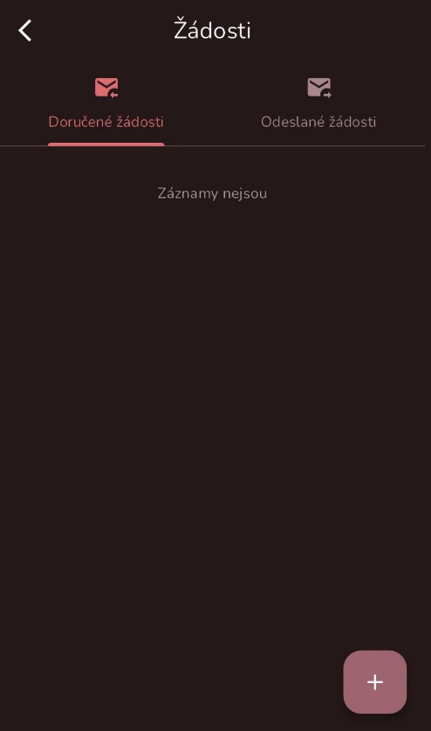
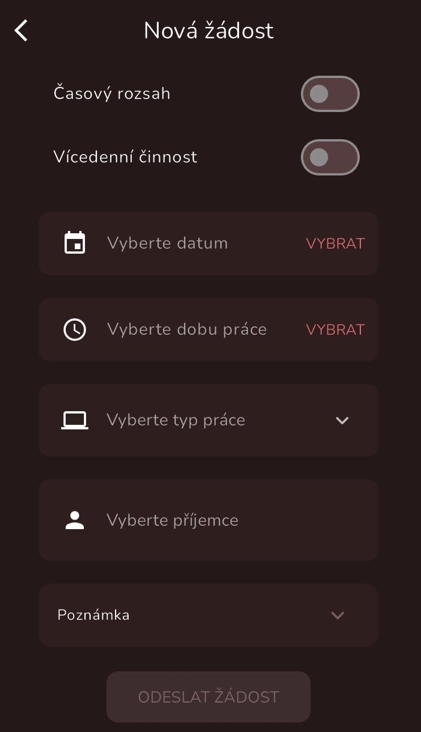
Pro kontrolu žádosti je potřeba se podívat do karty Odeslané žádosti. Zde jsou všechny žádosti uživatele. Schválené mají vlevo ikonu zeleného háčku. Doručené mají modrou ikonu vykřičníku a neschválené ikonu křížku.
Statistika docházky
Pod časomírou práce na projektu se nachází tlačítko Statistika s modrým praporem a ikonou grafu.
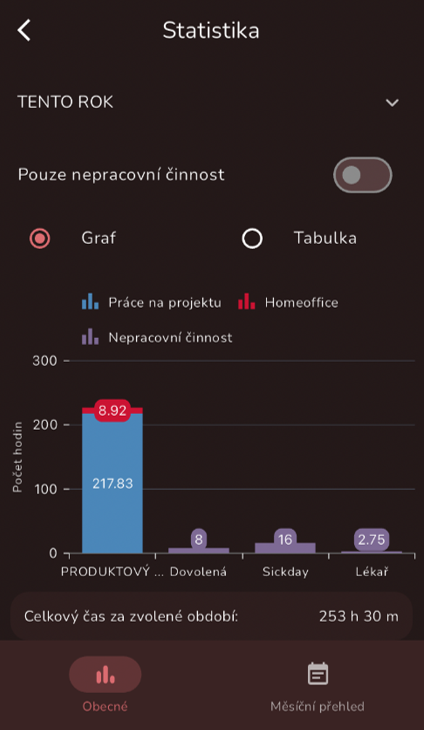
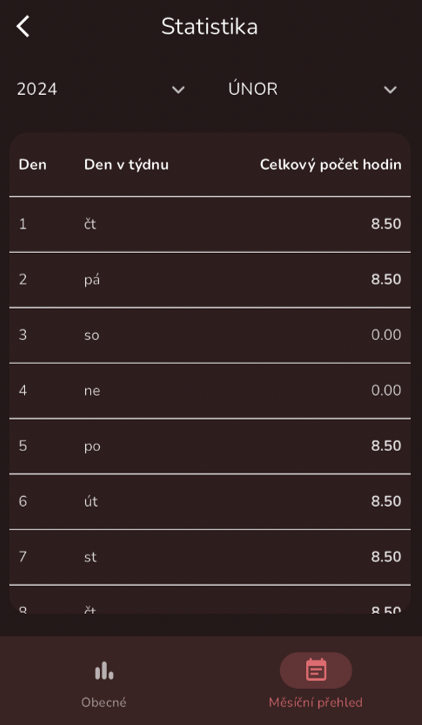
Na nové obrazovce se nachází dvě záložky ve spodní části obrazovky: Obecné a Měsíční přehled.
Na kartě Obecné se zobrazí graf s výčtem hodin na daných aktivitách. Comboboxem v horní části lze vybrat období, na které se chce uživatel dívat. Přepínačem pod touto volbou lze filtrovat, zda se mají zobrazovat pouze nepracovní činnosti. Na kartě Měsíční přehled lze v comboboxech v horní části obrazovky vybrat období k nahlížení. Pod výběrem se zobrazí tabulka se dny ve vybraném měsíci a sumou odpracovaných hodin v ten daný den.
Nastavení docházky
Nastavení docházky se nachází v nejníže položeném tlačítku s šedým praporem
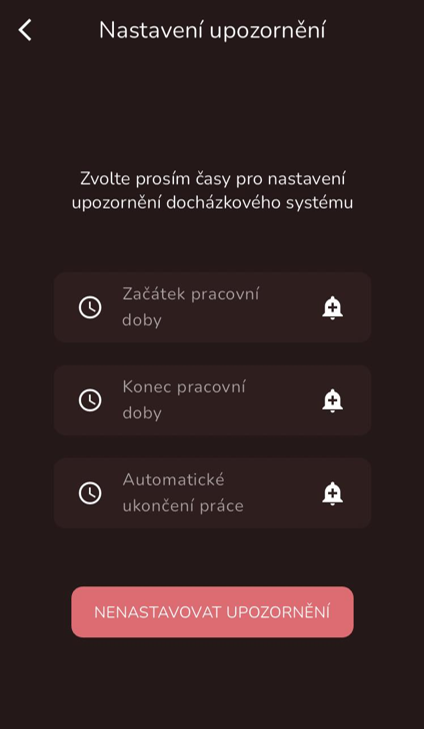
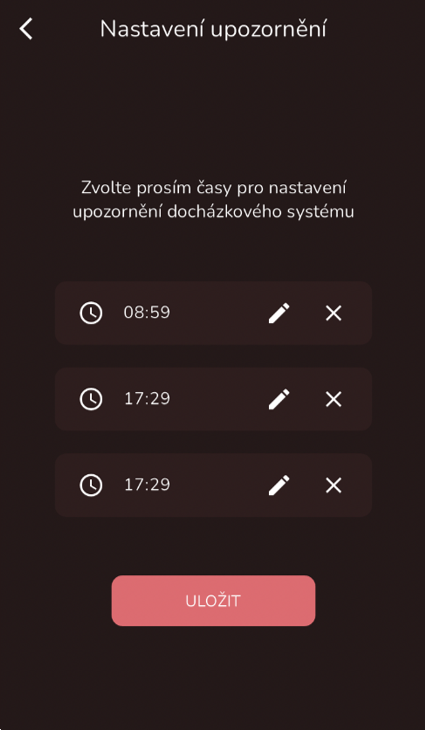
a ikonou ozubeného kola. Po stisknutí se zobrazí obrazovka pro nastavení notifikací pro zapnutí a vypnutí docházkového systému. Ve třetím poli se nastavuje, kdy se případně automaticky ukončuje práce.
Nastavení probíhá skrze ikonu zvonku s plusem uvnitř. Po zmáčknutí dané ikony se zobrazí dialogové okno s výběrem času. Změny se ukládají spodním tlačítkem.
Desktopová aplikace
V první tabulce „Aktuálně na stavbě“ uživatel najde informace o osobách, které jsou momentálně docházkou přiřazeny na danou stavbu. Případně na stavby, pokud jsou Zdroje otevřeny na útvaru. V tabulce lze filtrovat díky ikoně trychtýře u nápisu sloupců.
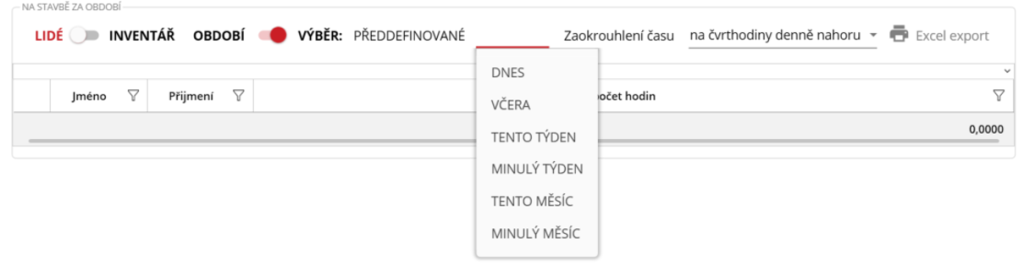
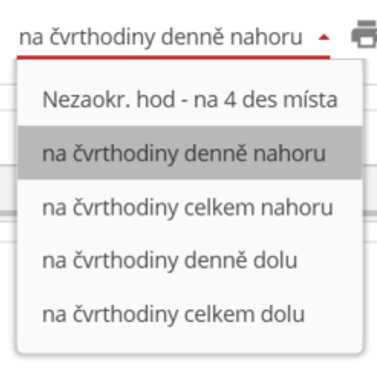
V tabulce „Na stavbě za období“ lze zobrazovat historické údaje v čase. Přepínačem uprostřed tabulky v horní části lze vybrat, zda se mají zobrazovat data za období, nebo výběrem z předem nadefinovaných časových úseků. Tyto úseky a typy zaokrouhlení času jsou zobrazeny na obrázcích níže.

Export dat
Export docházky v programu samotném je popsán v této kapitole zabývající se stavebním deníkem.
Data mimo program lze exportovat v desktopové aplikaci tlačítkem „Excel export“ s ikonou tiskárny v pravém horním rohu zmiňovaných tabulek. Po zmáčknutí tohoto tlačítka stačí vybrat umístění nového souboru a svoji volbu potvrdit.