Karty modulu Reklamace
Tento článek popisuje jednotlivé karty v detailu reklamace a jejich použití. Najdete zde práci s položkami reklamace, popisem a vyjádřením k reklamaci, nahráváním příloh, zobrazením historie akcí, napojením složky z DMS a zobrazením fotografií reklamace na mapě.
Karta Položky
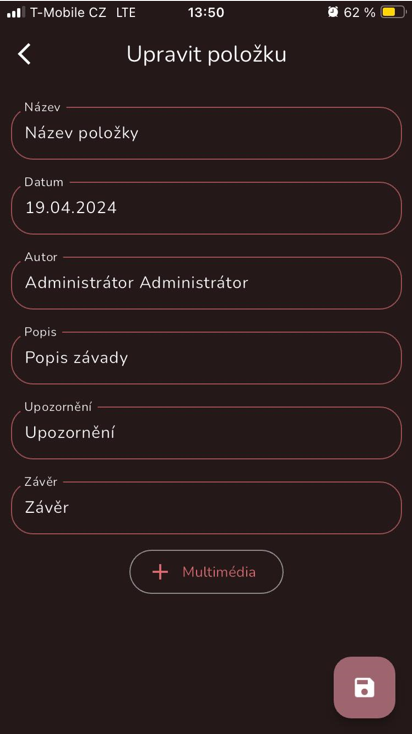
Karta položky slouží pro napárování položek k reklamaci. Aby bylo možné položky vytvořit, je nutné, aby uživatel nejdříve novou reklamaci uložil. Ukládání je popsáno v této kapitole uložení reklamace. Pokud již byla reklamace jednou uložena, tak lze tvořit položku. Po vyplnění polí (název, popis závady, upozornění, závěr) a uložení reklamace je umožněno uživateli přidat k položce multimédia tímto tlačítkem po zavření a otevření reklamace  . Po kliknutí na tlačítko multimédií se otevře průzkumník zařízení pro výběr souboru k nahrání.


Karta Detail
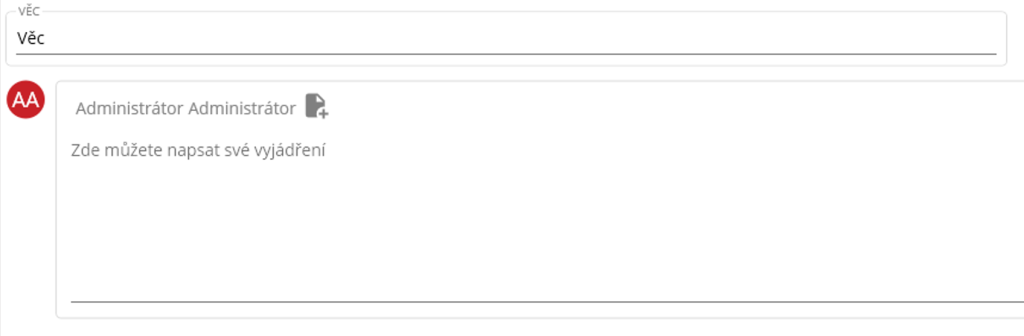
Na této kartě slouží pole „Věc“ pro popis reklamace. Pod tímto polem se nachází pole, kde uživatel může zapsat své vyjádření k reklamaci a popřípadě přidat soubor skrze tuto ikonu  . Pod tímto polem se nachází v případě jiných vyjádření zobrazují jejich detaily.
Karta Přílohy
V kartě přílohy uživatel může nahrát tlačítkem „Přidat dokumenty“ soubory ze zařízení přímo k reklamaci.

Po nahrání dokumentu se soubor zobrazí v tabulce, kde lze stáhnout, zobrazit nebo smazat.
Karta Historie
Na této kartě uživatel nalezne dvě pole pro zadání startu a konce hledání. Po kliknutí na tlačítko „Hledej“  se toto datové rozmezí prohledá a program vypíše v seznam pod daty veškeré akce, které v tomto období probíhali.

Karta DMS
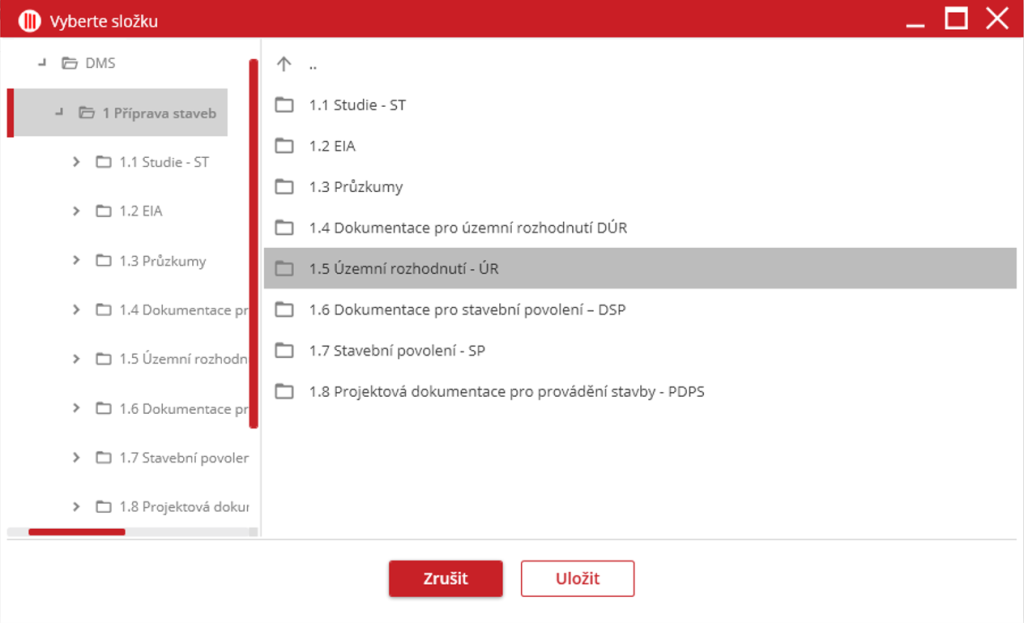
Na kartě DMS uživatel může navázat složku z DMS přímo k reklamaci. Provede tak kliknutím na tuto ikonu  . Po kliknutí na ikonu se otevře okno s náhledem do DMS. Zde stačí v pravé nebo levé části označit složku, která se má napárovat. Pokud uživatel označí složku v obou pohledech, tak bude napárována složka označená v pravé seznamové části. V tomto případě to bude složka 1.5 Územní rozhodnutí – ÚR.
Výběr se potvrdí tlačítkem Uložit ve spodní části okna.
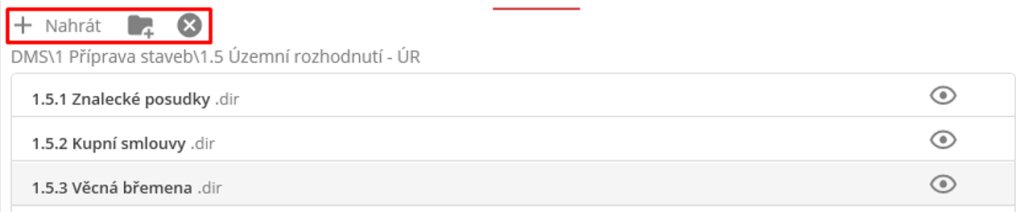
Po připojení složky lze přepárovat složku stejnou ikonou. Také lze tlačítkem „Nahrát“ přidat do této DMS složku nový soubor. Celá napárovaná složka se odpáruje kliknutím na ikonu křížku.
Karta Mapa
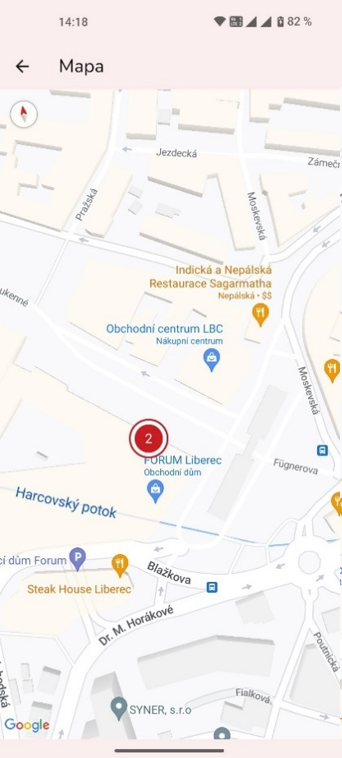
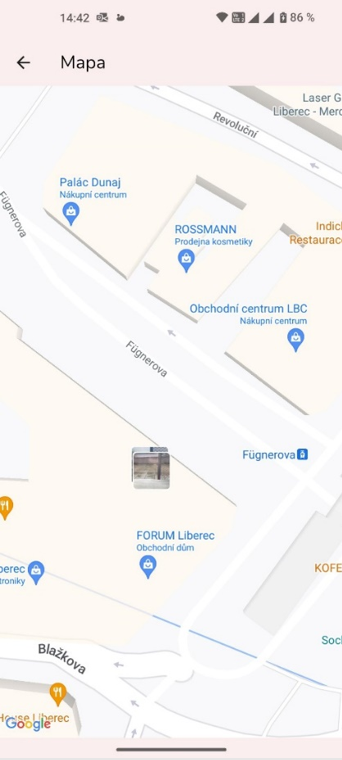
Na kartě Mapy se zobrazí fotky pořízené v modulu Reklamace skrze mobilní aplikaci. Pro přiřazení fotografií k místu je nutné, aby aplikace měla přístup k GPS poloze v nastavení zařízení.
Návod k pořízení fotek:
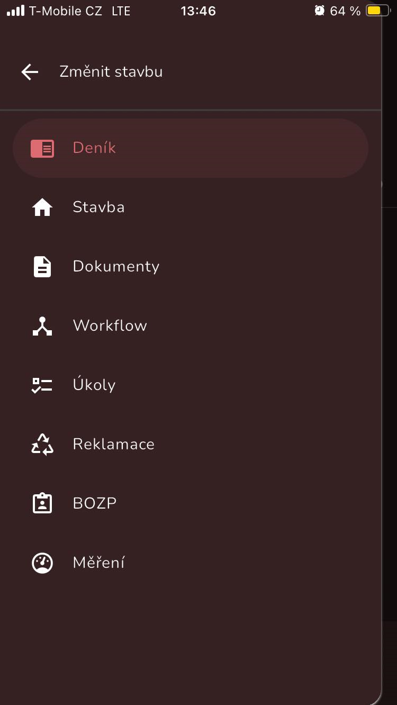
Nejprve je zapotřebí, aby uživatel otevřel modul Reklamace na stavbě.
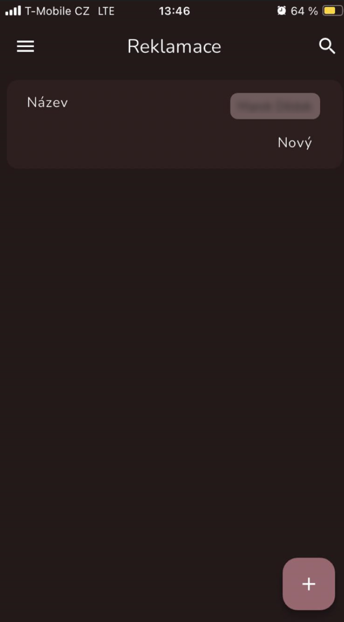
Po otevření modulu se uživateli zobrazí seznam reklamací na stavbě. V tomto příkladě je vidět jedna reklamace. Uživatel na ní kliká.
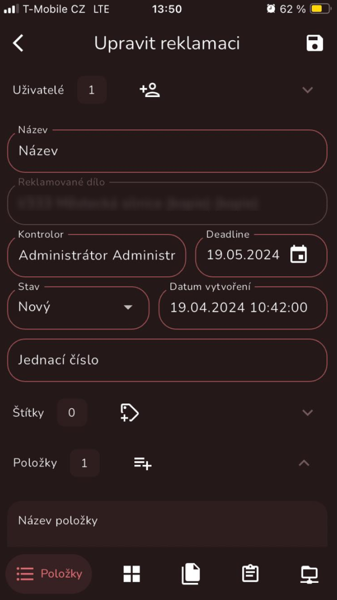
Nyní se uživatel nachází v okně detailu reklamace. Pro přiložení fotek s metadaty je zapotřebí otevřít/založit položku v comboboxu „Položky“ ve spodní části obrazovky. Po nalezení/vytvoření položky je na ni nutno kliknout.

Nyní uživatel vidí okno detailu položky reklamace. Pro zahájení focení je zapotřebí kliknout na tlačítko „Multimédia“ s ikonou plus ve spodní části obrazovky.
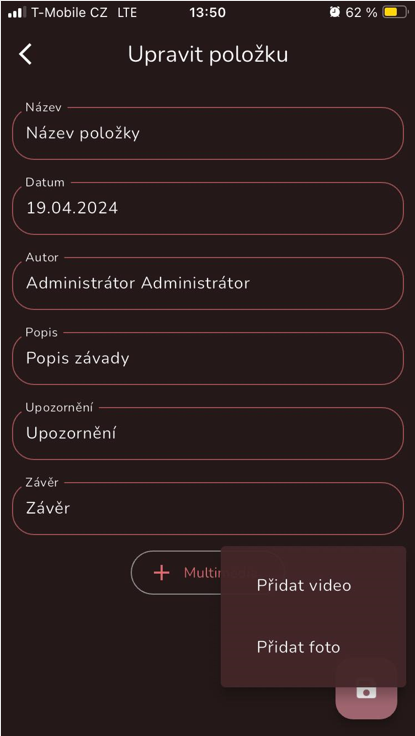
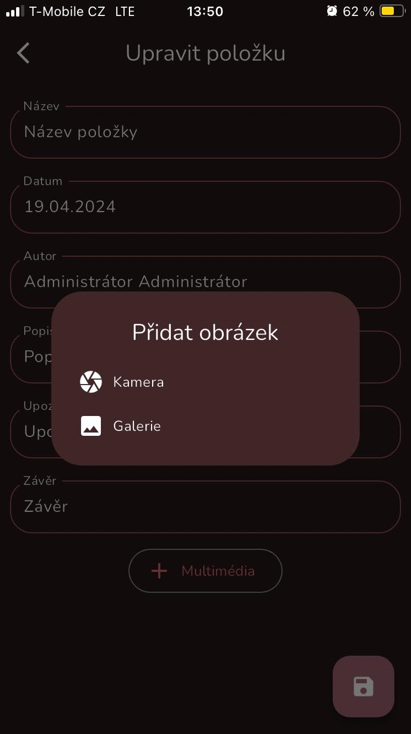
Poté si uživatel může vybrat, zda půjde o fotografii nebo video. V následném dialogovém okně lze vybrat, zda chce fotku vyfotit, nebo vybrat z galerie.
Po pořízení/nahrání materiálů se tyto multimédia ukáží na mapě v místě vyfocení. Pokud fotografie neobsahuje informace o místě pořízení (nebyly zapnuté GPS služby), tak se multimédia na mapě nezobrazí.