Práce s PDF
V tomto článku najdete, jak podepsat dokument, přidat nebo vybrat certifikát, uložit místo podpisu, hromadně podepsat více PDF souborů a upravit PDF pomocí poznámek nebo revizních obláčků.
Podepsání a úpravy PDF
Pro digitální podpis otevře uživatel náhled dokumentu a klikněte na ikonu „Podepsat digitálně“. Poté označí místo v dokumentu, kam se má podpis vložit. Následně se otevře okno s dostupnými certifikáty a nastavením podpisu.
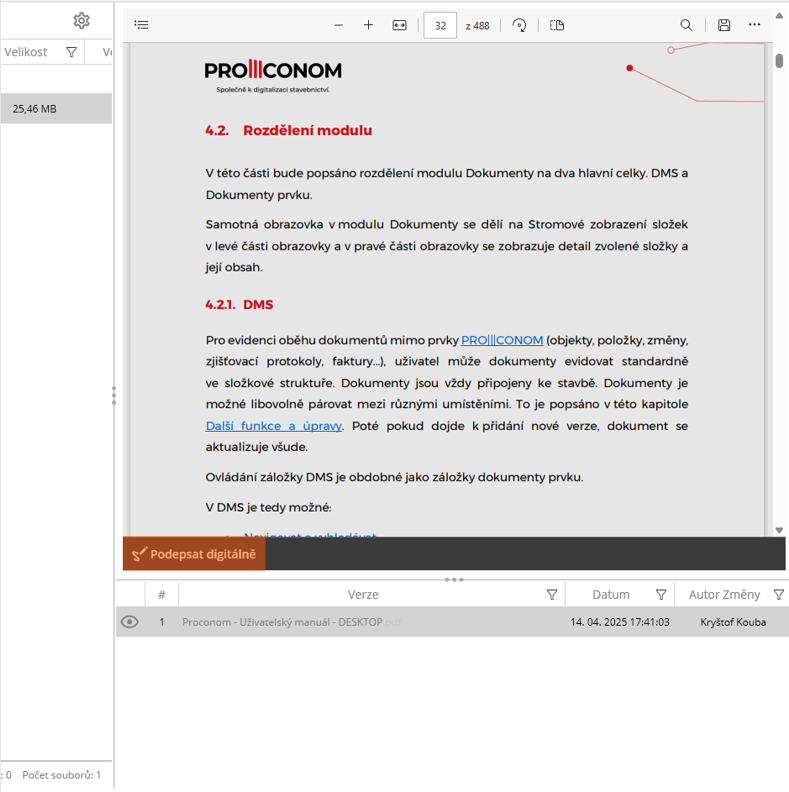
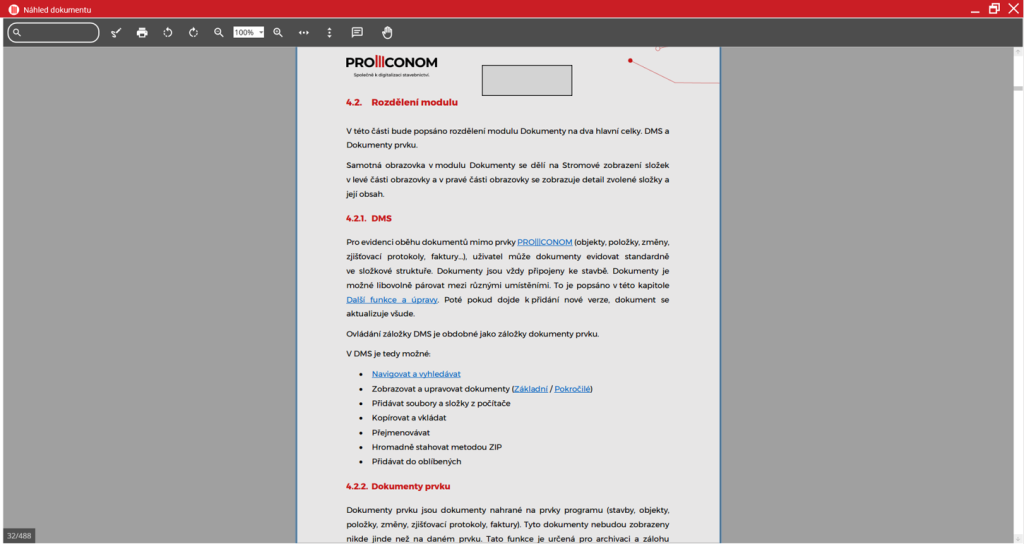
Certifikát lze použít dvěma způsoby.
Pokud je už uložený ve Windows, zobrazí se automaticky v seznamu.
Druhou možností je ruční přidání certifikátu pomocí tlačítka +, kde vyberete soubor certifikátu a případně i soubor s vizuálním podpisem.
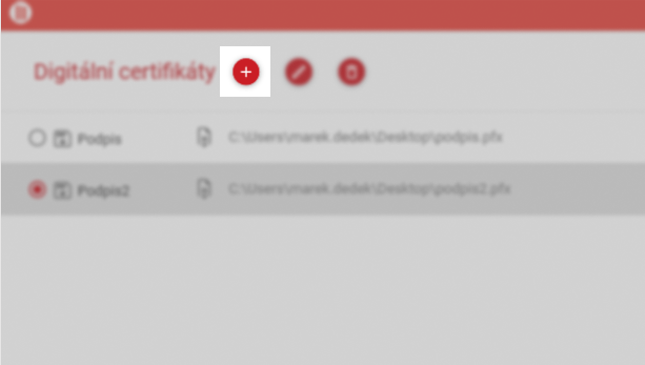
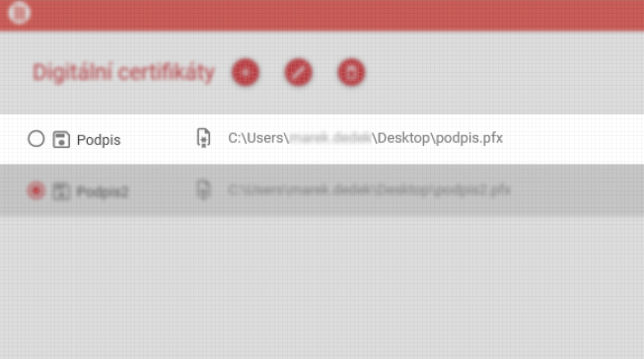

Uživatel vybere požadovaný digitální certifikát pomocí zaškrtávacího políčka vlevo u názvu certifikátu. Níže může vybrat způsob podpisu (včetně jeho vizuálního náhledu)
a provést specifická nastavení, jako je přidání místa podpisu nebo parafování stránek.
Každý certifikát vyžaduje své heslo.
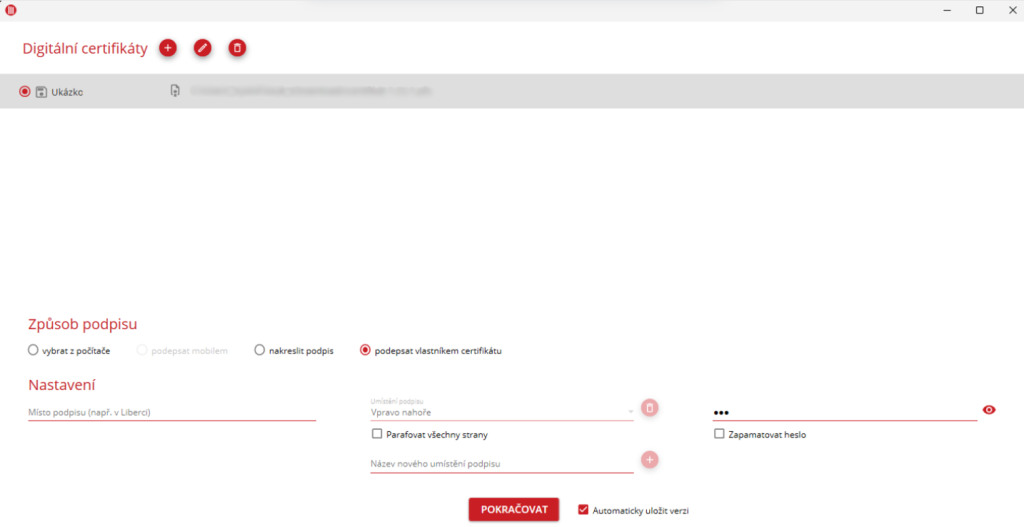
Pokud zvolí možnost „Automaticky uložit verzi“, provedené změny v dokumentu se automaticky uloží poté, co potvrdí způsob podpisu. Nezvolí-li tuto možnost, zobrazí se ikona s plusem vedle názvu souboru. Označuje provedené změny. Kliknutím na ikonu se uloží verze dokumentu s provedenými změnami.
Uložení místa podpisu
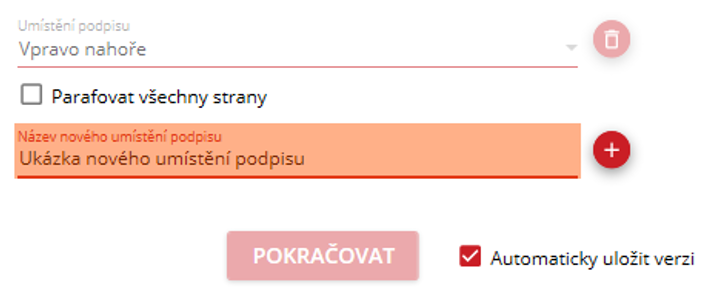
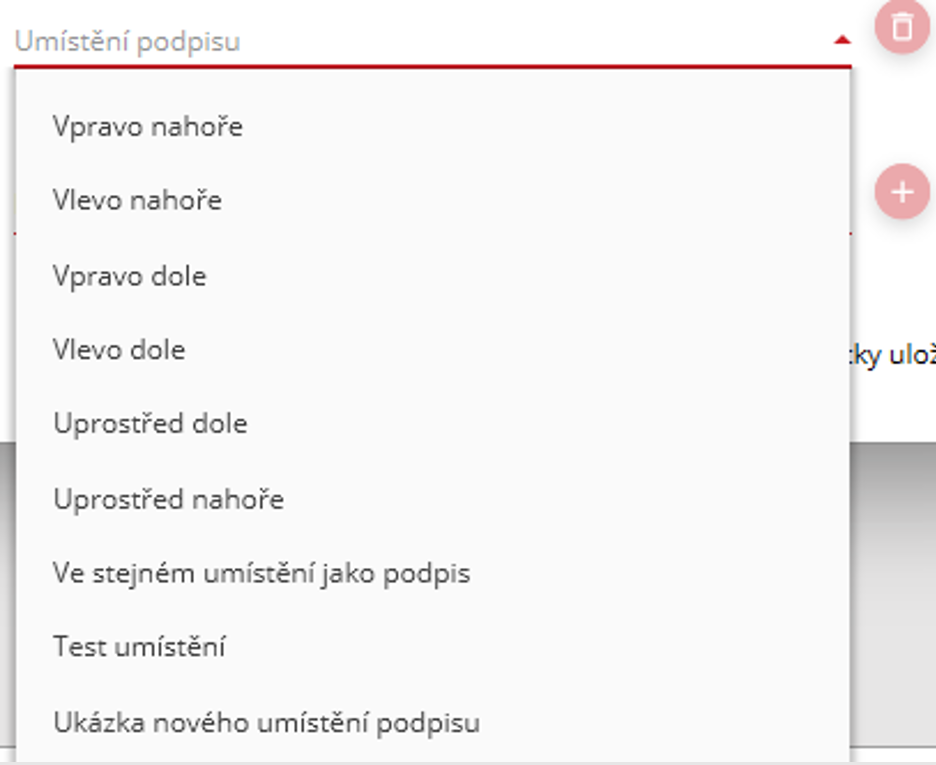
Po výběru místa podpisu a vyplnění kroků výše zmíněných, uloží uživatel zvolené místo za pomoci vyplnění názvu nového umístění podpisu a kliknutím na ikonu plus  ve spodní části okna.
Hromadné podepsání PDF
Pokud uživatel vybere více PDF souborů najednou, může v kontextovém menu použít možnost „Hromadné podepsání PDF“. Postup podpisu je stejný jako u jednoho dokumentu.
Podepsat lze výhradně soubory ve formátu PDF.

Parafování na všechny stránky
Kliknutím na checkbox „Parafovat všechny strany“ a výběrem umístění podpisu zajistí uživatel propsání podpisu na všechny stránky dokumentů.

Úprava PDF (revizní obláčky)
PDF otevře uživatel v náhledu přes ikonu oka a poté zvolí ikonu chatovací bubliny
  „přidat nebo upravit poznámky“ pro zobrazení okna pro úpravy.
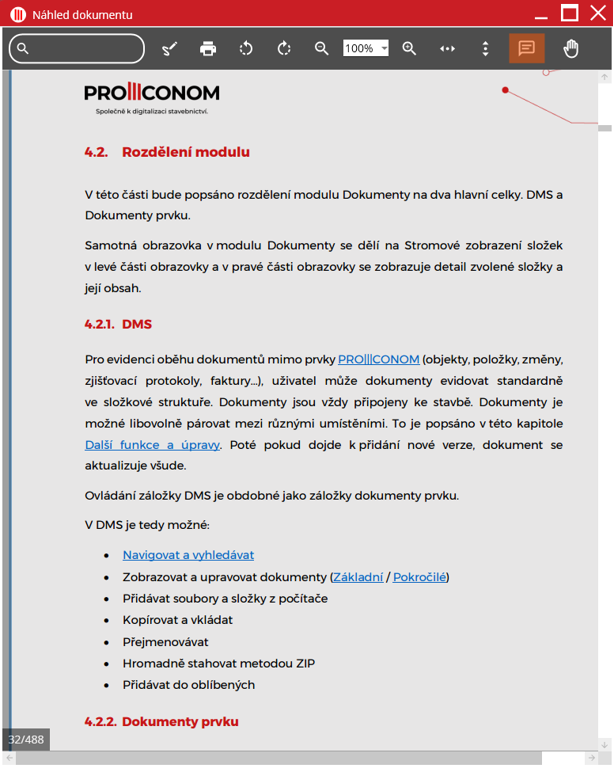
Otevře se PDF editor, kde pro editaci dokumentu uživatel zaklikne levým tlačítkem myši na horním panelu dokument s tužkou.

Díky následné vyskakovací nabídce uživatel upraví PDF např. zvýrazňování, kreslení, mazání a přidávání poznámek. Pro smazání úpravy, která nejde vygumovat klikne pravým tlačítkem myši na chybu a zobrazí se kontextové menu a zvolí funkci „Vymazat“.

Hromadný tisk PDF
Pro hromadný tisk uživatel musí vybrat více dokumentů PDF několika způsoby.
První možnost je kliknutím levého tlačítka myši na dokument za držení tlačítka „Shift“ na klávesnici a kliknutím na další dokument. Tímto se zároveň označí dokumenty nacházející se mezi nimi.
Druhá možnost je kliknutím levého tlačítka myši na dokument, za držení tlačítka „Ctrl“ na klávesnici a levým tlačítkem myši kliknout na další dokument. Tímto se uživatel označí pouze zvolené dokumenty.
Třetí možnost je kliknutím levého tlačítka na ikonu  , která se zobrazí v levé straně dokumentu po přejetí myši. Kliknutím na tuto ikonu se ikona změní
  značící označení dokumentu. Tímto způsobem uživatel označí vícero dokumentů.
Po výběru dokumentů pravým tlačítkem myši uživatel vyvolá kontextové menu a zvolí „Tisknout vybraná PDF“.
Pokud uživatel vybere více PDF souborů najednou, může využít možnost “Tisknout vybraná PDF“, která se objeví vyvoláním kontextového menu.
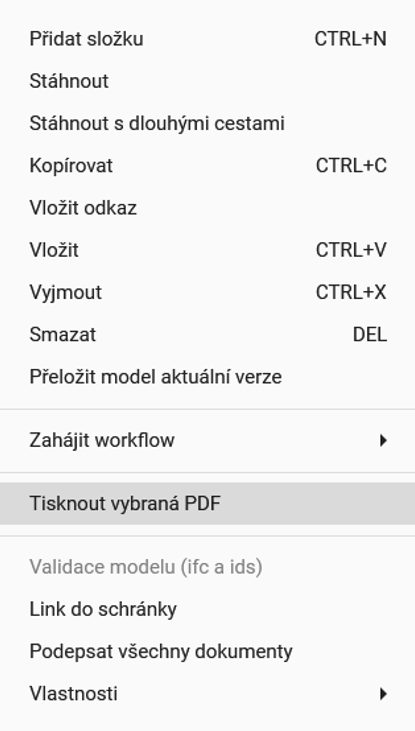
Otevře se nové okno s upozorněním výběru více souborů, přes které uživatel pokračuje kliknutím na tlačítko „Ok“.
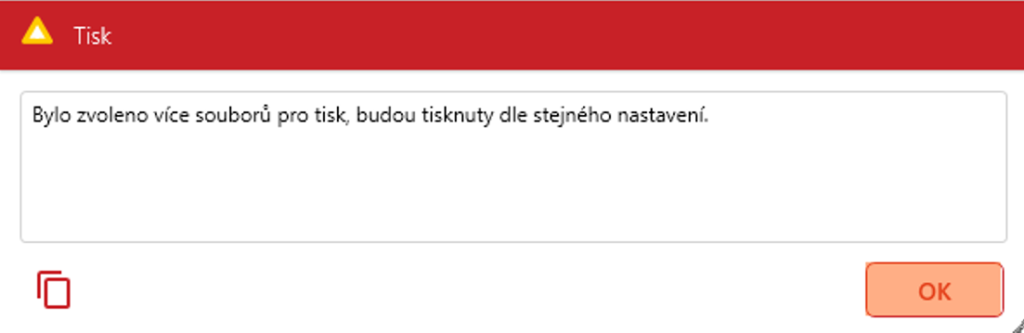
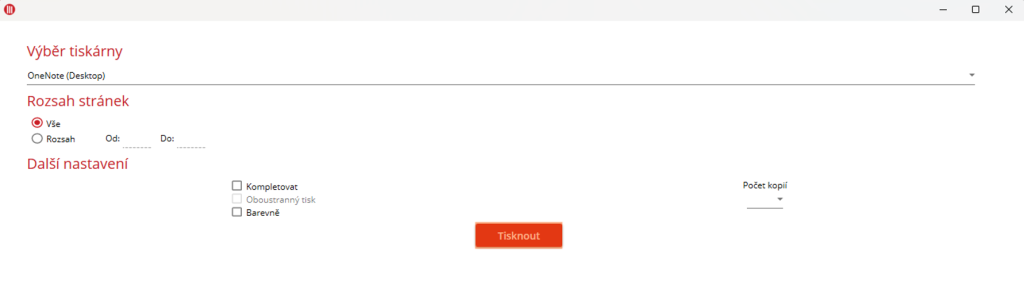
Otevře se nové okno „nastavení tisku“. Uživatel zvolí cílovou tiskárnu, nastaví způsob a potvrdí kliknutím na tlačítko „Tisknout“.