Vedení záznamu deníku
Tento článek popisuje hlavní práci se stavebním deníkem v mobilní aplikaci PROCONOM. Najdete zde otevření deníku ze stavby ve fázi Realizace, přepínání mezi hlavním deníkem a deníkem objektu, změnu dne v kalendáři a také zápis fotodokumentace, provedených prací, pracovníků, mechanizace, materiálů a počasí.
Otevření modulu
Modul Stavební deník uživatel otevře kliknutím na stavbu na obrazovce Seznam staveb. Stavba musí být ve fázi Realizace.
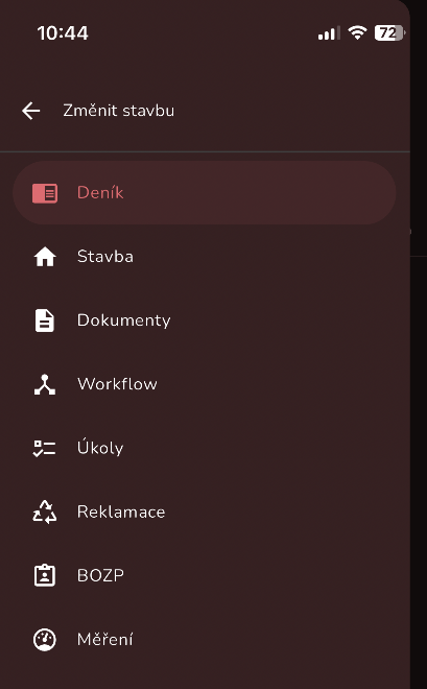
Pokud se uživatel nachází v detailu stavby, tak je zapotřebí, aby otevřel menu ikonou čar  v levém horním rohu obrazovky. V nově otevřeném menu nalezne možnost „Deník“ a klikne na ni.
Klíčové funkce
V této podkapitole budou popsány klíčové funkce modulu, které uživatel může využít.
Karty deníku
V každém deníku na každém dni bude viditelný seznam karet. Mezi kartami lze přepínat kliknutím na ikonu karty nebo přejetím prstu po obrazovce daným směrem.

Zobrazení hlavního deníku a deníku objektu
Deník může být veden jako hlavní nad celou stavbou, nebo nad objekty. Hlavní deník se vyznačuje tak, že vedle data deníku je vypsán pouze název stavby. Deník objektu bude mít pod názvem vypsán i název stavebního objektu, na který se uživatel nyní dívá.


Změna deníku
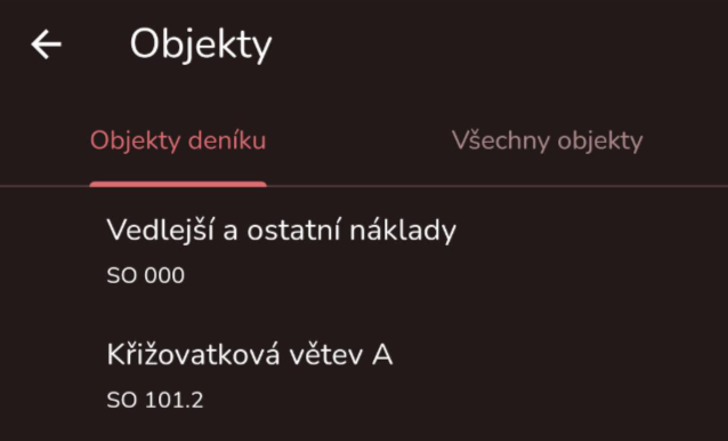
Uživatel musí najít ikonu seznamu s tečkami  v pravém horním rohu obrazovky. Po kliknutí na ikonu se uživateli zobrazí seznam objektů stavby. Na těchto objektech se nachází stavební deník.
Uživatel může otevřít deník daného objektu kliknutím na řádek objektu. Pokud se uživatel již na deníku objektu nachází, tak může otevřít hlavní deník kliknutím na ikonu křížku v pravém horním rohu obrazovky.
Převzetí deníku
Uživatel překlikne na kartu „Všechny objekty“. Podržením požadovaného objektu vyvolá uživatel dialogové okno, kde zvolí možnost „Převzít objekt“.
Změna data deníku
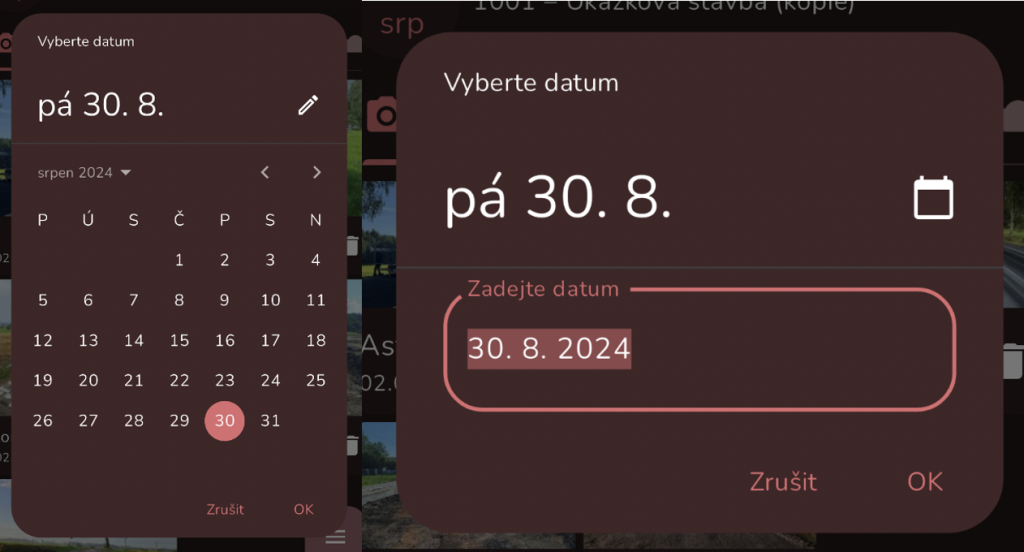
Uživatel může změnit datum deníku kliknutím na bublinu s datumem v levé horní části obrazovky. 
Uživateli se nyní zobrazí dialogové okno, kde může zvolit datum, na které chce nahlížet.
První cesta je zvolení dne v kalendáři. Druhá cesta je kliknutí na ikonu tužky  , která zobrazí pole, do kterého uživatel může napsat datum ručně. Zpět na kalendář se uživatel dostane kliknutím na ikonu kalendáře
  . Výběr uživatel potvrdí tlačítkem „OK“ v pravé dolní části okna. Zrušení se provede tlačítkem „Zrušit“.
Přidání, správa a mazání fotodokumentace
Pro práci s fotodokumentací se uživatel musí nacházet na kartě „Foto dokumentace“. Tato karta se nachází pod ikonou foťáku  v seznamu karet. Po kliknutí na ikonu se uživateli zobrazí detail fotodokumentace na daném dni.
V prostoru pod seznamem karet uživatel uvidí nahranou dokumentaci nebo hlášku „Záznamy nejsou“. To znamená, že na dni není žádná fotka nahrána.
Přidání dokumentace
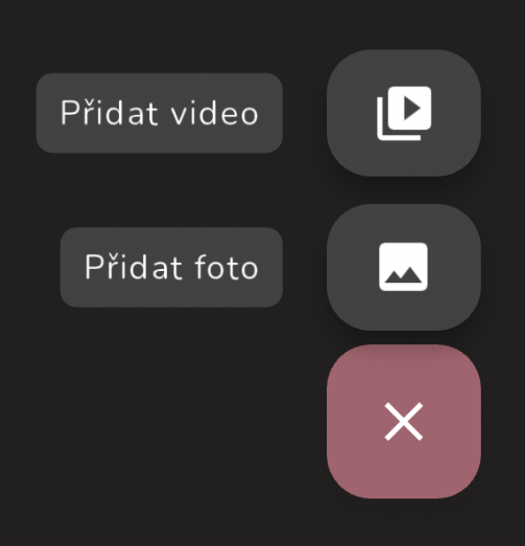
Přidání fotek uživatel provede kliknutím na ikonu čar v pravém dolním rohu obrazovky. Uživatel takto otevře nabídku typů dokumentace pro nahrání.
Uživatel může nahrát video nebo fotku.
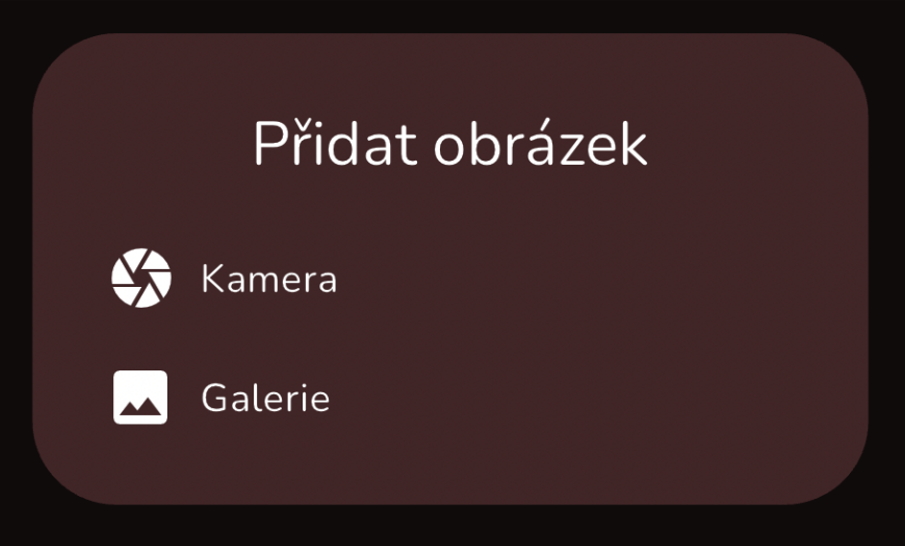
Fotku uživatel může nahrát z uložiště zařízení, nebo vyfotit. K focení aplikace bude potřebovat povolení pro použití fotoaparátu. Video lze přidat pouze z uložiště zařízení.
Nyní by měla být dokumentace zobrazena v zobrazené kartě. Následně je zapotřebí uložit stavební deník ikonou diskety v pravém horním rohu obrazovky.
Přidání popisu k fotodokumentaci
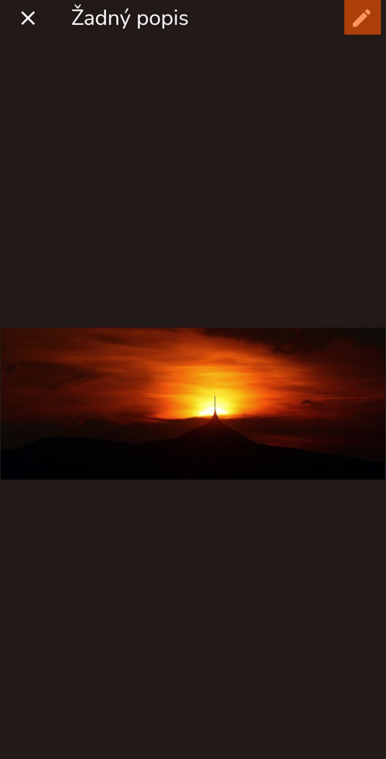
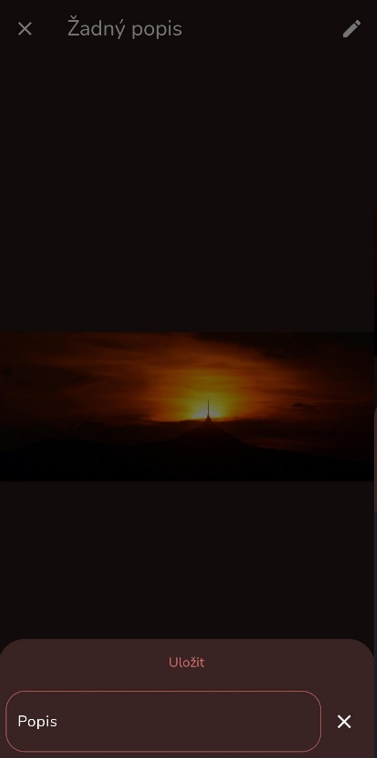
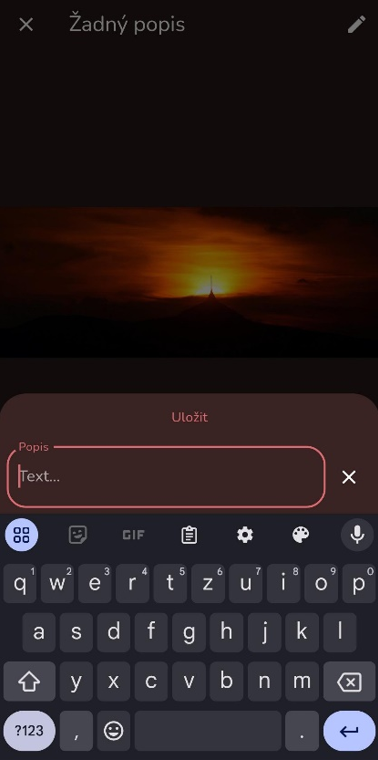
Pro úpravu popisu fotky uživateli stačí kliknout na náhled fotky nebo videa. Takto zobrazí detail nahraného souboru. V horní části obrazovky uživatel klikne na ikonu tužky  . Ve spodní části obrazovky se nachází pole pro zadání popisu dokumentu. Po vyplnění uživatel potvrdí změny stisknutím tlačítka s ikonou fajfky. pole může uživatel vymazat stisknutím ikony křížku vpravo od pole.
Smazání dokumentace
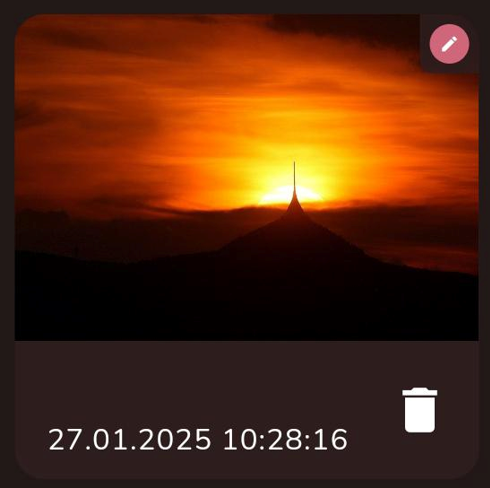
U každého náhledu se v pravé dolní části nachází ikona popelnice. Po kliknutí na ikonu se dokumentace připraví na smazání. Uživatel nyní musí akci uložit v pravé horní části obrazovky kliknutím na ikonu diskety  . Ikona v tento moment má u sebe červený kruh. Toto indikuje, že je nutné uložit provedené akce.
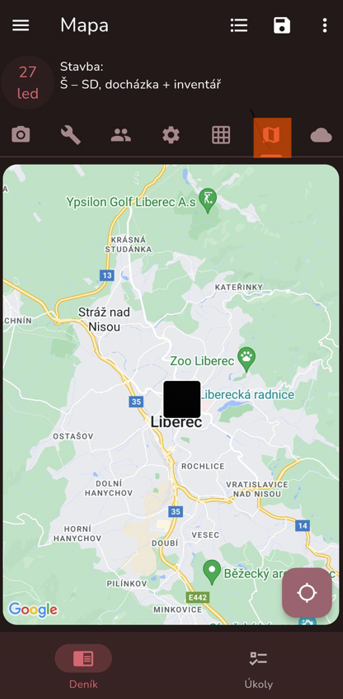
GPS lokalizace fotografie
Pořízení fotografie přes fotoaparát v telefonu drží GPS informace o poloze pořízení.
Tuto informaci uživatel zjistí pomocí ikonky polohy  na fotografii.
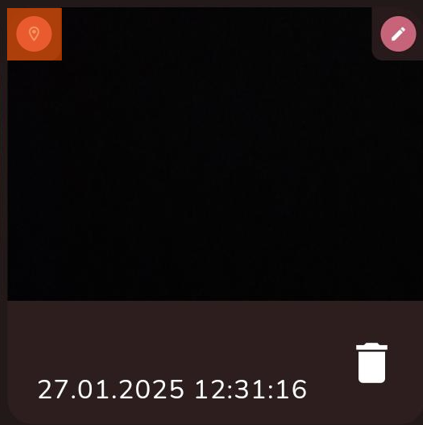
Pro zobrazení místa pořízení musí uživatel kliknout na kartu „Mapa“.
Přidání, úprava a mazání prováděných prací
Pro práci se záznamy prováděných prací se uživatel musí nacházet na kartě „Provedené práce“. Tato karta se nachází pod ikonou klíče  v seznamu karet. Po kliknutí na ikonu se uživateli zobrazí detail karty na daném dni.
V prostoru pod seznamem karet uživatel uvidí nahrané záznamy nebo hlášku „Záznamy nejsou“. To znamená, že na dni žádný záznam není.
Přidání záznamu prováděných prací
Přidání záznamu uživatel provede kliknutím na ikonu plus v pravém dolním rohu obrazovky. Uživatel takto otevře okno pro zadání údajů o záznamu.
V tomto okně uživatel vyplní název záznamu, typ, a jeho popis.
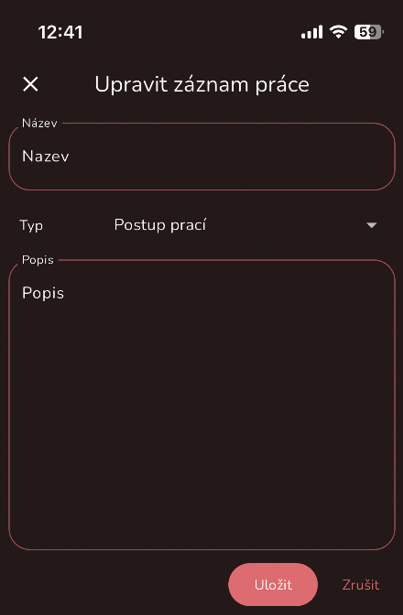
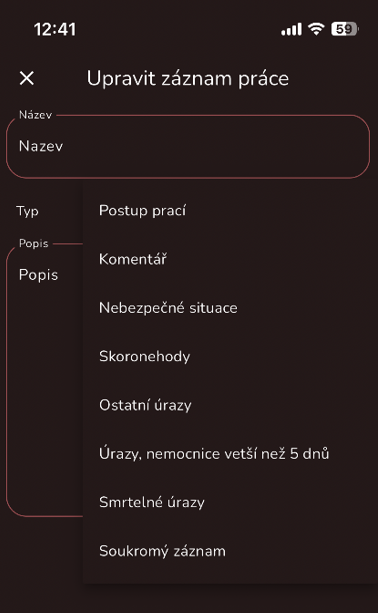
Typ lze vybrat skrze combobox. Možnosti jsou následující:
- Postup prací
- Komentář
- Nebezpečné situace
- Skoronehody
- Ostatní úrazy
- Úrazy, nemocnice větší než 5 dnů
- Smrtelné úrazy
- Soukromý záznam
Po dokončení úprav uživatel uloží záznam tlačítkem „Uložit“ v pravé spodní části obrazovky. Zrušit proces tvorby záznamu lze tlačítkem „Zrušit“.
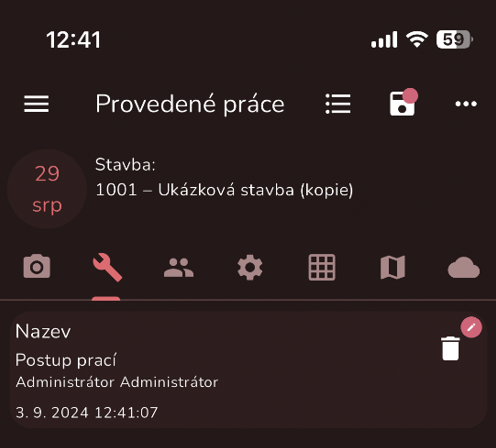
Po uložení bude záznam viditelný v kartě. Nyní je zapotřebí uložit stavební deník ikonou diskety v pravém horním rohu obrazovky.
Úprava záznamu provedené práce
Uživatel upraví záznam tak, že klikne na existující záznam a otevře detail záznamu. Zde uživatel provede změny a uloží tlačítkem „Uložit“.
Uživatel se nyní nachází na kartě se záznamy. U upravené záznamu se objevila ikona tužky v červeném kruhu. U ikony diskety v pravém horním rohu obrazovky je také červený kruh. Toto upozorňuje na nutnost změny uložit kliknutím na již zmíněnou ikonu diskety.
Smazání záznamu provedené práce
U každého záznamu se v pravé části nachází ikona popelnice. Po kliknutí na ikonu se dokumentace připraví na smazání. Uživatel nyní musí akci uložit v pravé horní části obrazovky kliknutím na ikonu diskety . Ikona v tento moment má u sebe červený kruh. Toto indikuje, že je nutné uložit provedené akce.
Offline zápis provedené práce
Pokud má uživatel otevřený stavební deník v Online režimu a přejde do Offline za pomoci vypnutí sítě, bude moci nadále přidávat zápis a přepínat mezi dny.
Následné zápisy budou uloženy při návratu do Online režimu.
Přidání, správa a mazání pracovníků
Pro práci se záznamy pracovníků uživatel musí mít otevřenou kartu „Pracovníci“. Tato karta se nachází pod ikonou dvou osob  v seznamu karet. Po kliknutí na ikonu se uživateli zobrazí detail karty na daném dni.
V prostoru pod seznamem karet uživatel uvidí pracovníků nebo hlášku „Záznamy nejsou“. Hláška indikuje, že na dni žádný záznam není.
Přidání pracovníka
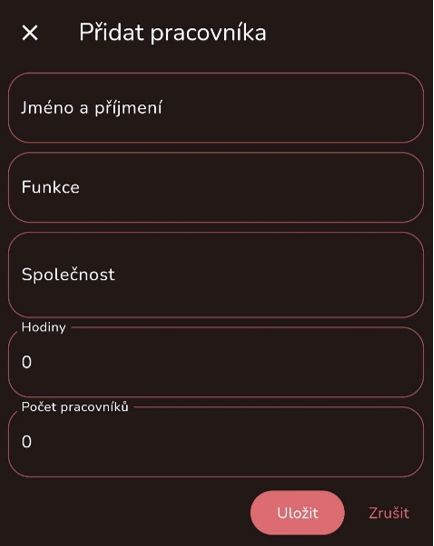
Uživatel přidá pracovníka kliknutím na ikonu plus v pravém dolním rohu obrazovky. Uživatel takto otevře okno pro zadání údajů o pracovníku.
V nově zobrazeném okně uživatel vyplní tyto údaje:
- Jméno a příjmení
- Funkce – jakou funkci vykonával
- Společnost – za jakou společnost pracoval
- Hodiny – kolik hodin pracoval
- Počet – kolik bylo pracovníků
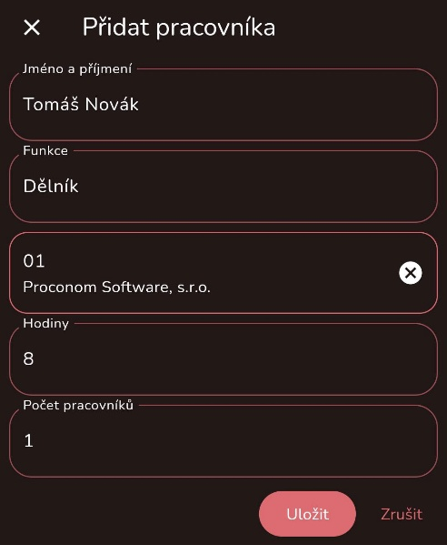
Po dokončení úprav uživatel uloží záznam tlačítkem „Uložit“ v pravé spodní části obrazovky. Zrušit proces tvorby záznamu lze tlačítkem „Zrušit“.
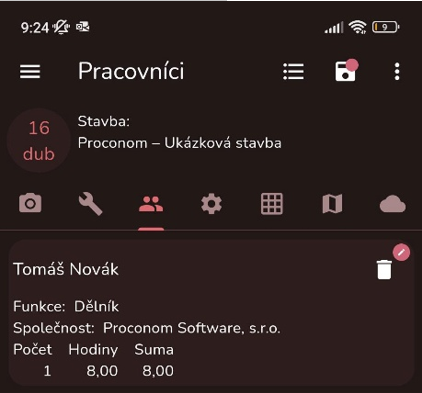
Po uložení bude záznam viditelný v kartě. Nyní je zapotřebí uložit stavební deník ikonou diskety v pravém horním rohu obrazovky.
Úprava záznamu pracovníka
Upravení pracovníka uživatel provede kliknutím na existující záznam a otevře detail pracovníka. Zde uživatel provede a uloží změny tlačítkem „Uložit“.
Uživatel se nyní nachází na kartě se záznamy. U upravené záznamu se objevila ikona tužky v červeném kruhu. U ikony diskety v pravém horním rohu obrazovky je také červený kruh. Toto upozorňuje na nutnost změny uložit kliknutím na již zmíněnou ikonu diskety.
Smazání pracovníka
Každý záznam pracovníka má v sobě ikonu popelnice. Po kliknutí na ikonu se dokumentace připraví na smazání. Uživatel nyní musí akci uložit v pravé horní části obrazovky kliknutím na ikonu diskety . Ikona v tento moment má u sebe červený kruh. Toto indikuje, že je nutné uložit provedené akce.
Přidání, úprava a mazání mechanizace
Pro práci s mechanizací uživatel musí mít otevřenou kartu „Mechanizace“, která se nachází pod ikonou ozubeného kola  seznamu karet. Po kliknutí na ikonu se uživateli zobrazí detail karty na daném dni.
V prostoru pod seznamem karet uživatel uvidí záznamy mechanizace nebo hlášku „Záznamy nejsou“. Hláška indikuje, že žádný záznam nyní neexistuje.
Přidání mechanizace
Uživatel přidá položku mechanizace kliknutím na ikonu plus v pravém dolním rohu obrazovky.
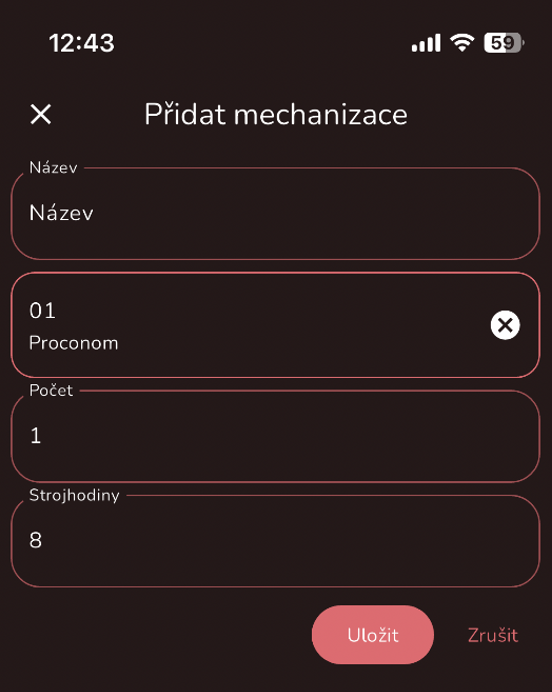
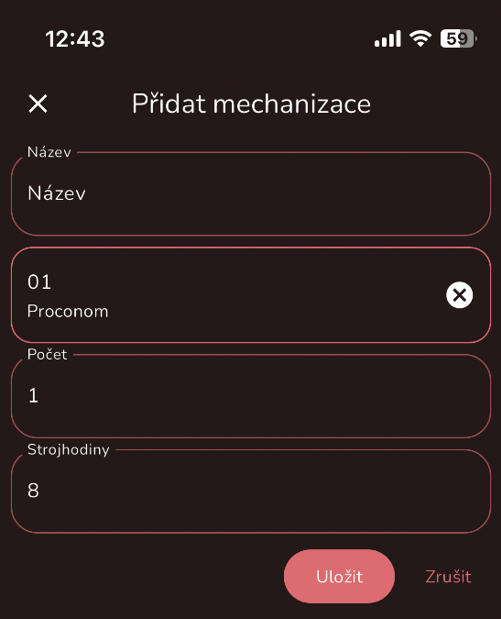
V nově zobrazeném okně uživatel vyplní tyto údaje:
- Název
- Společnost – jaké společnosti mechanizace patří
- Počet – kolik mechanizace je na záznamu
- Strojhodiny – kolik strojhodin byla mechanizace přítomna
Po dokončení úprav uživatel uloží záznam tlačítkem „Uložit“ v pravé spodní části obrazovky. Zrušit proces tvorby záznamu lze tlačítkem „Zrušit“.
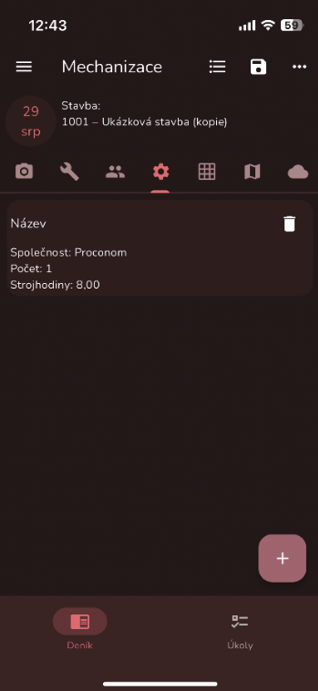
Nyní bude záznam viditelný v kartě. Uživatel musí uložit stavební deník ikonou diskety v pravém horním rohu obrazovky.
Úprava mechanizace
Upravení položky mechanizace lze provést kliknutím na existující záznam. Uživateli se otevře detail položky. Zde provede a uloží změny tlačítkem „Uložit“.
Uživatel se nyní nachází zpět na kartě se záznamy. U záznamu se objevila ikona tužky v červeném kruhu. U ikony diskety v pravém horním rohu obrazovky je také červený kruh. Toto upozorňuje na nutnost změny uložit kliknutím na již zmíněnou ikonu diskety.
Smazání mechanizace
Každý záznam obsahuje ikonu popelnice  . Uživatel kliknutím na ikonu označí záznam ke smazání. Nyní musí akci uložit v pravé horní části obrazovky kliknutím na ikonu diskety . Ikona v tento moment má u sebe červený kruh. Toto indikuje, že je nutné uložit provedené akce.
Přidání a mazání materiálů
Záznamy materiálů se nachází na kartě „Materiály“, která se nachází pod ikonou mřížky  v seznamu karet. Po kliknutí na ikonu se zobrazí detail karty.
V prostoru pod seznamem karet uživatel uvidí záznamy mechanizace nebo hlášku „Záznamy nejsou“. Hláška znamená, že žádný záznam nyní na tomto dni neexistuje.
Přidání materiálu
Uživatel přidá materiál kliknutím na ikonu plus v pravém dolním rohu obrazovky.
V nově zobrazeném okně uživatel vyplní tyto údaje:
- Název materiálu
- Množství
- Měrnou jednotku
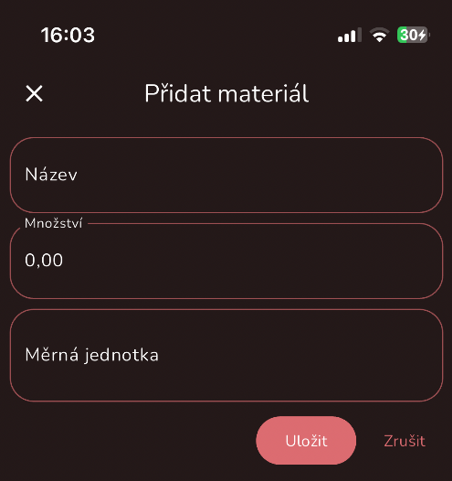
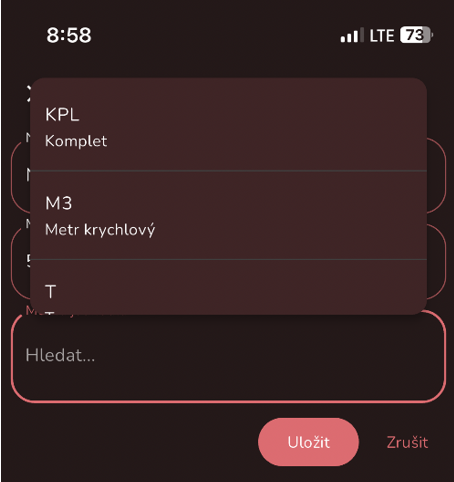
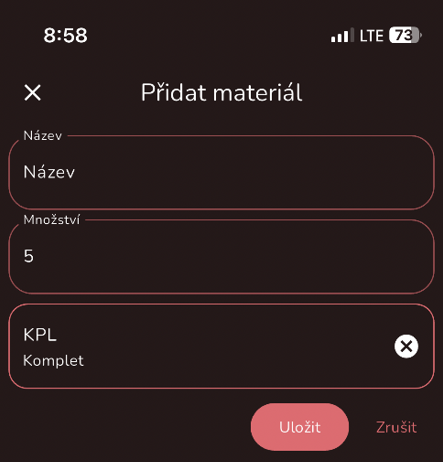
Po dokončení úprav lze uložit záznam tlačítkem „Uložit“ v pravé spodní části obrazovky. Zrušit proces tvorby záznamu lze tlačítkem „Zrušit“.
Nyní bude záznam viditelný v kartě. Uživatel musí uložit deník ikonou diskety v pravém horním rohu obrazovky pro dokončení procesu.
Úprava materiálu
Upravení detailu lze udělat kliknutím na existující záznam. Otevře se okno s detailem materiálu. Zde uživatel provede a uloží změny tlačítkem „Uložit“.
Uživatel se nyní nachází zpět na kartě se záznamy. U záznamu se objevila ikona tužky. U ikony diskety v pravém horním rohu obrazovky je také červený kruh. Toto upozorňuje na nutnost změny uložit kliknutím na již zmíněnou ikonu diskety.
Smazání materiálu
Každý záznam obsahuje ikonu popelnice . Uživatel kliknutím na ikonu označí záznam ke smazání. Nyní musí akci uložit v pravé horní části obrazovky kliknutím na ikonu diskety . Ikona v tento moment má u sebe červený kruh. Toto indikuje, že je nutné uložit provedené akce.
Přidání a úprava počasí
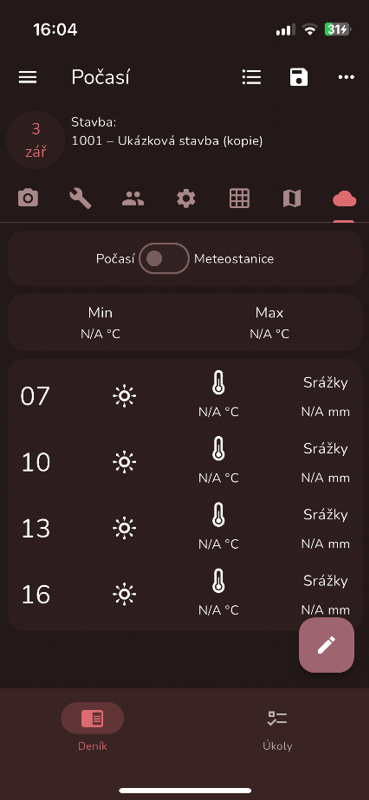
Počasí se nachází na stejnojmenné kartě s ikonou mraku.
Úprava záznamu o počasí
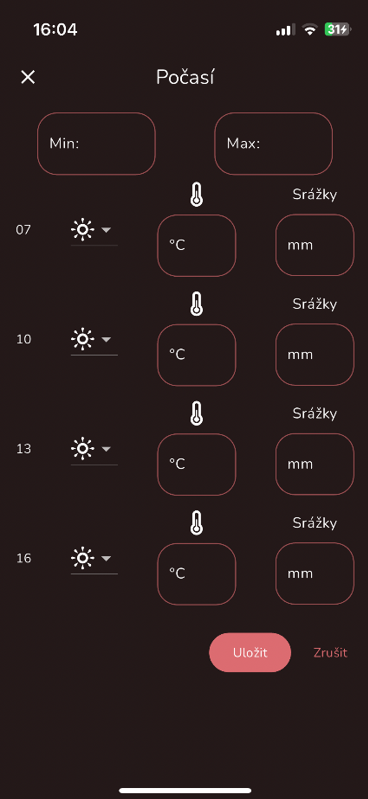
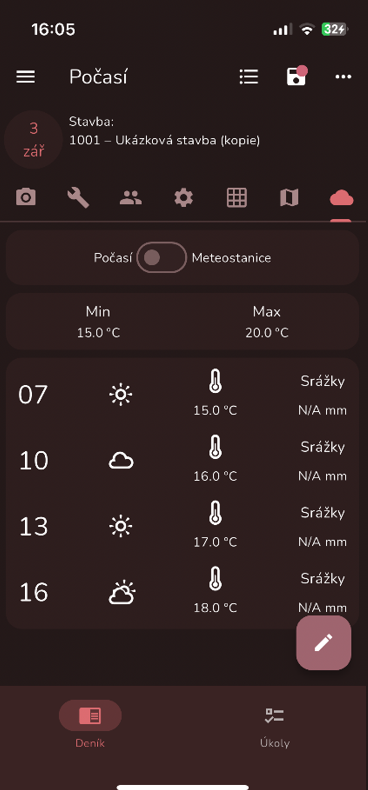
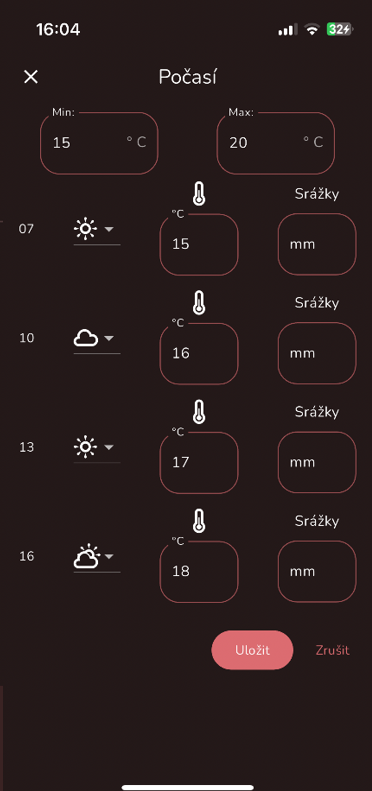
Úpravu uživatel provede kliknutím na tlačítko s ikonu tužky. V novém okně uživatel může nastavit hodnotu minimální a maximální hodnotu srážek v milimetrech a zadat počasí k těmto časům:
- 07:00
- 10:00
- 13:00
- 16:00
V prvním comboboxu uživatel nastaví počasí kliknutím na ikonu nejvíc vhodnou propsání počasí. V dalším poli lze nastavit teplota a v posledním poli srážky v milimetrech ke konkrétnímu času.
Změny je potřeba uložit na obrazovce deníku v pravém horním rohu ikonou diskety.
Meteostanice
Přepínač na obrazovce mezi Počasím a Meteostanicí lze použít v případě, pokud se na stavbě meteostanice nachází.
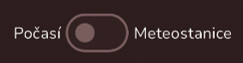
Meteostanice lze přidat v desktopové aplikaci.
Kopírování dat do dalších dnů
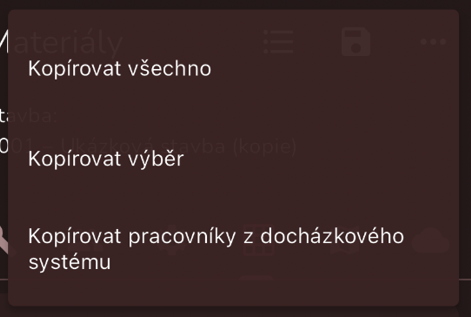
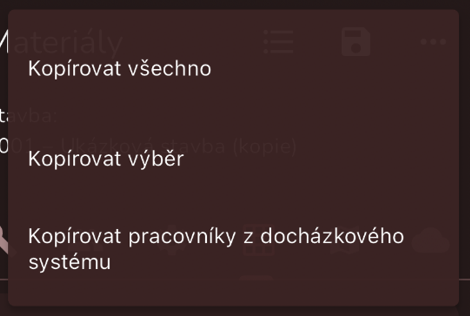
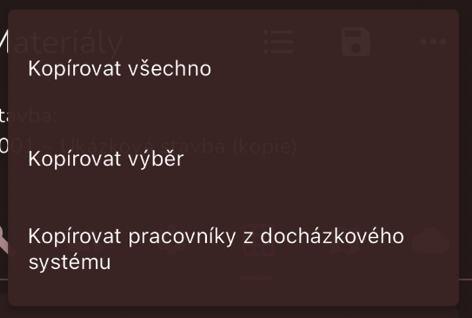
Kopírování dat slouží pro snadnější zápis dat napříč delšími časovými úseky. Kopírovat data lze z obrazovky modulu Stavební deník. Pro zobrazení nabídky kopírování uživatel musí kliknout na ikonu tří teček  v pravém horním rohu obrazovky.
Možnost „Kopírovat všechno“
Tato možnost zkopíruje všechna data z aktuálního dne, na který se uživatel dívá do dne, který vybere.
V pravé horní obrazovce uživatel klikne na ikonu tří teček a v nabídce najde možnost „Kopírovat všechno“.
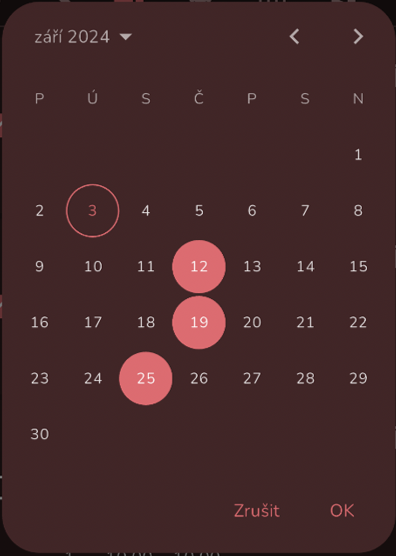
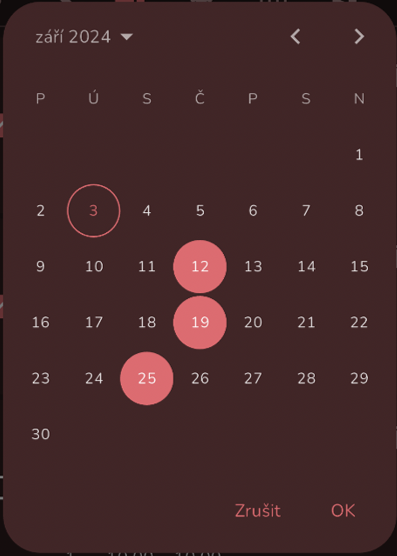
V nově zobrazeném okně uživatel může zvolit v kalendáři dny, do kterých se mají data zkopírovat. Tyto dny budou mít červenou výplň. Uživatel může vybrat jiný rok comboboxem v levé horní části kalendáře. Měsíce lze přepnout kliknutím na ikonu šipek v pravém horním rohu kalendáře.
Celý proces kopírování uživatel potvrdí tlačítkem „OK“ v pravé spodní části kalendáře. Pro zrušení slouží tlačítko „Zrušit“.
Možnost „Kopírovat výběr“
Tato možnost uživateli zkopíruje všechna vybraná data z aktuálního dne, na který se uživatel dívá do dne, který vybere.
V pravé horní obrazovce uživatel klikne na ikonu tří teček a v nabídce najde možnost „Kopírovat výběr“ a zvolí ji.
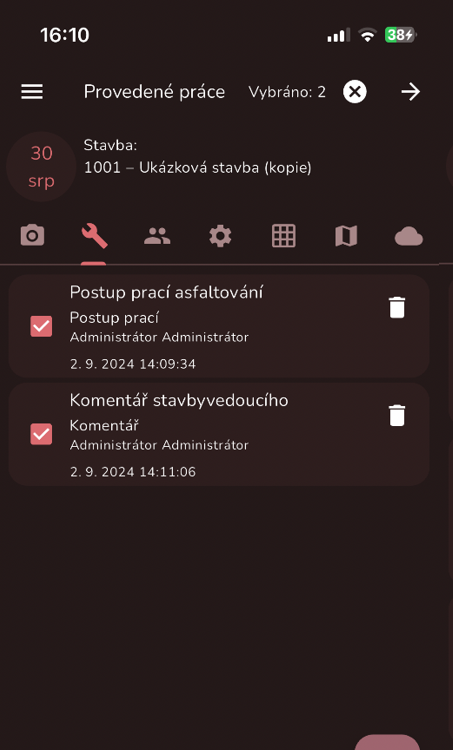
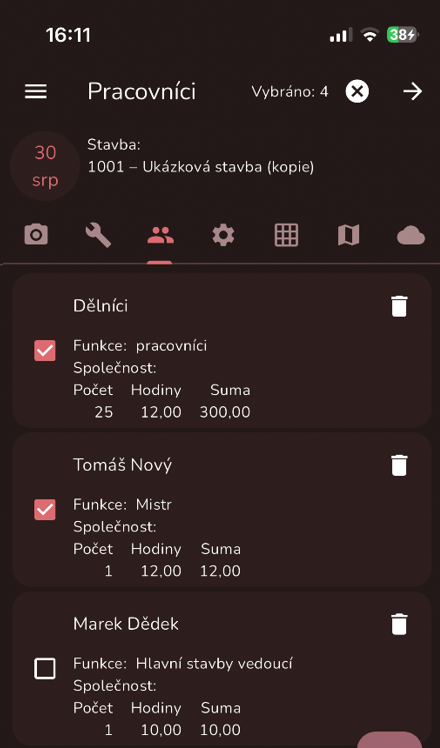
Nyní uživatel vidí před sebou okno Stavebního deníku. Na zmíněných kartách se u záznamů objevil checkbox  . Pokud uživatel checkbox zaškrtne a objeví se v něm ikona s fajfkou, tak to znamená, že úspěšně vybral daný záznam pro kopírování. V pravém horním rohu vidí počet vybraných záznamů pro kopírování. Celý výběr uživatel odstraní kliknutím na ikonu křížku vedle počtu vybraných záznamů. Pro pokračování klikne na ikonu šipky v pravém horním rohu obrazovky.
Před uživatelem se zobrazilo okno s kalendářem. Nyní může zvolit v kalendáři dny, do kterých se mají data zkopírovat. Tyto dny budou mít červenou výplň. Uživatel může vybrat jiný rok comboboxem v levé horní části kalendáře. Měsíce se lze přepnout kliknutím na ikonu šipek v pravém horním rohu kalendáře.
Celý proces kopírování uživatel potvrdí tlačítkem „OK“ v pravé spodní části kalendáře. Pro zrušení slouží tlačítko „Zrušit“.
Možnost „Kopírovat pracovníky z docházkového systému“
Tato možnost slouží pro vložení pracovníků na konkrétní nahlížený den na základě dat vytvořených docházkovou evidencí.
Možnost pro kopírování se nachází pod ikonou tří teček v pravém horním rohu obrazovky. Tato funkce je schopna vložit data pouze v případě, pokud aspoň jeden uživatel uvedl v docházkové evidenci na konkrétní den práci na zvolené stavbě.
Vložená data se zobrazí v kartě „Pracovníci“.