Správa inventáře
Tento článek popisuje, jak v mobilní aplikaci PROCONOM vypůjčit nebo vrátit položku inventáře. Najdete zde vyhledání položky přes filtry a lupu, naskenování QR kódu, ruční zadání ID i výběr položky ze seznamu. Součástí článku je také podpis výpůjčky nebo vrácení přímo na displeji zařízení a potvrzení podpisu v dalším kroku.
Vypůjčení položky inventáře
Vypůjčit položku z inventáře lze ve stromové struktuře. Kliknutím na ikonu tří teček  vpravo od útvaru se zobrazí menu, kde je třeba najít možnost Vypůjčit položku inventáře.

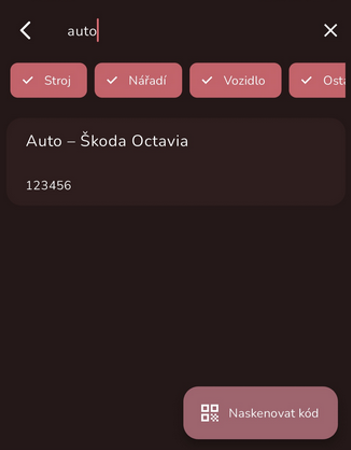
V novém okně se zobrazí seznam položek s filtry. Filtry lze zapnout nebo vypnout kliknutím na jejich název. Zapnuté filtry mají vedle názvu ikonu fajfky. Stisknutím ikony lupy v pravém horním rohu uživatel může začít hledat vepsáním hledaného názvu do pole.
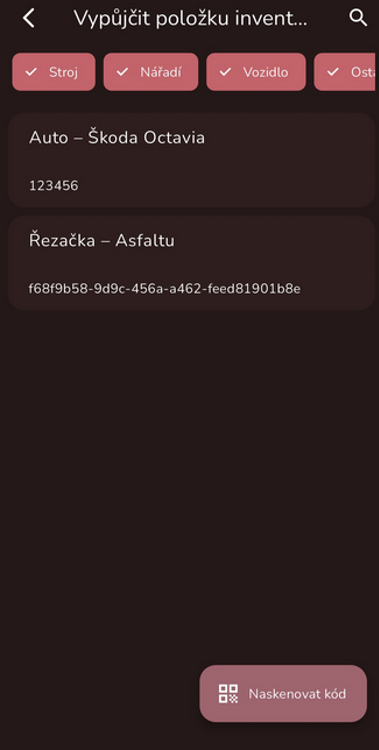
První cesta je naskenovat QR kód položky tlačítkem v pravém dolním rohu. Po otevření fotoaparátu je možné QR kód naskenovat, nebo zadat ID ručně po kliknutí na tlačítko „Zadat ručně“ v pravém horním rohu.
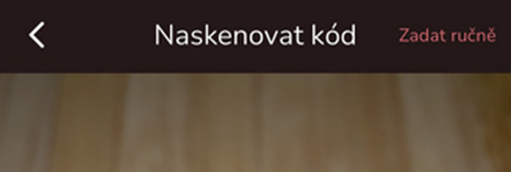
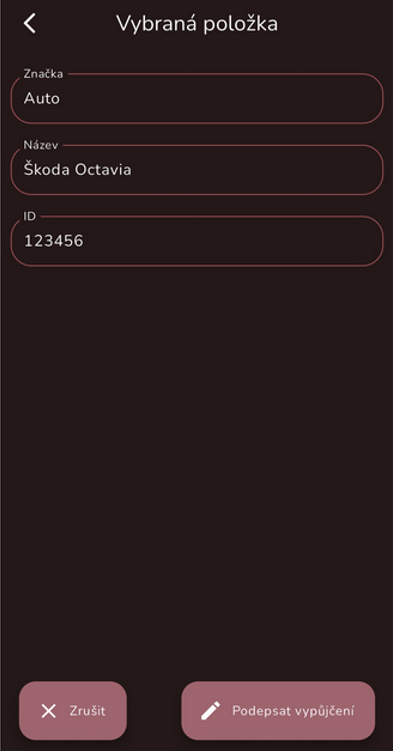
Druhá cesta je kliknutí na danou položku v seznamu. Po otevření nového okna a ujištění se, že toto je položka, kterou si chce uživatel půjčit, je potřeba podepsat vypůjčení tlačítkem v pravém dolním rohu.
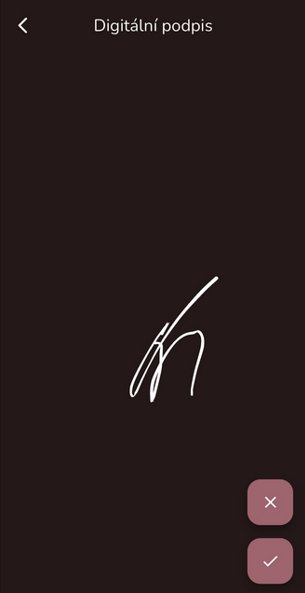
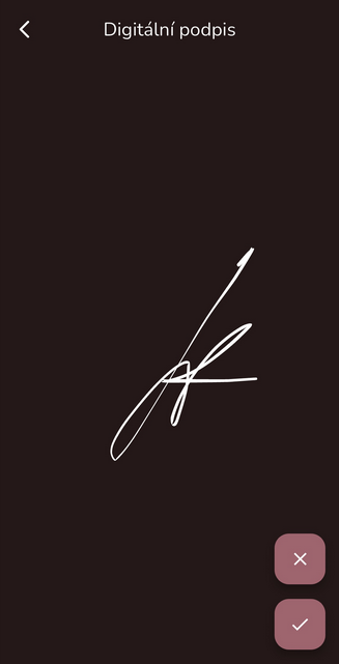
V novém okně uživatel podepíše na displeji zařízení výpůjčku a potvrdí podpis ikonou fajfky v pravém dolním rohu. Podpis je možné zrušit tlačítkem s křížkem.
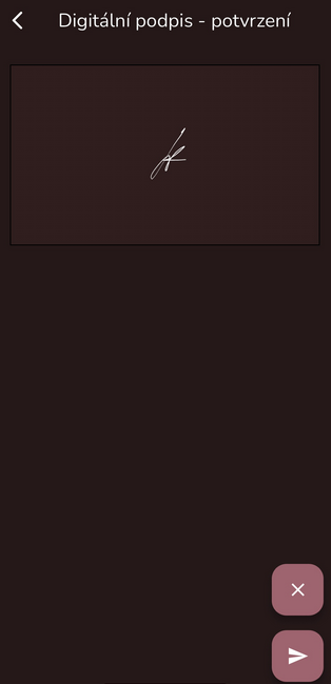
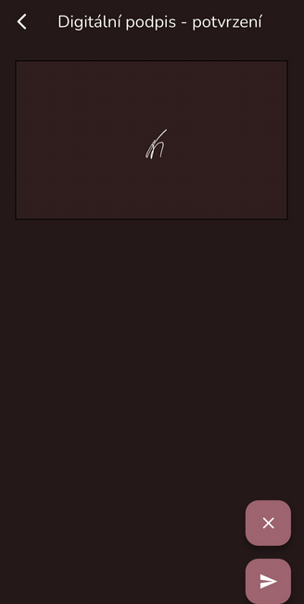
Na dalším okně uživatel musí potvrdit podpis tlačítkem s ikonou fajfky. Zrušení lze provést stisknutím tlačítka s ikonou křížku.
Vrácení položky inventáře
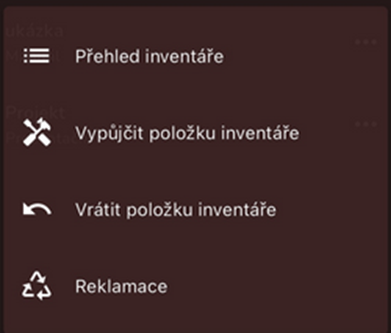
Vrátit položku inventáře lze ve stromové struktuře. Kliknutím na ikonu tří teček vpravo od útvaru se zobrazí menu, kde je třeba najít možnost Vrátit položku inventáře.
První cesta je naskenovat QR kód položky tlačítkem v pravém dolním rohu. Po otevření fotoaparátu je možné QR kód naskenovat, nebo zadat ID ručně po kliknutí na tlačítko „Zadat ručně“ v pravém horním rohu.
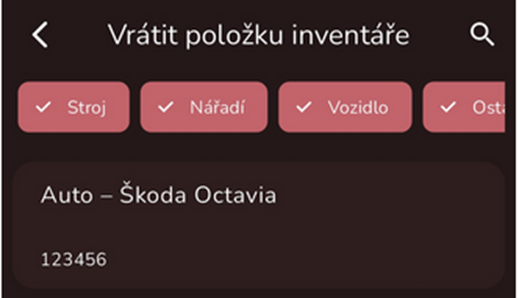
Druhá cesta je kliknutí na danou položku v seznamu.
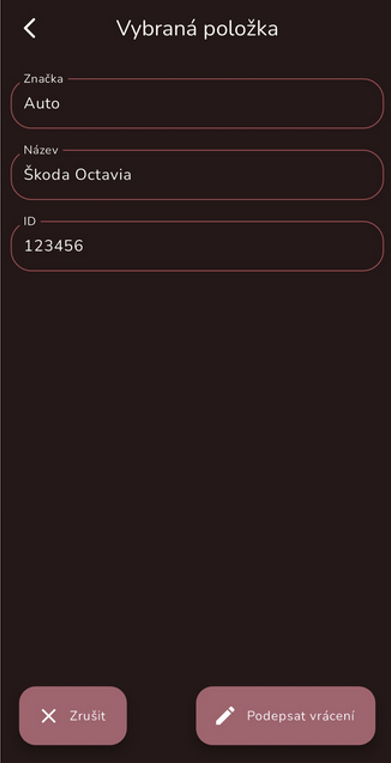
Po otevření nového okna a ujištění se, že toto je položka, kterou chce uživatel vrátit, je potřeba podepsat vrácení tlačítkem v pravém dolním rohu.
V novém okně uživatel podepíše na displeji zařízení vrácení a potvrdí podpis ikonou fajfky v pravém dolním rohu. Podpis je možné zrušit tlačítkem s křížkem.
Na dalším okně uživatel musí potvrdit podpis tlačítkem s ikonou fajfky. Zrušení lze provést stisknutím tlačítka s ikonou křížku.