Hlavní práce s dokumenty
Tento článek popisuje hlavní práci s modulem Dokumenty v mobilní aplikaci PROCONOM. Najdete zde otevření modulu z menu stavby, nahrání souboru, skenování dokumentu, přidání videa nebo obrázku a také vytvoření nové složky v DMS.
Otevření modulu
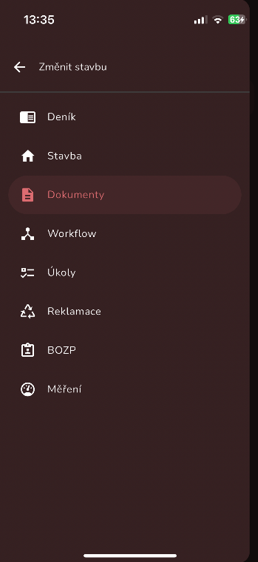
Pokud se uživatel nachází na detailu stavby, tak je zapotřebí, aby otevřel menu nacházející se pod ikonou čar  v levém horním rohu obrazovky. V tomto menu musí najít možnost „Dokumenty“ a kliknout na ni.
Nahrání souborů
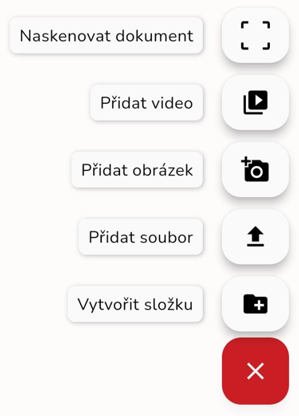
Uživatel může nahrát soubor kliknutím na červené tlačítko s ikonou čar  v pravém dolním rohu obrazovky. V nově zobrazené nabídce uživatel může zvolit jednu z následujících možností, která zahájí nahrávání souborů ze zařízení.:
- Naskenovat dokument
- Přidat video
- Přidat obrázek
- Přidat soubor
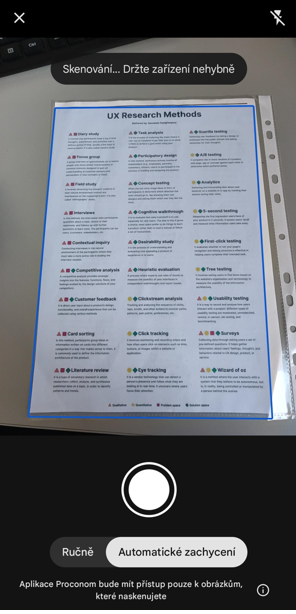
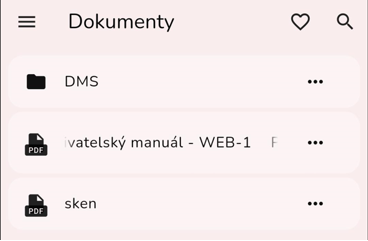
Po výběru možnosti a zvolení souboru ze zařízení se soubor objeví ve složce DMS. Pokud uživatel zvolí možnost „Naskenovat dokument“, tak po povolení přístupu aplikace k fotoaparátu se uživateli zobrazí fotoaparát s modře vyznačenou oblastí. Tato oblast se přizpůsobí papíru, který chce uživatel naskenovat. V moment ideálního nastavení a osvětlení stačí, aby uživatel dokument vyfotil a poté potvrdil naskenovanou oblast. Dokument se uloží pod názvem „sken“. Doporučujeme soubor přejmenovat.
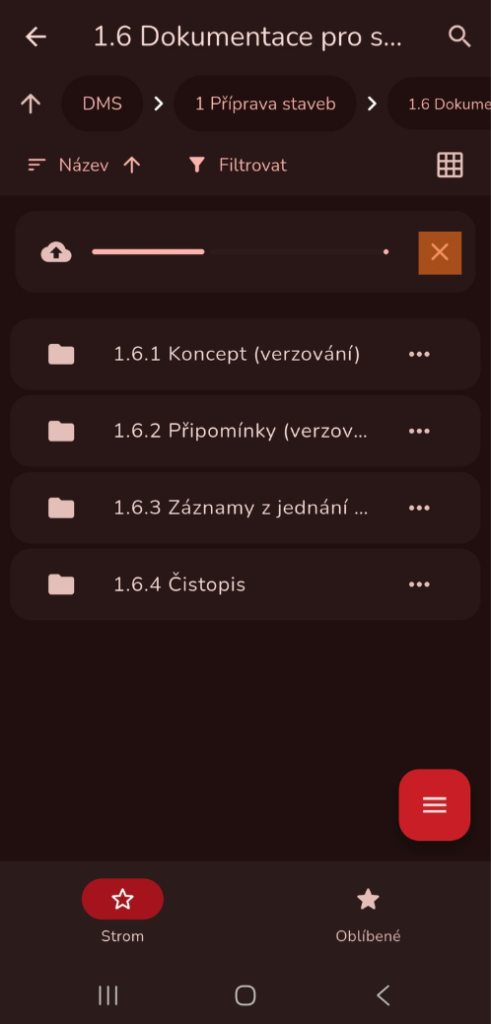
Nahrávání souborů lze přerušit ikonou křížku  .
.
Tvorba složky
Uživatel může vytvořit složku kliknutím na červené tlačítko s ikonou čar v pravém dolním rohu obrazovky. V nově zobrazené nabídce uživatel musí zvolit možnost „Vytvořit složku“.
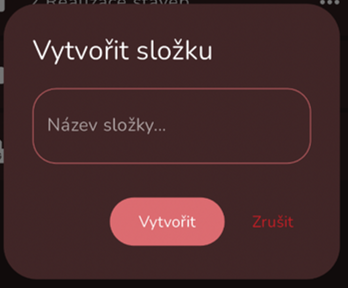
Po výběru možnosti se uživateli zobrazí dialogové okno, kde zapíše název složky a dokončí proces tlačítkem „Vytvořit“. Zrušit proces lze stisknutím tlačítka „Zrušit“.
Zobrazení dokumentu
Uživatel zobrazí dokument kliknutím na něj. Pokud je formát dokumentu podporován, tak se po kliknutí zobrazí náhled na dokument. V opačném případě je zapotřebí, aby si uživatel soubor stáhnul do zařízení, které je schopno soubor otevřít.
Zobrazení verzí
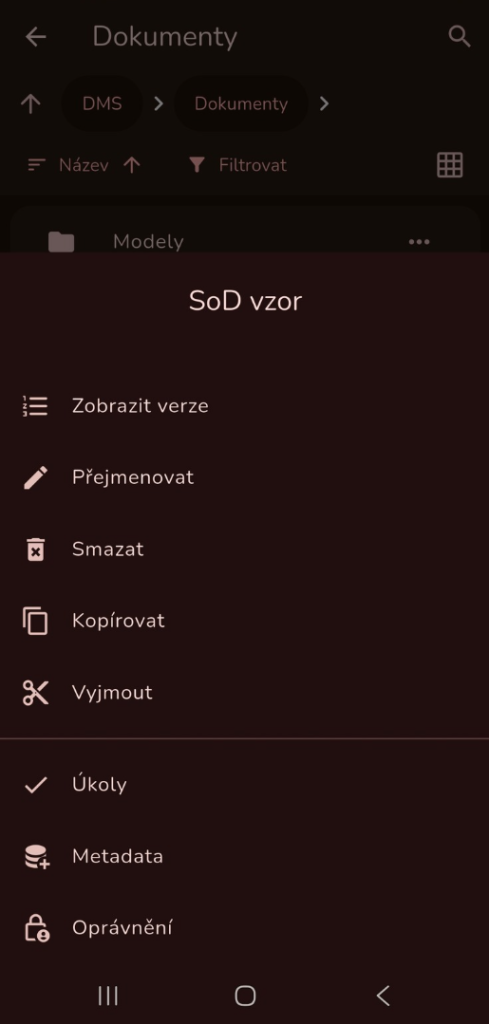
Uživatel zobrazí verze dokumentu kliknutím na ikonu tři teček u cílového dokumentu. V nově zobrazeném menu uživatel musí najít a kliknout na možnost „Zobrazit verze“.
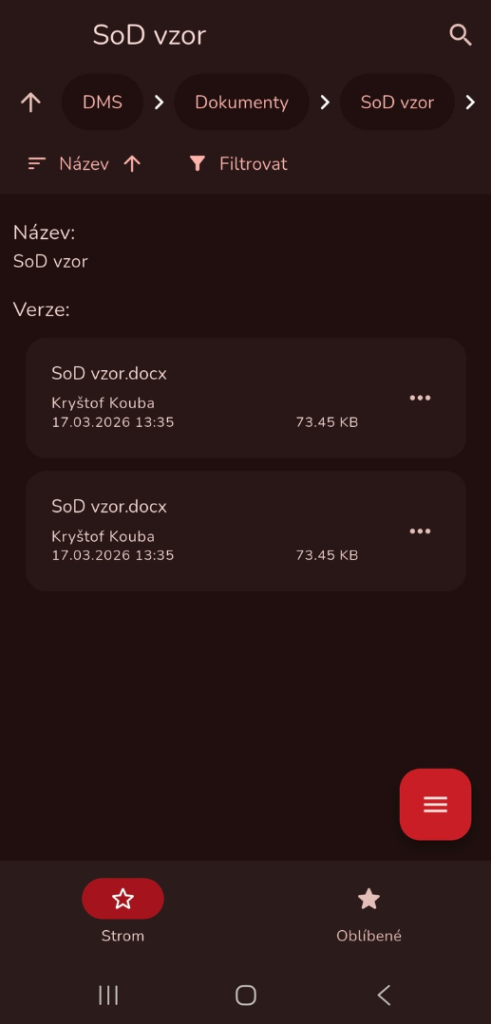
Na nově zobrazené obrazovce uživatel uvidí seznam verzí dokumentu.
Řazení verzí
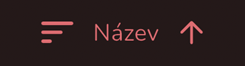
Řazení verzí uživatel provede kliknutím v levé horní části obrazovky na toto tlačítko.
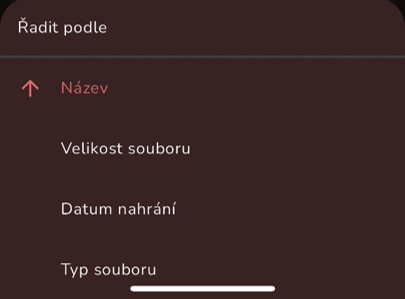
V nově zobrazeném menu uživatel může vybrat, zda chce řadit verze dle těchto možností:
- Velikost souboru
- Datum nahrání
- Typ souboru
Kliknutím na již zvolenou možnost řazení uživatel zvolí vzestupné či sestupné řazení, které je indikováno ikonou šipky.
Kopírování, vyjímání, vkládání a přejmenovávání
Kopírování
Kopírování uživatel provede kliknutím na ikonu tří teček  u souboru, který chce uživatel kopírovat. Uživatel klikne na možnost „Kopírovat“. Poté stačí provést vložení, které je popsáno dále.

Vyjímání
Vyjímání uživatel zahájí kliknutím na ikonu tří teček u souboru, který chce uživatel vyjmout. Uživatel klikne v nabídce na možnost „Vyjmout“. Poté stačí provést vložení, které je popsáno dále.

Vkládání
Uživateli se možnost pro vložení zobrazí pouze v moment, kdy zkopíroval nebo vyjmul soubor nebo složku. Uživatel nyní musí najít složku, do které chce data vkládat. Vedle názvu složky klikne na ikonu tří teček . V nyní viditelné nabídce zvolí možnost „Vložit“. Data se vložila do složky. Uživatel si to může ověřit kliknutím na složku pro zobrazení jejího obsahu. 
Přejmenování
Uživatel klikne na ikonu tří teček vedle názvu cíle pro přejmenování a zvolí možnost „Přejmenovat“. V nově zobrazeném dialogovém okně uživatel může přepsat název cíle pro přejmenování. Proces dokončí stisknutím tlačítka „Přejmenovat“. Pokud chce proces zrušit tak stiskne tlačítko „Zrušit“.+

Smazání dokumentu a složky
Uživatel začne mazání kliknutím na ikonu tří teček u souboru, který chce smazat. Uživatel klikne v nabídce na možnost „Smazat“. V dialogovém okně smazání potvrdí stisknutím tlačítka „Ano“ a zruší tlačítkem „Ne“.

Pokud uživatel maže systémovou složku zobrazí se další dialogové okno oznamující tuto skutečnost. Smazání potvrdí stisknutím tlačítka „Ano“ a zruší tlačítkem „Ne“.
Tvorba multimodelu nad složkou
Vytvoření multimodelu z modulu Dokumenty lze v případě, že má uživatel více modelů ve složce .
Pro vytvoření multimodelu uživatel přejde nad složku, kde se modely nachází a rozbalí nabídku vedle složky stisknutím ikony .
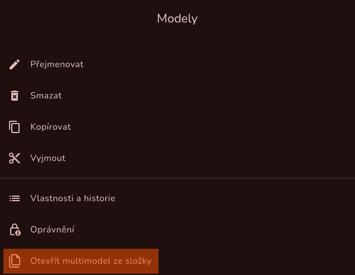
V nabídce klikněte na „Otevřít multimodel ze složky“