Navigace vyhledávání a filtrování
Tento článek popisuje, jak v mobilním modulu Dokumenty procházet složky, hledat dokumenty a filtrovat jejich zobrazení. Najdete zde navigační cestu, řazení podle velikosti, data nebo typu souboru, přepínání mezi seznamem a dlaždicemi, hledání přes lupu a také zobrazení verzí dokumentu.
Navigace
V této podkapitole bude popsán způsob navigace v modulu.
Navigační cesta
Navigační cesta slouží pro rychlejší přepínání v cestě k dokumentu. Čím dále se uživatel prokliká, tím delší cesta se bude v horní části obrazovky zobrazovat. Složku lze přepnout kliknutím na její název v cestě. O úroveň výš se uživatel dostane kliknutím na ikonu šipky zcela vlevo v navigační cestě.

Řazení
Řazení uživatel provede kliknutím v levé horní části obrazovky na toto tlačítko. V nově zobrazeném menu uživatel může vybrat, zda chce řadit verze dle těchto možností:
- Velikost souboru
- Datum nahrání
- Typ souboru
Kliknutím na již zvolenou možnost řazení uživatel zvolí vzestupné či sestupné řazení, které je indikováno ikonou šipky.

Filtrování
Uživatel začne filtrovat kliknutím na tlačítko „Filtrovat“ s ikonou filtru v horní části obrazovky.

Zobrazení: seznam/dlaždice
Uživatel může přepínat mezi dlaždicovým zobrazením a seznamem. Pokud v pravé horní části obrazovky uživatel vidí ikonu mřížky  , tak to znamená, že jeho náhled je ve stylu seznamu. Kliknutím na ikonu
  se náhled změní na dlaždice. Kliknutí na ikonu seznamu se opět pohled změní nazpět.
Hledání
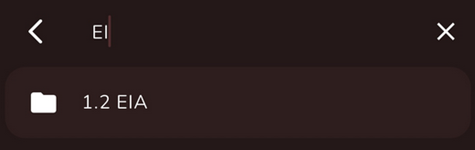
Uživatel zahájí hledání kliknutím na ikonu lupy  . V nově zobrazeném okně uživatel může začít psát hledaný výraz do vyhledávacího pole. Uživatel po zápisu výrazu musí počkat, dokud se nezobrazí výsledek.
Pokud je formát dokumentu podporován, tak se po kliknutí zobrazí náhled na dokument. V opačném případě je zapotřebí, aby si uživatel soubor stáhnul do zařízení, které je schopno soubor otevřít.
Uživatel může zobrazit verze dokumentu kliknutím na ikonu tři teček u cílového dokumentu. V nově zobrazeném menu uživatel musí najít a kliknout na možnost „Zobrazit verze“.
Na nově zobrazené obrazovce uživatel uvidí seznam verzí dokumentu.
Pokud je formát dokumentu podporován, tak se po kliknutí zobrazí náhled na dokument. V opačném případě je zapotřebí, aby si uživatel soubor stáhnul do zařízení, které je schopno soubor otevřít.
Filtrování
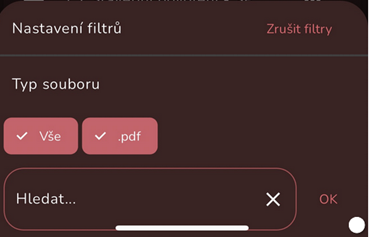
Uživatel může filtrovat v zobrazené složce stisknutím tlačítka „Filtrovat“ s ikonou filtru v horní části obrazovky.
Po stisknutí tlačítka se ze spodní obrazovky uživateli zobrazí nabídka filtrování.
Uživatel může stisknutím filtrovat podle typu souboru či filtr vypnout. Filtrované typy mají u sebe ikonu fajfky.
Hledání ve filtrech lze spodním vyhledávacím polem. Zrušení nastavených filtrů uživatel provede tlačítkem „Zrušit filtry“ v pravém horním rohu.