Pokročilé nástroje dokumentů
Tento článek popisuje pokročilou práci s oprávněními v modulu Dokumenty v mobilní aplikaci PROCONOM. Najdete zde otevření okna oprávnění přes ikonu tří teček u souboru nebo složky, nastavení práv zaškrtnutím a vysvětlení hierarchie oprávnění mezi úrovněmi Uživatel a Všichni.
Oprávnění
Oprávnění uživatel může upravovat na konkrétní složce nebo souboru.
Uživatel otevře okno oprávnění kliknutím na ikonu tří teček  u cíle změny oprávnění. V zobrazeném menu uživatel vybere možnost „Oprávnění“.

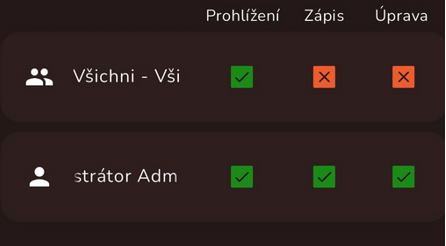
V nově zobrazeném okně uživatel může zaškrtnutím nastavit práva. Rozsah práv je větší, než mobilní aplikace umožňuje uživateli použít. Prosím upravujte práva s rozvahou.
Hierarchie oprávnění
Oprávnění lze nastavovat na 2 hierarchických úrovních.
- Uživatel – úroveň nejvyšší, úprava oprávnění zde má nejvyšší prioritu
- Všichni – úroveň nejnižší, každá stavba má tuto skupinu, nejvíce obecná skupina všech uživatelů.
Pokud uživatel bude mít nastavené „Dědění“ u kategorie oprávnění, tak uživatel bude mít stejná práva jako skupina Všichni.
Kategorie oprávnění:
Prohlížení:
zobrazení složky a jejího obsahu, stahování, hloubkové vyhledávání, založení workflow, nastavení na „Oblíbené“, kopírování odkazu do schránky, otevření nezávisle mimo software, založení úkolů, zobrazení vlastností složky
Zápis:
vytváření složek, nahrávání a verzování obsahu, kopírování, podepisování, úprava office dokumentů v programu, závislé otevření dokumentu
Úprava:
vyjímání a mazání obsahu a složky, přejmenování, vrácení verzí, úprava metadat
Druhy oprávnění:
 Zakázáno = zakazuje dané oprávnění
 Povoleno = povoluje dané oprávnění
 Dědění = Upravovaná úroveň dědí oprávnění z podřazené hierarchické úrovně
Při nastavování oprávnění na složce/souboru se pravidla tvoří automaticky, podle toho, jaký druh oprávnění uživatel zvolí v určité kategorii. Při úpravách se měněná ikona změní z její původní barvy na barvu modrou. Tímto způsobem uživatel zjistí, kde všude provádí změny. Po zmáčknutí ikony s disketou v pravém horním rohu se změny uloží.
Metadata
Oprávnění uživatel může upravovat na konkrétním souboru.
Uživatel otevře okno s metadaty kliknutím na ikonu tří teček u souboru. V zobrazeném okně uživatel vybere možnost „Metadata“.
V novém okně uživatel uvidí metadata, která jsou nastavena na stavbě a může je upravit v rámci konkrétního souboru. Po úpravě dat uživatel musí změny uložit stisknutím ikony diskety v pravém horním rohu obrazovky.
Oblíbené soubory
Uživatel v aplikaci může zobrazit nebo skrýt oblíbené soubory. Jaký soubor je oblíbený lze nastavit na jiných platformách programu.
Uživatel může zobrazit náhled na oblíbené soubory stisknutím ikony srdce  v horní liště v pravé části obrazovky. Ikona se vyplní
  a uživateli se načte obrazovka s oblíbenými soubory . Opětovným kliknutím na nyní vyplněnou ikonu srdce uživatel přepne pohled na všechny soubory.
Offline prohlížení dokumentů
Uživatel může prohlížet soubory DMS v offline režimu. Pro použití této funkce je nutné, aby uživatel stáhnul soubory do uložiště aplikace.
Stažení aktuální verze dokumentu pro offline úpravy
Tento proces probíhá online
Uživatel musí nalézt soubor v DMS, který chce stáhnout. Vlevo od názvu se nachází ikona typu souboru a v jejím pravém rohu ikona s šipkou mířící dolů  . Kliknutím na ikonu šipky uživatel zahájí proces stahování.
Pokud uživatel provádí takto stahování poprvé, tak musí vybrat umístění pro ukládání souborů ve svém zařízení.
Proces stahování indikuje točící se kolečko po stisknutí ikony šipky. Pokud je soubor již stažen do zařízení, tak se místo ikony šipky uživateli zobrazí fajfka  .
.
Nahrání upraveného offline dokumentu
Tento proces probíhá online
Program uživateli v případě úpravy souboru v zařízení nabídne nahrání upravených souborů.
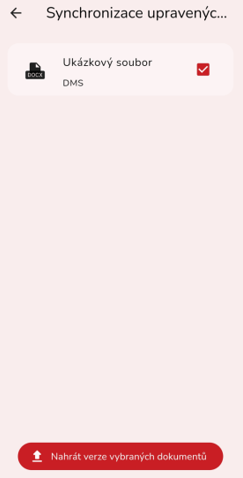
Po přihlášení do databáze, které se upravený soubor týká, se uživateli zobrazí nová obrazovka „Synchronizace upravených souborů“. Zde uživatel vybere ze seznamu upravených souborů kliknutím na checkbox vpravo od jejich názvu. Volbu potvrdí tlačítkem „Nahrát verze vybraných dokumentů“ ve spodní části obrazovky.
Zobrazení seznamu stažených propojených dokumentů
Zobrazení dokumentů se nachází v obrazovce Nastavení, které se uživateli zobrazí při přihlášení, pokud nemá zvolenou možnost automatického přihlašování. Uživatel se do tohoto okna dostane z menu Seznamu staveb pod ikonou tři čar  .
.
Zde uživatel klikne na ozubené kolo v pravém horním rohu obrazovky  .
.
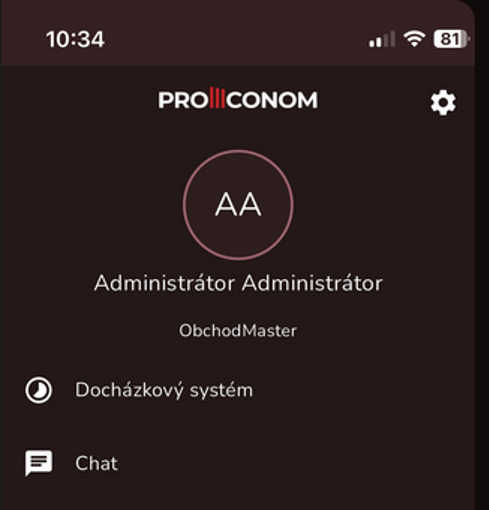
V nově zobrazené obrazovce uživatel klikne na tlačítko „Odhlásit se“.
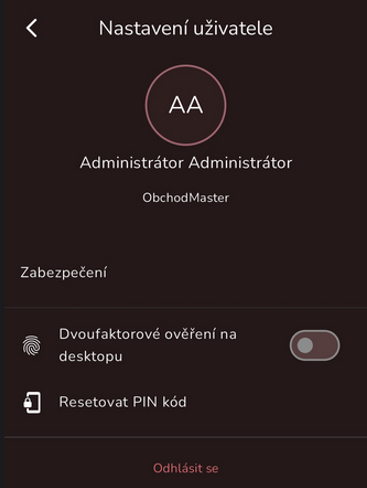
Nyní uživatel musí kliknout na ikonu ozubeného kola v levém horním rohu .
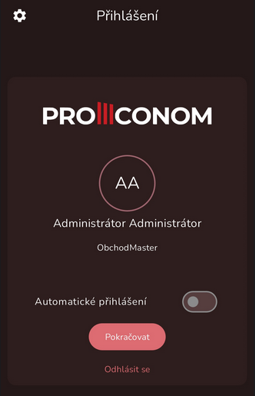
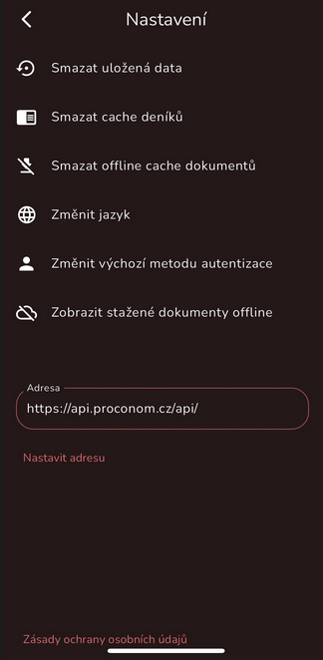
Nyní se uživatel nachází v obrazovce, kde musí zvolit možnost „Zobrazit stažené dokumenty offline“ s ikonou přeškrtlého mraku.
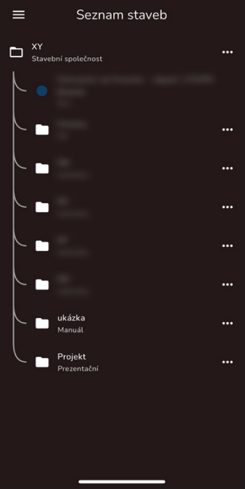
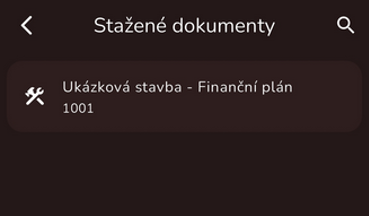
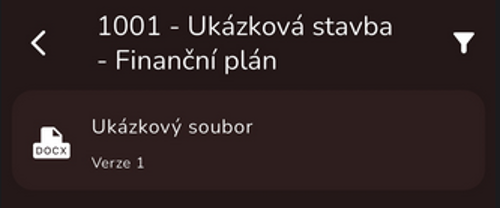
Uživatel nyní vidí seznam staveb se staženými dokumenty. Po kliknutí na stavbu uživatel vidí seznam dokumentů. Pro nahlížení stačí, aby uživatel kliknul na daný soubor. Nad soubory lze filtrovat pomocí ikony filtru v pravém horním rohu.
Smazání propojení (cache) dokumentů mezi lokálním uložištěm a aplikací
Smazání propojení se nachází v obrazovce Nastavení, které se uživateli zobrazí při přihlášení, pokud nemá zvolenou možnost automatického přihlašování. Uživatel se do tohoto okna dostane z menu Seznamu staveb pod ikonou tři čar .
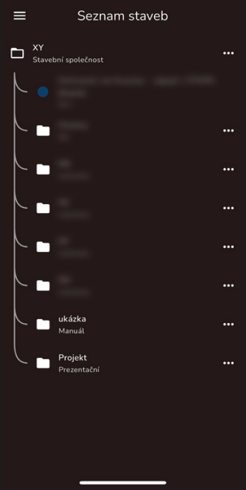
Zde uživatel klikne na ozubené kolo v pravém horním rohu obrazovky .
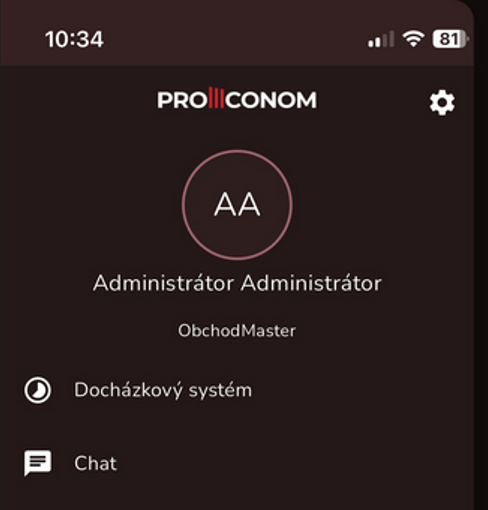
V nově zobrazené obrazovce uživatel klikne na tlačítko „Odhlásit se“.
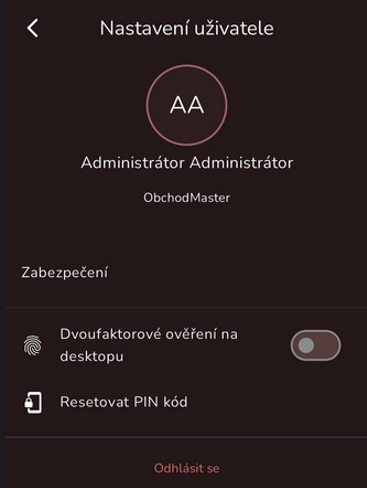
Nyní uživatel musí kliknout na ikonu ozubeného kola v levém horním rohu .
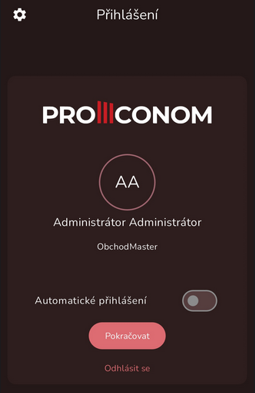
Nyní se uživatel nachází v obrazovce, kde musí zvolit možnost „Smazat offline cache dokumentů“ s ikonou přeškrtlé šipky.
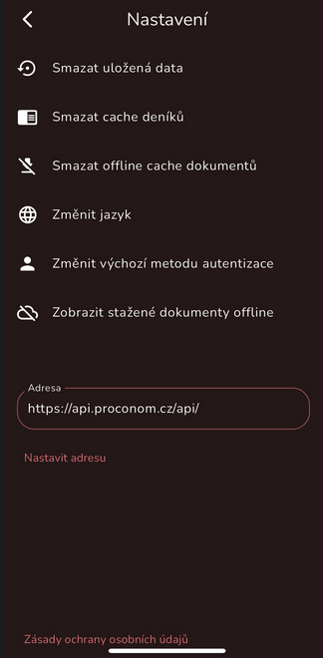
Tato akce smaže propojení mezi uložištěm zařízení a aplikací. Jakákoliv další změna na uložených souborech v zařízení se již automaticky nedetekuje do aplikace.
Smazání dokumentů z lokálního uložiště skrze aplikaci
Uživatel musí nalézt soubor ke smazání v DMS a kliknout na ikonu tří teček u daného souboru. V zobrazeném menu uživatel musí kliknout na tlačítko „Smazat stažený dokument“.
Stažení verze dokumentu (pouze Android)
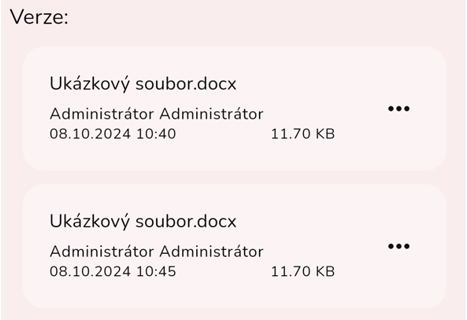
Uživatel musí najít dokument ke stažení v modulu Dokumenty a kliknout na ikonu tří teček vpravo od názvu. V zobrazeném menu uživatel musí kliknout na tlačítko „Zobrazit verze“.

V nově zobrazeném okně uživatel nalezne seznam verzí. Nejnovější verze je vždy první v seznamu Každá verze má vpravo ikonu tří teček .
Kliknutím na tuto ikonu uživatel zobrazí menu, kde zvolí možnost „Stáhnout do zařízení“ a stáhne daný dokument do zařízení. 
Uživatel musí brát zřetel na fakt, že stažení verze nevytvoří detekci změn na souboru v případě editace v zařízení.