Okno Detail položky
Tento článek popisuje detail položky v mobilním modulu Měření a práci s jeho kartami. Najdete zde základní údaje o položce, rozbalovací sekci Další informace, kartu Údaje pro úpravu záznamu a vytvoření kresby, kartu Fotodokumentace pro připojené fotografie ze stavebního deníku a kartu Dokumenty pro prohlížení nebo nahrání souborů k dané položce a dni.
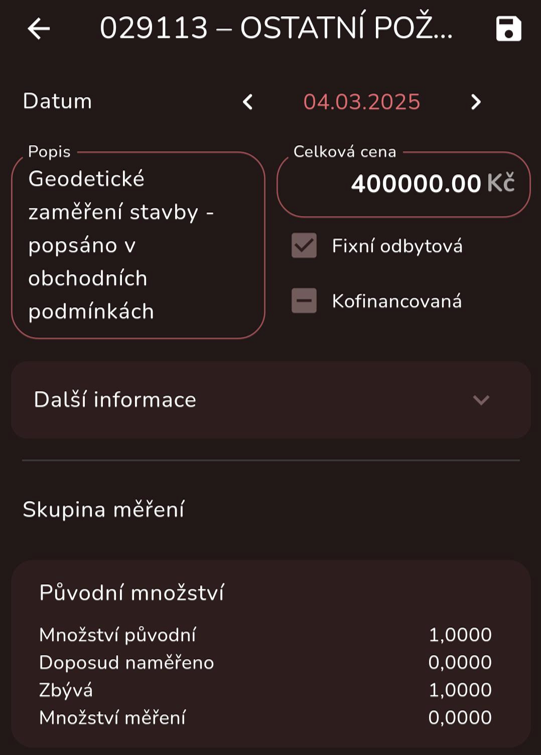
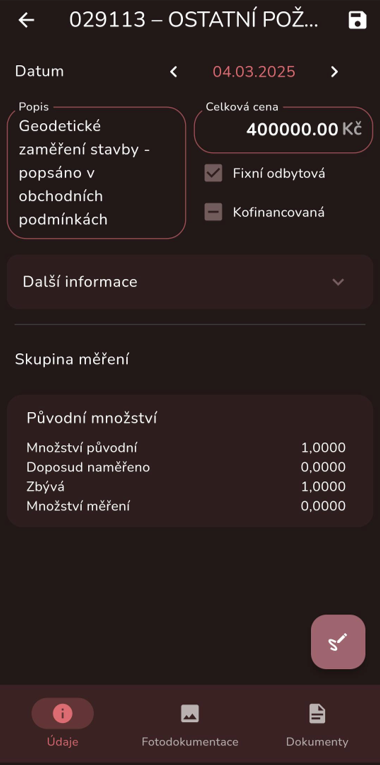
V horní polovině se nachází datum, které je zobrazeno. Pod tímto údajem se nachází popis položky, její celková cena a zda je položka fixní odbytová a kofinancovaná.

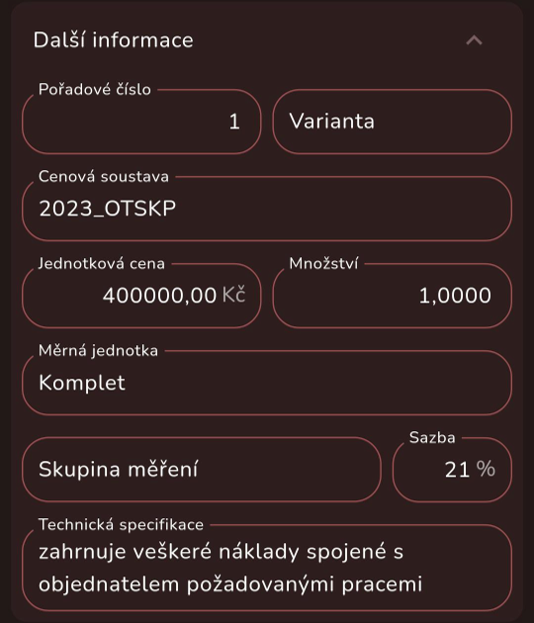
Další informace položky
Pod popisem položky se nachází sekce „Další informace“. Uživatel ji zobrazí kliknutím na ni nebo na ikonu šipky vpravo od nadpisu.
V rozbaleném detail se nachází tyto dodatečné informace o položce.:
- Pořadové číslo položky
- Varianta
- Cenová soustava
- Jednotková cena
- Množství
- Měrná jednotka
- Skupina měření
- Sazba
- Technická specifikace
Karta údaje
Karta údaje se nachází vlevo v pásu karet označena ikonou kruhu s písmenem i.
Uživatel zobrazí kartu kliknutím na ni. V této kartě je uživatel schopen upravovat záznam měření.
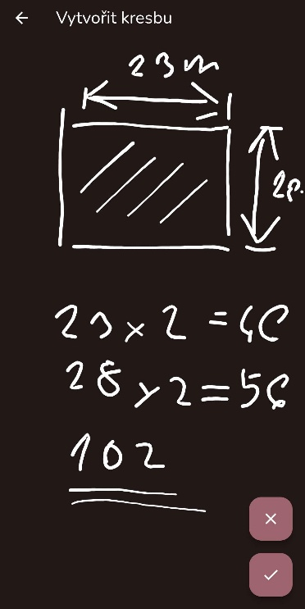
Vytvořit kresbu
Pro přidání kresby zvolí uživatel ikonu tužky v pravém dolním rohu. 
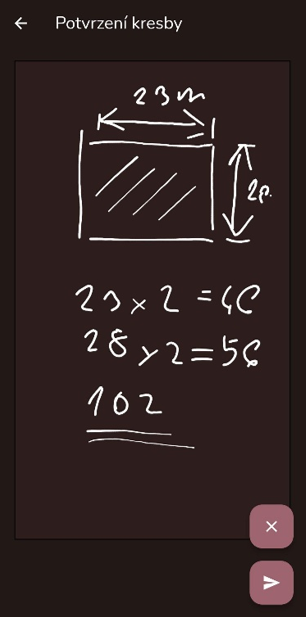
Zobrazí se karta, kde za pomoci kreslení vytvoří uživatel zápis, který následně lze smazat pomocí ikony křížku nebo potvrdit ikonou pro potvrzení. Pokud uživatel kresbu potvrdí, otevře se karta „Potvrzení kresby“ kde uživatel uloží kresbu za pomoci ikony šipky v pravém dolním rohu.
Po uložení se otevře karta s hláškou úspěšného uložení, kterou uživatel potvrdí ikonou „Hotovo“.
Kresba se uloží do dokumentu prvku položky v modulu Měření.
Karta fotodokumentace
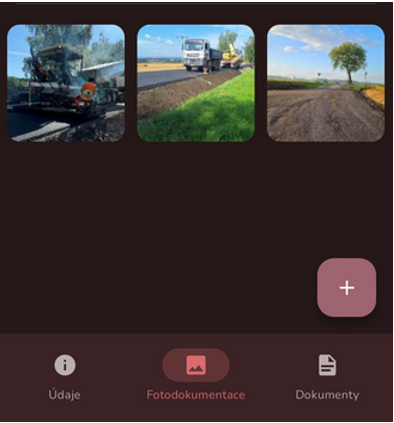
Karta fotodokumentace se nachází uprostřed v pásu karet označena ikonou obrázku.
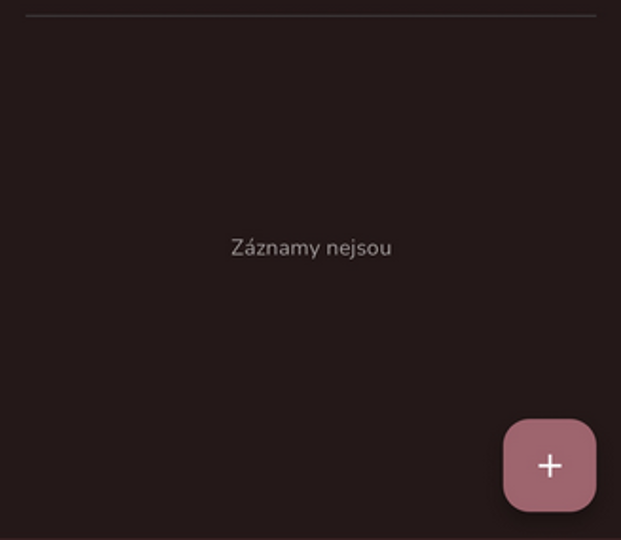
Uživatel zobrazí kartu kliknutím na ni. V této kartě je uživatel schopen zobrazit připojenou fotodokumentaci ze stavebního deníku. Pokud se nenachází připojené fotografie, tak je uživatel může přidat skrze červené tlačítko v pravém dolním rohu.
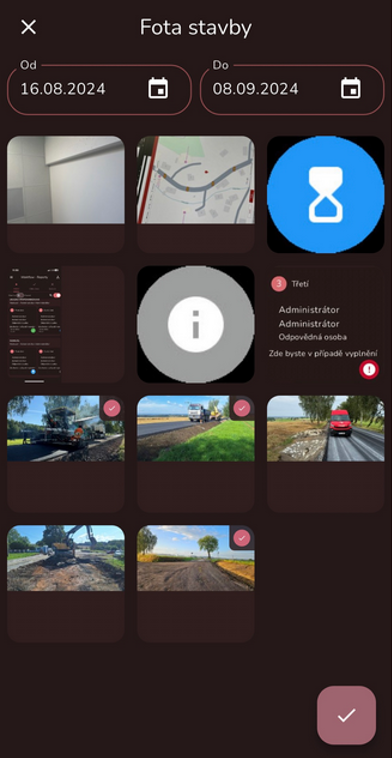
V novém okně uživatel v horních polí zvolí datové rozmezí, ve kterém chce hledat fotografie ze stavebního deníku. Pro výběr uživatel musí kliknout na fotografie pro nahrání. Výběr potvrdí tlačítkem s ikonou fajfky v pravém dolním rohu.
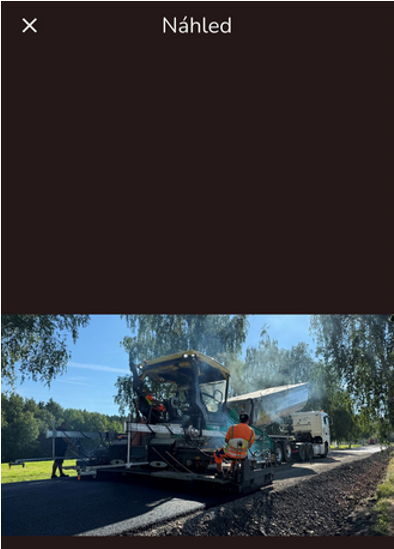
Uživatel zobrazí větší náhled fotografie kliknutím na ni. Z náhledu uživatel může odejít kliknutím na ikonu křížku v levém horním rohu obrazovky.
Karta dokumenty
Karta Dokumenty se nachází vpravo v pásu karet označena ikonou dokumentu.
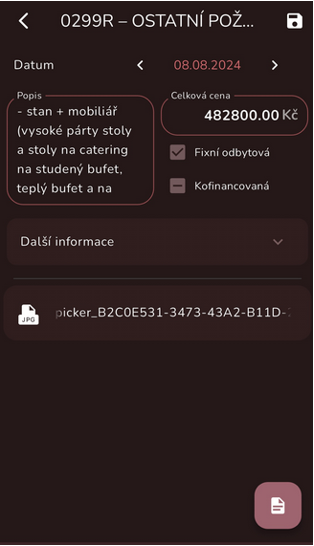
Uživatel zobrazí kartu kliknutím na ni. V této kartě je uživatel schopen prohlížet seznam připojených souborů (PDF, jpg).
Připojení dokumentů
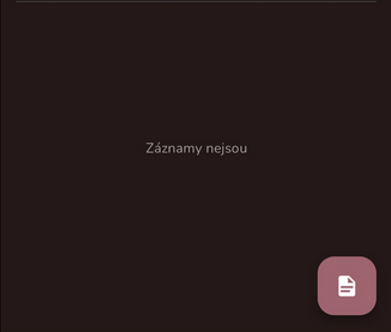
Uživatel může nahrát dokumenty k dané položce a dni kliknutím na červené tlačítko s ikonou souboru v pravém dolním rohu.
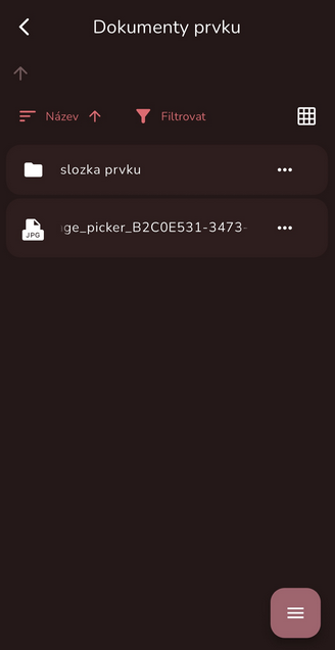
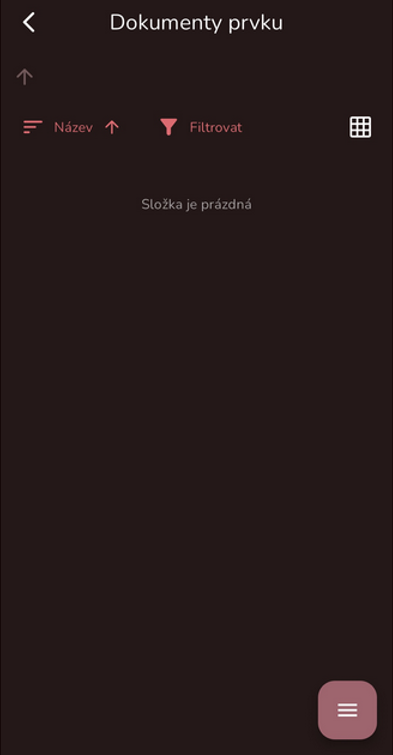
Nyní se uživatel nachází v okně dokumentů prvku dané položky. Soubory může přiložit stisknutím tlačítka v pravé dolní části s ikonou tří čar. V zobrazené nabídce uživatel může vybrat, zda chce vložit video, obrázek, soubor nebo složku.
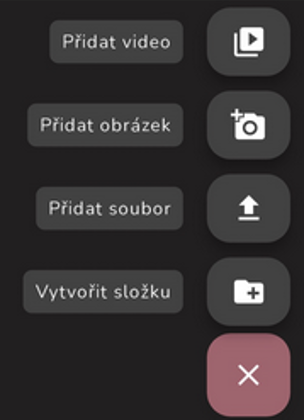
Po zvolení možnosti se otevře uložiště zařízení, nebo se nabídne možnost média vyfotit.