Workflow
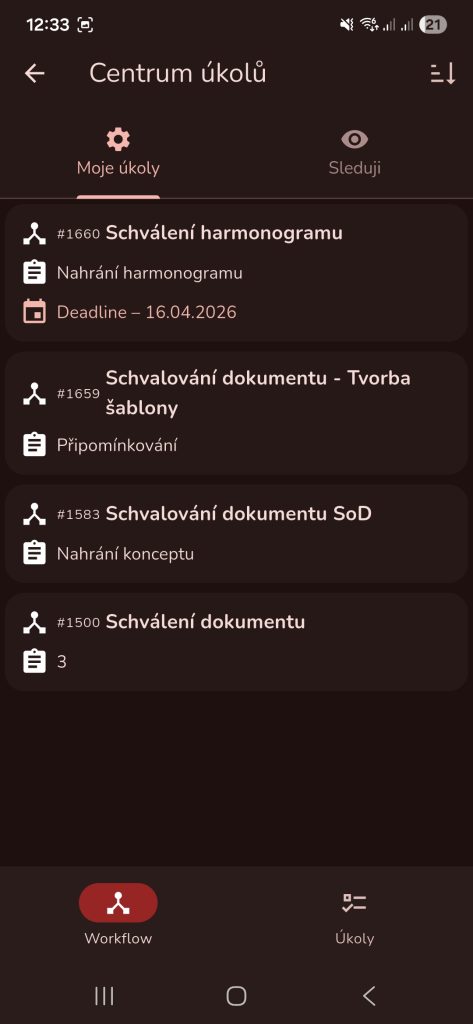
Tento článek popisuje práci s částí Workflow v modulu Centrum úkolů. Najdete zde procesy, kde uživatel figuruje jako odpovědná osoba nebo role, jejich řazení a otevření detailu konkrétního kroku.
Moje úkoly
V tomto okně uživatel pracuje s procesy, kde figuruje jako odpovědná osoba/role.
Řazení zobrazovaných procesů
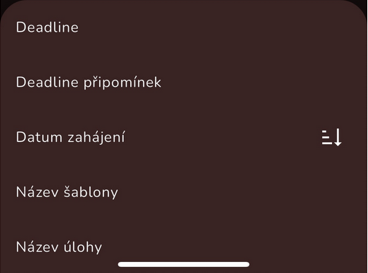
Uživatel může řadit zobrazení procesů kliknutím na ikonu seznamu s šipkou  . Uživateli se zobrazí nabídka, kde zvolí, dle čeho chce procesy řadit. Kliknutím na již zvolenou možnost uživatel změní řazení na vzestupné či sestupné.
Data pro řazení:
- deadline – termín úkolu
- Deadline připomínek – termín připomínek
- Datum zahájení
- Název šablony
- Název úlohy
Vyřízení úkolu
Úkol uživatel může vyřídit pouze v případě, kdy je na kroku procesu uveden jako odpovědná osoba, nebo je součástí odpovědné role.
Uživatel může vyřizovat úkoly na kartě „Moje úkoly“ s ikonou ozubeného kola. Kartu zvolí kliknutím na název s ikonou v horní liště karet.
V seznamu procesů uživatel najde proces, který chce vyřešit, a klikne na něj.
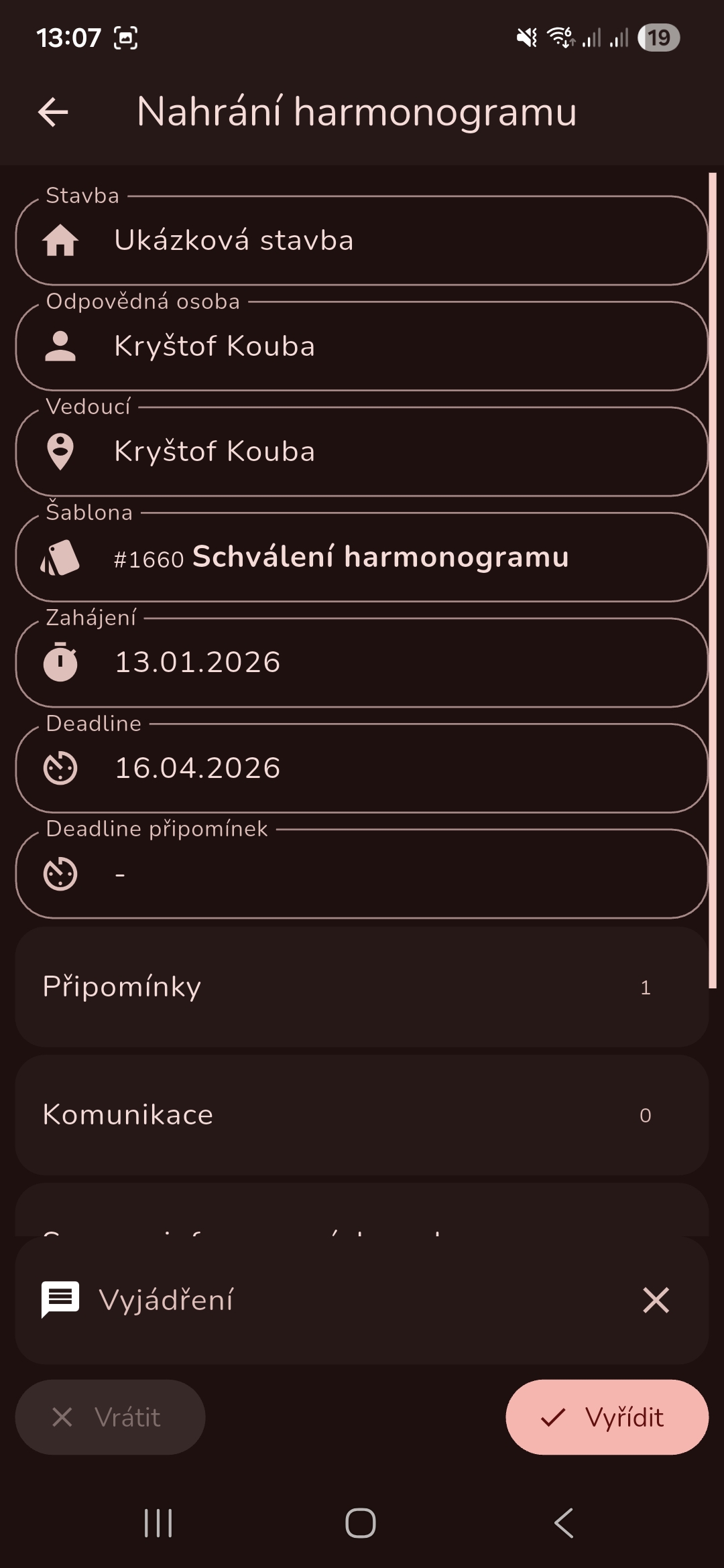
Na nově zobrazené obrazovce uživatel najde následující pole:
- Stavba – název stavy
- Odpovědná osoba – jméno odpovědného uživatele za krok
- Vedoucí – vedoucí osoba procesu
- Šablona – název šablony na které je proces vytvořen
- Zahájení – datum zahájení
- deadline – termín úkolu
- Deadline připomínek – termín pro připomínkující osoby
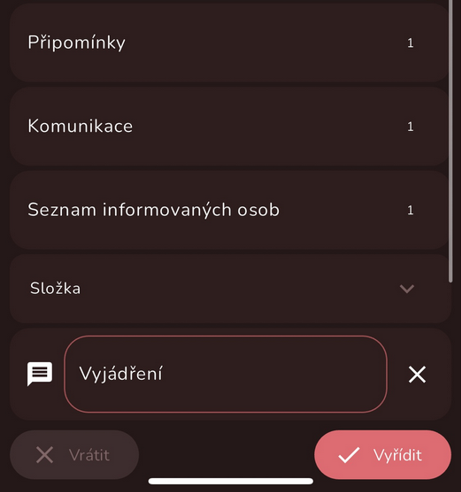
Zobrazení připomínek
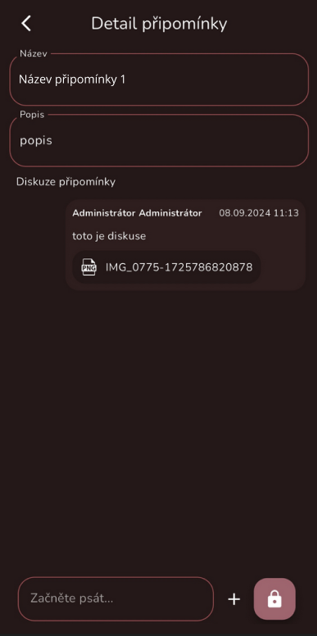
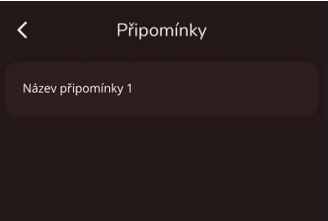
Uživatel zobrazí připomínky kliknutím do dlaždice „Připomínky“. Uživateli se zobrazí seznam připomínek, na které lze kliknout. Takto otevře konkrétní připomínku, do které se může vyjádřit díky chatovací bublině ve spodní části obrazovky.
Zpět se uživatel dostane kliknutím na ikonu šipky v levém horním rohu.
Seznam informovaných osob
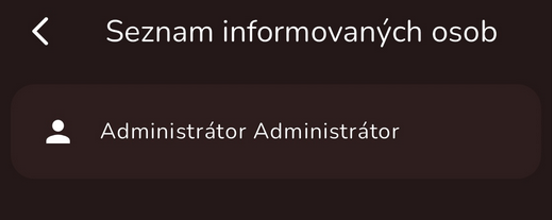
Po kliknutí na dlaždici „Seznam informovaných osob“ se uživateli zobrazí seznam osob a rolí, které se mají, vyjádřit nebo se již vyjádřili. Osoby, které u svého jména mají ikonu bubliny s vykřičníkem se musí ke kroku vyjádřit.
Správa napárovaných dokumentů
Uživatel může spravovat napojené dokumenty a složky v dlaždici „Složka“. Detail dlaždice může uživatel zobrazit kliknutím na ikonu šipky vpravo od názvu nadpisu.
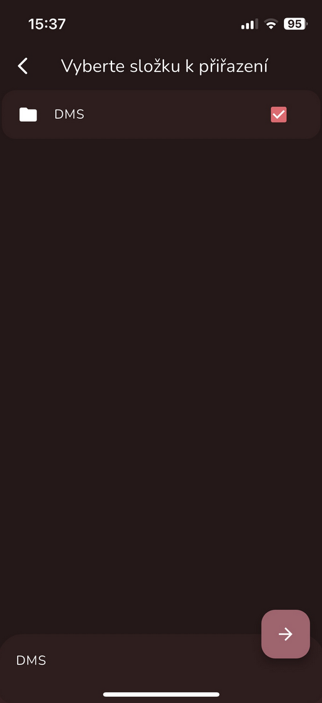
Pokud není přiřazena složka nebo dokument, tak to uživatel může provést kliknutím na ikonu složky s plusem  . V nově zobrazeném okně uživatel nalezne a zaškrtne složku, kterou chce připojit.
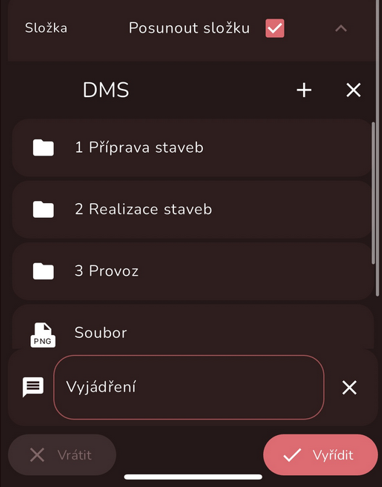
Nyní uživatel vidí připojenou složku. V dlaždici se nachází checkbox, který když je zaškrtnutý, tak se tato složka posune při schválení do dalšího kroku. Uživatel může přidat soubor do připojené složky ikonou plus v pravém horním rohu složky. Ikona křížku odpáruje danou složku.
Vyjádření a vyřízení úkolu
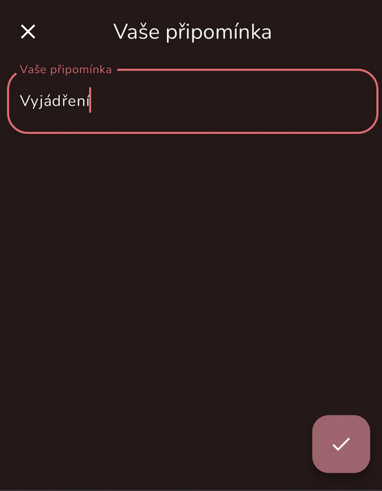
Uživatel může při schvalování či vrácení kroku napsat vyjádření k výsledku kroku. Toto vyjádření uvidí všechny osoby zapojené do procesu. Jedná se o formu odůvodnění. Uživatel se nemusí vyjádřit pro posun kroku.
Tlačítko „Vyřídit“ s ikonou fajfky v pravém dolním rohu slouží ke schválení kroku a posunutí procesu vpřed. 
Tlačítko „Vrátit“ s ikonou kříže v levém dolním rohu slouží ke vrácení kroku a posunutí procesu vzad. 
Připomínkování procesu
Zahájení procesu uživatel provede na kartě „Sleduji“ označené ikonou oka  .
.
Po kliknutí nebo přejetí na tuto kartu se zobrazí seznam procesů, které uživatel může nebo musí připomínkovat. V dlaždici procesu jsou zobrazeny tyto údaje.:
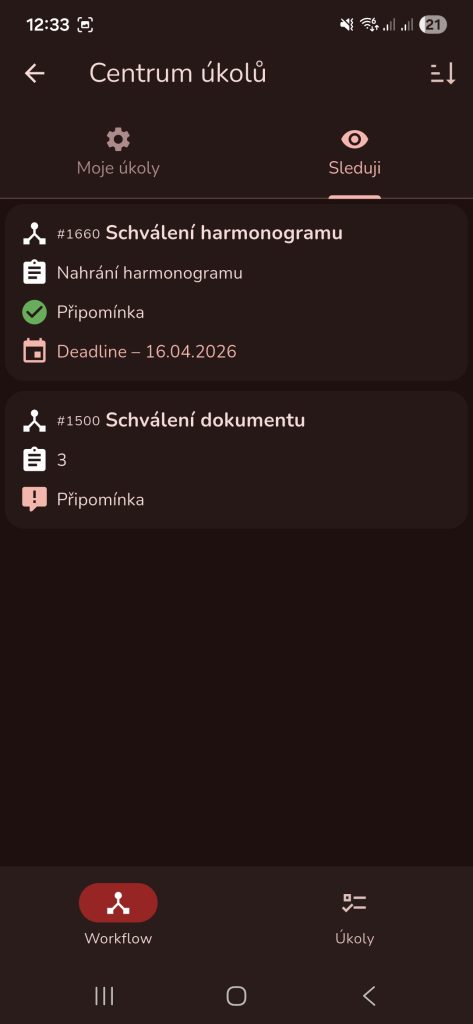
- Název procesu
- Název úkolu
- Stav – zda je přidána připomínka (pokud není vidět, připomínka nebyla přidána)
Kliknutím na dlaždici s procesem uživatel zobrazí detail procesu. V něm je zapotřebí, aby našel a kliknul na dlaždici „Připomínky. V zobrazené obrazovce uživatel uvidí seznam připomínek.

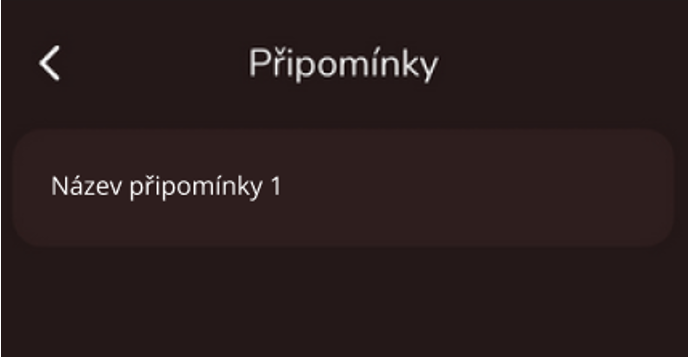
Přidání připomínky uživatel provede kliknutím na červené tlačítko s ikonou plus  .
.
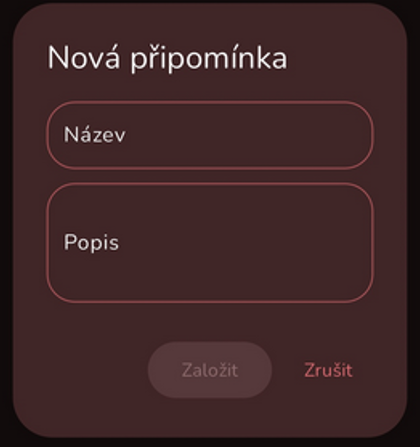
V zobrazeném dialogovém okně je zapotřebí aby vyplnil Název připomínky a její obsah/popis. Uložení připomínky potvrdí kliknutím na tlačítko „Založit“. Ke zrušení ukládání slouží tlačítko „Zrušit“.
Otevření a správa připomínky
Uživatel zobrazí detail připomínky kliknutím na ni v seznamu připomínek.
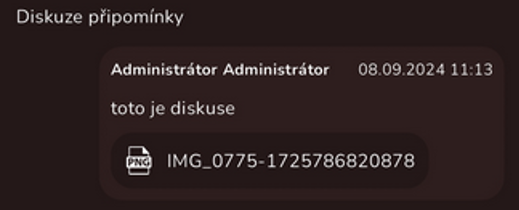
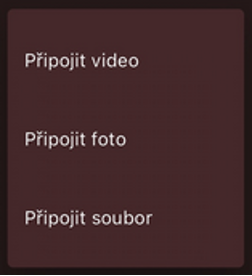
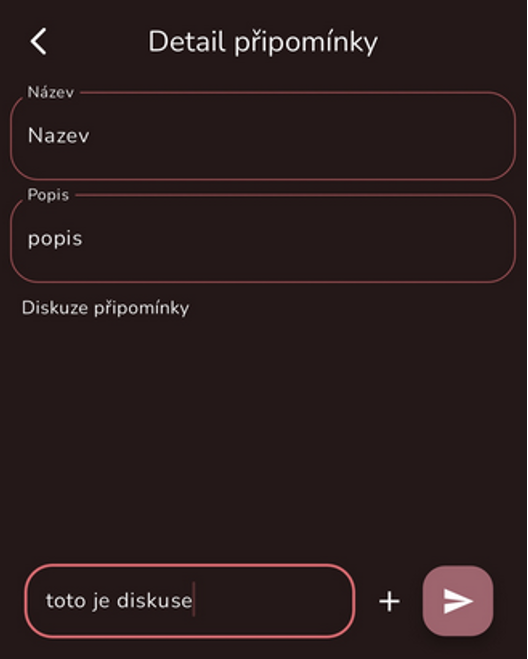
V novém okně se zobrazí uživatel detail připomínky a k ní připojená diskuse. Uživatel se do diskuse může zapojit jako v chatovací službě. Ke zprávě lze připojit přílohy skrze ikonu plus  vpravo od pole pro zprávu. Uživatel může připojit video, foto, nebo soubor.
Připojený soubor lze odstranit ikonou křížku v řádku souboru.
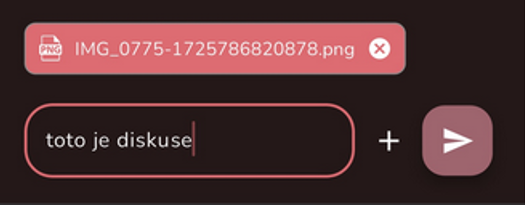
Zprávu do diskuse uživatel odešle tlačítkem ve spodním pravém rohu obrazovky s ikonou vlaštovky.