Úkoly
Tento článek popisuje práci s částí Úkoly v modulu Centrum úkolů. Najdete zde otevření detailu úkolu, zobrazení základních údajů o úkolu, uzamčení úkolu ikonou zámku a uložení změn ikonou diskety.
Otevření detailu úkolu
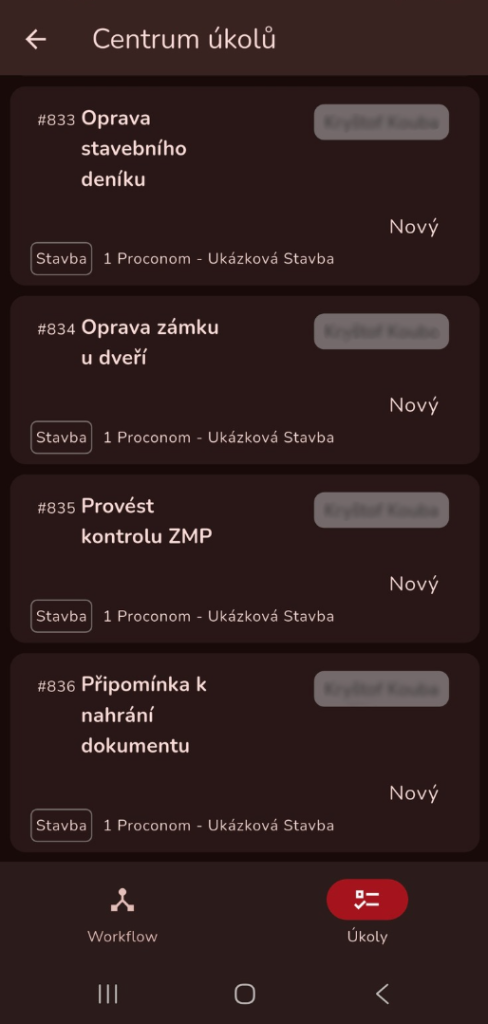
Uživatel otevře kartu úkolu kliknutím na jeho ikonu v pravém dolním rohu. Na kartě se nachází název úkolu, název stavby, odpovědná strana a na co je napárovaný daný úkol.
Uzamčení úkolu
Uživatel, který úkol založil, má možnost úkol zamknout. Zamezí takto dalším úpravám na úkolu samotném. Uživatel to provede tak, že v pravém horním rohu klikne na ikonu zámku. Pokud je zámek otevřen  , tak je úkol odemčen. Pokud je zavřen
  , tak je úkol uzamčen.
Uložení úkolu
Uživatel může úkol uložit kliknutím na ikonu diskety  v pravém horním rohu. Po kliknutí na ikonu se uživatel ocitne zpět na stránce se seznamem úkolů.
Karta Detail
Tato karta bude vždy otevřena jako první. Pokud ji uživatel nevidí, tak může kliknout na ikonu dlaždic  ve spodní části obrazovky v liště.
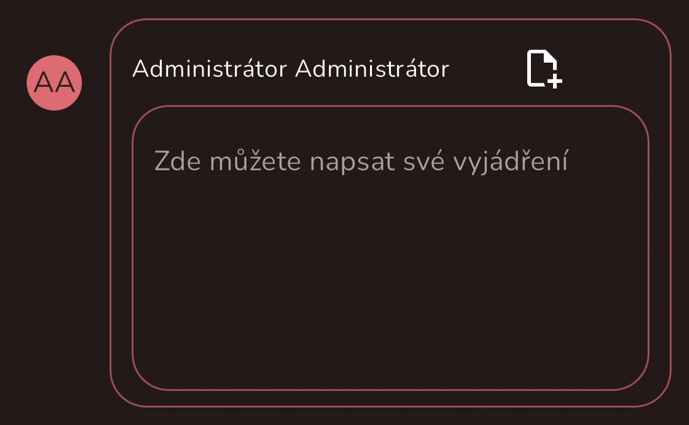
V kartě „Detail“ může uživatel napsat své vyjádření k úkolu. Pokud k vyjádření chce připojit soubor, tak stačí kliknout na ikonu souboru s plusem v pravé horní části pole pro vyjádření a vybrat soubor ze zařízení.
Karta Přílohy
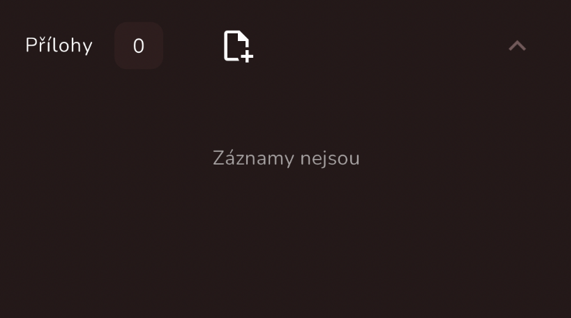
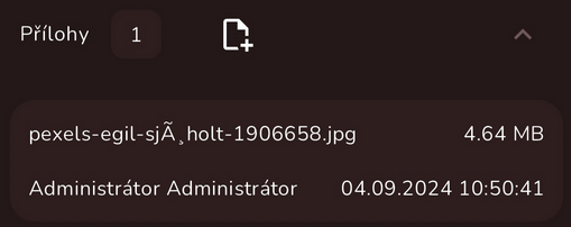
Tato karta slouží pro zobrazení příloh na úkolu. Přepnout na kartu lze kliknutím na ikonu dokumentu  ve spodní liště. Sekce přílohy je pod sekcí se štítky. Přílohy lze nahrát kliknutím na ikonu souboru s plusem
  .
.
Dokumenty lze nahrávat z uložiště zařízení nebo přímím pořízením fotografie.
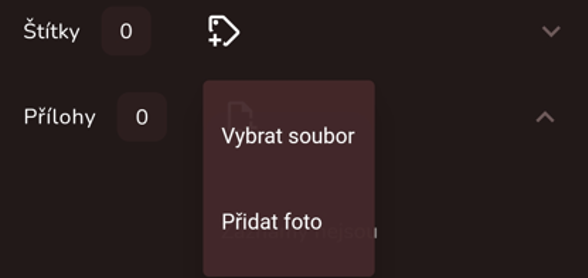
Informace o počtu nahraných příloh se nachází vedle nadpisu dané části. Pokud uživatel nevidí přílohy, tak je může zobrazit kliknutím na šipku v úrovni nadpisu části.
Karta Historie
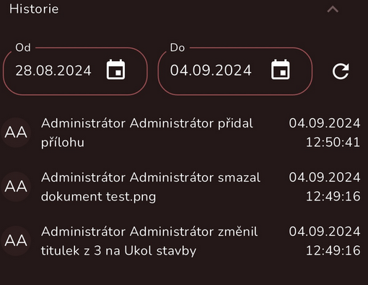
Karta „Historie“  obsahuje historii provedených akcí na úkolu. Uživatel může upravit rozmezí ukazovaných dat kliknutím na ikonu kalendáře v poli „Od“ nebo „Do“ a zvolit zobrazované rozmezí. Pohled na data lze obnovit kliknutím na ikonu šipky vpravo od polí.
Karta DMS
Na této kartě označené ikonou složky  uživatel nalezne připojené soubory či složky.
Pokud chce uživatel připojit složku, tak je zapotřebí, aby přepínač byl takto navolen.
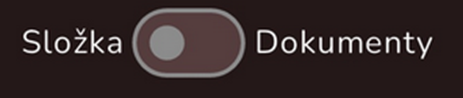
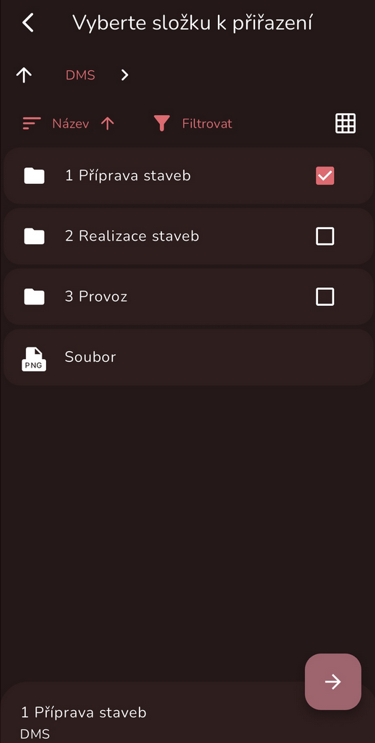
Za situace, kdy není žádná složka napojena stačí uživateli kliknout na ikonu složky s plusem uvnitř  . V novém okně uživatel může procházet složkou strukturu DMS. Po nalezení složky, kterou chce připojit stačí kliknout na checkbox vpravo od názvu složky a potvrdit výběr stisknutím tlačítka s šipkou v pravém dolním rohu.
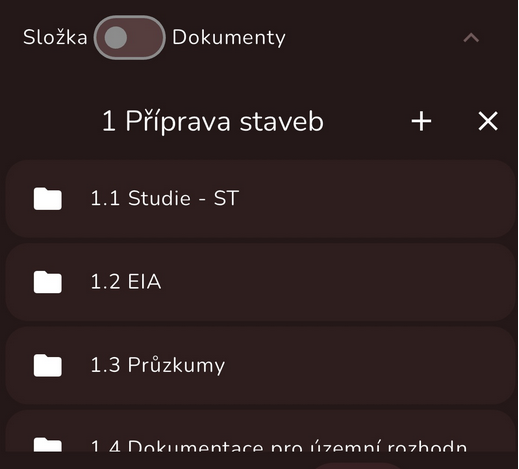
Nyní uživatel vidí obsah napojené složky. Může do ní přidávat soubory kliknutím na ikonu plus vpravo od názvu složky. Napojenou složku uživatel odpáruje kliknutím na ikonu křížku vpravo od ikony plus.
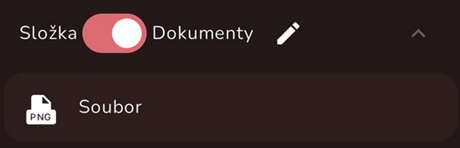
Stejný proces uživatel provede i při napojení dokumentů. Upravit napárované dokumenty může stisknutím ikony tužky vpravo od přepínače.
Karta Metadata
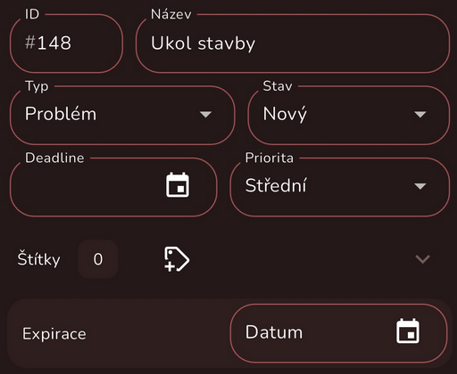
Uživatel na této kartě najde metadata  nastavená v nastavení stavby. Může je vyplnit. Na obrázku uživatel může nastavit datum expirace ikonou kalendáře v poli.
Karta Checklist
Tato karta  slouží pro vytvoření odškrtávacího seznamu . Může sloužit pro přípravu zpracování úkolu.
Uživatel přidá položku seznamu kliknutím na ikonu plus  vpravo od názvu sekce „checklist“.

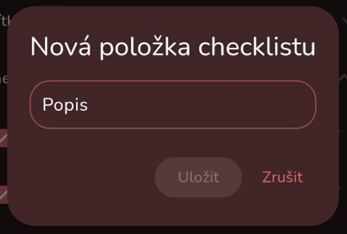
Uživateli se zobrazí dialogové okno, kde vepíše do pole název položky seznamu.
Položka je nyní zobrazena v seznamu. Položku lze zaškrtnout/odškrtnou kliknutím na checkbox .
.
Uživatel může položku smazat kliknutím na ikonu popelnice  vpravo od názvu.