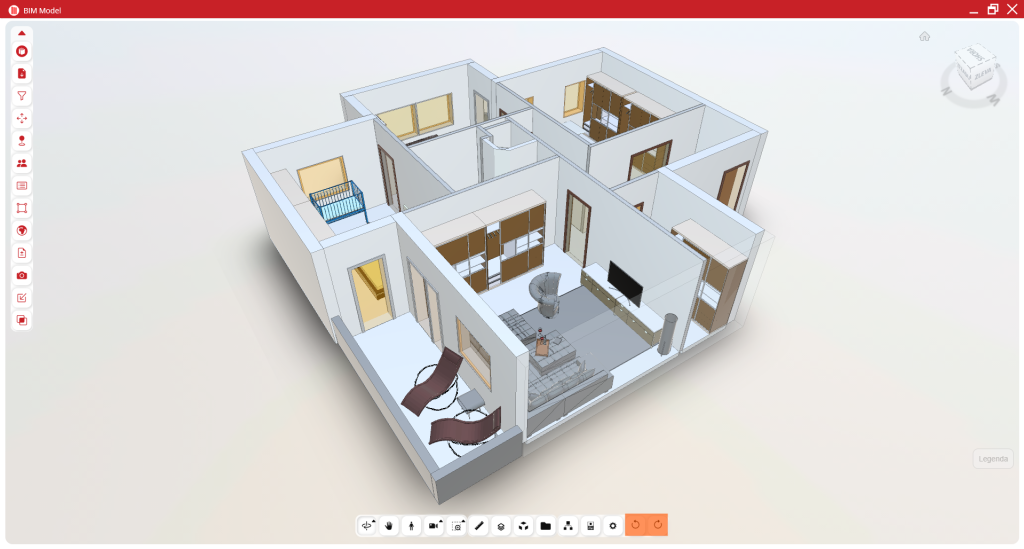
Spodní panel nástrojů
Tento článek popisuje nástroje ve spodním panelu prohlížečky modelů v PROCONOM. Najdete zde ovládání pohledu pomocí funkcí Orbit, Posun pohledu a Pohled z první osoby, práci s analýzou řezu, otevření prohlížeče dokumentů modelu a prohlížeče struktury modelu, tvorbu vlastních metadat elementu i nastavení platformy Complex 2D/3D.
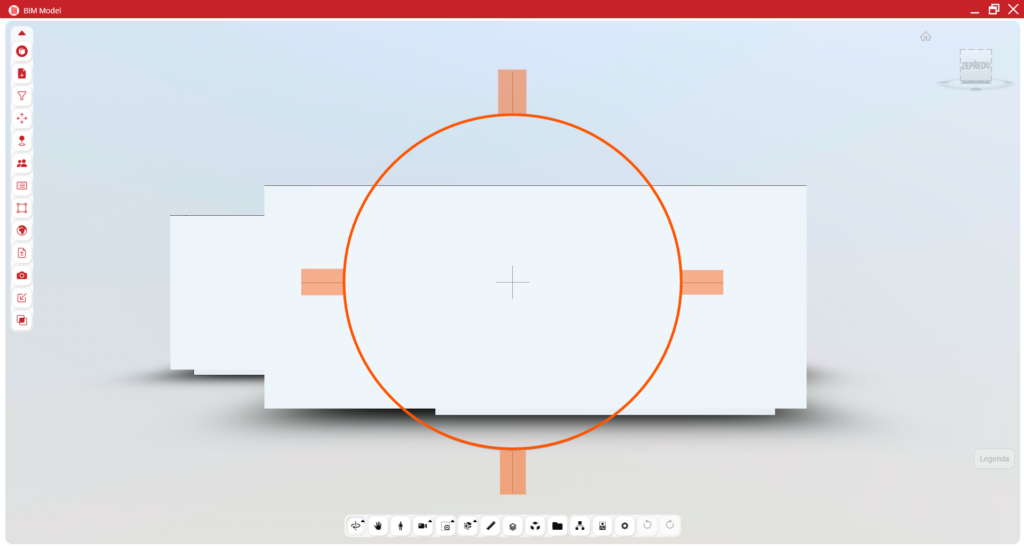
Orbit

Funkce orbit umožní uživateli otáčet modelem za pomoci uchycení zvýrazněných čar. Modelem lze otáčet svisle, vodorovně nebo po orbitu.
Posun pohledu

Tato funkce umožní uživateli použít levé tlačítko myši pro posun kamery (stejné jako pravé tlačítko myši).
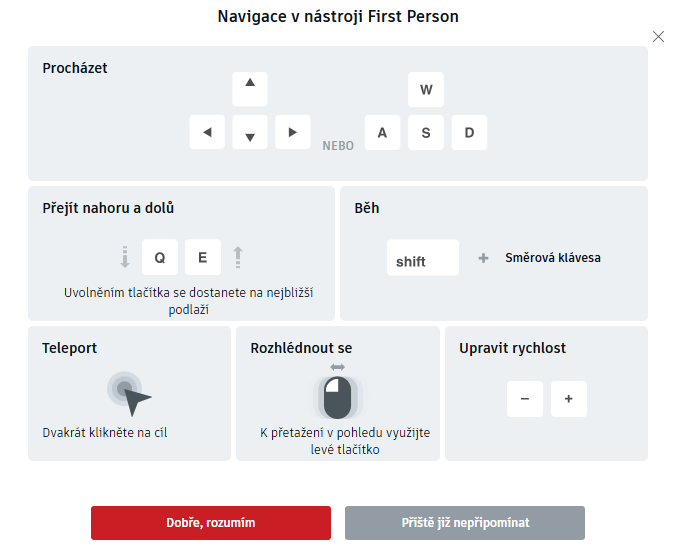
Pohled z první osoby

Pro spuštění pohledu z první osoby slouží ikona „panáčka“. Po spuštění funkce se uživateli zobrazí nápověda, jak se v pohledu orientovat. Za pomoci pohledu může uživatel procházet modelem.
Analýza řezu
Kliknutím na tuto funkci zobrazí uživatel nabídku řezů, které se v modelu uchytí za pomoci rovin X, Y, Z.
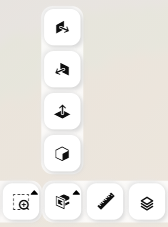
Každou z rovin upraví uživatel za pomoci šipky nebo otočných bodů.
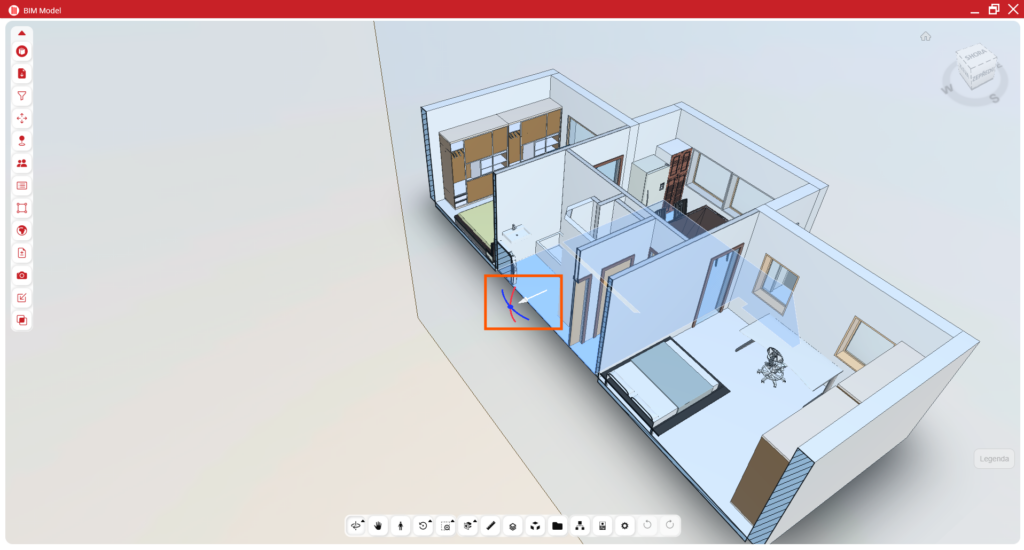
Více rovin řezu
Pro přidání roviny řezu označí uživatel element a pravým tlačítkem myši, rozbalí nabídku u funkce „Řez“ a zvolí možnost „Přidat rovinu řezu“.
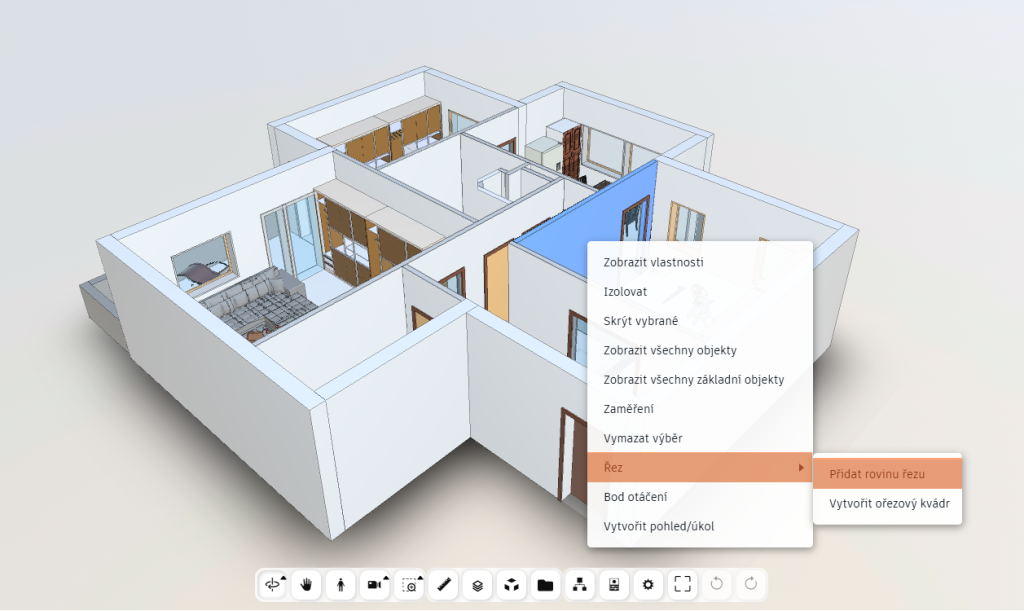
Rovina řezu bude následně vytvořena na zvoleném elementu na základě směru, ze kterého bylo vyvoláno kontextové menu.
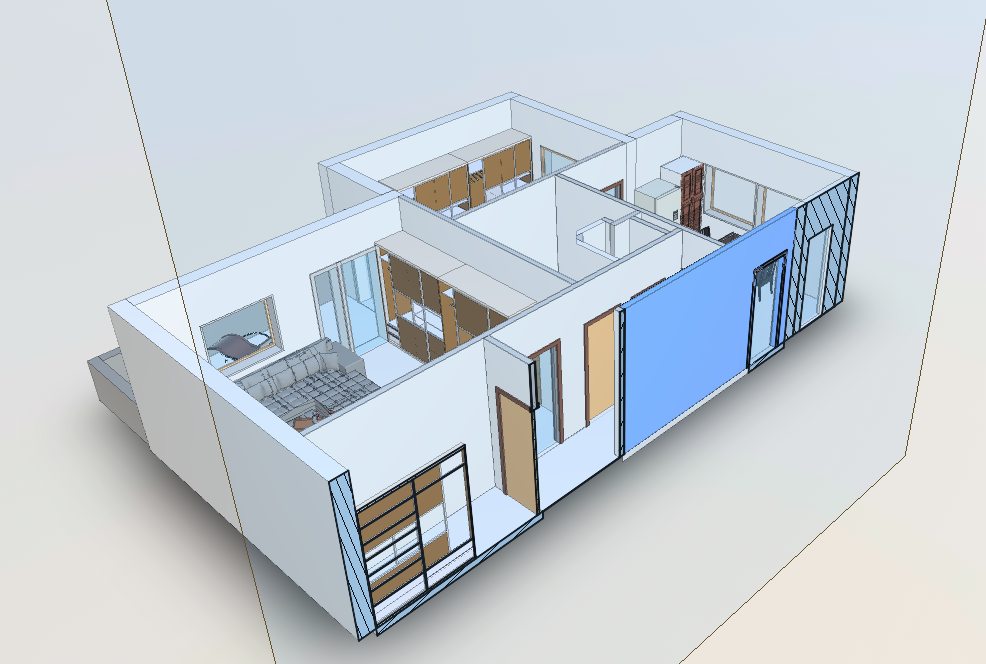
V modelu je možné vytvořit až 5 řezů najednou. Každý řez lze upravovat za pomoci označení plochy řezu levým tlačítkem myši.
Pokud uživatel vyvolá kontextové menu, zatímco má označenou rovinu řezu, zpřístupní nabídku, kde může rovinu:
- Převrátit označenou rovinu
- Smazat označenou rovinu
- Smazat všechny roviny
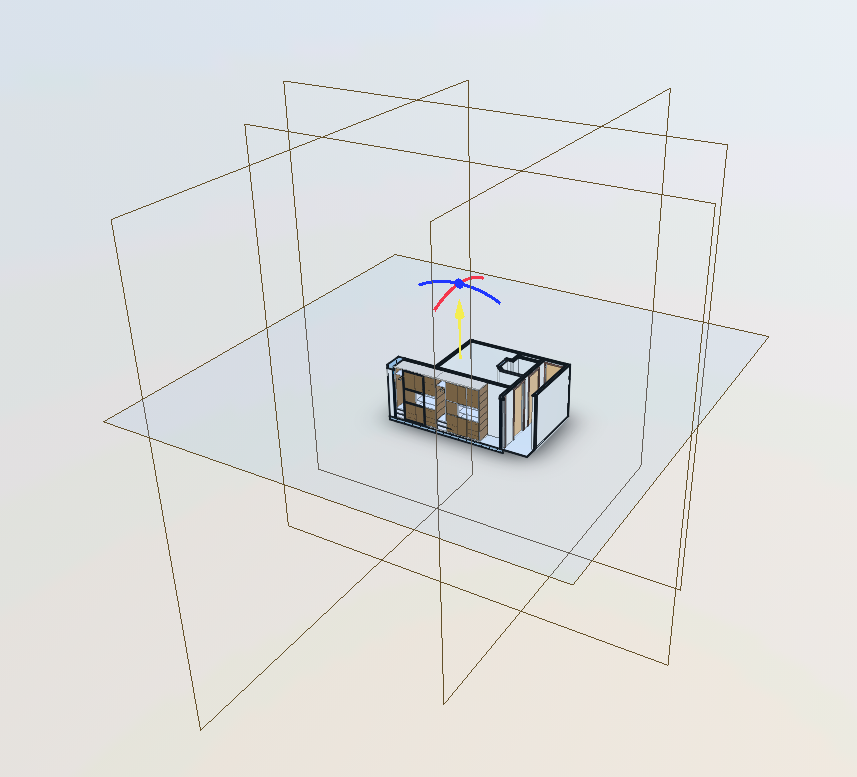
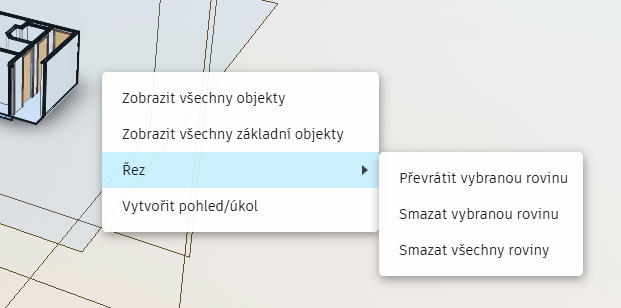
Dalším způsobem smazání roviny řezu je použití tlačítka Escape na klávesnici. Použitím tlačítka se zavře nejnověji vytvořená rovina.
Prohlížeč dokumentů modelu
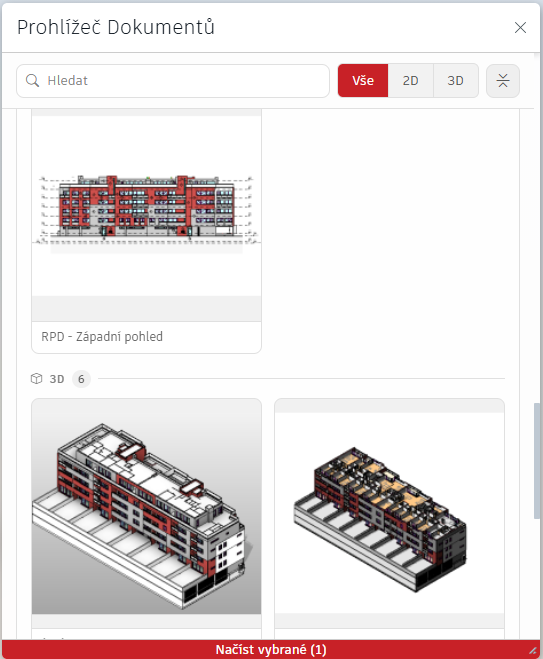
Prohlížeč dokumentů informačního modelu slouží k otevření všech zobrazení, která jsou v modelu definována. Nástroj je určen pro soubory typu .rvt a .pdf.
Po otevření modelu uživatel otevře nástroj kliknutím na ikonu složky  ve spodní části obrazovky.
V novém okně uživatel vidí zobrazení propojené s modelem. Okno je rozděleno na 3D a 2D zobrazení. Uživatel může obsah těchto částí zobrazit nebo schovat kliknutím na příslušnou kartu v horní části.
Po kliknutí na zobrazení k náhledu uživatel provede zobrazení kliknutím na tlačítko „Načíst vybrané“ ve spodní části obrazovky.
U 2D zobrazení je možné, že v jednom zobrazení bude více stránek PDF s číslováním.
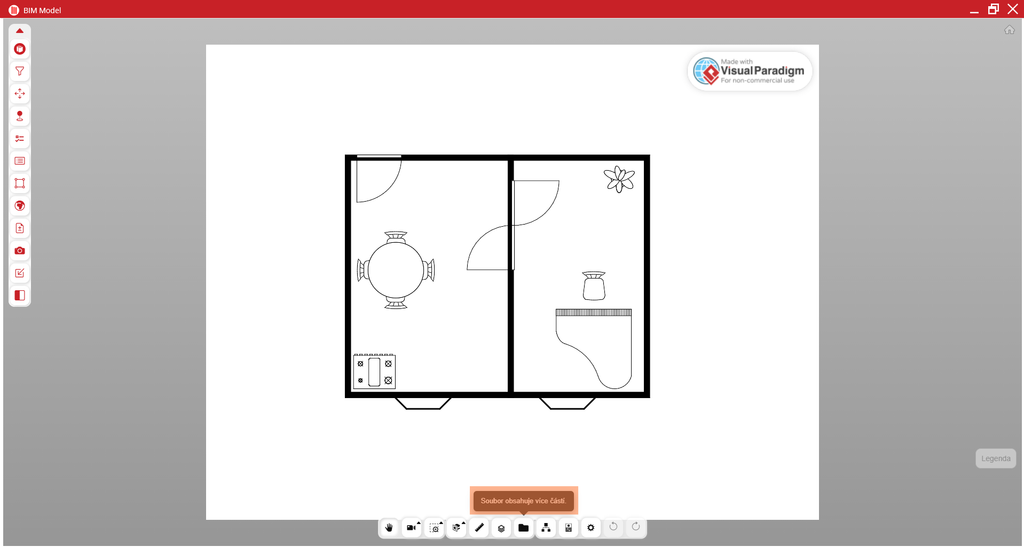
Ikona složky také upozorní uživatele v případě, že model/dokument obsahuje více částí. Upozornění se uživateli zobrazí při otevření prohlížečky u jmenované ikony.
Zobrazení prohlížeče struktury modelu
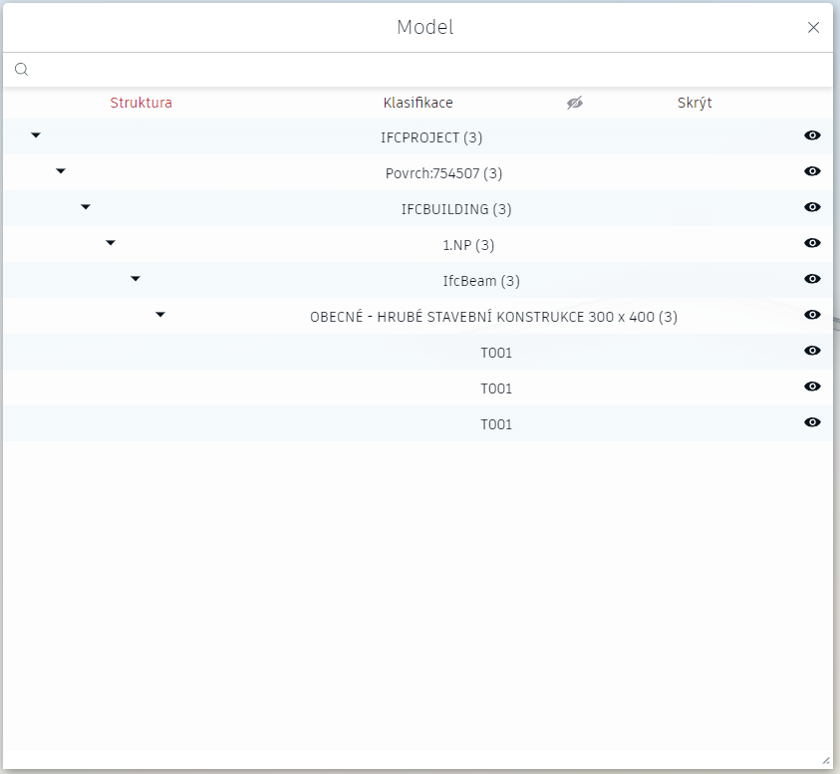
Uživatel může otevřít „Prohlížeč modelu“. V tomto okně uživatel nalezne strukturu modelu, kterou lze proklikávat a zobrazovat elementy struktury v prohlížečce. U každé úrovně tohoto okna je v závorce uveden počet úrovní pod danou úrovní.
Uživatel musí nalézt ikonu struktury  ve spodní části obrazovky a kliknout na ni. V nově zobrazeném okně uživatel nalezne strukturu modelu. Po kliknutí na úroveň uživatel může zobrazit danou úroveň.

V prohlížeči lze měnit pohled ze struktury na Klasifikaci kliknutím na daný název v horní části obrazovky. Tlačítko „Skrýt“ ukryje z okna elementy IFCSPACE a IFCOPENINGELEMENT. Pokud struktura neobsahuje tyto elementy, tak nic nebude skryto.

Vyhledávání lze provést vepsáním hledaného termínu do vyhledávacího pole a stisknutím klávesy Enter.

Tvorba vlastních metadat elementu
Pro tvorbu metadat je nutné zvolit element modelu, který se bude o data obohacovat.
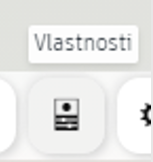
Vlastnosti zvoleného elementu je možné najít pod níže vyobrazeným tlačítkem ve spodní části obrazovky. Po kliknutí na tlačítko se objeví okno s vlastnostmi prvku modelu. Pro přidání metadat je nutné stisknout tlačítko „Přidat vlastní vlastnosti“ ve spodní části obrazovky.
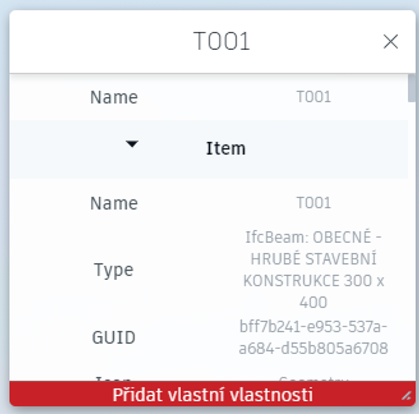
V novém okně se musí vyplnit název kategorie. Kategorie bude seskupovat všechny vlastnosti a jejich hodnoty v okně „Vlastnosti“. Nové vlastnosti lze přidávat tlačítkem „Přidat vlastní vlastnosti“. Všechny vlastnosti musí mít přiřazené hodnoty pro uložení. Uložení uživatel provede tlačítkem „Vytvořit“ v pravém dolním rohu obrazovky.
Přiřazení kategorie vlastností k prvku modelu
Uživatel musí zvolit jeden prvek v modelu a otevřít jeho vlastnosti tlačítkem ve spodní liště obrazovky  .
.
V novém okně uživatel nyní vidí vlastnosti zvoleného prvku modelu. Ve spodní části obrazovky uživatel nalezne tlačítko „Přidat vlastní vlastnosti“

Po stisknutí tlačítka uživatel musí v comboboxu vybrat kategorii pro přidání.
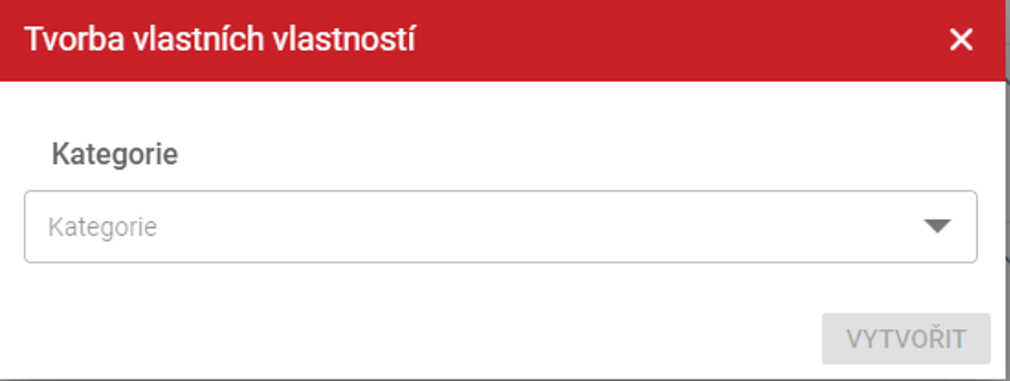
Po vybrání kategorie se pod comboboxem uživateli zobrazí jednotlivé vlastnosti. Nyní uživatel může k daným vlastnostem vepsat hodnotu.

Proces uživatel dokončí stisknutím tlačítka „Vytvořit“ v pravém dolním rohu obrazovky.
Vlastní kategorie bude v seznamu vlastností prvku červeně podbarvena.
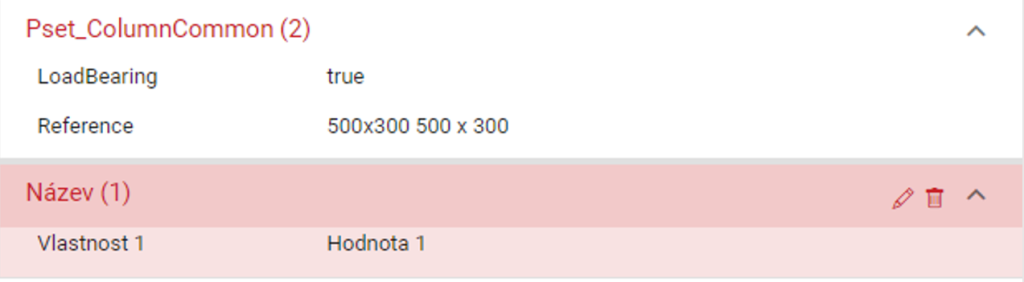
Hodnoty vlastností v kategorii lze upravit kliknutím na ikonu tužky a přepsáním hodnot  .
.
Celou vazbu kategorie lze smazat stisknutím ikony popelnice  a potvrzení volby v dialogovém okně.
Nastavení platformy Complex 2D/3D
Funkce Nastavení slouží pro zjednodušení orientace uživatele v modelu.
Pro zobrazení nastavení musí uživatel kliknout na tlačítko s ikonou ozubeného kola, které se nachází v dolním panelu prohlížecí platformy.
Otevře se okno, kde uživatel pomocí kliknutí levým tlačítkem myši proklikává mezi kartami nastavení.

Karta Konfigurace
V této kartě uživatel nastavuje grafické zobrazení elementů.
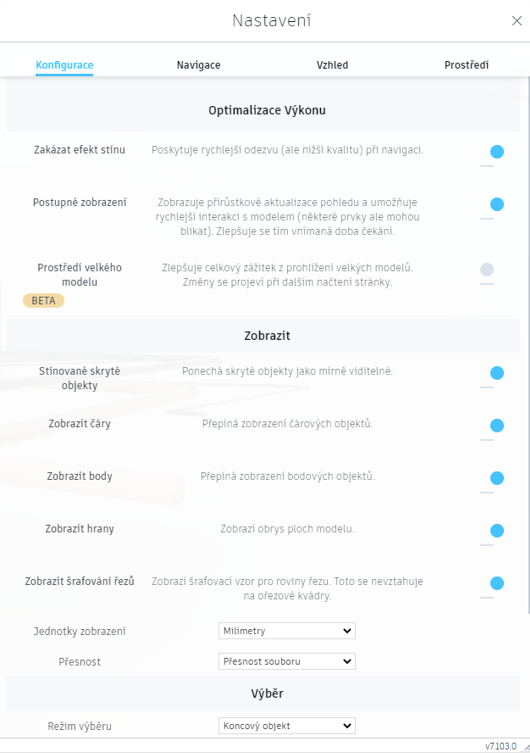
Dále budou popsána klíčová nastavení.
Stínované skryté objekty – Umožní vidět skryté elementy jako mírně viditelné.
Zobrazit hrany – Nabízí uživateli možnost zobrazit obrysy všech načtených elementů.
Jednotky zobrazení – Kliknutím na combobox se uživateli zobrazí nabídka měrných jednotek, které lze využít např. při měření.
Režim výběru – Umožňuje uživateli vybrat, zda se při zvolení elementu levým tlačítkem myši označí celý element nebo podobjekt elementu. (Tato volba zajistí, že pokud se v elementu nachází podobjekt, automaticky bude upřednostňován)
Karta Navigace
V této kartě uživatel nastavuje způsoby orientace po modelu za pomocí myši.
Karta Vzhled
V této kartě uživatel nastavuje grafické zobrazení modelu.
Karta Prostředí
V této kartě uživatel nastavuje grafické zobrazení pozadí modelu.
Změna stavu skrytých elementů
Tuto funkci uživatel využije ve chvíli, kdy má skryté elementy. Za pomoci dvou tlačítek ve spodním menu může vrátit nebo přejít vpřed stav skrytých elementů.