Párování rozpočtu na element modelu pomocí BIMeateru
Tento článek popisuje, jak v BIMeateru napárovat již existující rozpočet na elementy modelu v platformě Complex 2D/3D. Najdete zde výběr existujícího párovače, označení převodníků, párování přes záložku Položky a možnost párování podle vlastností elementu přes combobox. Součástí článku je také obarvení vyfiltrovaných elementů a výběr prvků v modelu z tabulky BIMeateru.
Tato funkce lze použít na platformě Complex 2D/3D. Pokud uživatel rozpočet již založil, tak ho může napárovat na elementy modelu levým kliknutím na ikonu BIMeater  .
.
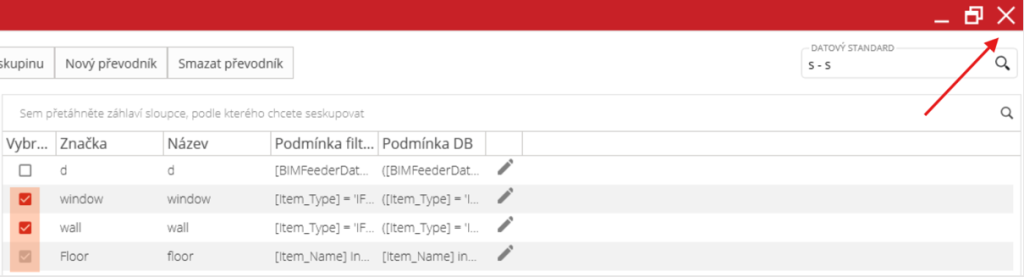
Postupuje stejným způsobem jako při tvorbě rozpočtu do fáze výběru párovače, který je již vytvořený. Ve zvoleném párovači vybere převodníky, které chce napárovat za pomoci checkboxu a poté zavře ikonou „X“ v pravém horním rohu.
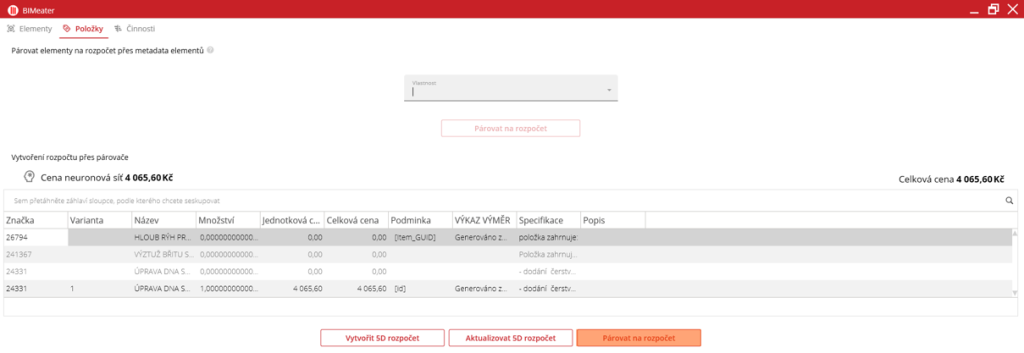
Dále uživatel pokračuje do záložky „Položky“ a zvolí možnost „Párovat na rozpočet“.
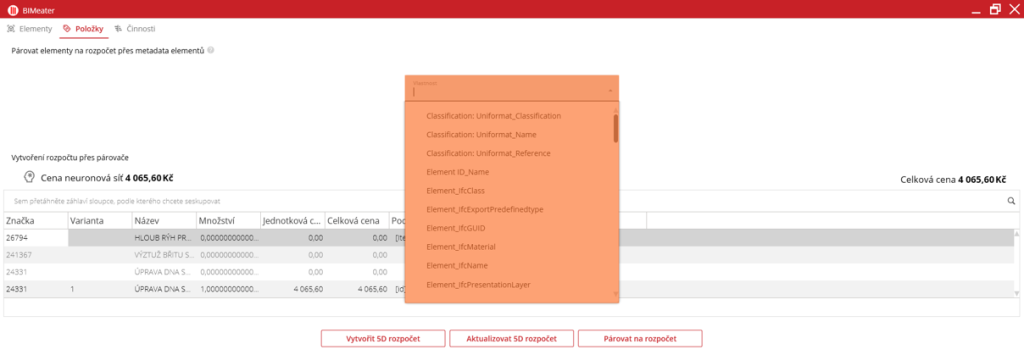
Pokud ve vlastnostech elementu jedna z vlastností obsahuje validní informaci o značce a variantě položky může uživatel provést párování přes combobox. Poté může pokračovat v párování, jak je popsáno výše.
Obarvování vyfiltrovaných elementů
Uživatel může filtrovat v tabulce BIMeateru skrze hlavičky sloupců.
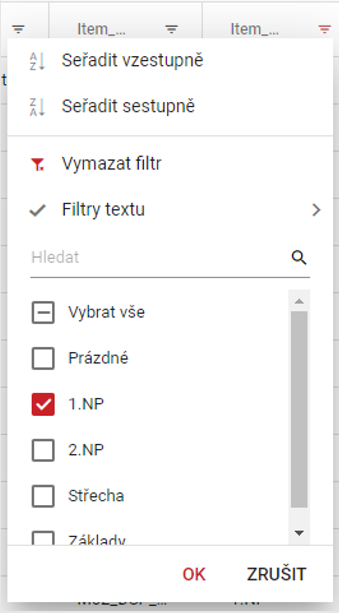
Uživatel nyní nad tabulkou může vyvolat kontextové menu pravým tlačítkem myši.
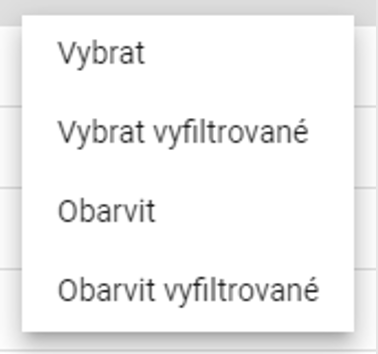
Funkce „Vybrat vyfiltrované“ v modelu zvolí všechny vyfiltrované elementy.
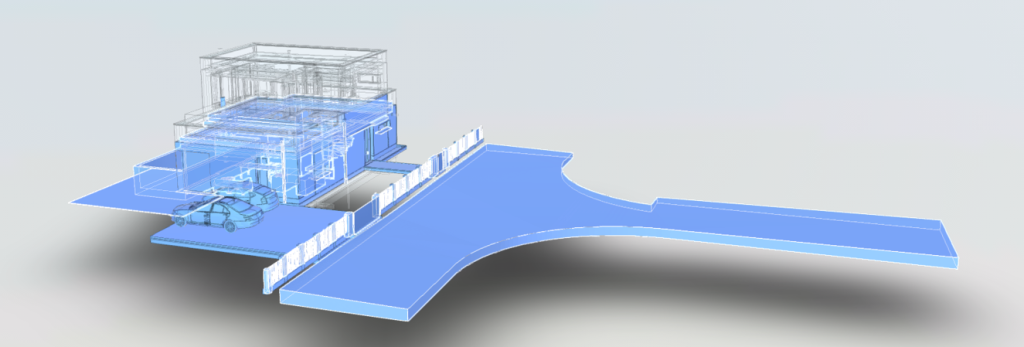
Uživatel obarví vyfiltrované elementy možností „Obarvit vyfiltrované“. V nově zobrazeném dialogovém okně uživatel musí vybrat barvu obarvení a potvrdit výběr tlačítkem ve spodní části okna.
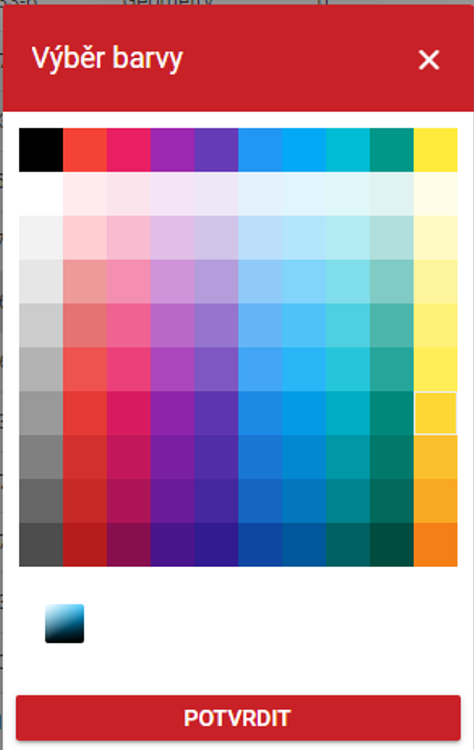
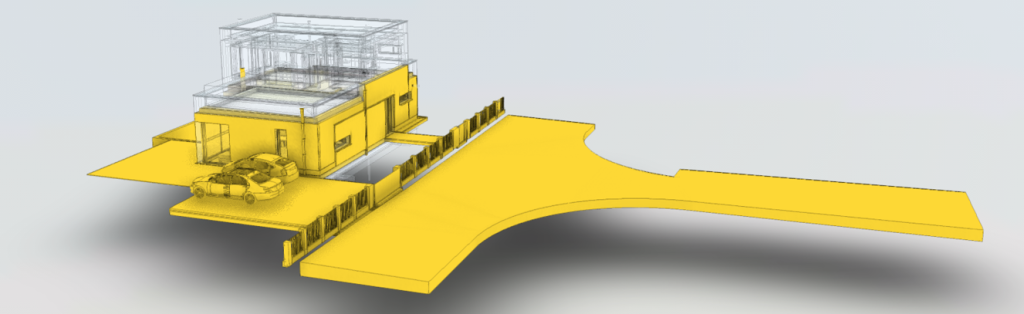
Obarvení jednotlivých elementů uživatel provede možností „Obarvit“. Uživatel zruší obarvení stisknutím tlačítka „Zrušit zbarvení“ v horní části obrazovky.

Zobrazení napárovaného elementu v Rozpočtu
Tuto funkci uživatel může použít pouze pokud má vytvořený rozpočet a párování přes BIMeater. To je popsáno v těchto kapitolách: Tvorba rozpočtu pomocí BIMeateru a Párování rozpočtu na element modelu pomocí BIMeateru
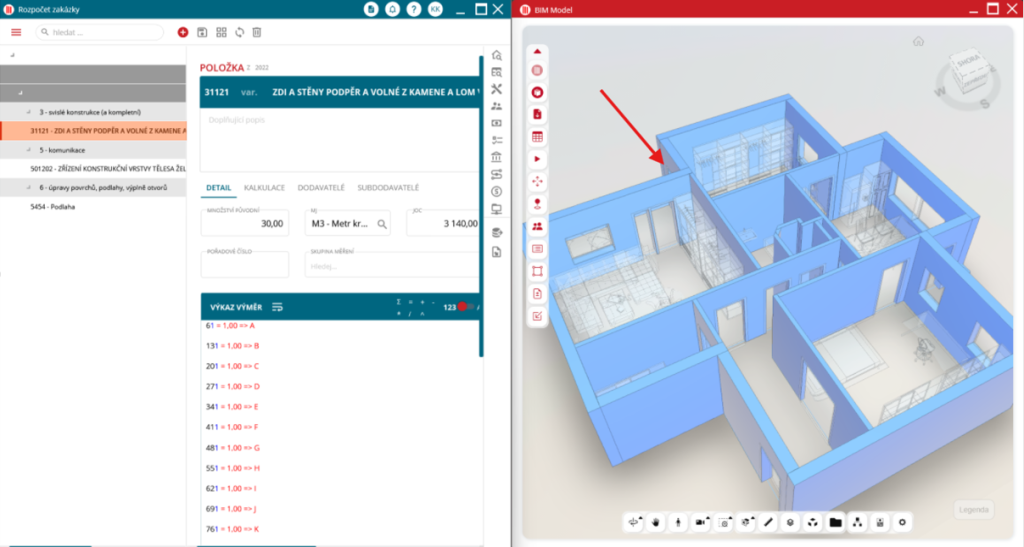
Zpřístupní se mu možnost „výběr elementů“  v levém widgetu, který zobrazí položky v rozpočtu pomocí vybraných elementů. Z toho vyplývá, že uživatel musí mít otevřené okno s modulem „Rozpočet“ a prohlížečkou informačního modelu.
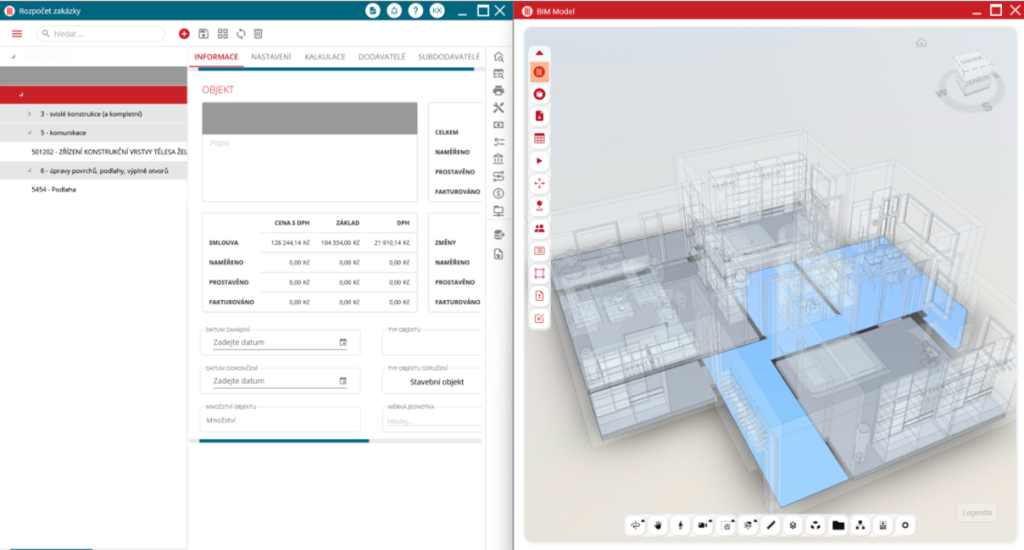
V rozpočtu se následně zobrazí položka, na kterou je element napárovaný.
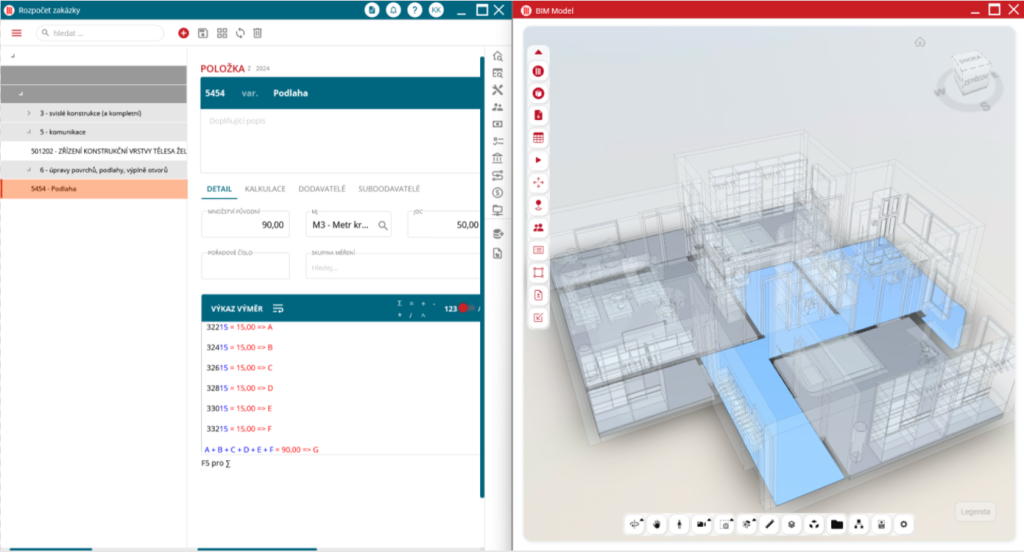
Kliknutím levým tlačítkem myši na jinou položku v Rozpočtu uvidí uživatel zobrazení elementu, který je k položce napárovaný.