Tvorba rozpočtu
Dále jsou popsány klíčové funkce, které jsou zásadní pro tento modul a práci s ním.
Založení objektu, stavebního dílu, položky rozpočtu
Založení objektu
Objekt lze založit dvěma cestami.
První možnost je skrze tuto ikonu  v liště nacházející se v horní části obrazovky.
Po kliknutí na ikonu se objeví nabídka pro možnost založení objektu. Po kliknutí na tlačítko se zobrazí nová obrazovka pro vyplnění údajů o objektu. Po vyplnění informací stačí změny potvrdit tlačítkem “Uložit“.
Druhá možnost je kliknutí pravým tlačítkem ve stromovém zobrazení na úroveň, do které uživatel chce objekt založit. Objeví se kontextové menu s možností “Založit objekt“. Po kliknutí na tuto možnost a vyplnění informací v nově otevřeném okně stačí změny uložit.
Založení podobjektu
Pro založení podobjektu je potřeba, aby uživatel měl ve stromovém zobrazení zvolený/nakliknutý stavební objekt. Zakládání je možné dvěma cestami.
První možnost je skrze tuto ikonu v liště nacházející se v horní části obrazovky.
Po kliknutí na ikonu se objeví nabídka. Zde uživatel zvolí možnost založit podobjekt.
Po kliknutí na toto tlačítko se zobrazí nová obrazovka pro vyplnění údajů
o podobjektu. Změny uživatel uloží kliknutím na tlačítko “Uložit“.
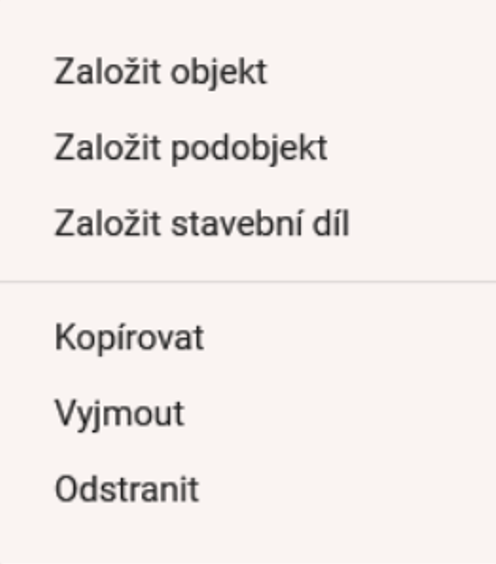
Druhá možnost je kliknutí pravým tlačítkem ve stromovém zobrazení na úroveň, do které uživatel chce objekt založit (v tomto případě stavební objekt). Objeví se kontextové menu vyobrazené výše s možností “Založit objekt“. Po kliknutí na tuto možnost a vyplnění informací v nově otevřeném okně stačí změny uložit.
Založení stavebního dílu
Pro založení stavebního dílu je potřeba ve stromovém zobrazení zvolit cílový stavební objekt nebo podobjekt, do kterého bude uživatel díl zakládat. Zakládání je možné dvěma cestami.
První možnost je skrze tuto ikonu v liště nacházející se v horní části obrazovky.
Po kliknutí na ikonu se objeví nabídka. Zde uživatel zvolí možnost založit stavební díl.
Po kliknutí na toto tlačítko se zobrazí nová obrazovka pro vyplnění údajů o stavebním dílu. Změny se uloží kliknutím na tlačítko “Uložit“.
Druhá možnost je kliknutí pravým tlačítkem ve stromovém zobrazení na úroveň,
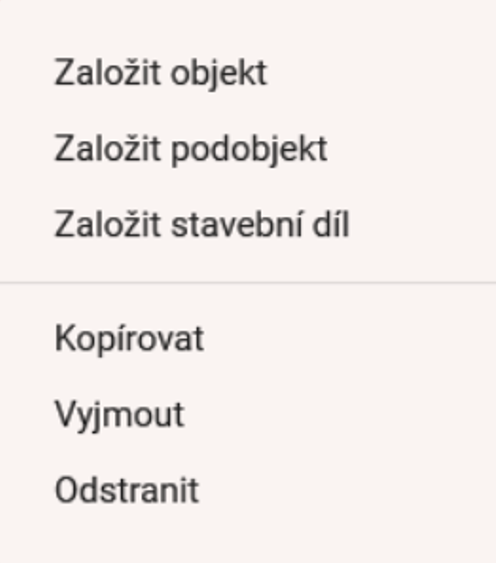
do které chce uživatel objekt založit (v tomto případě stavební objekt). Objeví se kontextové menu vyobrazené výše s možností “Založit stavební díl“. Po kliknutí na tuto možnost a vyplnění informací v nově otevřeném okně stačí změny uložit.
Založení položky rozpočtu
Pro založení položky rozpočtu je potřeba mít ve stromovém zobrazení zvolený/nakliknutý stavební díl. Zakládání je možné dvěma cestami.
První možnost je skrze tuto ikonu v liště nacházející se v horní části obrazovky.
Po kliknutí na ikonu se objeví nabídka. Zde uživatel zvolí možnost založit položku rozpočtu. Po kliknutí na toto tlačítko se zobrazí nová obrazovka pro vyplnění údajů o položce. Změny lze uložit kliknutím na tlačítko “Uložit“.
Druhá možnost je kliknout pravým tlačítkem ve stromovém zobrazení na úroveň, do které chceme položku založit (v tomto případě stavební díl). Objeví se kontextové menu s možností “Založit položku rozpočtu“. Po kliknutí na tuto možnost a vyplnění informací v nově otevřeném okně stačí změny uložit.
Při vyplňování informací se uživateli nabídne našeptávač, pokud má stavba nastavenou databázi OTSKP.
Vkládání položek z CDB
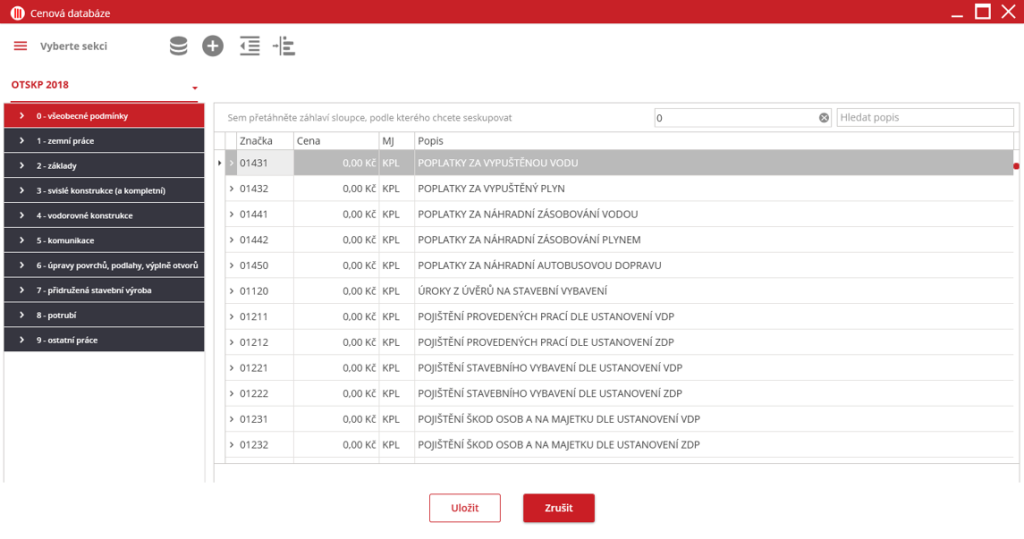
Pro vkládání je zapotřebí otevřít okno cenové databáze pomocí první ikony  v pravém widgetu s nástroji.
V novém okně v levém horním rohu uživatel vybere cenovou databázi v comboboxu a potvrdí volbu stisknutím levého tlačítka myši.
Pokud uživatel nevybere stavební díl, nebo nevyhledá položku, tak uvidí zprávu „Vyberte značku ve stromu, nebo vyplňte filtr“. To znamená, že kliknutím na stavební díl nebo zadáním hledané značky/popisu do polí v pravé horní části obrazovku musí zobrazit data.
Klikáním ve stromovém zobrazení s vyplněnými poli se uživateli vyplní tabulka daty, které souhlasí s vyhledávání. Ve stromovém zobrazení uživatel nalezne požadovanou položku a po výběru ji přetáhne do stromového zobrazení rozpočtu na cílový stavební díl. Na novém obrazovém panelu uživatel může vyplnit požadované informace, jako je množství, a poté potvrdí provedené změny stisknutím tlačítka „Uložit“.
Vkládání položek hromadně je také možné. Uživatel může označit více položek v tabulce najednou pomocí klávesy Shift a kliknutím levým tlačítkem myši na začátek a konec požadovaných položek. Alternativně, pokud chce vybrat jednotlivé položky v hromadném výběru, postup je stejný, ale tentokrát klávesu Shift uživatel nahradí klávesou Ctrl. Mezi vybranými položkami lze přepínat stisknutím klávesy Tab.

Import s výběrem objektů
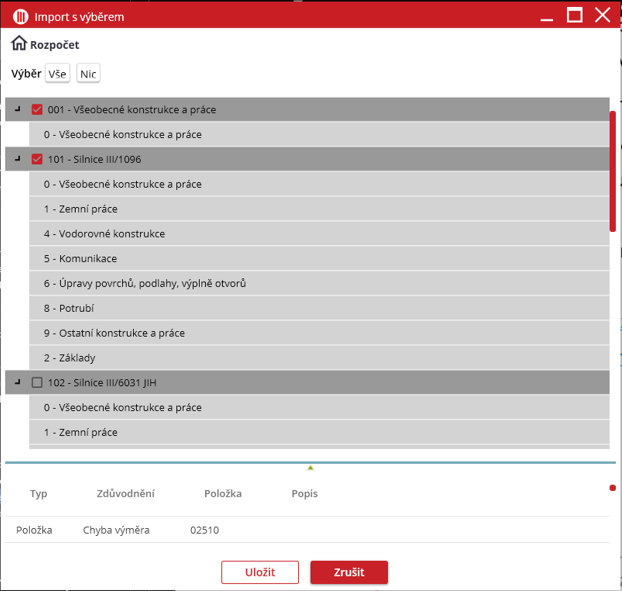
Pro import uživatel klikne na ikonu  v pravém widgetu. V menu je nutné vybrat možnost „Import s výběrem“. V prohlížeči zařízení je zapotřebí najít soubor XML s datovým předpisem XC4. Po zvolení souboru potvrdit volbu tlačítkem „Otevřít“ nebo dvojklikem na soubor. Nyní uživateli stačí počkat na zobrazení nového okna.
V novém okně uživatel vybere objekty k importování pomocí bookmark://_slovník_termínů/checkboxů .

bookmark://_slovník_termínů/Checkbox s fajfkou znamená, že je objekt vybrán k importu. Ve spodní části obrazovky se nachází tabulka se seznamem importovaných položek. Pro zvětšení seznamu lze přetáhnout modré čáry nad seznamem. Po dokončení výběru stiskněte tlačítko „Uložit“ ve spodní části obrazovky. Nyní nahrané objekty budou viditelné ve stromovém zobrazení rozpočtu projektu. Pokud uživatel importuje stavební objekt, který má stejnou značku jako již existující v programu, tak program provede úpravu názvu importované značky pro zabránění duplikace.