Detail položky
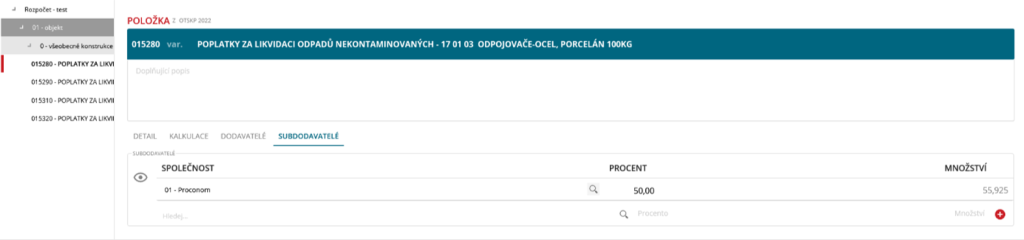
V této kapitole je popsáno okno detailu položky. Toto okno je stěžejní pro fungování v modulu.
Úprava detailu položky
Při provádění změn je nutné, aby uživatel dbal na průběžné ukládání. Níže je popsaný popis položky.
Úprava značky, varianty a názvu
Značku, variantu a název položky lze snadno měnit přepsáním daného textu. Uživateli stačí kliknout do textu cíle změny a začít psát. Úpravy se uloží po kliknutí na ikonu diskety v horní liště ovládacích panelů.
Popis položky
Popis položky lze upravit kliknutím do pole pod modrým pásem se značkou, variantou a názvem. Nyní uživatel může text upravovat a změny uložit ikonou diskety v horní liště.
Množství
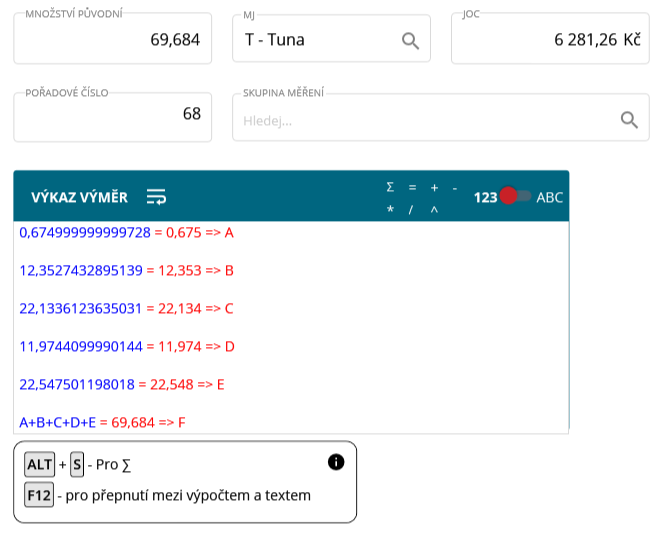
Pole “Množství původní“ slouží k určení číselné hodnoty množství dané položky.
Po přepsání dané hodnoty je na místě uložit změny skrze ikonu diskety.
MJ
Pole “Měrná jednotka“ slouží k definování měrné jednotky dané položky. Pro změnu měrné jednotky uživatel začne psát a našeptávač nabídne měrné jednotky z číselníku nejblíže k zadanému textu. Pokud uživatel nalezne hledanou jednotku, tak klikne na její název v našeptávači.
Pokud tuto cestu uživatel nepreferuje, tak je možné zadat/přidat měrnou jednotku skrze okno číselníku obsahující všechny měrné jednotky. Okno lze otevřít pomocí ikony lupy v pravé části daného pole.
V novém okně uživatel může dvojklikem měrnou jednotku přiřadit k položce. Vyhledávat v tabulce lze po kliknutí na ikonu filtru s plusem a zapsáním výrazu do názvu sloupce.
Novou jednotku uživatel přidá skrze ikonu plus v pravém dolním rohu. V novém okně zadá značku a název nové jednotky a volbu potvrdí tlačítkem Uložit ve spodní části obrazovky.
Měrnou jednotku lze upravit kliknutím na její řádek. Pod řádkem se objeví její detail, kde lze upravit značku a název existující jednotky. Uživatel by měl myslet na to, že při úpravě již užité jednotky se změna projeví všude, kde je jednotka přiřazena k položce. Změna se uloží kliknutím na ikonu diskety.
Pokud uživatel má zvolenou měrnou jednotku, tak je možné ji smazat ikonou popelnice v pravém dolním rohu. Před potvrzením či vrácením akce je možné smazanou měrnou jednotku nahradit jinou již existující. Náhradní jednotka se propíše na místa, kde byla užita jednotka smazaná.
JOC
Jednotková cena je číselná hodnota za jednu měrnou jednotku. Pole uživatel upraví vepsáním nové částky a uložením skrze ikonu diskety.
Výkaz Výměr
Výkaz výměr je pole, ve kterém lze matematickými vzorci vypočítat hodnotu pro pole “Množství původní“. V pravém horním rohu panelu se nachází přepínač mezi číselným a textovým vstupem. Vstup číselný je určen pro zapisování matematických výpočtů. Vstup textový je pro popsání výpočtu textem.
Zápis matematického vzorce funguje jednoduše. Do prostoru pod modrou lištou uživatel začne psát matematický vzorec. Pokud nemůže najít speciální znak pro operaci na klávesnici, tak může využít tlačítka tomu určená v modré liště. Po dokončení vzorce zmáčkne “rovná se“/= nebo klávesu F5. Nyní u výsledku operace nalezne i přiřazené písmeno. Každý nový výsledek přepíše hodnotu původního množství. Výpočet může být složitější, proto je možné, že si celkový výpočet uživatel rozdělí na jednodušší celky a poté bude uživatel zcela pracovat pouze s písmeny, která byla přiřazena k výsledkům.
Změny je zapotřebí uložit ikonou diskety.
Technická specifikace
Toto pole slouží pro textový technický popis položky. Do tohoto pole lze volně zapisovat.
Pořadové číslo
Toto pole slouží pro přiřazování pořadového čísla položky. Uživatel může vygenerovat nové pořadové číslo na celý rozpočet. Návod na používání naleznete zde.
Skupina měření
Pole “Skupina měření” funguje stejně jako pole “MJ”. Buď uživatel může použít našeptávač, který nabídne skupinu měření z číselníku, nebo je možné přidat skupinu měření skrze okno číselníku obsahující všechny skupiny měření. Okno uživatel otevře pomocí ikony lupy v pravé části daného pole.
Skupina měření se k položkám přiřazuje pro možnou definici, jak bude daná položka měřena v realizaci.
Sazba
V tomto comboboxu lze zvolit sazbu DPH dané položky.
Dodavatel
Pole “Dodavatel” je needitovatelné a vyskytuje se na detailu RP, SD tak i na SO. Vyplňuje se automaticky podle přidaných společností v záložce Subdodavatelé (na položce) se zobrazí informace o počtu subdodavatelů.
Pokud je přidán jeden subdodavatel, tak je v poli název subdodavatele.
Pokud je k položce přidáno více subdodavatelů, tak je v poli „Více dodavatelů“
Nadřazená položka
V rozbalovacím okně uživatel vidí seznam všech položek, které jsou založeny ve stejném stavebním dílu. Nadřazenou položku uživatel vybírá v případě, kdy chce položku více specifikovat. Určuje tak, že danou položku může začít realizovat až v případě, že nadřazená položka je již realizována.
Přiřazení, úprava dodavatelů položky
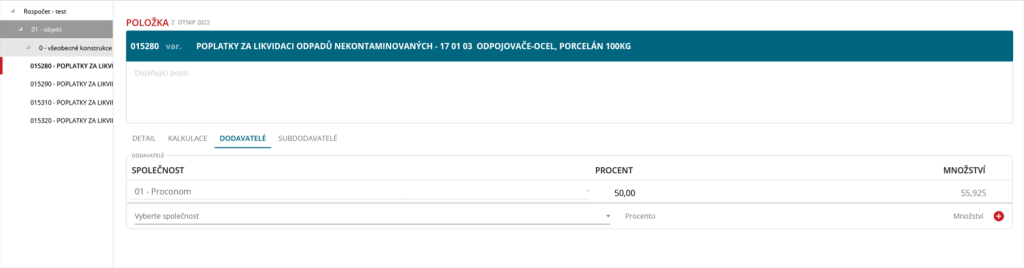
V kartě uživatel nalezne informace o dodavatelích sdružení. Pokud nelze přidat dodavatele, tak na stavbě není existující sdružení. Nastavení sdružení se nastavuje v nastavení stavby.
Ve sloupci společnost uživatel klikne do prvního řádku “Vyberte společnost“. Nyní uvidí možnosti vybrat společnost ze sdružení. Po výběru je čas rozepsat kolik množství/procent si tato společnost nárokuje. Hodnotu může zadat ať do jednoho či druhého sloupce, zbytek se dopočítá automaticky. Pro potvrzení je třeba kliknout na ikonu s červeným plus vpravo v upravovaném řádku.
Nyní uživatel může pokračovat v dalším řádku, dokud rozepsání nebude kompletní. Uživatel by měl své změny uložit.
Přiřazení, úprava subdodavatelů položky
V kartě uživatel nalezne informace o subdodavatelích dané položky.
Ve sloupci společnost uživatel klikne do pole s lupou. Nyní může začít psát a našeptávač nabídne společnost z číselníku nejblíže k zadanému textu. Pokud uživatel nalezne hledanou společnost, tak klikne na její název v našeptávači.
Pokud nechce využít našeptávač, lze pomocí ikony  otevřít číselník společností, kde požadovanou společnost najde a dvojklikem vybere.
Po výběru uživatel rozepíše, kolik množství/procent si tato společnost nárokuje. Hodnotu může zadat ať do jednoho či druhého sloupce, zbytek se dopočítá automaticky. Pro potvrzení je třeba kliknout na ikonu s červeným plus vpravo v upravovaném řádku.