
Ovládání rozpočtu
V tomto článku najdete základní ovládání rozpočtu a práci s horní lištou. Dozvíte se, jak vyhledávat ve stromové struktuře rozpočtu, jak průběžně ukládat změny, jak přepnout dlaždicové zobrazení, jak obnovit stromovou strukturu po změnách a jak kopírovat, vyjímat, vkládat nebo mazat prvky rozpočtu.
Hledání ve stromové struktuře
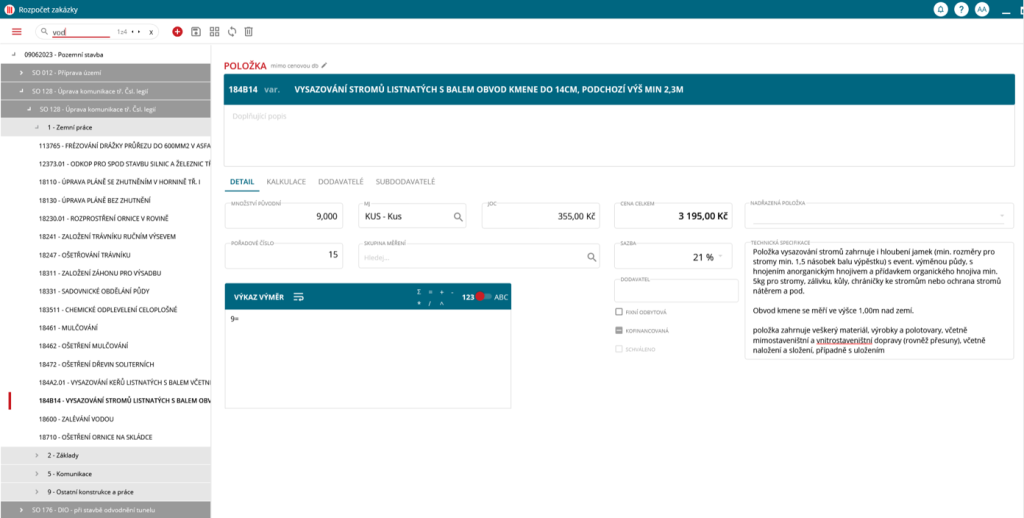
Díky vyhledávácímu poli v levé horní části obrazovky, má uživatel možnosti procházení a pohledu na strukturu rozpočtu ve formě seznamu. Je nutné zadat hledaný výraz, zmáčknout klávesu Enter. Nyní se zobrazí a otevře první nalezený výsledek. Pokud je výsledků více, jak je znázorněno na obrázku, je možné mezi nimi přepínat díky ikonám šipek ve vyhledávácím poli.

Zakládání
Zakládání prvků je více rozepsáno zde.
Ukládání
K ukládání změn slouží ikona diskety  . Uživatel by měl svoji práci ukládat průběžně pro správné chování programu.
Dlaždicové zobrazení
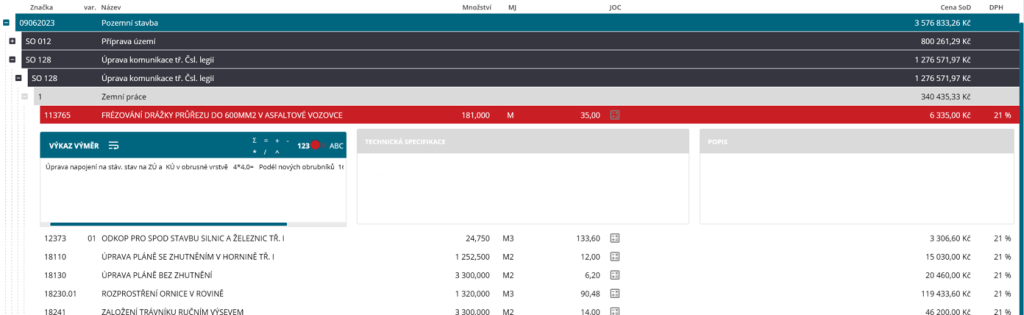
Tato ikona  slouží k zobrazení dlaždicového zobrazení. Toto zobrazení slouží jako alternativní pohled na rozpočet zakázky. Pokud uživateli nevyhovuje dlaždicové zobrazení, lze ho kliknutím na stejnou ikonu vypnout.
Obnova stromové struktury
Ikonou šipek obnovíte pohled na stromové zobrazení. Toto je funkce cílená pro aktualizaci zobrazení po změnách provedených různými uživateli. Není nutné stavbu zavřít a otevřít pro nahrání změn.
Kopírování, vyjmutí, vkládání prvků
Kopírování
Uživatel najde cílenou položku/objekt a zvolí je buď levým nebo pravým tlačítkem myši. Pokud byl cíl kopírování označen levým tlačítkem, uživatel má na výběr z následujících možností. Pro kopírování lze zmáčknout klávesy Ctrl + C, nebo kliknutí na cíl pravým tlačítkem myši.
Uživatel před sebou nyní vidí kontextové menu, kde je třeba najít a zakliknout možnost “Kopírovat“.
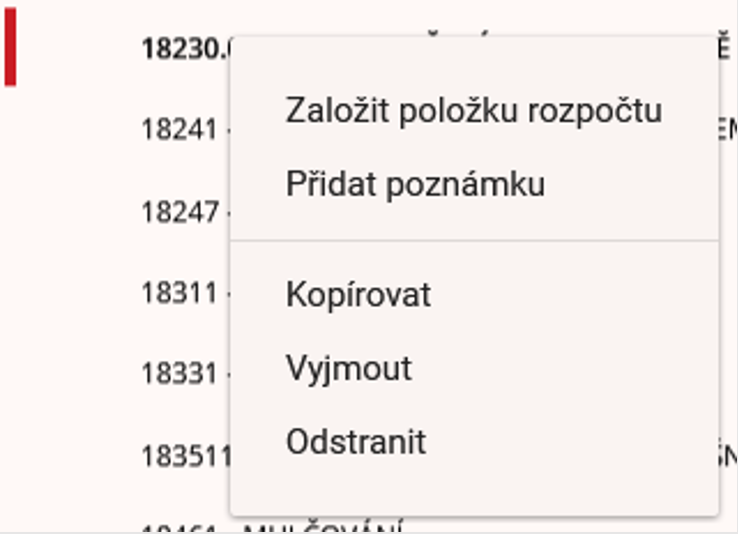
To, co je zkopírované si bude program pamatovat pouze do doby, dokud cíl operace není vložen zpět, nebo není zkopírován nový cíl operace.
Vyjmutí
Uživatel najde cílenou položku/útvar/objekt a zvolí je buď levým nebo pravým tlačítkem myši. Pokud byl cíl vyjmutí označen levým tlačítkem, uživatel má na výběr z následujících možností. Pro kopírování lze zmáčknout klávesy Ctrl + X, nebo kliknout na cíl pravým tlačítkem myši.
Nyní před sebou uživatel vidí kontextové menu, kde je třeba najít a zakliknout možnost “Vyjmout“
Vložení
Pro vložení zkopírovaného/vyjmutého cíle operace je nutné označit levým tlačítkem místo, kam se má vkládat. Pro vložení uživatel zmáčkne klávesy Ctrl + V, nebo klikne na cíl pravým tlačítkem myši.
Nyní před sebou uživatel vidí kontextové menu, kde je třeba najít a zakliknout možnost “Vložit“.
Mazání prvků
Pro smazání je nutné označit levým tlačítkem cíl smazání a zmáčknout klávesu Delete, nebo kliknout na cíl pravým tlačítkem myši.
Uživatel před sebou vidí kontextové menu, kde je třeba najít a zakliknout možnost “Smazat“. Lze také využít ikony popelnice v horní liště obrazovky.