
Práva modulu DMS
Tento článek popisuje, jak nastavit oprávnění dokumentů v modulu DMS pro konkrétní stavbu. Najdete zde výběr stavby pro nastavení práv a vysvětlení tří hlavních kategorií oprávnění: Prohlížení, Zápis a Úprava.
Výběr stavby
Aby bylo možné nastavit oprávnění dokumentů pro požadovanou stavbu, je zapotřebí ji vybrat pomoci jedné z dvou dostupných cest.
Nabídka všech staveb
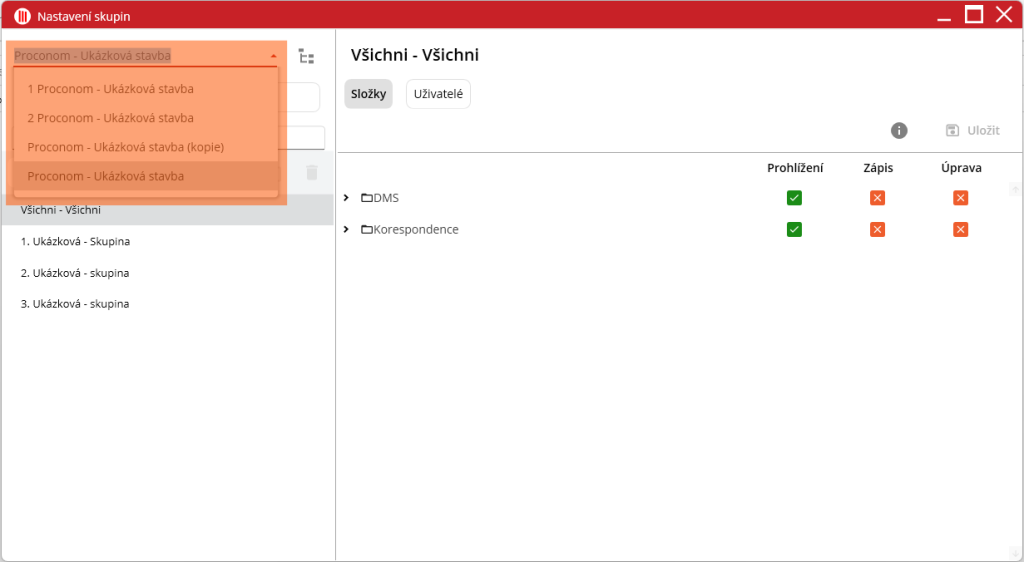
V levém horním rohu se nachází combobox, který po rozkliknutí nabízí veškeré stavby v rámci databáze. Za pomoci posuvníku nebo vepsáním názvu vyhledejte stavbu a levým tlačítkem myši klikněte na požadovanou stavbu pro potvrzení výběru.
Strom staveb
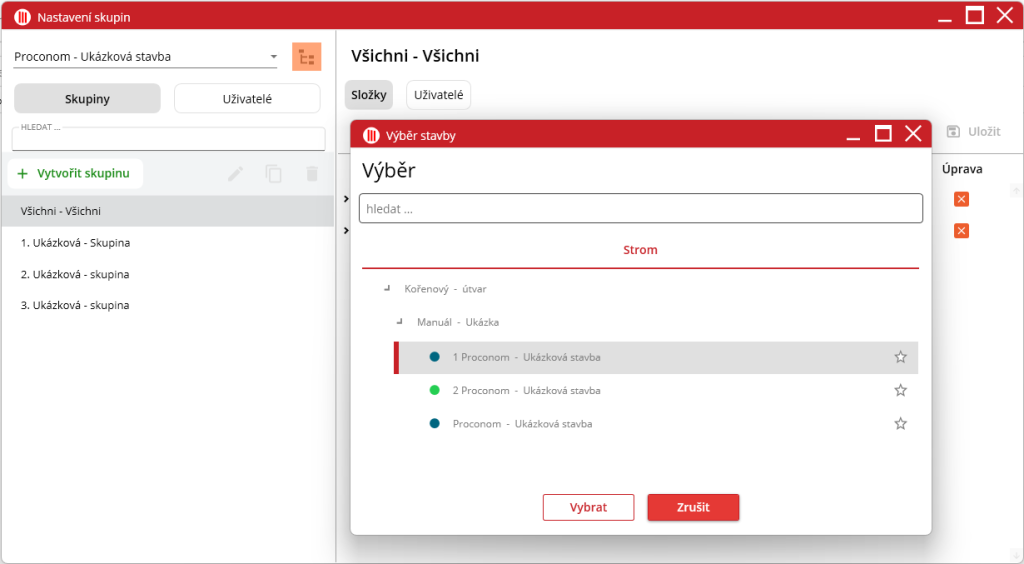
Vpravo od nabídky staveb se nachází ikona stromu  . Kliknutím na ikonu se zobrazí nové okno, kde se nachází seznam staveb, na které má Administrátor oprávnění. Stavbu lze vyhledat za pomocí vyhledávacího pole či postupném rozbalení útvarů stejně jako v Manažeru staveb. Kliknutím na stavbu a potvrzením tlačítkem „Vybrat“ potvrdí Administrátor výběr stavby.
Kategorie oprávnění
Toto je dokumentace zásadního zjednodušení nastavení přístupů. Práva může upravovat pouze administrátor. Práva jsou rozdělena do 3 kategorií.
- Prohlížení – zobrazení složky a jejího obsahu, stahování souborů a složek, vyhledávání v obsahu dokumentu, založení workflow nad dokumentem nebo složkou, nastavení „Oblíbených souborů“, kopírování odkazu dokumentu do schránky, otevření dokumentu nezávisle mimo program, založení úkolů nad dokumentem a složkou, zobrazení vlastností a historie složky
- Zápis – vytváření složek a souborů, nahrávání a verzování dokumentů, kopírování a vkládání složek a souborů, elektronické podepisování dokumentů (PDF), úprava office dokumentů přímo v programu, závislé otevření dokumentů
- Úprava – vyjímání a mazání dokumentu a složky, přejmenovávání dokumentů a složek, změna aktuální verze dokumentu, obnovení smazaných souborů, úprava metadat dokumentu
Hierarchie oprávnění
Oprávnění lze nastavovat na 3 hierarchických úrovních.
- Uživatel – úroveň nejvyšší, úprava oprávnění zde má nejvyšší prioritu
- Skupina – úroveň prostřední, vlastní uživatelem vytvořená skupina z jím zvolených uživatelů
- Všichni – úroveň nejnižší, každá stavba má tuto skupinu, nejvíce obecná skupina všech uživatelů
Příklad: Uživatel se nachází ve skupině, která všechno zakazuje. Cílem je mu povolit přístup ke specifické složce. Díky tomu, že Uživatel je v hierarchii výše než skupina, tak mu mohu tento přístup umožnit na úrovni Uživatel bez nutnosti úprav na úrovni Skupina.
Skupina Všichni
Skupina Všichni má specifická pravidla oproti ostatním skupinám. Tato skupina existuje, aby byla ulehčena hromadná úprava práv všech uživatelů napříč modulem DMS.
Nelze odebírat nebo přidávat uživatele. Jsou zde všichni uživatelé Vašeho prostředí. Skupinu nelze přejmenovat ani smazat. Dědění zde není možné, protože není odkud dědit.
Druhy oprávnění
Jsou tři možnosti v každé kategorii oprávnění: Zakázáno, Povoleno a Dědění.
Zakázáno 
- Zakazuje dané oprávnění
Povoleno 
- Povoluje dané oprávnění
Dědění 
- Upravovaná úroveň dědí oprávnění z podřazené hierarchické úrovně (bod 2)
Při nastavování oprávnění na kořenové složce/složce/souboru se pravidla tvoří automaticky, podle toho, jaký druh oprávnění zvolíte v určité kategorii. Při úpravách se měněná ikona změní z její původní barvy na barvu modrou. Tímto způsobem snadno zjistíte, kde všude provádíte změny. Po zmáčknutí tlačítka “Uložit“ v pravém horním rohu se Vám změní zobrazení za účelem kontroly změn. Vlevo od ikony šipky u měněné složky je stav původní a vpravo stav nový. Po kontrole změn stačí potvrdit změny na stejném místě, kde bylo tlačítko “Uložit“ tlačítkem “ Potvrdit“.
Prosím berte na vědomí, že lze práva upravovat vždy pouze na jedné složce.
Vynucené dědění použití
Pro podědění změn do všech podsložek na upravované úrovni stiskněte ikonu vlevo od tlačítka “Zrušit“  . Funkce je aktivní, když je ikona červená. Tuto funkci popisujeme na příkladu dále.
Příklad: Pokud v kategorii Prohlížení zvolíte druh Zakázáno, tak se automaticky všechny následující oprávnění nastaví na Zakázáno.
Dědičnost oprávnění
Pro správnou funkčnost práv složek se musí nastavení správně promítnout jak do nadřazených složkových úrovní, tak i do těch podřazených. Na tohle platí jedno důležité pravidlo: Obsah složky nemůže mít Prohlížení (druh oprávnění) s vyšší váhou, než má složka samotná. Váhy naleznete níže.
Váhy:
- Zakázáno: váha 0
- Dědění: váha 1
- Povoleno: váha 2
Příklad:
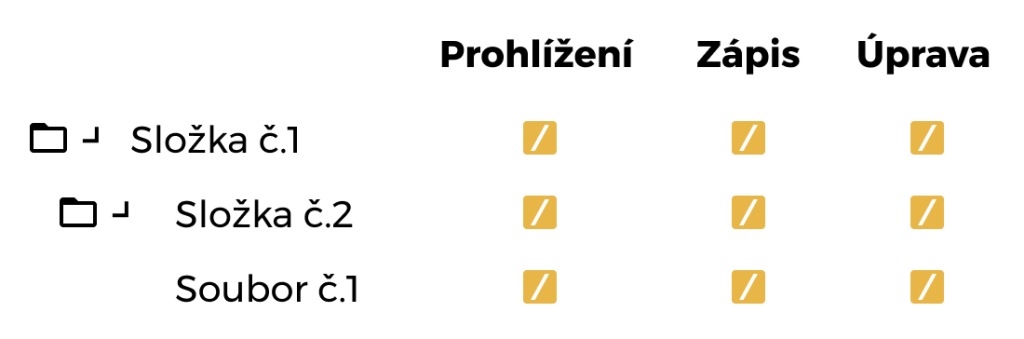
Vedete složku “Složka č.1“ ve které je “Složka č.2“ a v ní “Soubor č.1“. Vytvoříte novou hierarchickou skupinu. Tato skupina má výchozí nastavení druhu oprávnění na Dědění. (pořadí v příkladu: Prohlížení–Zápis–Úprava)
↪Složka č.1: 1-1-1
↪Složka č.2: 1-1-1
↪Soubor č.1: 1-1-1
Grafické znázornění příkladu č.1
Chcete, aby nově vytvořená skupina měla povoleno právo Zápis do “Složka č.2“, ale nemohla ho upravovat. Nastavte složku následovně. (Prohlížení se nastaví automaticky podle pravidel)
↪Složka č.1: 1-1-1
↪Složka č.2: 2-2-0
↪Soubor č.1: 1-1-1
Grafické znázornění příkladu č.2
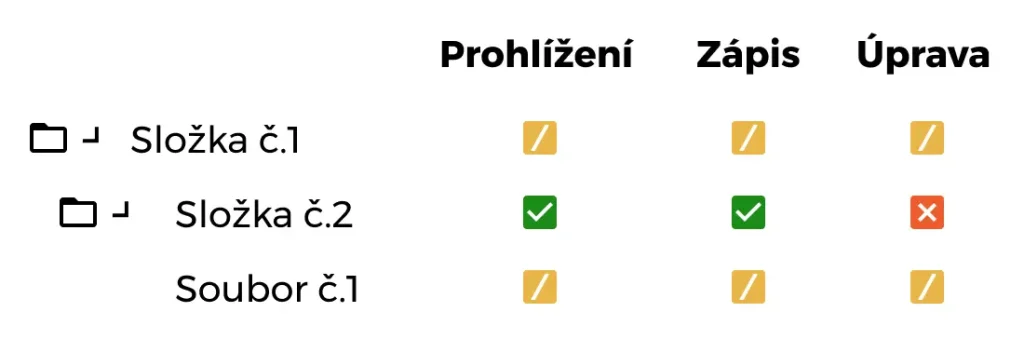
V tuhle chvíli je stav nevalidní, protože výše zmíněné pravidlo o hodnotách práv není splněno. Pro tento případ je pro Vás vytvořen automatický nástroj, kdy se podle pravidla upraví oprávnění na všechny ovlivněné složky a soubory poté, co s nastavováním skončíte.
↪Složka č.1: 2-1-1
↪Složka č.2: 2-2-0
↪Soubor č.1: 1-1-1
Grafické znázornění příkladu č.3
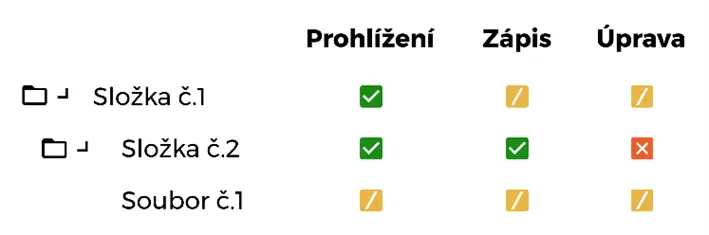
Pravidla vysvětlena slovně pro tento případ: Uživatel nemůže vidět do “Složka č.2“ pokud nemůže vidět do “Složka č.1“ – Lze modifikovat soubor “Soubor č.1“ i když nelze modifikovat “Složka č.2“
Vynucené dědění na příkladu
Toto je vysvětlení k příkladu. Jak se funkce použije, naleznete zde. Existuje výjimka při nastavování práv. Při použití předešlého příkladu nemáte možnost jednoduše nastavit, aby “Soubor č.1“ (popřípadě celý obsah úrovně “Složka č.2“) měl/a automaticky zakázáno nebo povoleno právo Prohlížení a Zápisu. Proto je možné tohle pravidlo vynutit při nastavování.
Kopírování oprávnění
Hierarchické skupiny lze hromadně kopírovat v rámci jedné stavby i mezi stavbami.
Při kopírování v rámci jedné stavby se zachová nastavení oprávnění i seznam uživatelů ve skupině.
Při kopírování mezi stavbami se zkopíruje název a uživatelé přiřazeni ke skupině. Pokud na stavbě existuje skupina se stejnou značkou a názvem, je možné původní skupinu přepsat kopírovanou.
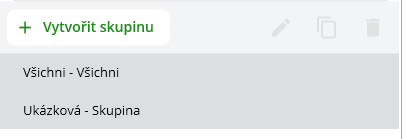
Kopírování uživatel provede označením skupiny cílené ke kopírování a stiskne ikonu kopírování  .
.
Za pomocí držení tlačítka Ctrl + kliknutím levého tlačítka na další skupiny může uživatel vybrat více skupin pro kopírování (označené skupiny zšednou).
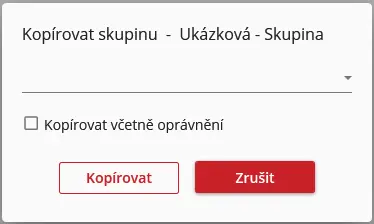
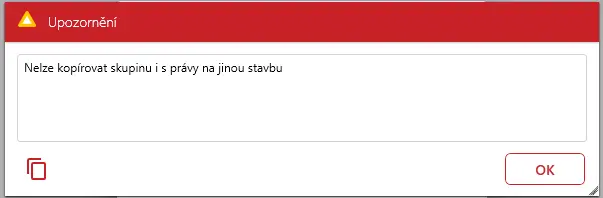
V nově zobrazeném dialogovém okně uživatel může zvolit stavbu, kam se skupina kopíruje. Pokud uživatel zaškrtne kopírování včetně oprávnění, tak může kopírovat skupinu pouze v rámci stavby původu skupiny. V případě zvolení stavby ke kopírování a následném zaškrtnutí checkboxu se uživatel zobrazí dialogové okno upozorňující na možnost kopírování oprávnění v rámci jedné stavby.
Pohledy na práva
Existují tři pohledy na práva dokumentů a složek. V administrátorském okně na skupiny a uživatele. V modulu DMS v kontextovém menu vyvolaném na složce Vlastnosti -> Oprávnění. Uživatel se dá přiřadit ke skupině.
Pohled ze skupiny
- Nastavení oprávnění pro skupinu na více stavbách v celé složkové struktuře
- Pouze úprava složek
- Přidávání více uživatelů do skupiny
Pohled z uživatele
- Nastavení oprávnění pro uživatele na více stavbách v celé složkové struktuře
- Pouze úprava složek
- Pohled, co se uživateli zobrazí
Pohled ze složky
- Nastavení oprávnění na složce (příklad: Na složce si nastavíte, že určitá skupina složku nevidí.)
- Úprava souborů i složek